
Een van de favoriete effecten bij videobewerking, Picture-in-Picture of PIP, betekent dat de ene video in het frame van een andere video wordt geplaatst. Het wordt meestal gebruikt bij het geven van een tutorial, bij het reageren op een video of bij het gebruik van meerdere camera's. Standaard PIP-afwerkingen kunnen gemakkelijker worden gemaakt door gebruik te maken van de verbeterde vermeldingen in de DaVinci Resolve 17/18.
In dit artikel gaan we stap voor stap aan de slag met het maken van PIP-effecten met DaVinci Resolve 1.18. Vervolgens zien we een ander softwarealternatief, Filmora, dat dezelfde functies biedt, maar zich meer richt op gebruiksgemak.
In dit artikel
Een Picture-in-Picture-effect creëren in DaVinci Resolve 17/18
Stap1Stel het achtergrondelement in
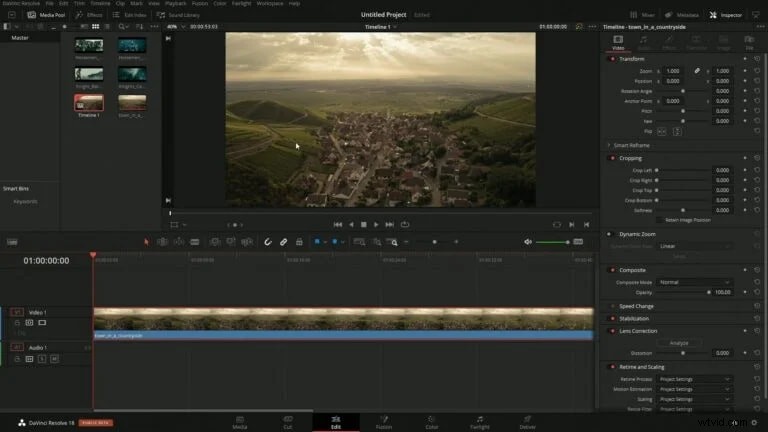
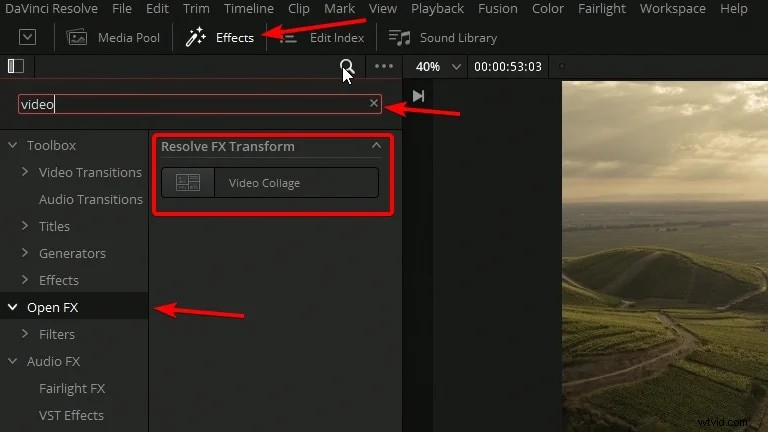
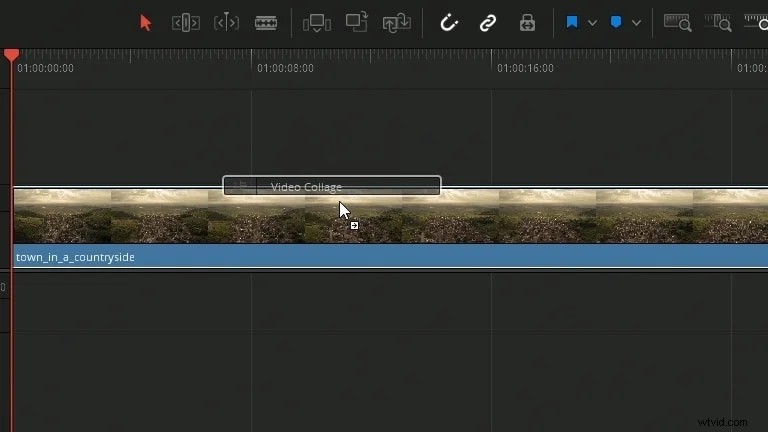
Importeer uw achtergrondvideo of afbeelding in de mediapool en sleep deze naar de tijdlijn. Voeg het "Videocollage"-effect uit het OpenFX-paneel toe aan dit achtergrondfragment om ruimtes voor meerdere videovensters voor te bereiden.
Step2Toegang tot bedieningselementen voor videocollage
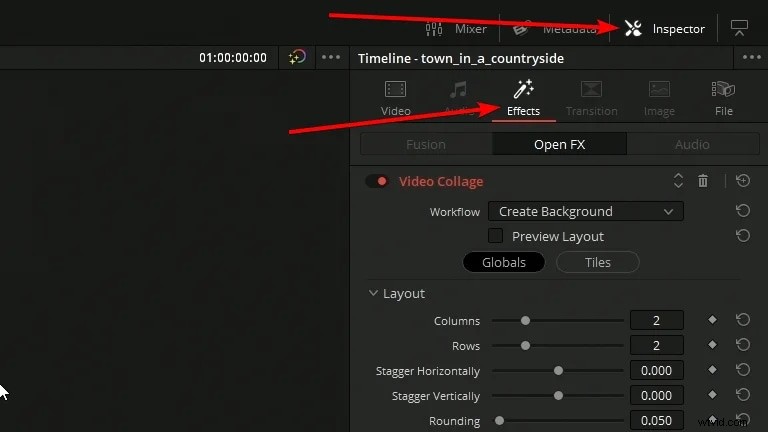
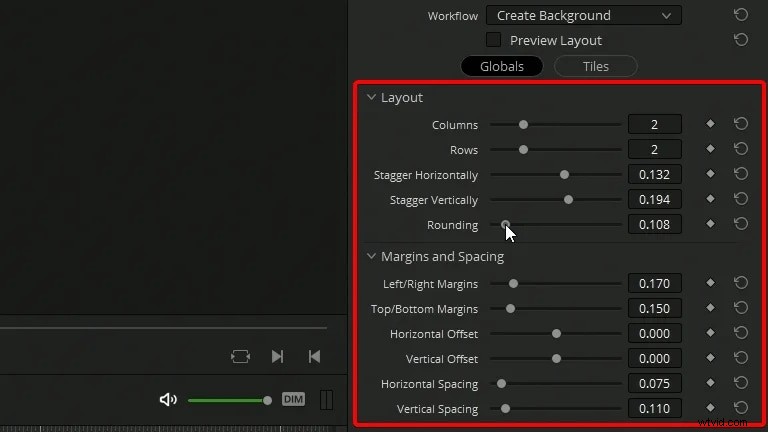
Klik op het achtergrondfragment in de tijdlijn, ga naar het tabblad Inspecteur en zoek de instellingen voor Videocollage. Stel het aantal rijen en kolommen in om spaties te creëren voor de video's in uw Picture-in-Picture-effect.
Stap3Verplaats de achtergrondlaag
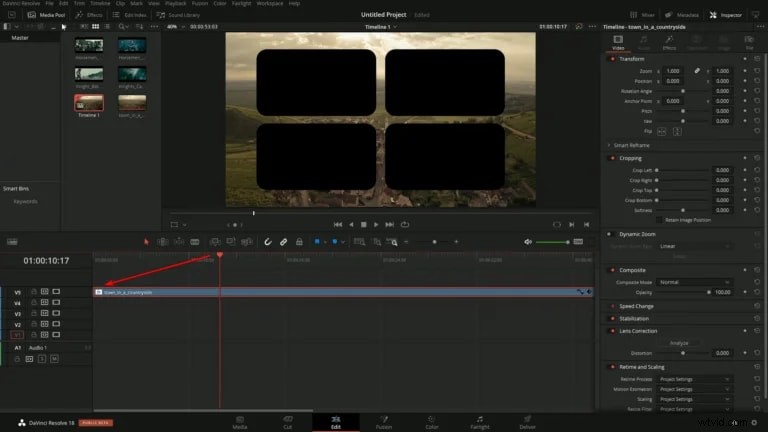
Sleep het achtergrondfragment naar een hoger videospoor (bijvoorbeeld videospoor 5), zodat u andere fragmenten er duidelijk onder kunt plaatsen.
Step4Videofragmenten invoegen en het formaat ervan wijzigen
Voeg de gewenste videoclips toe in de Picture-in-Picture-vensters op tracks onder de achtergrond. Gebruik de transformatieknoppen om het formaat en de positie van elk fragment aan te passen, zodat het perfect in de aangewezen collageruimte past.
Stap5Picture-in-picture aanpassen
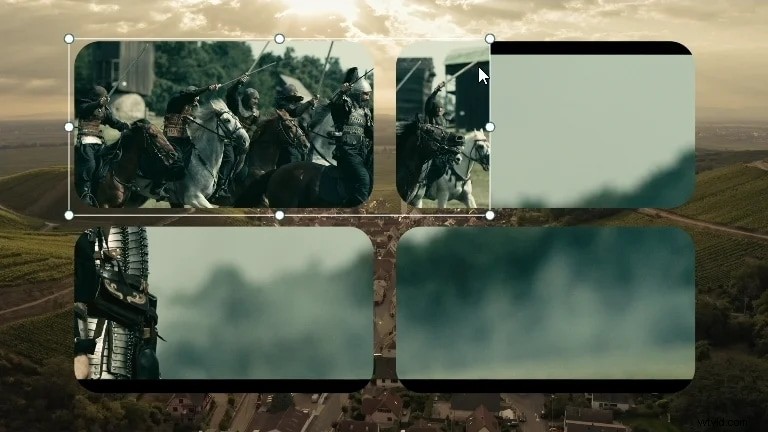
Gebruik het gereedschap Bijsnijden om overtollige delen van deze clips bij te snijden, zodat ze soepel in de collagevensters passen zonder dat ze overlopen.
Stap6De focus verleggen om het object te vervagen voor een nette uitstraling
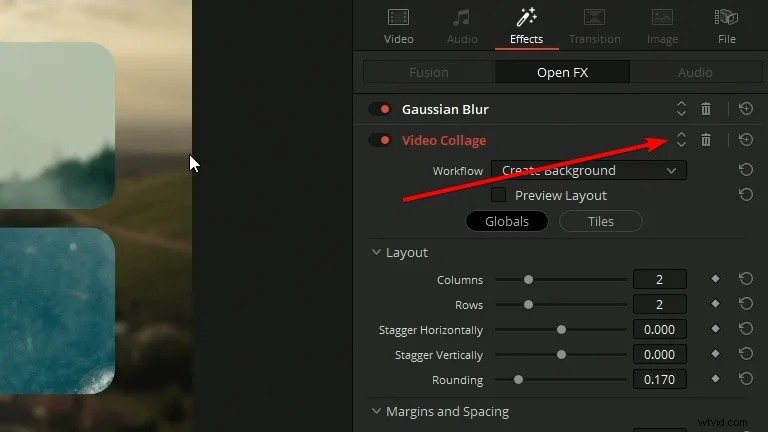
Als de achtergrond te druk of te storend is, pas dan het effect "Gaussiaanse vervaging" toe. Zorg ervoor dat u dit vervagingseffect onder het videocollage-effect in de instellingen plaatst om de videovensters helder te houden.
Stap7Pas de lay-out aan
Wijzig de videocollagemodus van 'Globaal' in 'Tegels' om de grootte en positie van elk videovenster afzonderlijk aan te passen, waardoor nauwkeurigere en aangepaste lay-outs mogelijk zijn.
Stap 8Laatste aanpassingen
Voer eventuele laatste aanpassingen uit, zoals het formaat wijzigen, de positie wijzigen of de volgorde van clips wijzigen, om het algehele Picture-in-Picture-uiterlijk te perfectioneren. Exporteer uw project wanneer u klaar bent.
Beperkingen bij het creëren van Picture-in-Picture (PIP)-effecten in DaVinci Resolve
- Complexiteit voor beginners:DaVinci Resolve heeft een interface en tools die volledig aanpasbaar zijn, en dat kan behoorlijk nutteloos zijn voor nieuwe gebruikers. Om het verwachte PIP-resultaat te bereiken, is het leren van gelaagdheid en beheer van instellingen verplicht.
- Behoefte aan expertise:om PIP-effecten van hoge kwaliteit te produceren, moet je enkele van de meest gecompliceerde videobewerkingstechnieken leren kennen, waardoor het voor beginners moeilijk wordt om de gewenste resultaten te verkrijgen.
- Tijdrovende installatie:PIP-effecten worden toegepast door aanpassing van de grootte, vorm en positie van elke clip en dit wordt erg vervelend bij grote projecten.
- Beperkte realtime voorvertoningen:het stottert bij het afspelen van meerdere lagen, vooral op oudere machines, en vereist mogelijk rendering voordat de effecten effect hebben, waardoor het bewerkingsproces wordt vertraagd.
- Hoge systeemvereisten:DaVinci Resolve is een veeleisende applicatie die vertragingen of crashes kan veroorzaken bij het werken met veel tracks, vooral op oude machines met minder RAM en minder processorkracht.
- Steile leercurve:de PIP-effecten kunnen niet eenvoudig worden gewijzigd, omdat sommige instellingen niet gemakkelijk te identificeren zijn, wat tijd en moeite vergt.
Filmora gebruiken voor Picture-in-Picture (PIP)-effecten
Wondershare Filmora heeft ook een eenvoudiger en gemakkelijk te gebruiken interface voor nieuwe gebruikers, en dit maakt het een geschikte optie voor degenen die DaVinci Resolve niet gemakkelijk kunnen gebruiken. Dankzij Filmora is het creëren van PIP-effecten heel eenvoudig door gebruik te maken van drag-and-drop-functies en vooraf ontworpen sjablonen voor de PIP-overgangen. Deze software is geweldig voor de beginnende gebruiker en de gewone redacteur die snel en zonder complicaties resultaten wil.
Belangrijkste kenmerken:
- Vereenvoudigde interface:Filmora is uitgerust met een intuïtieve drag-and-drop-functionaliteit om ervoor te zorgen dat nieuwe en amateurgebruikers gemakkelijk PIP-effecten kunnen bereiken.
- Vooraf gebouwde sjablonen:Filmora heeft ingebouwde PIP-sjablonen die gebruikers kunnen gebruiken om direct PIP-effecten toe te passen, dit helpt tijd en energie te besparen.
- Eenvoudig aan te passen:Filmora heeft een eenvoudige interface waarmee je eenvoudig het formaat kunt wijzigen, frames kunt toevoegen of bewegingseffecten kunt toepassen met behulp van knoppen en hulpmiddelen.
- Hoogwaardige exportopties:exporteerbare HD/4K PiP-video's voor YouTube en sociale media.
- Hulpmiddelen voor audiosynchronisatie en -balancering:PiP-audiosynchronisatie synchroniseert PiP-audio met het hoofdinhoudvolume.
- Aanpassingen van kleur en helderheid:PiP-lagen moeten qua kleur en helderheid onafhankelijk zijn van de hoofdvideo.
- Flexibele schermpositionering:de grootte en locatie van het PiP-venster kunnen heel eenvoudig worden gewijzigd als u er een stijlvideo aan wilt toevoegen.
Stabiliseer video's met Wondershare Filmora
- Uitstekende videostabilisatie met lage vervorming.
- Enorme video-/audio-effecten en creatieve middelen.
- Krachtige AI voor moeiteloze contentcreatie.
- Intuïtief, professioneel en toch beginnersvriendelijk.
- Werkt op Mac, Windows, iOS en Android.



Stapsgewijze handleiding voor het maken van PIP-video in Filmora
Stap1Installeer Filmora om PiP-effect toe te voegen
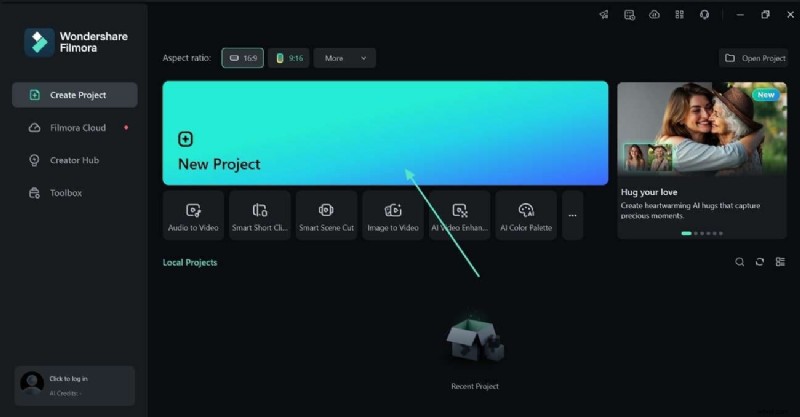
Nadat u Wondershare Filmora vanaf de website hebt geïnstalleerd, opent u de tool en klikt u op de knop 'Nieuw project' om het PiP-effect toe te passen.
Step2Upload de achtergrond- en overlay-inhoud
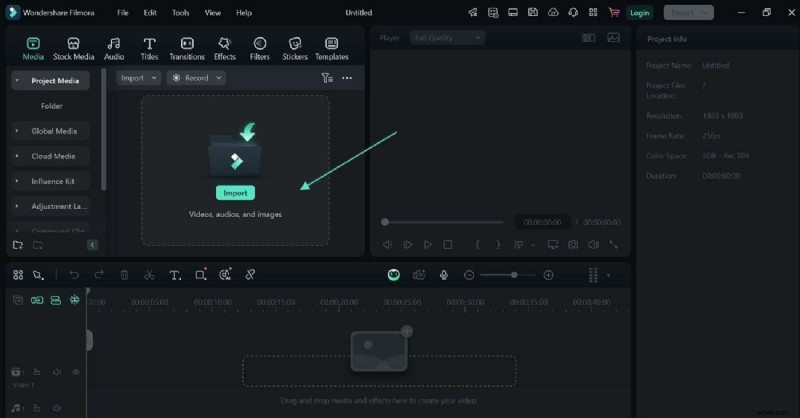
Nadat u de tool heeft geopend, klikt u op de knop 'Importeren' om de video's uit het dialoogvenster te importeren.
Stap3Pas de grootte van de overlayvideo aan
Wanneer deze is toegevoegd, sleept u eerst de achtergrondvideo en de andere video boven de achtergrondafbeeldingen in de tijdlijn. Zodra dit klaar is, past u de grootte en positie van de bovenste video aan volgens uw voorkeur in het voorbeeldvenster.

Stap4Blend de PiP met de achtergrondvideo
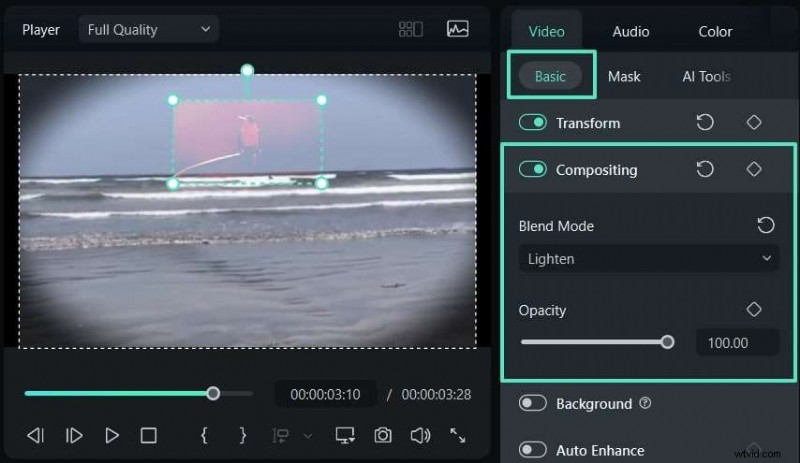
Ga aan de rechterkant van het venster naar het tabblad 'Basis' om de opties weer te geven. Nadat je de optie “Compositing” hebt ingeschakeld, selecteer je de gewenste “Blend Mode” en pas je de “Opacity” aan voor een perfecte uitvoer.
Stap5Voeg verschillende maskervormen toe
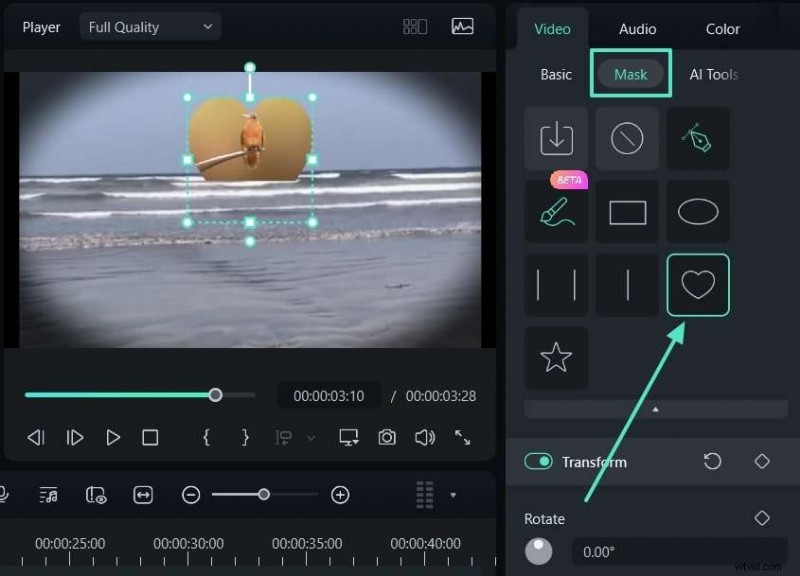
Ga verder naar het tabblad "Masker" en selecteer de gewenste vorm die u op de video wilt toepassen. Pas daarna de positie en grootte aan om een prachtige PiP-video te maken.
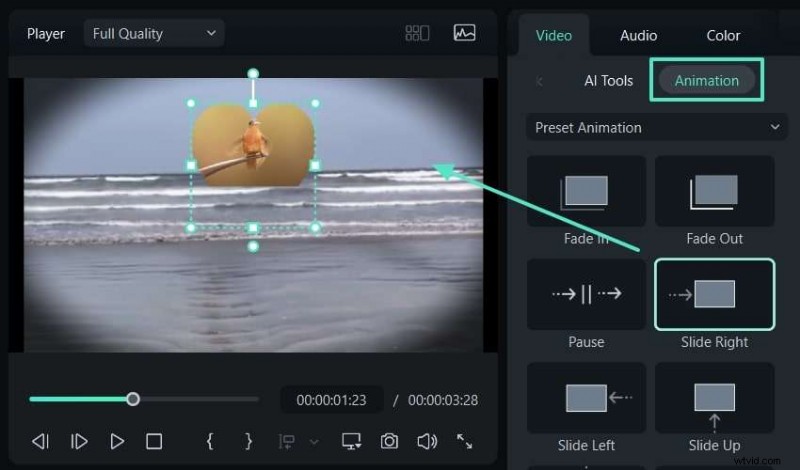
Stap6Voeg animatie toe voor een vloeiend effect
Nadat u het gewenste masker heeft toegevoegd, kiest u het gewenste animatie-effect op het tabblad 'Animatie' en past u dit toe op de PiP in de tijdlijn.
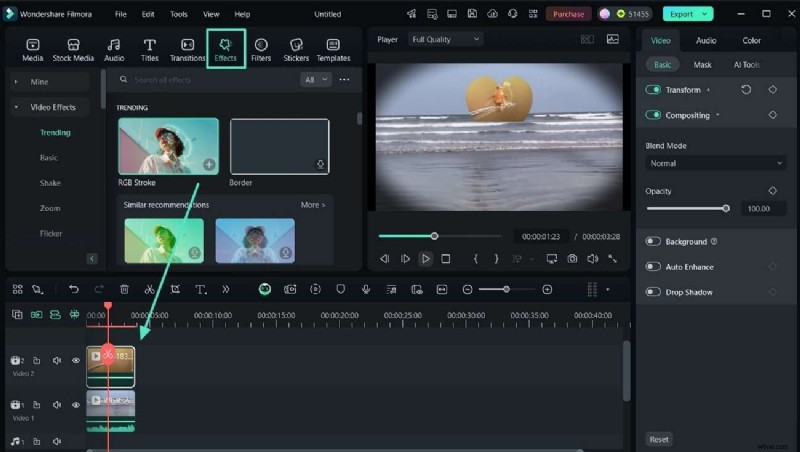
Stap7Pas effect toe voor opvallende resultaten
Open vervolgens vanuit de linkerbovenhoek van het scherm het tabblad “Effect” en selecteer het gewenste effect. Sleep het effect vervolgens in de tijdlijn en pas het toe op de video.
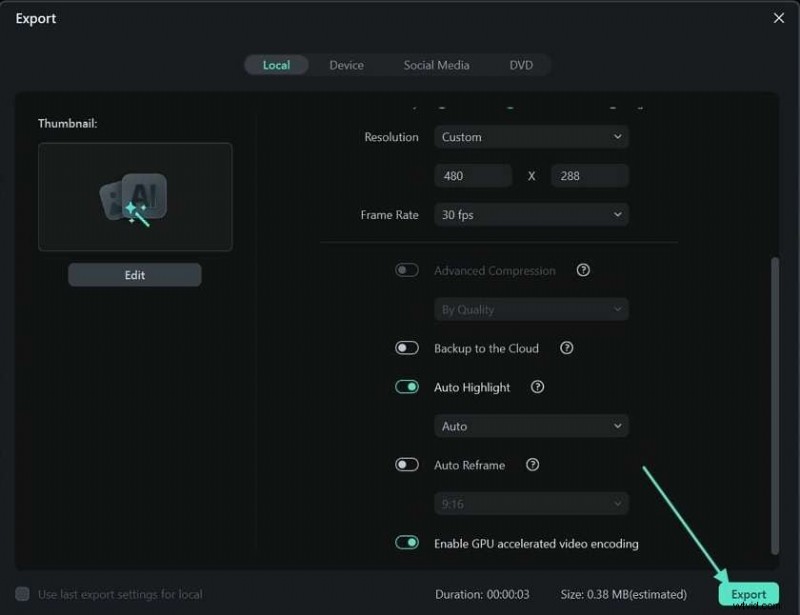
Stap8Exporteer de Picture-in-Picture-video naar uw apparaat
Als u klaar bent en u de gewenste resultaten krijgt, klikt u op de knop "Exporteren" in de rechterbovenhoek van het scherm. Er wordt een pop-upmenu geopend waarin u nogmaals de knop 'Exporteren' moet selecteren om de eindresultaten op uw apparaat op te slaan.
Conclusie
Als een zeer aanpasbaar platform voor Picture-in-Picture heeft DaVinci Resolve zijn eigen nadelen. Vanwege de complexiteit en de relatieve steilheid van de leercurve kan het bijvoorbeeld minder geschikt zijn voor beginners of voor degenen die een snelle oplossing nodig hebben. De software beschikt over een aantal krachtige tools die behoorlijk tijdrovend kunnen zijn om te leren, en de fijnafstemming die nodig is voor PIP-effecten kan het bewerkingsproces vertragen. Filmora is echter gebruiksvriendelijker omdat het vooraf ingestelde sjablonen en een eenvoudiger interface heeft en wordt daarom aanbevolen voor het gemakkelijk maken van PIP-effecten door elke gebruiker. Elk van de softwareopties heeft zijn specifieke voordelen, en daarom zal uw beslissing gebaseerd zijn op de behoeften die u heeft en het ervaringsniveau dat u bezit.

Filmora
⭐⭐⭐⭐⭐
De beste AI-aangedreven videobewerkingssoftware en app