
GIF's vertragen:tips van experts en tophulpmiddelen
GIF's (Graphics Interchange Format) zijn een belangrijk onderdeel van online communicatie, maar door de standaard afspeelsnelheid missen ze vaak de nuances die momenten onvergetelijk maken. Door een GIF te vertragen, markeer je belangrijke acties, benadruk je uitdrukkingen en creëer je boeiende, deelbare inhoud. Deze gids leidt u door de beste platforms voor het verkrijgen van GIF's van hoge kwaliteit, de meest betrouwbare tools voor het aanpassen van de snelheid ervan, en een krachtige desktopoplossing die u volledige creatieve controle geeft.
In dit artikel
- Waar u kant-en-klare Slow-Motion GIF's kunt vinden
- Online tools voor het vertragen van GIF's
- Bureaubladbewerking met Filmora
- Conclusie
Deel 1:waar u kant-en-klare slow-motion GIF's kunt vinden
Het vinden van een GIF die het moment dat je wilt benadrukken al vastlegt, is de snelste route naar een gepolijst slow motion-effect. Hieronder staan twee industriestandaardplatforms die uitgebreide bibliotheken en gebruiksvriendelijke downloadopties bieden.
1. Giphy
Giphy is de bron voor miljoenen GIF's in verschillende genres, van sport tot tekenfilms. Makers kunnen op categorie bladeren, hun eigen werk uploaden en rechtstreeks delen via links of insluitcode.
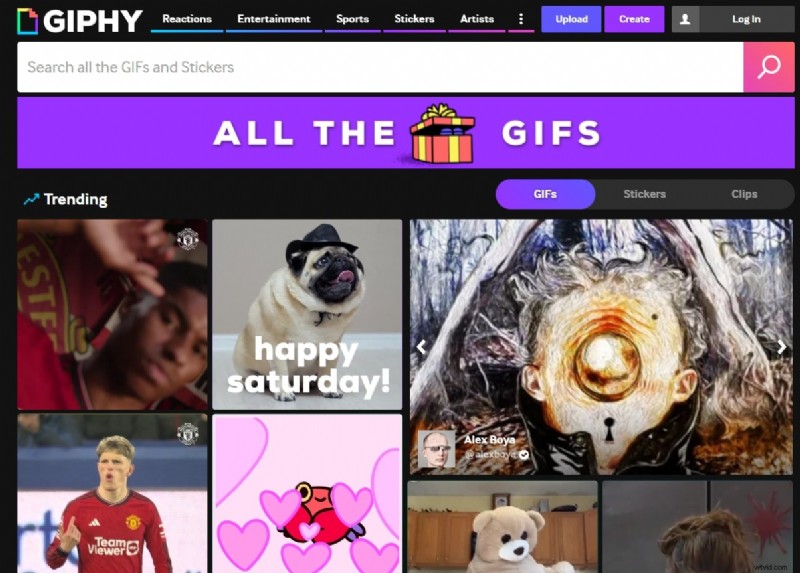
- Upload en publiceer GIF's wereldwijd.
- Deel via links, insluiten of knoppen voor sociale media.
- Elke GIF bevat metagegevens zoals bestandsgrootte, aantal frames en bron-URL.
2. Tenor
Tenor biedt een meertalige interface en realtime trending-zoekopdrachten. Hiermee kunt u verschillende kwaliteitsformaten (HD, MP4, SD) selecteren en worden gerelateerde GIF's automatisch voorgesteld.

- Download in de resolutie van uw voorkeur.
- Dynamische suggesties op basis van uw huidige selectie.
- Volledige specificatiedetails en deelbare URL's.
Deel 2:Online tools voor het vertragen van GIF's
Zodra je de GIF hebt, heb je een betrouwbaar hulpmiddel nodig om de snelheid aan te passen. De volgende drie services worden veel gebruikt door makers van alle niveaus.
1. Ezgif.com
Ezgif is een speciale online GIF-editor die het formaat, bijsnijden en snelheidscontrole biedt. Het is eenvoudig te gebruiken en werkt rechtstreeks in uw browser.
Stap voor stap
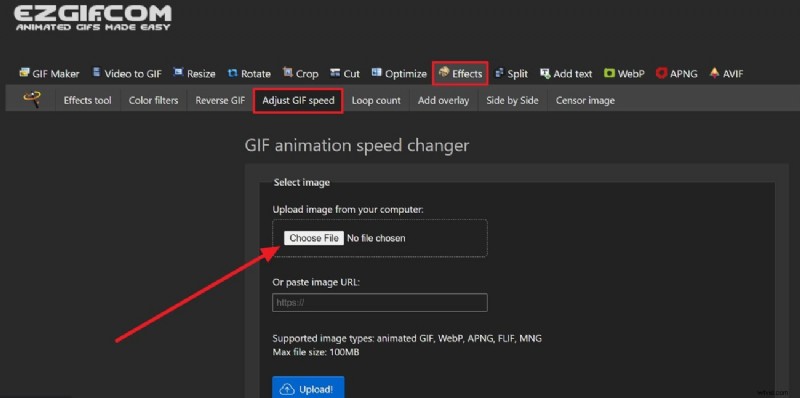
- Navigeer naar Ezgif.com → “Effecten” → “GIF-snelheid aanpassen.” Upload uw bestand of plak een URL.
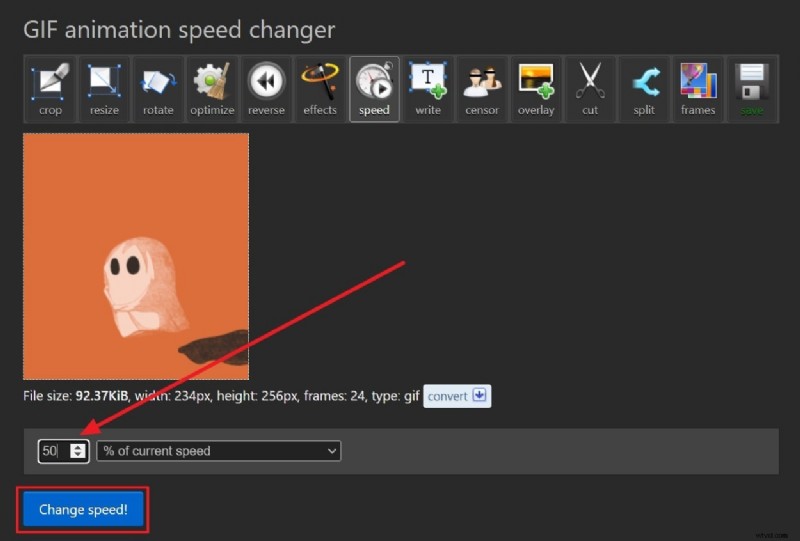
- Voer het percentage in om de animatie te vertragen (bijvoorbeeld 50% voor halve snelheid) en klik op 'Snelheid wijzigen'. Het resultaat verschijnt onmiddellijk.
2. VEED.io
VEED is een cloudgebaseerde editor die videocreatie van hoge kwaliteit ondersteunt, inclusief GIF-snelheidswijzigingen. De interface is ontworpen voor snelle bewerkingen en directe voorbeelden.
Stap voor stap
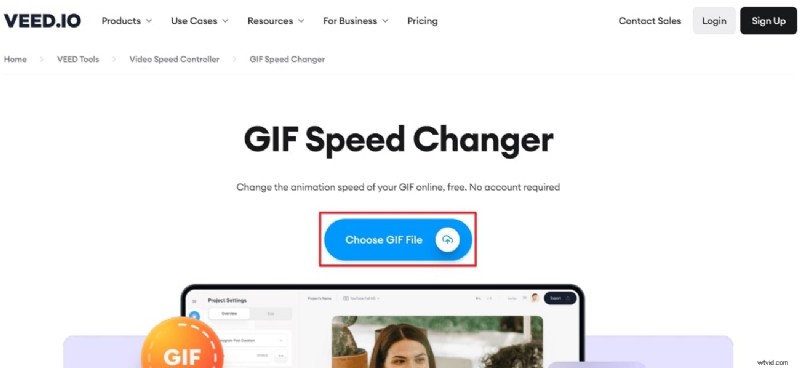
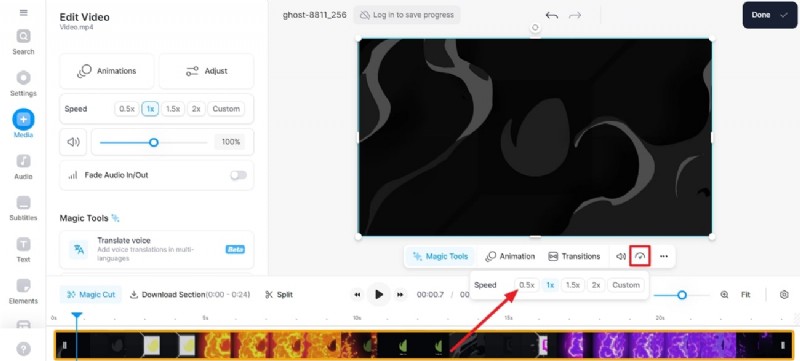
- Open VEED.io → "GIF-snelheidswisselaar." Upload uw GIF.
- Klik in het voorbeeldpaneel op het pictogram 'Snelheid' naast het geluidspictogram en selecteer '0,5x' om een snelheid van 50% te bereiken.
3. Kanva
Canva’s groeiende videosuite bevat nu een GIF-snelheidswisselaar. Het is ideaal als je de vertraagde GIF wilt combineren met andere ontwerpelementen.
Stap voor stap
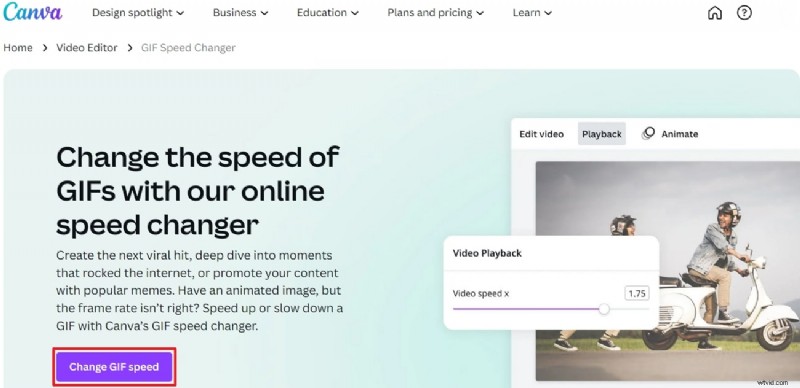
- Start Canva → “Maak een ontwerp” → kies een videosjabloon. Selecteer 'GIF-snelheid wijzigen' in de werkbalk.
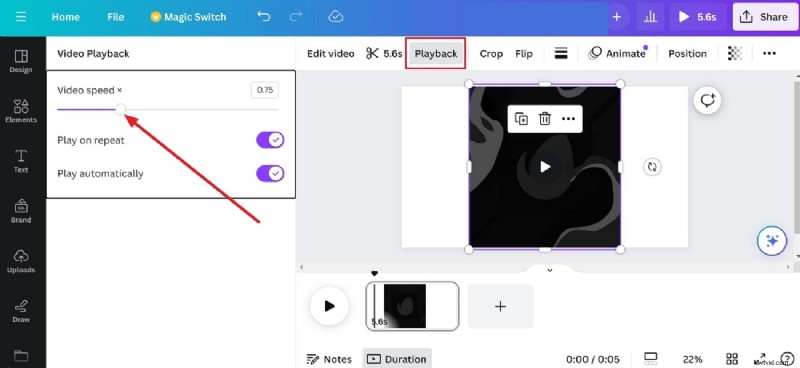
- Upload je GIF via het linkerpaneel en gebruik vervolgens de schuifregelaar 'Videosnelheid' in het afspeelgedeelte om de animatie te vertragen.
Deel 3:Desktopbewerking met Filmora
Online tools bieden gemak, maar ontberen vaak gedetailleerde controle. Voor professionele slow-motion GIF's biedt Wondershare Filmora een veelzijdige desktopoplossing.
Waarom Filmora?
- Meer dan 10 miljard voorraaditems in één bibliotheek.
- Crossplatformtoegang met één enkele login.
- AI-functies die de bewerking stroomlijnen.
Stap-voor-stap handleiding
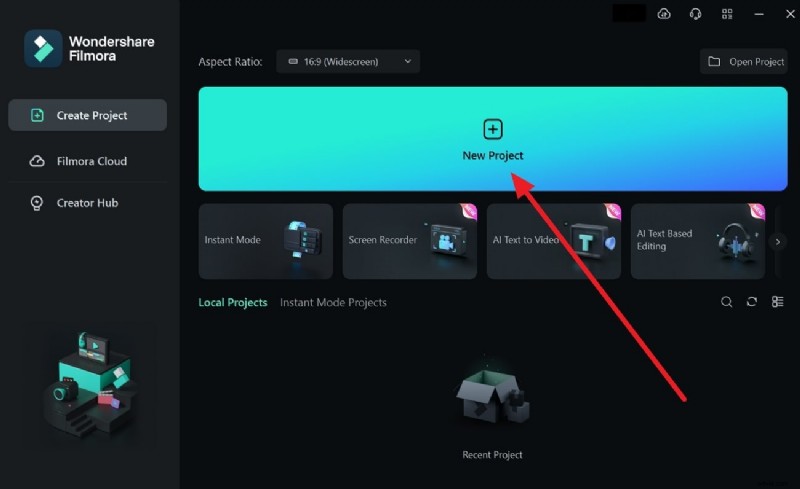
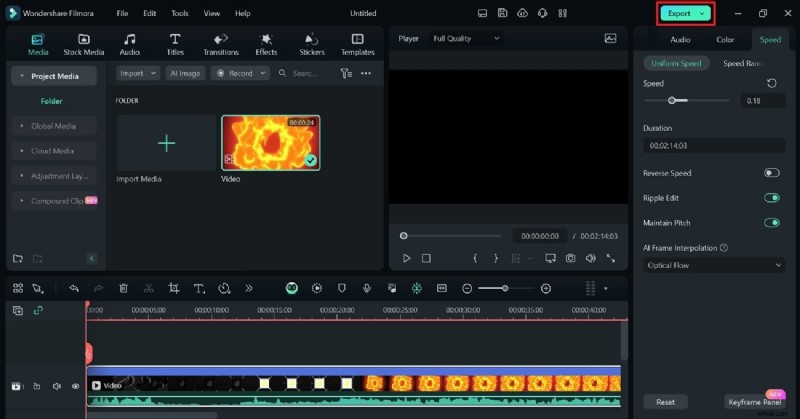
- Lanceer Filmora → “Nieuw project.” Importeer uw GIF in het mediapaneel en sleep deze naar de tijdlijn.
- Snelheid aanpassen → Klik met de rechtermuisknop op het fragment → “Uniforme snelheid.” Verplaats de schuifregelaar naar links voor langzamere bewegingen en schakel vervolgens 'Optical Flow' in onder het AI-interpolatiemenu voor vloeiende frames.
- Exporteren → Klik rechtsboven op “Exporteren”. Kies het GIF-formaat en stel de gewenste resolutie in.

Belangrijkste kenmerken van Filmora
- Snelheidsverhoging – Verfijn keyframes voor bioscoopeffecten in slow motion of vooruitspoelen.
- AI-copiloot – Spraak- of tekstgebaseerde opdrachten leiden u door bewerkingstaken.
- AI-muziekgenerator – Maak royaltyvrije nummers die passen bij de lengte en stemming van uw video.
- AI-afbeelding en copywriting – Genereer beelden op basis van aanwijzingen en maak boeiende scripts met ChatGPT-integratie.
Conclusie
Het vertragen van een GIF is een krachtige manier om details te verscherpen, emoties te benadrukken en de betrokkenheid van kijkers te vergroten. Terwijl online editors zoals Ezgif, VEED en Canva snelle oplossingen bieden, biedt Filmora de diepgang en flexibiliteit die nodig is voor gepolijste, professionele resultaten.