
Een van de vlaggenschipproducten van Adobe is zeker Premiere Pro. Het wordt beschouwd als een toptool voor videobewerking en biedt vele functies en opties die gebruikers kunnen gebruiken. Het is een ingewikkeld programma om onder de knie te krijgen, en als je een professionele video-editor in Premiere Pro wilt worden, bereid je dan voor om wat tijd te besteden aan het leren ervan.
Vandaag bespreken we coole overgangseffecten in Premiere Pro. Deze effecten treden op tussen twee verschillende scènes in videobeelden, en hun belangrijkste doel is om de kijker naar de volgende scène te leiden of om iets dynamisch en verrassends te creëren. Ze zijn zeer veelzijdig, dus laten we meteen in actie komen.
Blijf tot het einde van de tekst hangen voor een superalternatieve optie.
In dit artikel
-
- Fade-in/fade-uit
- Inktovergangen
- Draaien
- Zoom
- Glitcht
-
- AI-videoverbetering
- AI-objectverwijderaar
- AI-tekst naar video
Zonder verder oponthoud vindt u hier de top 5 van overgangseffecten die u in Premiere Pro kunt vinden.
Fade-in/fade-uit
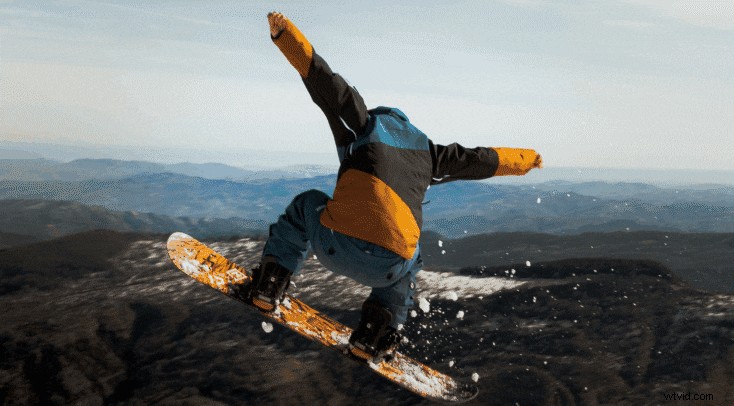
We moeten de lijst beginnen met een van de meest gebruikte overgangseffecten:fade-ins en fade-outs. Hun veelzijdigheid maakt ze erg cool.
Deze komen veel voor bij videoproductie en filmmaken. Je kunt ze in allerlei scenario's gebruiken, of je nu aan iets serieus of aan iets luchtigs werkt. Je kunt een lang of kort fade-effect maken, afhankelijk van je behoeften.
Inktovergangen

Inktovergangen zijn spannend en vroeger erg lastig om te maken. Nu kunt u ze met een muisklik toevoegen.
Ze zijn een zeer creatieve manier om tussen twee scènes over te schakelen. In termen van gebruiksscenario's gebruiken verschillende makers dit overgangseffect in titelreeksen, waarbij je de titel en de mensen die bij het project betrokken zijn, moet laten zien. Het is erg cool; daar bestaat geen twijfel over.
Draai
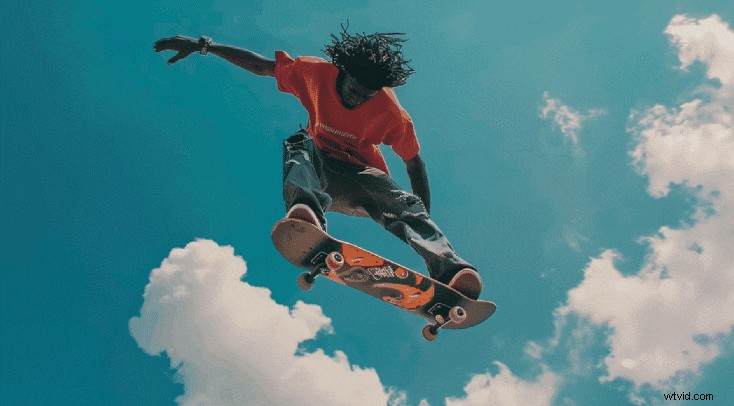
Hier is een leuk overgangseffect. De spin-overgang wordt vooral gebruikt in video's die niet al te serieus zijn. Het is bijvoorbeeld een coole manier om tussen twee coole scènes over te schakelen.
Dit effect is perfect voor reclamespots, korte video's en in het algemeen elke video die kort is en de aandacht van de kijker de hele tijd vast wil houden. Als je echter een serieuze video maakt, kun je deze gebruiken om te laten zien dat de geest van een personage in de war is en dat hij of zij zich niet lekker voelt.
Zoom

De zoomovergang wordt bijna net zo vaak gebruikt als het fade-effect, waardoor dit een zeer populaire keuze is in de videobewerkingsgemeenschap. Het is een subtiele maar effectieve manier om tussen twee scènes over te schakelen.
Je kunt het gebruiken in korte video's, films, grappige scènes, serieuze scènes en letterlijk waar je maar wilt. Overdrijf het gewoon niet en gebruik het niet te vaak.
Fout
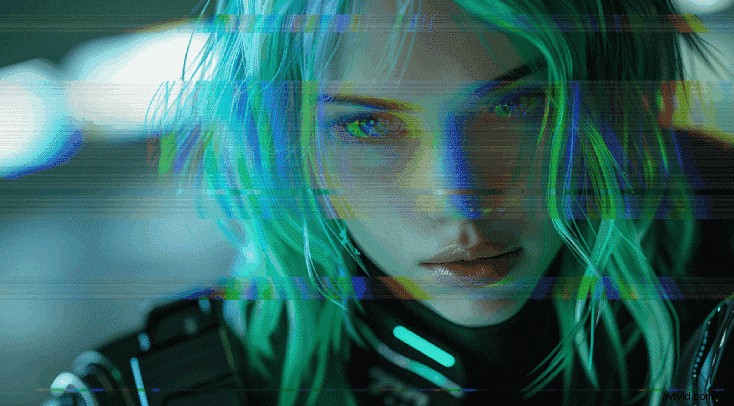
Het glitch-overgangseffect wint aan populariteit sinds de eerste Matrix-film uitkwam. Dit was lang geleden en vandaag de dag is dit effect erg populair en erg cool.
Je kunt het in allerlei scenario's gebruiken, maar over het algemeen is het gereserveerd voor video's die op de een of andere manier met technologie te maken hebben, of het nu een nieuwe technische recensievideo is of een post-apocalyptische cyberpunk-geïnspireerde film. Laat je creativiteit de vrije loop met deze.
Overgangen toevoegen in Premiere Pro is eenvoudig, maar doorgaan met uw videobewerkingsinspanningen vergt kennis. Gelukkig hebben wij een oplossing voor je. Er is een tool die bijna alles biedt wat Premiere Pro biedt, maar die op een meer intuïtieve en gebruiksvriendelijke manier is verpakt.
Wij stellen je graag voor aan Filmora.
Gebruik Filmora om coole overgangseffecten toe te voegen
Filmora is een krachtige videobewerkingstool ontwikkeld door Wondershare. Het heeft alle features die je mag verwachten van een videobewerkingsoplossing in 2025 en daarna, en bovendien zit het boordevol handige AI-features. Naast videobewerkingsmogelijkheden beschikt het ook over beeld- en audiobewerkingsfuncties.
Als het gaat om het toevoegen van coole overgangseffecten, is Filmora net zo eenvoudig te gebruiken als je je kunt voorstellen. Download Filmora en installeer het op uw pc. Wanneer de installatie is voltooid, opent u het programma.

Filmora ⭐⭐⭐⭐⭐
Krachtige AI-video-editor voor alle videomakers


Stap 1:Klik op Nieuw project.
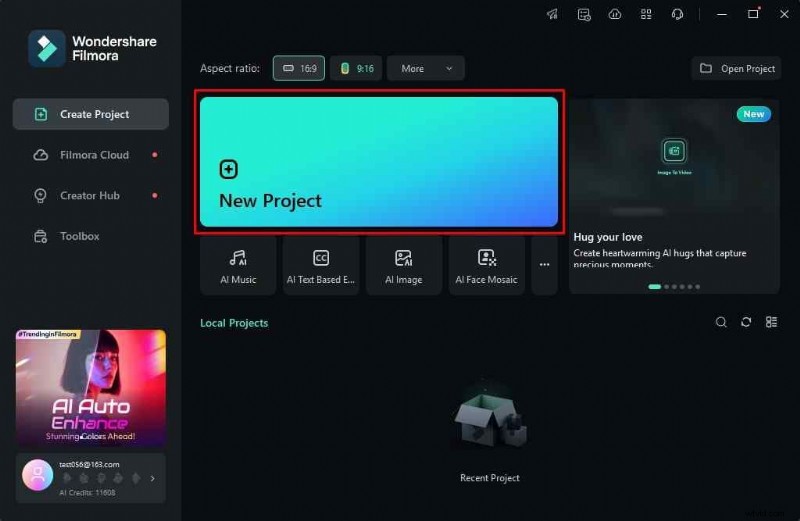
Stap 2:Klik op Importeren en twee of meer bestanden zodat u er een overgangseffect tussen kunt toevoegen.
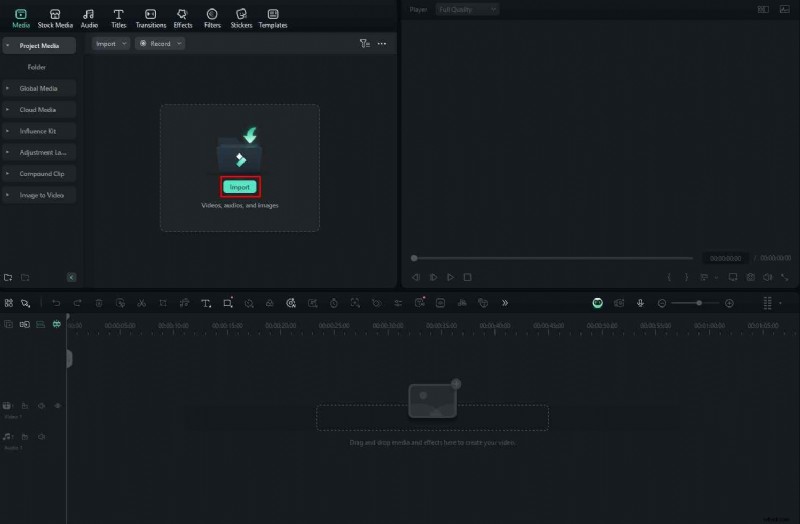
Stap 3:Voeg de video's (of afbeeldingen) één voor één toe aan de tijdlijn.

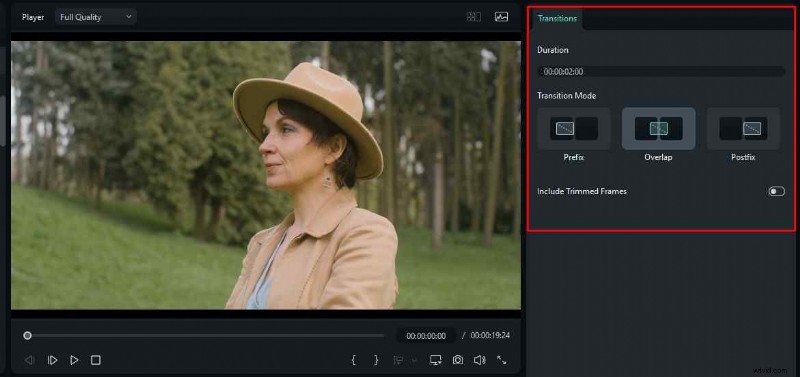
Stap 4:Klik op Overgangen, zoek een optie die bij je past en sleep deze naar de tijdlijn tussen de twee video's (of afbeeldingen).
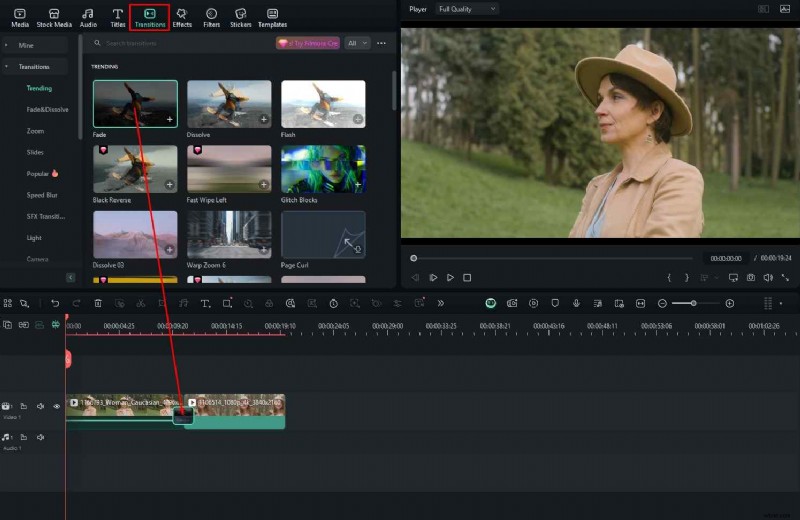
U kunt het effect aan de rechterkant van het scherm aanpassen. Bekijk de onderstaande schermafbeelding voor meer informatie.
Je kunt net zo gemakkelijk effecten aan je video toevoegen. Hier leest u hoe u dat doet.
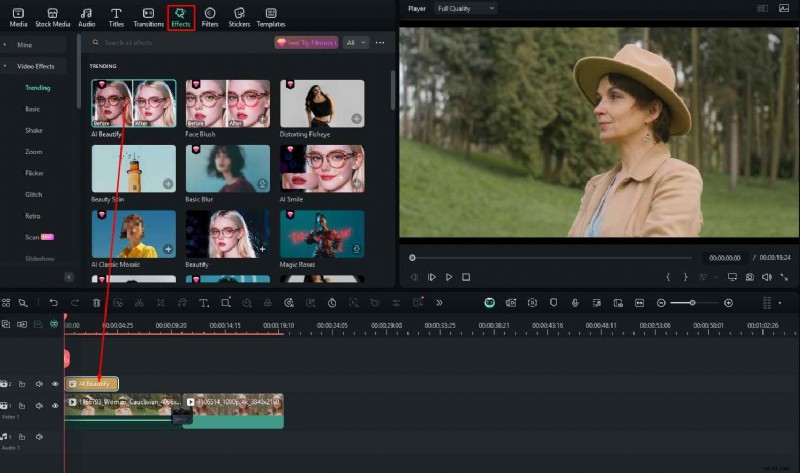
Stap 1:Klik op Effecten en zoek iets dat je leuk vindt. Sleep het naar de tijdlijn boven de video (of afbeelding).
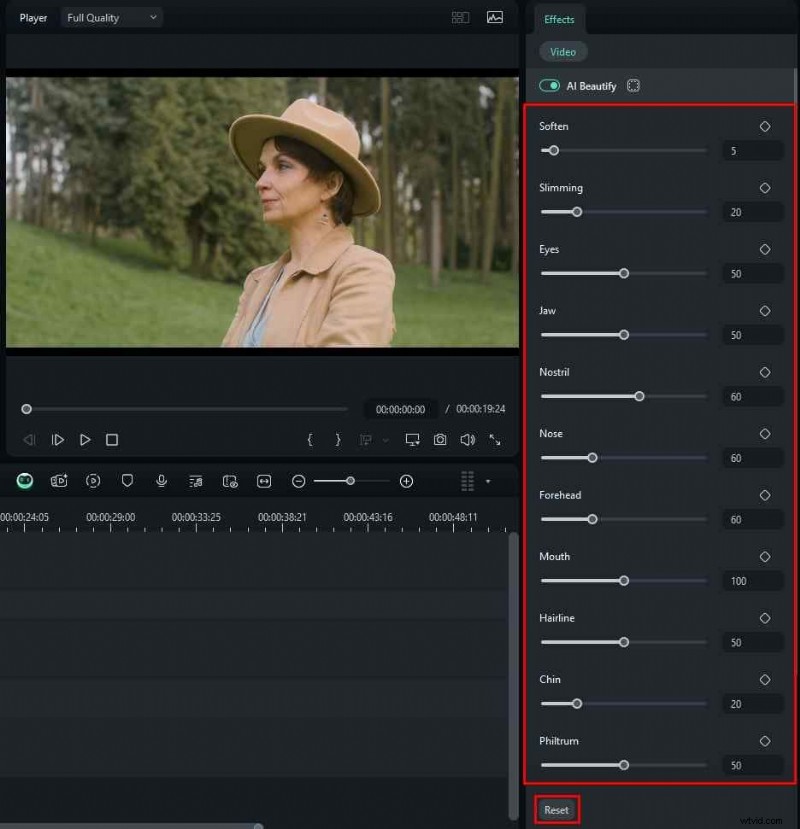
Stap 2:Pas rechts verschillende parameters aan (afhankelijk van het gekozen effect). Er is altijd een resetknop aanwezig, mocht je terug willen naar de standaardinstellingen.
Zie je hoe gemakkelijk het is om Filmora te gebruiken? Wat je ook van plan bent, of het nu een snelle korte video is of een langzame en lange podcast, je kunt het met Filmora tot in de perfectie bewerken. Om onze bewering nog verder te bewijzen, zullen we enkele AI-functies opsommen die u zullen helpen bij het bewerken van uw video's en die uw workflow zullen stroomlijnen door tijd te besparen.
Filmora biedt krachtige AI-functies die overgangseffecten kunnen aanvullen
In de onderstaande tekst zullen we het hebben over drie AI-functies die Filmora biedt. Houd er rekening mee dat de lijst met AI-functies eindeloos lang wordt, en dat het lang zou duren om ze allemaal op te sommen en te bespreken. In plaats daarvan hebben we drie opties gekozen, gewoon om te illustreren hoe gemakkelijk (en leuk) het is om Filmora te gebruiken voor video-, beeld- en audiobewerkingstaken.
AI-videoverbetering
Herinner je je die tv-programma's uit de vroege jaren 2000, zoals CSI Miami? In deze shows onderzoeken ze beelden van een plaats delict op een supercomputer en verbeteren deze vervolgens om de kleinste details te onthullen. Natuurlijk was dit destijds in werkelijkheid onmogelijk, maar nu niet meer.
Klik in Filmora op een videobestand in de tijdlijn en klik aan de rechterkant op AI Tools. Scroll naar beneden totdat je de AI Video Enhancer vindt en klik op Genereren.
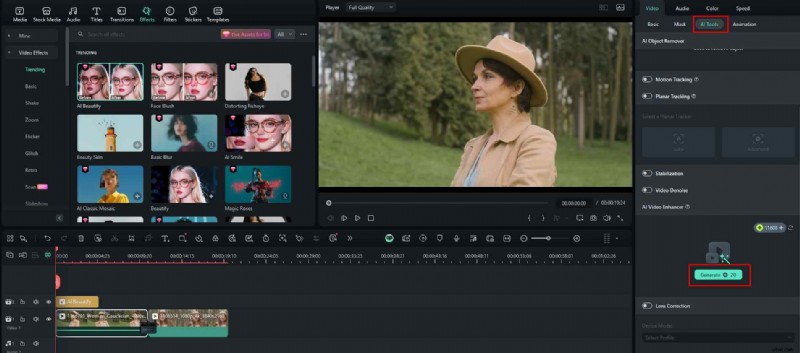
Je zult de AI wat tijd moeten geven om de videobeelden frame voor frame te bekijken en te verbeteren. Na een korte tijd zal je video een betere resolutie, betere kleuren en een betere framesnelheid hebben, en zal hij op alle mogelijke manieren volledig verbeterd zijn.
AI-objectverwijderaar
Misschien wil je iets uit een scène verwijderen waar je last van hebt. In plaats van alles opnieuw te moeten opnemen, kunt u de AI Object Remover gebruiken en eenvoudigweg dat vervelende object uit de hele video verwijderen. Zo werkt het.
Stap 1:In hetzelfde menu als waarin u de AI Video Enhancer vond, vindt u ook de AI Object Remover. Klik op Klik om object te verwijderen.
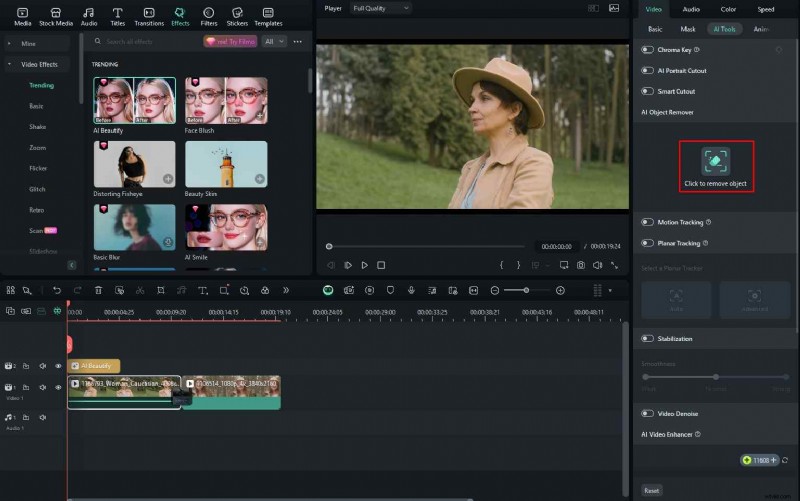
Stap 2:Selecteer in het nieuwe venster het deel van de afbeelding dat je wilt verwijderen en klik op Verwijderen.
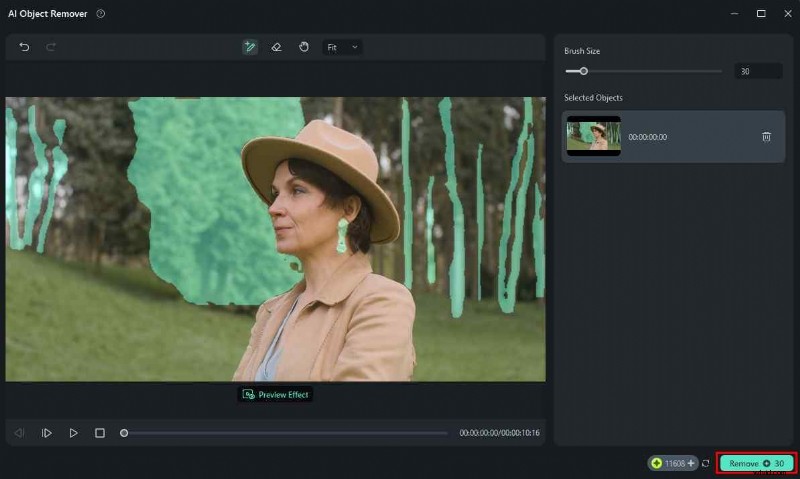
De AI zal zijn magie bewerken en de ongewenste objecten zullen uit de video verdwijnen.
AI-tekst naar video
Stel je voor dat je ergens mee bezig bent en dat je videobeelden nodig hebt die je nergens anders kunt vinden. Je weet hoe je moet uitleggen wat je wilt, maar je kunt het niet vinden. Welnu, in Filmora kun je de AI vertellen wat je wilt, en Filmora zal de video voor je genereren. Zo werkt het.
Stap 1:Ga vanuit het welkomstscherm naar Toolbox en klik vervolgens op AI Text to Video.
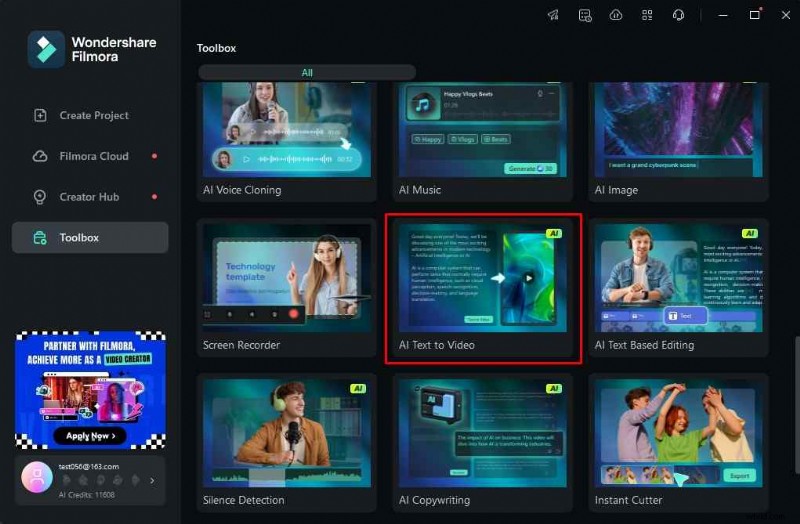
Stap 2:Typ de prompt en klik als u klaar bent op Tekst naar video.
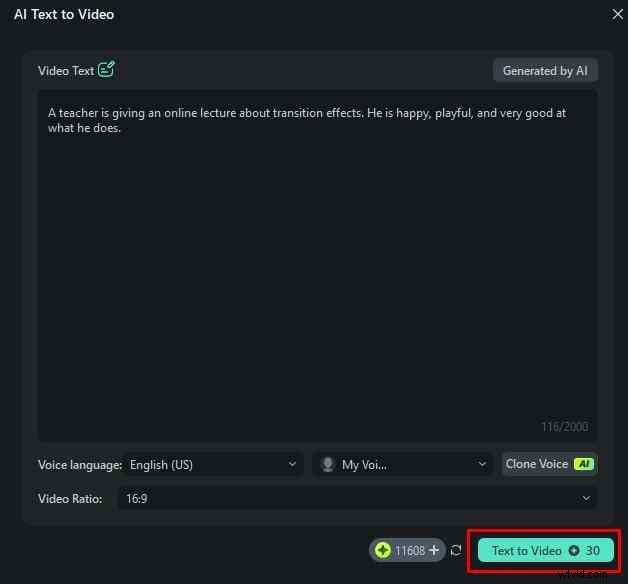
Na een paar minuten genereert de AI de video en maakt een heel project voor je aan in Filmora. Vervolgens kunt u het resultaat aanpassen of grondig bewerken totdat u krijgt wat u wilt.
Zoals je kunt zien, is alles bij Filmora een eenvoudig tweestaps- of driestapsproces.
Conclusie
Premiere Pro is zeker een uitstekend hulpmiddel. Het is zeer krachtig en veel professionele video-editors gebruiken het. Filmora domineert echter langzaam maar zeker de markt, omdat de intuïtieve interface perfect is voor beginners. Als je een professional bent die gewend is om in Premiere Pro te werken, raden we je toch aan om Filmora een kans te geven om te zien waar we het over hebben.