
Het kan frustrerend zijn om ongewenste sporen van stof, korrels of ander achtergrondgeluid in je video's te zien. Een deel ervan kan van zich af worden geschud. Anderen zijn echter zo zichtbaar dat ze een afleiding vormen voor het algehele uiterlijk van uw project. Natuurlijk kunnen er preventieve maatregelen worden genomen om ervoor te zorgen dat dit niet gebeurt, maar als dit al is gebeurd, is het aan de montagekamer om de zaken op te lossen. Het hebben van een strak ogende video verbetert uw algehele kwaliteit, of u nu in het bedrijfsleven werkt, op sociale media werkt of enig ander werk voor het maken van inhoud in het algemeen een must is. U hoeft zich echter geen zorgen te maken, want er zijn tools die u kunt gebruiken om markeringen uit video te verwijderen> effectief. Deze tools beschikken over geavanceerde bewerkingsmogelijkheden waarmee u in een mum van tijd vlekkeloze inhoud kunt creëren. Duik erin en ontdek hun mogelijkheden, functies en een bonusgids over hoe je ze kunt gebruiken voor het verwijderen van vlekken.
In dit artikel
- Waarom zijn duidelijke video's belangrijk?
- Hoe je markeringen in video kunt verwijderen met Filmora [zowel beginners als professionals]
- Verwijder markeringen uit video in Adobe Premier Pro [voor professionals]
- Tips om vlekken in toekomstige video's te voorkomen
Deel 1. Waarom zijn schone video's belangrijk?
Videomarkeringen kunnen afkomstig zijn van verschillende bronnen. In sommige gevallen kan het zijn verkregen tijdens de filmfase. Enkele voorbeelden zijn lensvuil en omgevingsfactoren zoals stof, bladeren, insecten of andere externe items die mogelijk zijn vastgelegd toen de video werd gemaakt. Sommige van deze vlekken kunnen worden voorkomen, andere zijn onvermijdelijk. Daarom is het belangrijk om te weten wat je na de opname moet doen, zodat je de situatie kunt verhelpen.
Hier zijn enkele redenen waarom het de moeite waard is om spots uit de video te verwijderen :
- Creëer een professionele uitstraling:een heldere video met minder visueel lawaai toont goed gepolijste, strakke, vakkundig uitgevoerde inhoud en daarom geloofwaardig.
- Verbeter de kijkervaring:er is minder afleiding voor je kijkers, waardoor ze zich kunnen concentreren op het onderwerp dat je in je video wilt benadrukken.
- Verhoog uw merkimago:over het algemeen zet het uiterlijk van uw video de toon die u wilt neerzetten met uw merk en het imago waarmee u wilt dat uw klanten zich associëren.
Deel 2. Markeringen uit video verwijderen in Filmora [voor zowel beginners als professionals]
Als u op zoek bent naar een editor met geavanceerde mogelijkheden, maar die tegelijkertijd eenvoudig te gebruiken en te navigeren is, hoeft u niet verder te zoeken dan Wondershare Filmora. Het is de beste bewerkingssoftware die geschikt is voor zowel beginners als professionals. Zelden zie je een tool die geschikt is voor beide expertniveaus, maar toch dezelfde hoogwaardige resultaten biedt. Hier zijn nog andere redenen waarom het bovenaan uw lijst zou moeten staan:
- Gebruiksvriendelijke interface:vereist een kortere leercurve dan andere, even geavanceerde bewerkingssoftware, en een intuïtief platformontwerp dat u een gemakkelijke bewerkingservaring biedt.
- Compatibiliteit tussen meerdere platforms, zoals desktop (Windows en Mac), tablet en mobiel. Dit geeft u de flexibiliteit die u nodig heeft voor uw projecten.
- Geavanceerde bewerkingstools voor video- en audiobehoeften, waaronder AI-tools om de productiviteit van uw werk te verhogen
- Diverse bronnen met video-effecten, filters, stockmedia, afbeeldingen, stickers, audiotracks en meer om uw creativiteit te vergroten.
Voor verwijdering van vlekken in de video heeft Filmora een AI Object Remover-tool die ongewenste objecten in uw video onmiddellijk kan verwijderen. Hieronder vindt u een gedetailleerde handleiding om het in actie te zien:
Stap 1. Ga naar de website van Filmora en klik op de knop ‘Gratis aan de slag’ om het installatiebestand te downloaden. Volg de stappen op het nieuw geopende tabblad om de software met succes op uw bureaublad te installeren.

Stap 2. Open uw Filmora-software en ga naar ‘Nieuw project’.

Stap 3. Importeer het bestand dat u wilt bewerken door naar de knop ‘Importeren’ te gaan en kies vervolgens uw bestand. Sleep het bestand naar uw tijdlijn om aan de slag te gaan.
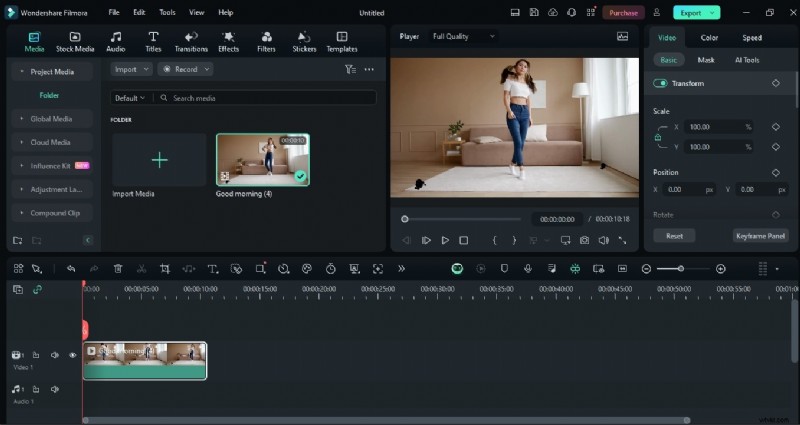
Stap 4. Zoek en klik op het pictogram ‘AI Object Remover’ in uw werkbalk. Hierdoor wordt het venster 'AI Object Remover' geopend.
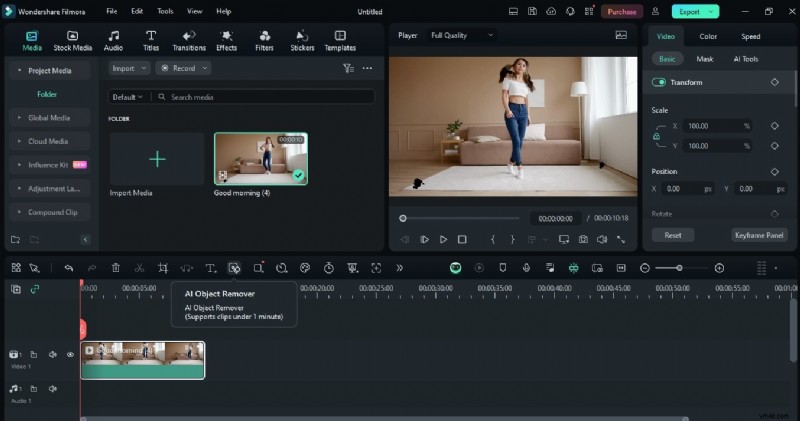
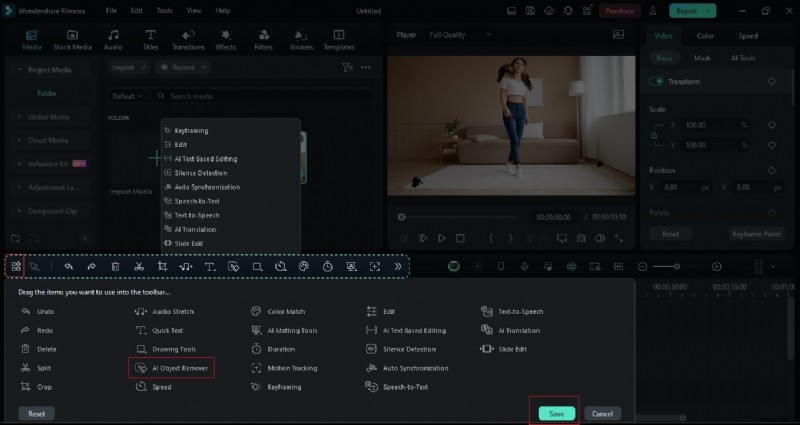
Let op:Als deze tool nog niet in uw werkbalk staat, ga dan naar ‘Aangepaste werkbalk’ aan de linkerkant van het scherm. Zoek het hulpmiddel ‘AI Object Remover’ en sleep het naar het werkbalkmenu. Klik op ‘Opslaan’ om de wijzigingen door te voeren. Ga terug naar de tijdlijn en volg stap 3.
Stap 5. Selecteer in het venster ‘AI Object Remover’ de gebieden die u wilt verwijderen met behulp van de tool ‘Smart Brush’. U kunt ook de penseelgrootte aanpassen aan uw voorkeur. Zodra uw selectie klaar is, klikt u op de knop ‘Verwijderen’ en laat de tool de rest van het werk doen

Optioneel:je kunt andere bewerkingstools in Filmora blijven gebruiken en technieken verkennen. Ga naar ‘Effecten’ of ‘Filters’ om unieke overgangen en elementen te vinden die je aan je video kunt toevoegen. Als u klaar bent met uw bewerkingen, gaat u naar ‘Exporteren’, selecteert u de gewenste uitvoerinstellingen en klikt u op de knop ‘Exporteren’ om uw project op te slaan.
Deel 3. Markeringen uit video verwijderen in Adobe Premier Pro [voor professionals]
Als het om videobewerking gaat, zweren de meeste professionals bij Adobe Premier Pro als een van hun meest vertrouwde tools. Het heeft niet alleen een krachtig platform, maar het heeft ook een scala aan geavanceerde tools om volledig aan uw bewerkingsbehoeften te voldoen. Hoewel er veel voordelen zijn verbonden aan het gebruik van Premier Pro, volgen hier enkele van de belangrijkste:
- Gebruiksvriendelijk en aanpasbaar platform:het heeft een naadloos ontworpen interface, waardoor het gemakkelijk is om van tool naar de andere over te stappen. U kunt ook uw weergave aanpassen, een werkbalk verbergen of andere tools inschakelen die u meestal gebruikt en die u graag binnen handbereik wilt hebben.
- Rijke bewerkingstools voor geavanceerde bewerkingstechnieken, waaronder kleurcorrectie, audiobewerking en verbluffende video-effecten.
- Naadloze en handige integratie met andere Adobe-applicaties zoals After Effects
Met de onderstaande stappen kunt u ook eenvoudig stof uit video of andere elementen in Premier Pro verwijderen:
Stap 1. Open uw Premier Pro-software en klik op ‘Nieuw project’.
Stap 2. Dubbelklik op het paneel ‘Media importeren naar start’ om de video te importeren die u wilt bewerken. Sleep het vervolgens naar de tijdlijn om te beginnen met bewerken.
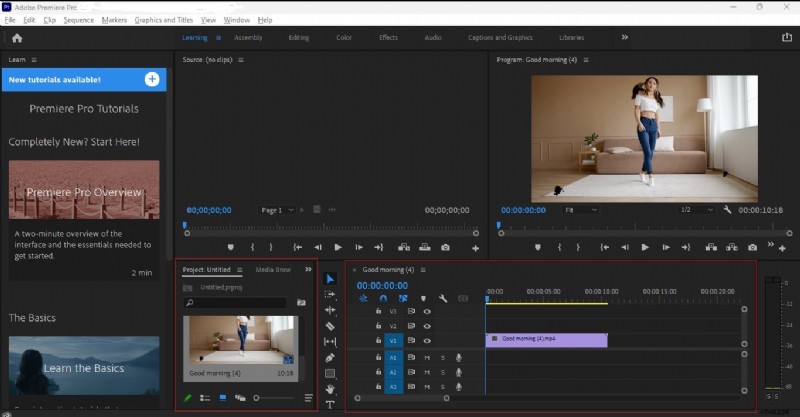
Stap 3. Ga naar ‘Effecten’ en zoek naar het effect ‘Dust &Scratches’. Sleep deze naar de video in je tijdlijn.
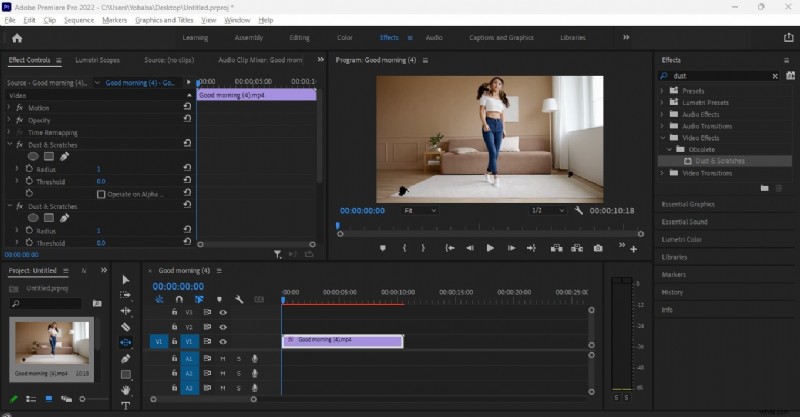
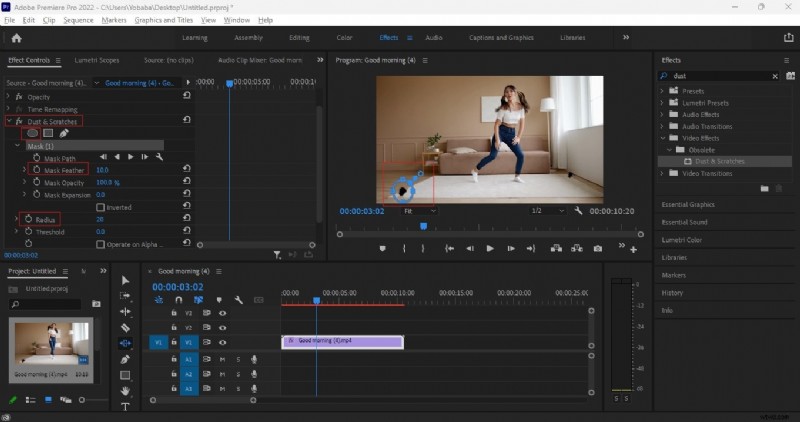
Stap 4. Ga in het paneel ‘Effectencontrole’ naar ‘Stof en krassen’ en klik vervolgens op het gereedschap ‘Ellipsmasker maken’. Selecteer het gebied dat u uit de video wilt verwijderen en pas de grootte van uw masker aan. Ga naar ‘Radius’ om het masker aan te passen en blend het uit met de ‘Mask Feather’. Pas deze twee aan naar jouw voorkeur totdat de vlek is verwijderd.
U kunt uw bestand opslaan als een project als u er later aan wilt werken. Je kunt de video ook opslaan door naar ‘Bestand’ en vervolgens naar ‘Exporteren’ te gaan.
Deel 4. Tips om vlekken in toekomstige video's te voorkomen
Hoewel deze tools effectief >markeringen uit video kunnen verwijderen> kunnen ze u nog steeds extra tijd en moeite kosten in de postproductie. Ervoor zorgen dat u minder kans heeft op onnodige plekken in uw inhoud vóór de bewerkingsfase, is een efficiënte manier om te zorgen voor een vlekkeloze video. Hier zijn enkele tips om dat te bereiken:
- Voer een grondige voorbereiding en schoonmaak van uw filmomgeving uit om de risico's op stof en andere onnodige vlekken te minimaliseren
- Voer regelmatig controles en onderhoud uit op uw apparatuur, zoals:
- Uw lenzen en sensoren reinigen
- Het hebben van een droge tas om scenario's te vermijden waarin regen, mist of vocht aanwezig is
- Uw apparatuur opslaan in een aangewezen ruimte
- Het gebruik van de juiste schoonmaakmiddelen of het inschakelen van de hulp van een professional
Conclusie
Het creëren van een professionele uitstraling en het elimineren van afleidingen van uw kijkers zijn slechts twee van de vele voordelen die u kunt halen uit een heldere, vlekkeloze video. U kunt dit proactief mogelijk maken door regelmatig onderhoud aan uw apparatuur uit te voeren en controle uit te oefenen op uw filmomgeving. In gevallen waarin het onvermijdelijk en dus noodzakelijk is om stof uit video te verwijderen of andere ongewenste elementen, kunt u Filmora of Adobe gebruiken om het werk te doen. Hoewel Adobe een eersteklas tool is die door de meeste professionals wordt gebruikt, biedt Filmora ook een breed scala aan uitgebreide bewerkingstools om uw video vlekkeloos te maken. Met Filmora kun je een beginner of een professional zijn en toch dezelfde hoogwaardige resultaten behalen. Ontdek de rest van Filmora's montagesuite en laat je creativiteit de vrije loop!