
Er zijn verschillende redenen om te overwegen de audio uit uw video's te extraheren. Met audio-extractie kunt u geluid en video afzonderlijk bewerken tijdens de postproductie, waardoor u commentaar in een andere taal kunt toevoegen of auteursrechtelijk beschermde muziek kunt verwijderen. Of als je video over de vredige natuur het gesprek van passerende wandelaars heeft opgepikt, kun je dat ook bewerken.
Kortom:audio-extractie geeft je de flexibiliteit om je video's naar eigen inzicht te bewerken .
In dit artikel laten we u zien hoe u audio uit video kunt extraheren met de beste tools voor audio-extractie. We helpen u kiezen welke tool het beste bij u past en delen vervolgens een tijdbesparend alternatief voor audio-extractie.
Kun je audio uit video halen?
Je kunt de audio eenvoudig uit je video's halen. Het extraheren van audio uit video betekent simpelweg het scheiden van een zangtrack van een videotrack . Makers noemen dit proces ook wel audioscheiding of audiosplitsing.
Hoewel dat misschien ingewikkeld klinkt, doet bewerkingssoftware het werk voor je. We leiden u door het proces en stellen vervolgens enkele van de beste tools voor audiosplitsing van 2024 voor.
Audio uit video's extraheren in 3 eenvoudige stappen
Hoewel de stappen die nodig zijn om audio te extraheren afhankelijk zijn van uw software, is het basisproces hetzelfde:
Stap 1:video importeren
Importeer eerst de video in uw bewerkingssoftware. Verschillende tools accepteren video's in verschillende formaten, dus kies software die compatibel is met uw video .
De video verschijnt in uw tijdlijn (de ruimte die u gebruikt om audio- en videotracks in uw bewerkingssoftware te rangschikken). Tijdlijnen verschijnen onder je videovoorbeeld en zien eruit als een geluidsgolf:
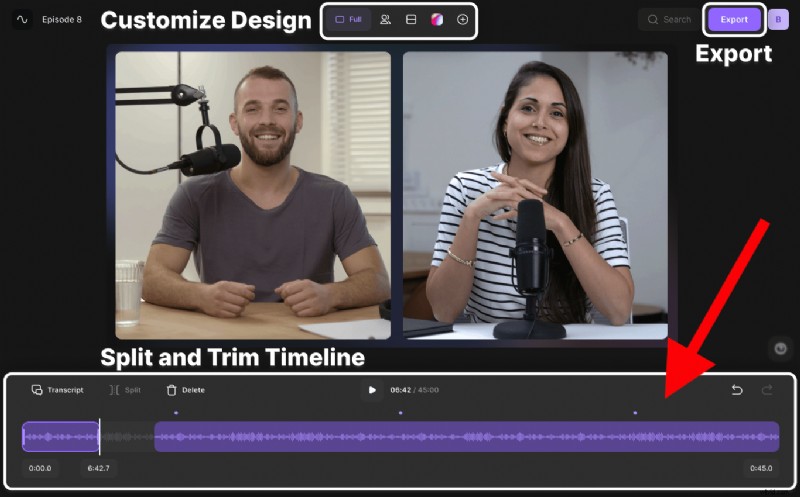
Zodra de video op je tijdlijn staat, ben je klaar om hem te bewerken.
Stap 2:Audio extraheren
Om audio uit een video te halen, sla het videobestand op als audiobestand.
In sommige opnamesoftware selecteert u Opslaan als audiobestand . In andere gevallen selecteert u Audio extraheren . Ongeacht de terminologie, extraheert alle software audio door het bestandsformaat te wijzigen.
Stap 3:audiobestand opslaan
Kies ten slotte uw audiobestandsformaat. Veel voorkomende formaten zijn MP3 en WAV. MP3 is kleiner, maar WAV is van hogere kwaliteit.
Vertel uw bewerkingssoftware om uw nieuwe audiobestand op te slaan in het formaat en de locatie die u verkiest.
9 beste audio-extractors en hoe je ze kunt gebruiken
1. Adobe Premiere Pro
Prijs: $ 35,99/maand
Compatibiliteit: Mac, Windows
Adobe Premiere Pro is een geavanceerde video-editor en audio-extractor. Het kan audio splitsen van MP4-, MPEG-, FLV- of AVI-videobestanden, en je kunt de hele video converteren of afzonderlijke kleine audiofragmenten extraheren.
Audio uit video extraheren in Premiere Pro
1. Open Premiere Pro en klik op Nieuw project .
2. Geef uw nieuwe project een naam en sla het op.
3. Importeer uw video door Bestand selecteren te kiezen en vervolgens Importeren vanuit mediabrowser .
4. Onder Audio-opties , kies Audio extraheren .
2. CapCut

Prijs: Gratis
Compatibiliteit: Online, Mac, Windows, iPhone, Android
CapCut is een alles-in-één video-editor. Naast het splitsen van audio, kan het ook basisbewerkingen uitvoeren, zoals het wijzigen van de grootte van video's en het verwijderen van de achtergrond. Het kan ook bijschriften en ondertitels genereren.
Je kunt CapCut downloaden of online gebruiken, beide gratis.
Hoe u audio uit video kunt extraheren in CapCut
1. Open CapCut in Chrome en klik op + om een nieuw project te maken.
2. Kies Uploaden om uw video te importeren.
3. Klik op + in de rechterbenedenhoek van je video om deze in je tijdlijn te openen.
4. Klik met de rechtermuisknop op de video in uw tijdlijn en selecteer Audio scheiden .
3. InShot
Prijs: Gratis
Compatibiliteit: iPhone, Android
InShot is een mobiele videomaker en -editor. Hiermee kunt u video's bijsnijden en combineren, en muziek en speciale effecten toevoegen. Met een Pro Unlimited-abonnement kun je na het bewerken InShot-video's zonder watermerk downloaden.
Audio uit video extraheren in InShot
1. Onder Nieuw maken , kies Video .
2. Zoek en importeer uw video.
3. Onder Muziek tabblad, kies Tracks .
4. Selecteer uw videotrack.
5. Onder Aanbevolen , kies Audio uit video extraheren .
4. iMovie
Prijs: Gratis
Compatibiliteit: iPhone, Mac
iMovie is een gratis app die bij alle nieuwe iOS-apparaten wordt geleverd. Het kan video's bijsnijden, roteren en stabiliseren. Het kan ook de kleurinstellingen en videosnelheid wijzigen. iMovie heeft niet zoveel geavanceerde functies als andere opties, maar het is gratis en handig als je een Apple-apparaat hebt.
Audio uit video extraheren in iMovie
1. Open iMovie en selecteer vervolgens Projecten tabblad bovenaan het scherm.
2. Kies Nieuw maken .
3. Kies Media importeren om je video te openen in iMovie.
4. Selecteer je video en sleep deze naar je tijdlijn.
5. Klik met de rechtermuisknop op uw video en kies Audio loskoppelen .
6. Ga naar Bestand , Delen , Bestand en kies uw nieuwe audiobestand.
5. Audio-extractor
Prijs: Gratis
Compatibiliteit: Android
Audio Extractor is een eenvoudige Android-app die uitsluitend audio bijsnijdt en splitst. Hiermee kunt u het audiobestand downloaden in de formaten MP3, WAV en AAC. U kunt het volledige audiobestand of kleinere audiofragmenten extraheren.
Hoe u audio uit video kunt extraheren in Audio Extractor
1. Open Audio Extractor en tik op Video of audio selecteren .
2. Selecteer de volledige video of een kleiner fragment.
3. Kies het gewenste audioformaat en klik op Converteren .
4. Selecteer Mij op de hoogte stellen wanneer voltooid .
6. Durf
Prijs: Gratis
Compatibiliteit: Windows, Mac
Audacity is een gratis, open-source video-editor. Het kan achtergrondgeluiden verwijderen en speciale effecten aan uw video's toevoegen. Het accepteert verschillende invoerformaten en u kunt kiezen uit verschillende uitvoerformaten.
Hoe je audio uit een video haalt in Audacity
1. Selecteer Bestand en vervolgens Openen om uw video te importeren.
2. Kies Bestand , en vervolgens Exporteren .
3. Exporteer uw video als MP3- of WAV-audiobestand.
7. VLC

Prijs: Gratis
Compatibiliteit: Windows, Mac, Android, iPhone
VLC is een gratis softwaretool voor mediastreaming. Je kunt het gebruiken om video's naar verschillende formaten te converteren, inclusief audioformaten. En in tegenstelling tot sommige andere tools bevat VLC geen advertenties of spyware.
Hoe je audio uit video kunt extraheren in VLC
1. Open VLC en kies Media rechtsboven.
2. Kies Open media om uw video te importeren.
3. Kies Converteren/Opslaan en kies het gewenste audioformaat.
4. Klik op Start om te beginnen met converteren.
8. QuickTime
Prijs: Gratis
Compatibiliteit: Mac
QuickTime is de eigen mediaspeler en converter van Mac. Je kunt het gebruiken om video's te streamen en audio te splitsen. De eenvoudige interface maakt het een geweldige optie voor beginners.
Audio uit een video halen in QuickTime
1. Open QuickTime Player in Finder .
2. QuickTime opent automatisch een uploadvenster. Kies uw videobestand.
3. Kies Bestand , Exporteren , Alleen audio .
4. Geef uw audiobestand een naam en kies Opslaan .
9. Windows Movie Maker

Prijs: Gratis
Compatibiliteit: Ramen
Windows Movie Maker is een gratis filmmaker en editor voor eigenaren van Windows-apparaten. Je kunt het ook gebruiken om eenvoudige videobewerkingen uit te voeren. Het helpt je zelfs om video's op sociale media te delen.
Audio van een video opslaan in Windows Movie Maker
1. Open de app en kies Video en foto's toevoegen om je video te uploaden.
2. Kies Bestand , Film opslaan , Alleen audio .
3. Kies een bestandsformaat en sla uw nieuwe audiobestand op.
Hoe u de juiste audio-extractor kiest
Er zijn tegenwoordig tientallen audio-extractors op de markt; we hebben er maar een paar vermeld. Hoe kiest u het juiste gereedschap voor uw behoeften?
We vertellen u wat sommige extractors onderscheidt en stellen vervolgens enkele tools voor verschillende apparaten voor.
Factoren waarmee rekening moet worden gehouden
1. Bruikbaarheid
Zoek naar software met een eenvoudige gebruikersinterface . Profiteer van de gratis proefperiode die veel audio-extractors aanbieden om te zien of de software voor u zinvol is.
Een kleine leercurve is normaal, maar de interface mag niet onhandig en verwarrend zijn.
2. Invoer- en uitvoerformaten
Sommige audio-extractors ondersteunen meer invoer- en uitvoerbestandsformaten dan andere. Kies software die verschillende formaten ondersteunt, inclusief de formaten die u nodig heeft.
Zoek naar een tool die audio in WAV-indeling extraheert . Hoewel WAV-bestanden groter zijn dan MP3-bestanden, zijn ze van betere kwaliteit.
3. Klantenondersteuning
Goede klantenondersteuning is een gamechanger. Zelfs als uw software een paar problemen heeft, kan een goede klantenondersteuning u helpen deze snel op te lossen.
Kies voor uw gemak software die ondersteuning via telefoon, e-mail en livechat biedt.
4. Andere kenmerken
Het kan zijn dat u zich niet druk maakt over andere bewerkingsfuncties als u alleen audio van video wilt splitsen. Maar als je je audio of video wilt bewerken na het splitsen, lees dan verder.
In plaats van aparte tools voor audio-extractie en videobewerking te kopen, is het een goed idee om een tool te kiezen die beide kan doen . Zoek specifiek naar software die de videobewerkingen kan uitvoeren die je nodig hebt.
Houd er rekening mee dat hoewel alle hierboven genoemde opties audio kunnen extraheren, sommige geen geavanceerde videobewerkingen kunnen uitvoeren. Voor een diepere duik in bewerkingstools, bekijk ons artikel over de beste videobewerkingssoftware van 2024.
Beste audio-extractor voor Windows- en Mac-pc's
Als je van plan bent audio uit een video op je Mac te halen, raden we je aan een van deze tools te kiezen:
- Final Cut Pro
- iMovie
- QuickTime
- CapCut
We raden deze audio-extractors aan voor Windows-gebruikers:
- Adobe Premiere Pro
- Durf
- VLC
- Windows Movie Maker
Beste audio-extractor voor iOS- en Android-apparaten
Als u geen laptop heeft, kunt u audio extraheren op een mobiel apparaat. Dit zijn de audio-extractors die we aanbevelen voor iPhone-gebruikers:
- iConv
- iMovie
- VLC
- InShot
En met deze audio-extractors kun je audio uit video extraheren op Android:
- InShot
- CapCut
- Audio-extractor
- Timbre
Sla het extraheren helemaal over:neem afzonderlijke nummers op met Riverside
Wist u dat u tijdens het opnemen audio van video kunt scheiden ? Dat betekent dat u na de opname niet de extra audio-extractiestap hoeft te doen. U hoeft geen tijd te besteden aan het uitzoeken welke audio-extractietool het beste bij u past. En u hoeft niet te betalen voor de extra software!
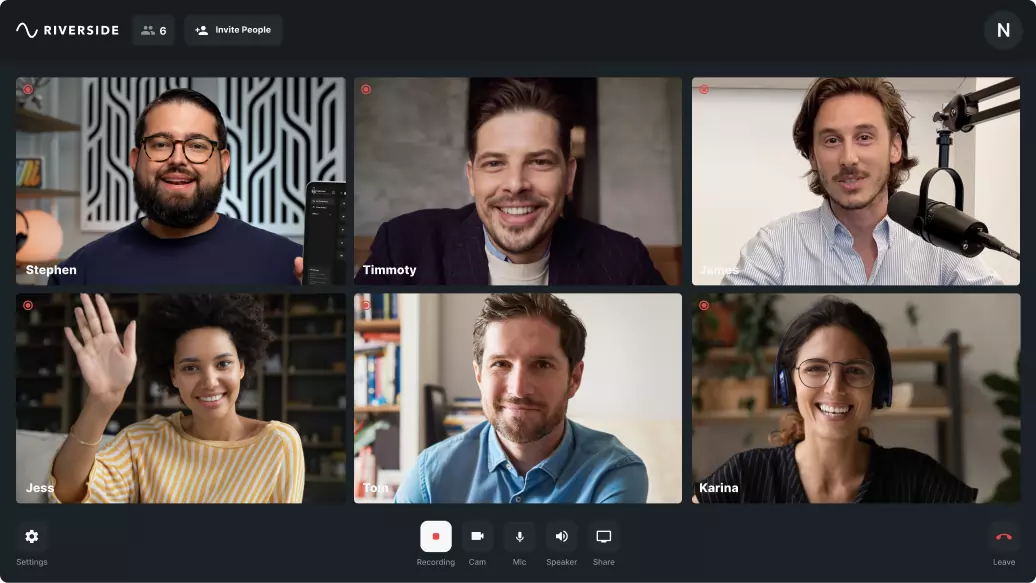
Om het simpel te houden, filmt u uw video met software zoals Riverside, die afzonderlijke audio- en videotracks opneemt.
Riverside neemt niet alleen audio en video afzonderlijk op, maar doet dit voor iedereen in uw video. Zo kun je individuele bewerkingen op ieders geluid uitvoeren, waardoor je alle krijgt flexibiliteit van audio-extractie zonder de extra stappen.
Riverside helpt je ook video's van professionele kwaliteit te produceren door lokaal op te nemen. Dat betekent dat het opneemt via uw computer in plaats van via internet. Bij lokale opname is de kwaliteit van uw opname niet afhankelijk van de sterkte van uw internetsignaal . Je hoeft je geen zorgen te maken over een vertraagde video!
Met de software van Riverside kunt u ook:
- Neem 4K-video en 48 kHz WAV-audio op
- Neem video's op afstand op met maximaal 9 gasten
- Neem op op uw laptop, telefoon of online
- Gebruik het Media Board om muziek en geluiden toe te voegen tijdens het opnemen
- Genereer AI-transcripties, ondertitels en bijschriften
- Bewerk een video door het transcript van je opname te bewerken
Bezoek ons op Riverside en begin tijd (en geld) te besparen door afzonderlijke nummers op te nemen.
Veelgestelde vragen over het extraheren van audio uit video
Hoe extraheer ik audio uit een iPhone-video?
Je kunt iMovie gebruiken om audio uit video op een iPhone te extraheren door deze stappen te volgen:
1. Open je video in de iMovie-app.
2. Tik op de video in je tijdlijn en tik vervolgens op de Schaar pictogram.
3. Kies Ontkoppelen .
Sla vervolgens uw nieuwe audio- en videobestanden afzonderlijk op.
Hoe converteer ik een video naar een audiobestand?
Als u een laptop heeft, raden wij u aan Adobe Premiere Pro te gebruiken om een video naar een audiobestand te converteren.
Upload uw video naar Premiere Pro en vervolgens onder Audio-opties , kies Audio extraheren . Kies vervolgens een formaat voor uw nieuwe audiobestand. Wij raden een WAV-bestandsformaat aan.
Hoe kan ik video naar audio converteren op mobiel?
Als je een video naar een audiobestand op je telefoon wilt converteren, kijk dan eens naar InShot.
Upload een video vanaf je telefoon en selecteer vervolgens je videotrack in Muziek tabblad. Als laatste, onder Aanbevolen , kies Audio uit video extraheren .