
Of je nu tutorials, slidedecks of filmische korte films maakt, het verwijderen van audio kan de visuele verhalen verscherpen, de privacy beschermen en auteursrechtproblemen wegnemen. Deze gids legt uit waarom stille beelden belangrijk zijn en laat zien hoe je geluid netjes kunt verwijderen met Wondershare Filmora.
Inhoudsopgave
Waarom audio verwijderen?
Door de audiotrack te verwijderen, wordt de veelzijdigheid van een video ontgrendeld. Als het geluid is gedempt of verwijderd, kunt u:
- Focus op beeld – essentieel voor instructie-inhoud en productdemo's.
- Elimineer achtergrondgeluiden – zorgen voor een zuivere, afleidingsvrije kijkervaring.
- Respecteer de privacy – verberg gevoelige gesprekken terwijl u het visuele verhaal deelt.
- Voldoe aan het auteursrecht – vermijd het gebruik van muziek of dialogen zonder licentie.
- Maak taalneutraal beeldmateriaal – het publiek kan ondertitels of gesproken tekst in hun eigen taal toevoegen.
- Aangepaste soundtracks inschakelen – kijkers kunnen hun eigen muziek of voice-overs over elkaar heen leggen.
Verhalen vertellen met stilte
Stilte kan een krachtig narratief instrument zijn. Door audio te verwijderen:
- Directe aandacht voor visuele signalen en tempo.
- Moedig kijkers aan emoties te interpreteren via lichaamstaal en gezichtsuitdrukking.
- Gebruik beelden als symbolische taal, ter vervanging van dialoog of muziek.
- Vereenvoudig complexe verhalen en laat het publiek hiaten opvullen met verbeeldingskracht.
Wanneer je een fragment dempt, wordt elk frame een personage en vergroot de afwezigheid van geluid de betrokkenheid.
Filmora gebruiken om audio te verwijderen
Filmora biedt twee intuïtieve methoden om audio te verwijderen:de snelle Mute knop en het gedetailleerdere Audio ontkoppelen functie. Volg de onderstaande stappen om het geluid uit één of meerdere video's te verwijderen.
Methode 1:demp het hele nummer
- Importeer uw video in de mediabibliotheek van Filmora.
- Sleep het fragment naar de tijdlijn.
- Klik met de rechtermuisknop op de clip en selecteer Dempen (of klik op het luidsprekerpictogram in de werkbalk van de clip).
- Bekijk een voorbeeld om te bevestigen dat de audio is uitgeschakeld.
- Exporteer de video in het gewenste formaat.
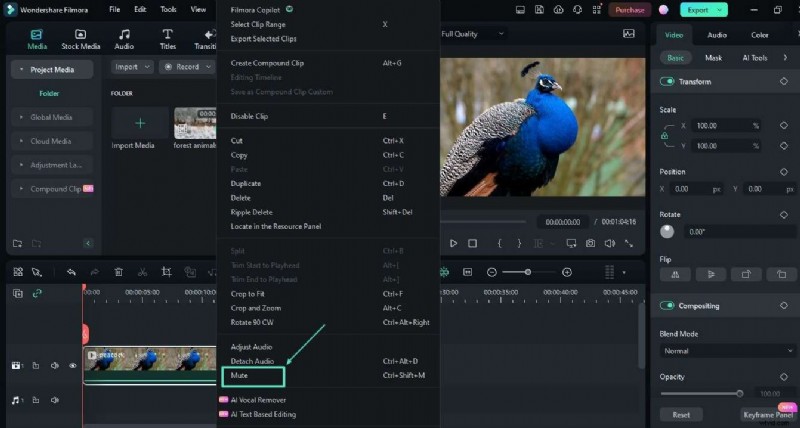
Methode 2:De audiotrack loskoppelen en verwijderen
- Upload je video
- Klik op Importeren en kies de bestanden van uw schijf.
- Gebruik Ctrl om indien nodig meerdere bestanden te selecteren.
- Sleep de geselecteerde clips naar de tijdlijn.
- Ontkoppel de audio
- Klik met de rechtermuisknop op de clip en kies Audio loskoppelen .
- De audio verschijnt op een apart nummer onder de video.
- Klik op de audiotrack en druk op Verwijderen om het te verwijderen.
- Opslaan of exporteren
- Ga naar Bestand> Opslaan als om een nieuw project te maken als u van plan bent meerdere bestanden te bewerken.
- Als u klaar bent, klikt u op Exporteren en selecteer het uitvoerformaat.
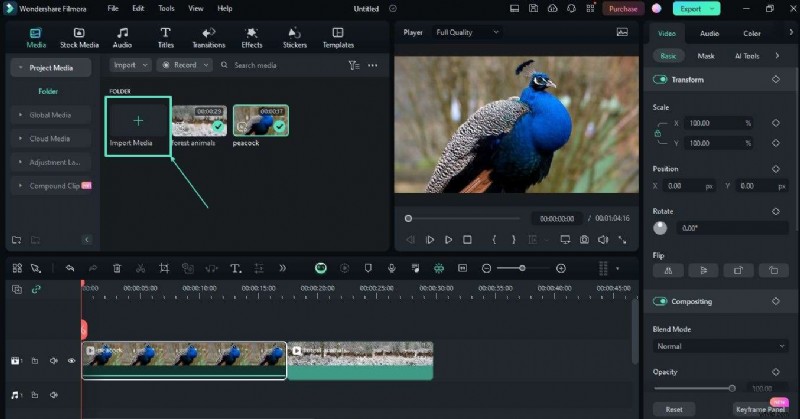
Beide methoden zijn eenvoudig en vereisen geen geavanceerde bewerkingsvaardigheden. Of je nu snel het geluid wilt dempen of het geluid nauwkeurig wilt verwijderen, de tools van Filmora maken het proces efficiënt en betrouwbaar.
Conclusie
Door het verwijderen van audio onder de knie te krijgen, kunt u schonere, beter aanpasbare video's maken. Of u nu inhoud op maat maakt voor een meertalig publiek, gevoelige dialogen beschermt of eenvoudigweg de visuele focus verbetert, een stille clip kan het vertellen van verhalen naar een hoger niveau tillen en uw creatieve mogelijkheden vergroten.
Met de intuïtieve functies van Filmora is het verwijderen van audio slechts een paar klikken verwijderd:geen dure software of een steile leercurve vereist.