
Schermafbeeldingen zijn essentieel in de huidige digitale workflow en helpen u informatie snel en nauwkeurig te delen. Of u nu een volledig scherm, een specifiek venster of een videoframe vastlegt, HP laptops bieden een verscheidenheid aan ingebouwde opties en krachtige tools van derden om aan elke behoefte te voldoen.
In dit artikel
- Deel 1 – Directe screenshot-methoden op HP laptops
- Deel 2 – Windows Knipprogramma:de standaardoplossing
- Deel 3 – Top 3 alternatieven voor het knipprogramma
- Bonus – Videofoto's met hoge resolutie vastleggen met Wondershare Filmora
- Conclusie
Deel 1 – Directe screenshot-methoden op HP laptops
HP-apparaten draaien op Windows 10 en Windows 11, die worden geleverd met verschillende handige sneltoetsen. Met deze snelkoppelingen kunt u het volledige scherm, een geselecteerd venster of een aangepast gebied vastleggen, en ze zijn beschikbaar op alle HP laptops, ongeacht het model.
1. Leg het hele scherm vast met PrtSc/PrtScn
Druk op PrtSc of PrtScn om een afbeelding op volledig scherm naar het klembord te kopiëren. Plak het in een editor zoals Paint (Ctrl+V) en sla het op of bewerk het indien nodig.
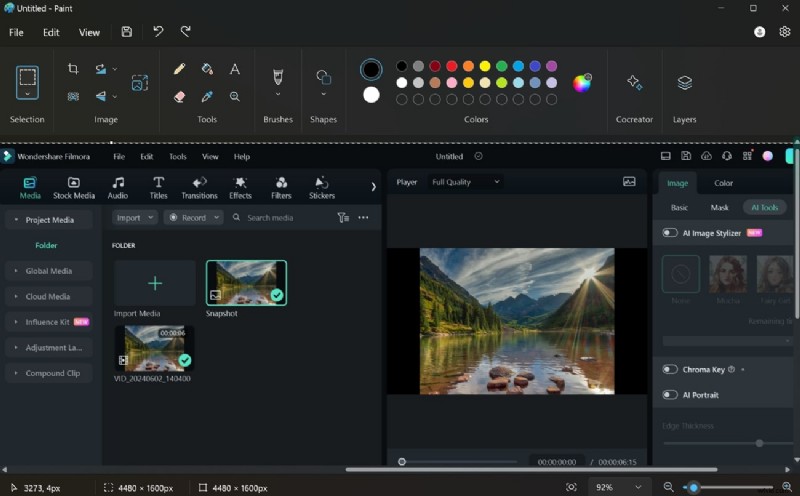
2. Sla rechtstreeks op in de map Screenshots met Win+PrtSc
Druk op Win+PrtSc (of Win+PrtScn ) om het scherm vast te leggen en de afbeelding automatisch op te slaan in Pictures\Screenshots . Een korte schermflits bevestigt de opname.
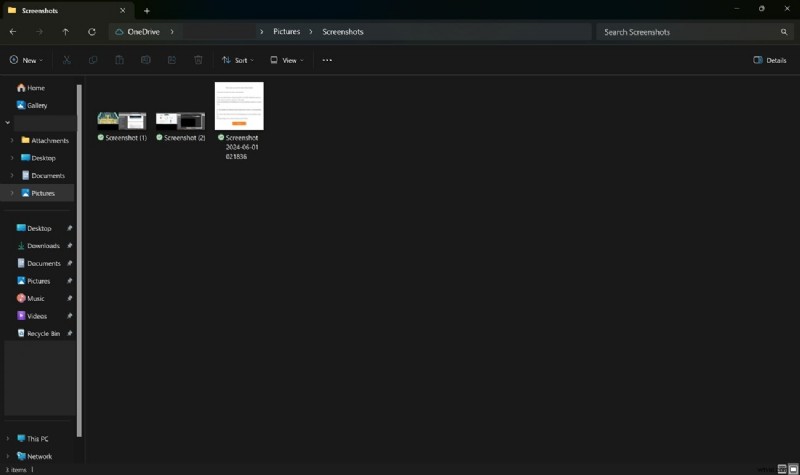
3. Leg vast met de Xbox Game Bar (Win+G )
De Game Bar, beschikbaar op Windows 10 en hoger, bevat een cameraknop waarmee een screenshot wordt gemaakt. Nadat je op Win+G hebt gedrukt , klik op het camerapictogram en kies een map om de afbeelding op te slaan.
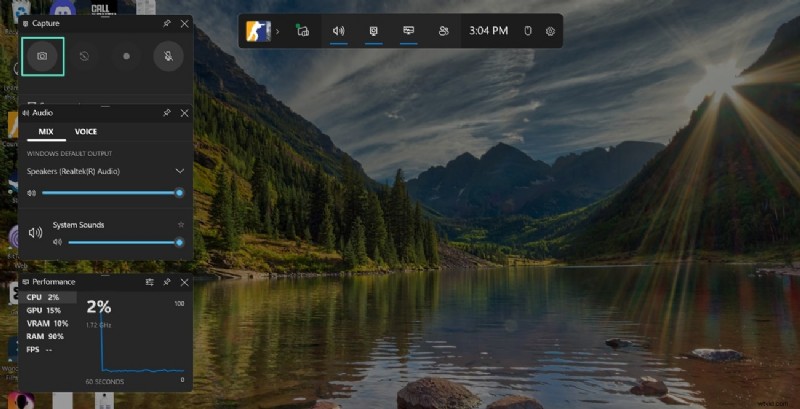
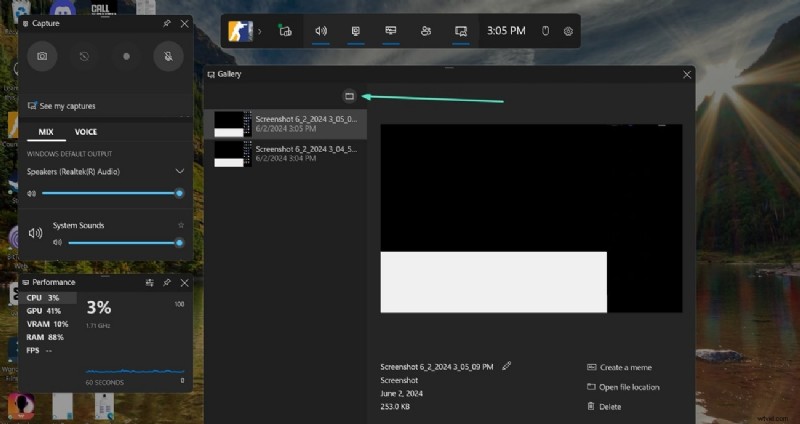
4. Leg een aangepaste regio vast met Win+Shift+S
Druk op Win+Shift+S om de Snip &Sketch-overlay te activeren. Sleep de draadkruiscursor om het gewenste gebied te selecteren; de afbeelding wordt voor onmiddellijk gebruik naar het klembord gekopieerd.
Deel 2 – Windows Knipprogramma:de standaardoplossing
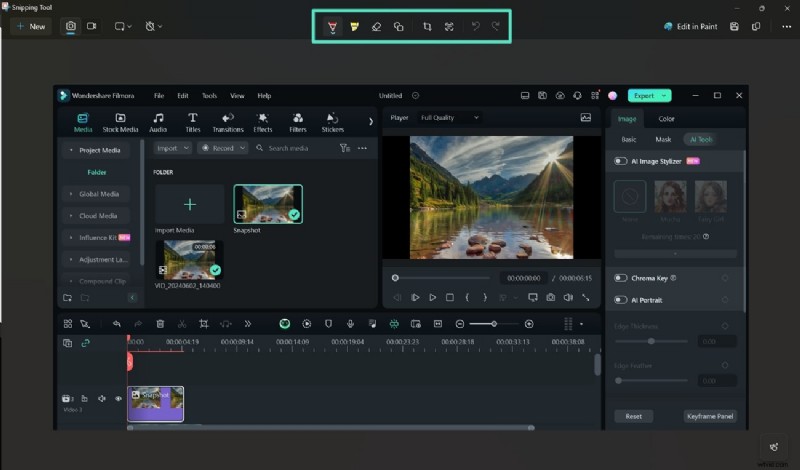
Windows 10 en 11 bevatten het knipprogramma (of Snip &Sketch in oudere builds). Het biedt extra opties zoals vertraagd vastleggen, annotatietools en direct delen van e-mail.

- Deel vastgelegde fragmenten via e-mail met één klik.
- Annoteer met pennen, 3D-markers, gummen en markeerstiften.
- Sla afbeeldingen op in GIF-, PNG-, JPEG- of HTML-indeling.
Stap-voor-stap handleiding voor het gebruik van het knipprogramma
1. Open het Start-menu, typ 'Knipprogramma' en start de app. De standaardmodus is Rechthoekig knipsel . Wijzig indien nodig de modus via de werkbalk.2. Klik op Nieuw en sleep vervolgens om het gebied te selecteren. De opname verschijnt in de editor, klaar voor annotatie.

Deel 3 – Top 3 alternatieven voor het knipprogramma
Voor gebruikers die meer geavanceerde mogelijkheden voor bewerken, delen in de cloud of schermopname nodig hebben, worden de volgende gratis tools ten zeerste aanbevolen.
1. DeelX
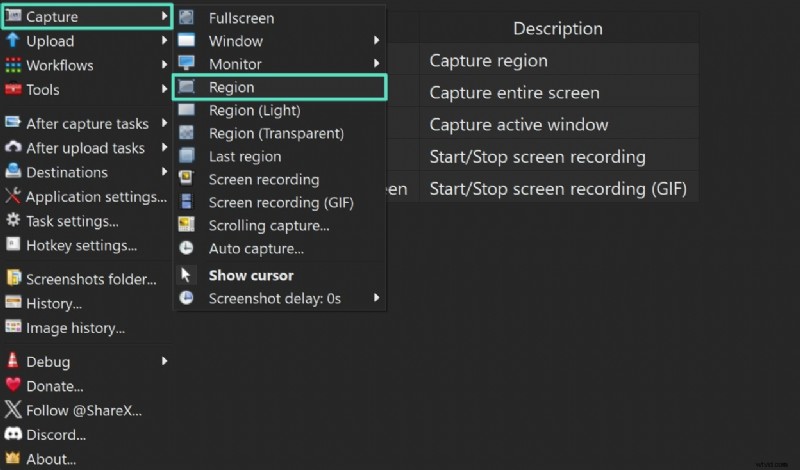
ShareX ondersteunt het vastleggen van volledig scherm, venster, monitor of regio en omvat een ingebouwde editor, GIF-creatie en cloud-upload. Het neemt ook video rechtstreeks vanaf het scherm op.
ShareX gebruiken
1. Start ShareX en klik op Capture → Regio . Sleep om het gebied te definiëren.2. Na het vastleggen verschijnt de afbeelding in de editor; gebruik de Extra tabblad voor geavanceerde bewerkingen.

2. PicPick
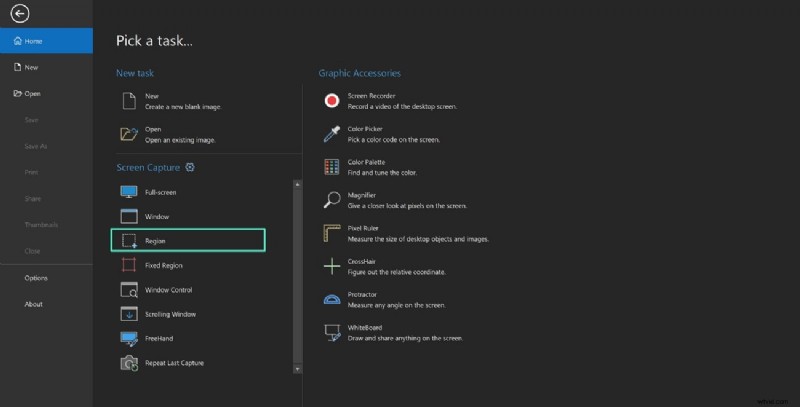
PicPick combineert een hulpprogramma voor schermopname met een uitgebreide editor, inclusief een pixelliniaal, een whiteboard en meer.
PicPick gebruiken
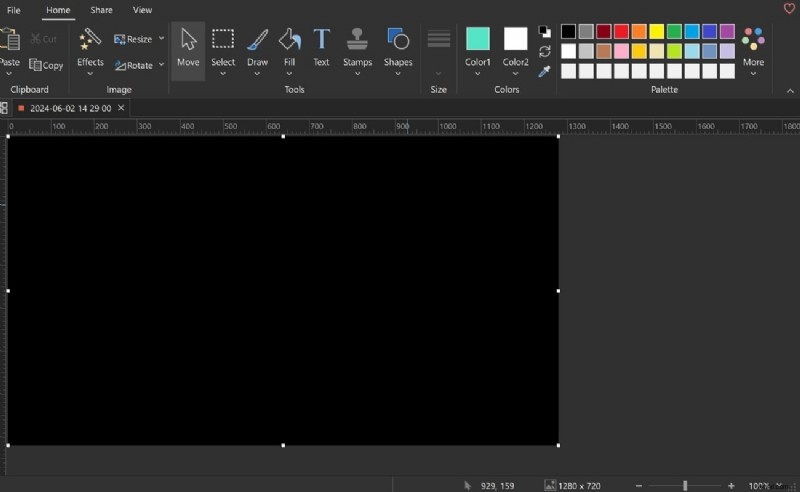
1. Open PicPick, kies Schermopname → Regio .2. Na selectie wordt de afbeelding in de editor geladen voor annotatie.
3. Schermopname
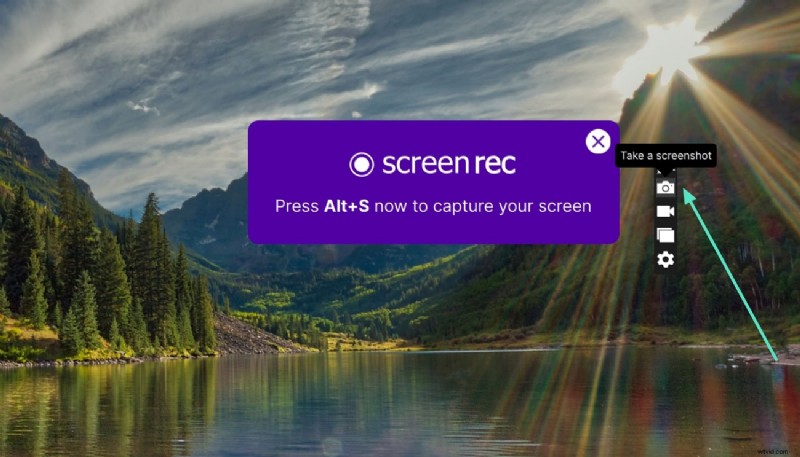
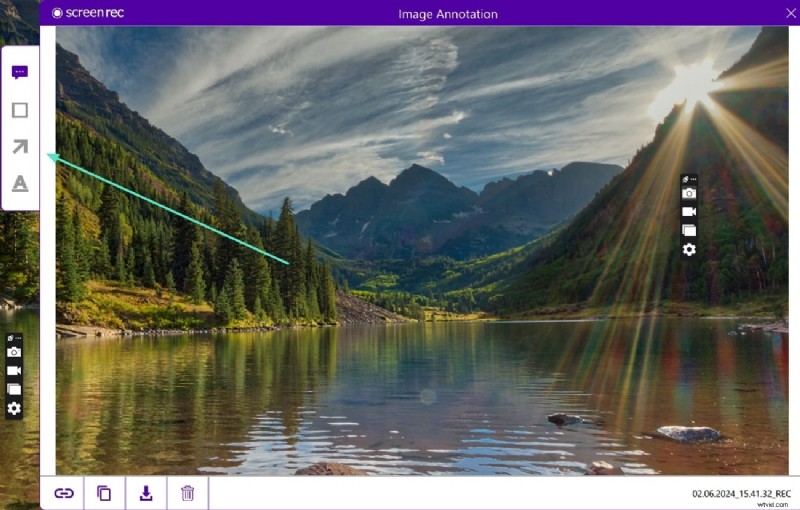
ScreenRec is lichtgewicht en gericht op snelle opnames en delen. Het biedt een zwevende werkbalk voor directe bewerking.
ScreenRec gebruiken
1. Voer ScreenRec uit; de rechter werkbalk verschijnt. Klik op de Camera pictogram.2. Sleep om vast te leggen; annoteer of sla direct op.
Bonus – Videofoto's met hoge resolutie vastleggen met Wondershare Filmora
Als je een stilstaand beeld uit een video nodig hebt, leveren de meeste screenshot-tools afbeeldingen met een lage resolutie op. De ingebouwde snapshotfunctie van Filmora legt een frame vast met volledige videoresolutie.
Stap-voor-stap handleiding in Filmora
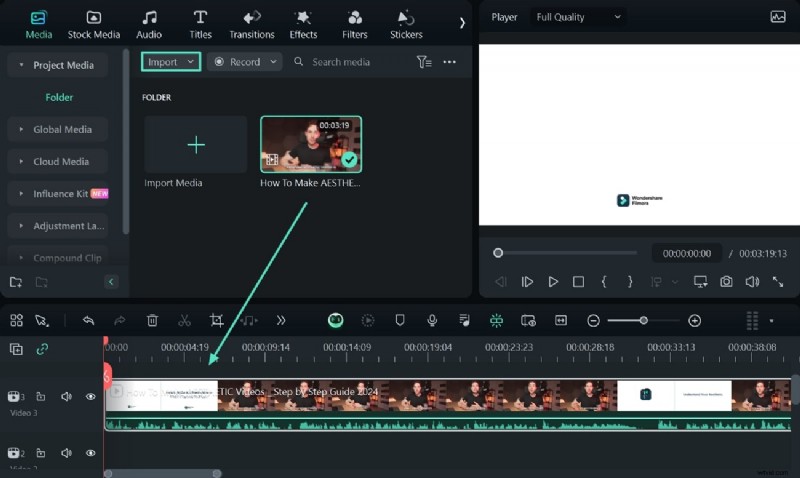
Stap 1 – Importeer en plaats de video
Open Filmora, klik op Nieuw project , en vervolgens Importeren het videobestand. Sleep het naar de tijdlijn.
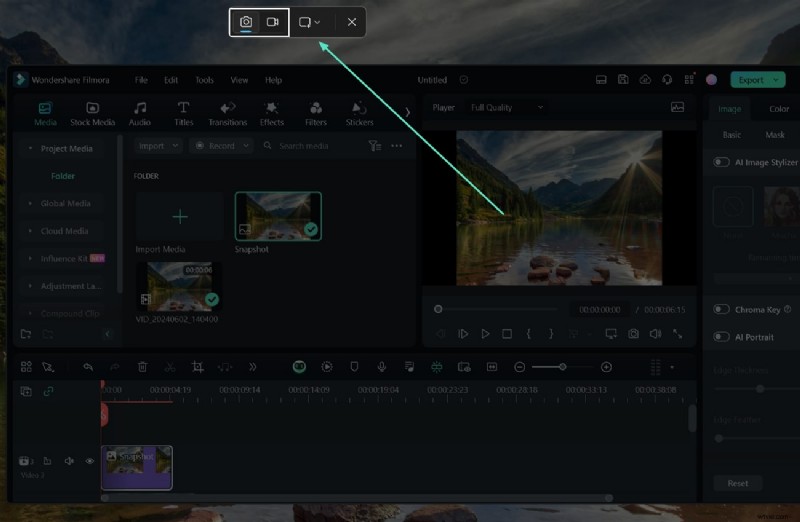
Stap 2 – Maak de momentopname
Plaats de afspeelkop op het gewenste frame. Klik op de Camera pictogram in het voorbeeldpaneel om vast te leggen.
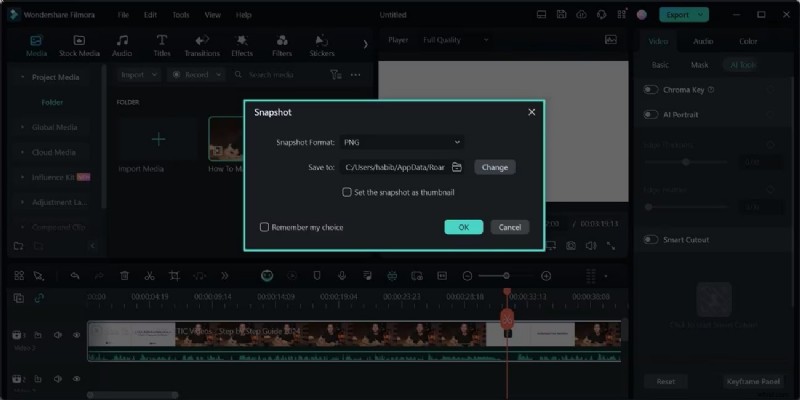
Stap 3 – Exporteer de momentopname
Kies het formaat en de bestemming in het dialoogvenster dat verschijnt. De afbeelding wordt opgeslagen en automatisch toegevoegd aan de mediabibliotheek van Filmora.
Conclusie
HP laptops bieden robuuste, ingebouwde screenshotopties die aan de meeste dagelijkse behoeften voldoen. Voor geavanceerde bewerkingen, cloudintegratie of schermopname bieden tools als ShareX, PicPick en ScreenRec een rijkere functieset. Bij het werken met video levert Filmora’s snapshot-tool frames van hoge kwaliteit waar standaard screenshot-methoden niet aan kunnen tippen. Selecteer de methode die het beste bij uw workflow past en laat uw HP laptop u helpen elk detail nauwkeurig vast te leggen.