
Met videobewerking op een gesplitst scherm kunt u meerdere clips tegelijkertijd laten zien, waardoor kijkers een rijkere ervaring met meerdere perspectieven krijgen. Deze techniek is een belangrijk onderdeel van tutorials, reactievideo's en verhalende verhalen, waardoor makers het publiek kunnen betrekken door complementaire beelden naast elkaar te plaatsen.
Hoewel het concept eenvoudig lijkt, vinden beginners de praktische stappen vaak een beetje intimiderend. Deze gids begeleidt u bij alles wat u moet weten om gepolijste video's met een gedeeld scherm te maken in Wondershare Filmora, van creatieve inspiratie tot geavanceerd Pools.
In dit artikel
- Creatieve ideeën voor video's met gesplitst scherm
- Stap voor stap:een gesplitst scherm maken in Filmora
- Geavanceerde tips om uw opnamen op een gesplitst scherm naar een hoger niveau te tillen
Deel 1. Creatieve ideeën voor video's met gesplitst scherm
Indelingen met gesplitst scherm openen een wereld aan mogelijkheden voor het vertellen van verhalen. Door verschillende scènes naast elkaar te presenteren, kun je gebeurtenissen vergelijken, contrasteren of tegelijkertijd vertellen die anders onsamenhangend zouden aanvoelen. Hieronder staan beproefde scenario's waarin het split-screen uitblinkt.
Vergelijkingen naast elkaar
Plaats twee clips naast elkaar om verschillen of overeenkomsten te benadrukken. Ideaal voor:
- Productrecensies :Vergelijk de kenmerken, voor- en nadelen van twee vergelijkbare items in realtime.
- Voor en na transformaties :Breng een make-over, renovatie of een visuele verandering van begin tot eind onder de aandacht.
Gelijktijdig verhalen vertellen
Toon meerdere verhaallijnen of gebeurtenissen die tegelijkertijd plaatsvinden, waardoor diepte wordt toegevoegd en kijkers geboeid blijven.
- Gebeurtenisverslaggeving :belicht verschillende momenten van een bruiloft, sportwedstrijd of concert vanuit verschillende hoeken.
:Verweef twee verhaallijnen die elkaar kruisen of achter elkaar lopen, waardoor intriges ontstaan.
Tutorials en demonstraties
Gesplitst scherm is een belangrijk onderdeel van instructie-inhoud, waardoor u het proces en de uitkomst naast elkaar kunt weergeven.
- Kookgidsen :Toon de kookstappen aan de ene kant en het afgewerkte gerecht aan de andere kant voor duidelijke begeleiding.
- Doe-het-zelf-projecten :Combineer close-updetails van het vaartuig met een algemeen overzicht van de werkruimte om het begrip te vergroten.
Samenwerkingen en interviews
Wanneer deelnemers zich op verschillende locaties bevinden, zorgt een gesplitst scherm ervoor dat het gesprek boeiend blijft.
- Interviews op afstand :Geef zowel interviewer als geïnterviewde tegelijkertijd weer, waarbij de dialoogstroom behouden blijft.
- Virtuele duetten :Laat muzikanten of artiesten naast elkaar zien en laat hun synergie zien, zelfs als ze niet bij elkaar zijn.
Door met deze concepten te experimenteren, kunt u boeiende video's op een gedeeld scherm maken die de aandacht van het publiek trekken en vasthouden.
Deel 2. Stap voor stap:een gesplitst scherm maken in Filmora
Dankzij de intuïtieve interface van Filmora is het maken van een gesplitst scherm een fluitje van een cent. Volg deze stappen om een dynamische lay-out met meerdere clips aan uw project toe te voegen.
Stap 1 – Voeg het gesplitste schermeffect in
Open uw tijdlijn en navigeer naar het punt waar u het gesplitste scherm wilt laten verschijnen.
Stap 2 – Kies een lay-out
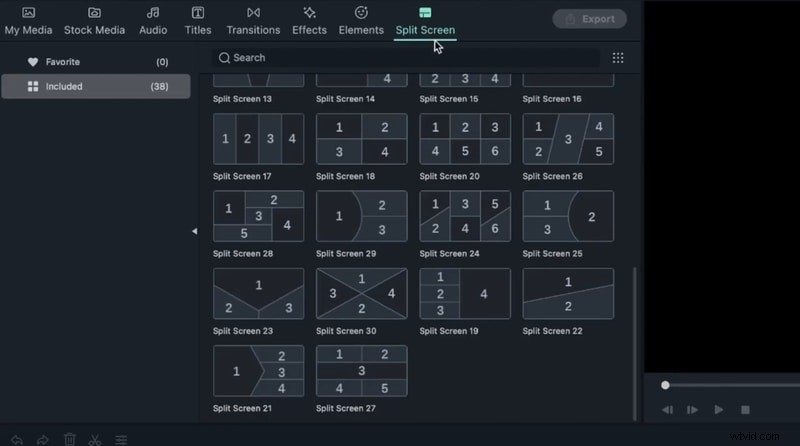
Ga naar Sjablonen > Gesplitst scherm om meer dan 86 kant-en-klare lay-outs te verkennen. Dubbelklik op een miniatuur om er een voorbeeld van te bekijken en sleep vervolgens de gekozen lay-out naar uw tijdlijn.
Tip: Standaard duurt elk fragment op een gesplitst scherm vijf seconden. Pas de duur aan door de randen van het fragment te slepen.
Stap 3 – Voeg je clips toe
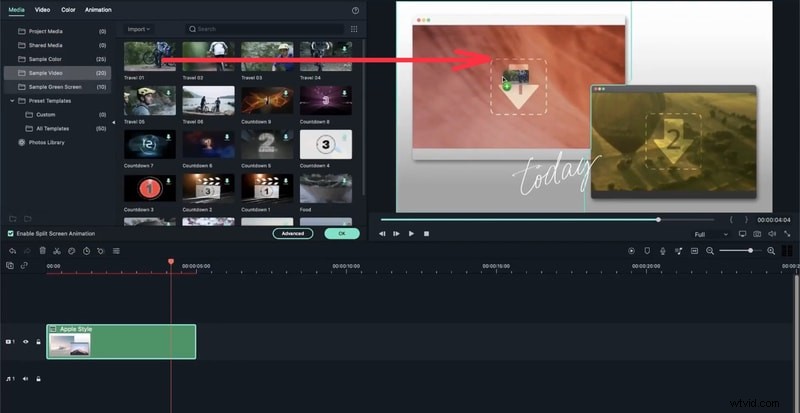
Sleep elke videoclip uit uw mediabibliotheek naar het overeenkomstige venster van het gesplitste schermvoorbeeld. Filmora wijst ze automatisch toe aan de juiste slots.
Stap 4 – Afzonderlijke clips nauwkeurig afstemmen
Klik op een fragment in het voorbeeld om de instellingen ervan te openen. U kunt:
- Zoom :pas het zoomniveau aan met de schuifregelaar.
- Dempen :klik op het demppictogram om het geluid van de clip uit te zetten.
- Verwijderen :Selecteer de clip en druk op Verwijderen om het uit de lay-out te verwijderen.
- Geavanceerde aanpassingen :Navigeer naar Bewerken > Geavanceerd gesplitst scherm om te roteren, te verplaatsen, te schalen, kleurgradaties toe te voegen of bewegingseffecten toe te voegen.
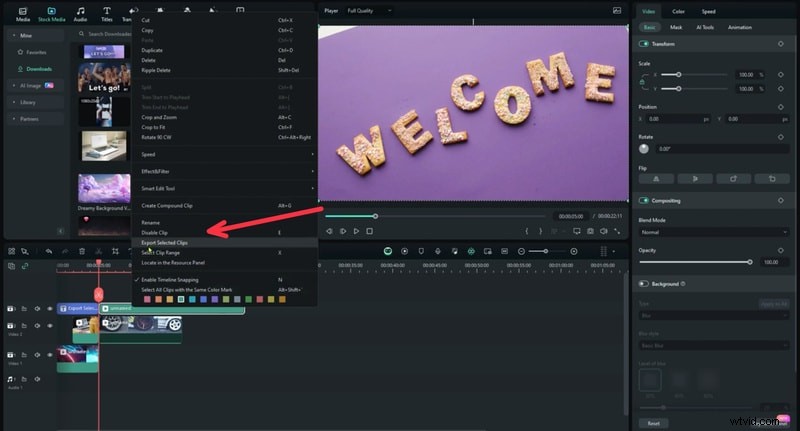
Met Filmora kun je ook specifieke segmenten exporteren met behulp van Geselecteerde clip exporteren functie. Klik met de rechtermuisknop op een fragment en kies Geselecteerde fragmenten exporteren en stel vervolgens de gewenste uitvoerinstellingen in.
Geselecteerde clips exporteren
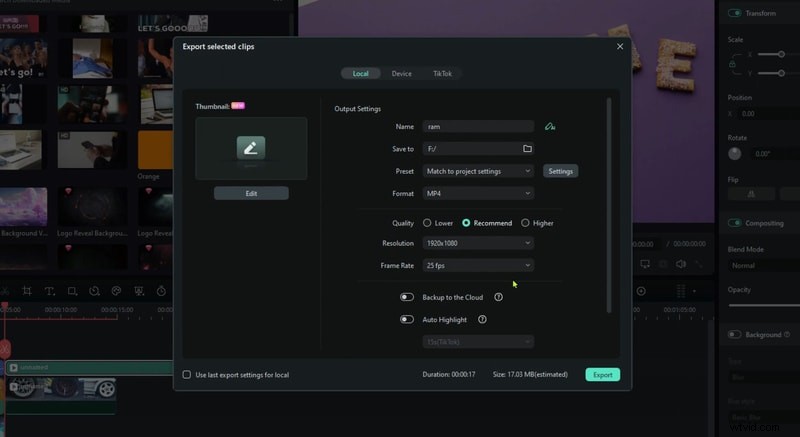
Nadat u de clip hebt geselecteerd, verschijnt er een dialoogvenster waarin u het bestand een naam kunt geven, de doelmap kunt kiezen en de framesnelheid, resolutie en andere exportparameters kunt configureren. Klik op Exporteren om het fragment op te slaan.
Met deze tools kunt u meerdere scènes tegelijk presenteren terwijl u de volledige controle behoudt over de presentatie van elke clip.
Deel 3. Geavanceerde tips om uw video's met gesplitst scherm naar een hoger niveau te tillen
Verbeter de betrokkenheid van kijkers door gebruik te maken van de meer geavanceerde functies van Filmora. Hieronder staan twee beproefde technieken die glans en helderheid toevoegen.
Tip 1:Gebruik spraak-naar-tekst (STT)
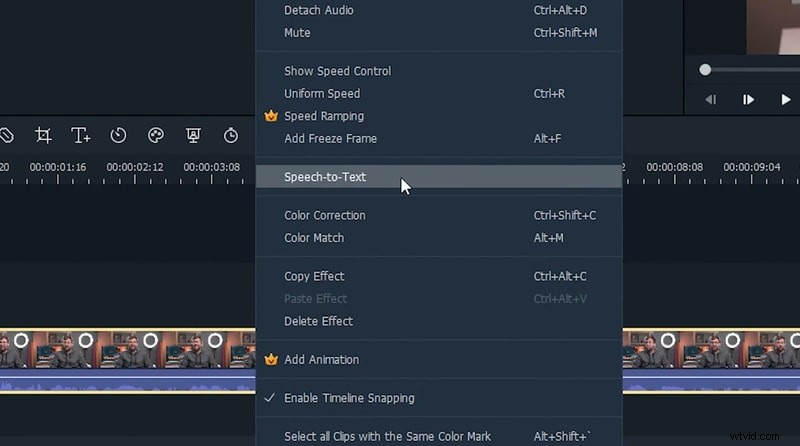
Zet gesproken dialogen om in ondertiteling op het scherm, zodat uw video's toegankelijker en gemakkelijker te volgen zijn.
Om STT te activeren, selecteert u de audiotrack op de tijdlijn, klikt u er met de rechtermuisknop op en kiest u Spraak naar tekst . Filmora genereert automatisch ondertitels.
Tip 2:Pas keyframing toe voor dynamische overgangen
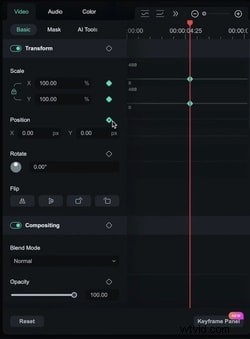
Met keyframing kunt u eigenschappen zoals positie, schaal en dekking animeren, waardoor vloeiende, visueel opvallende overgangen tussen clips ontstaan.
Hier is een snelle workflow:
- Stap 1. Selecteer een fragment op de tijdlijn. Ga in het rechtereigenschappenvenster naar Video > Basis en klik op het diamantpictogram om een starthoofdframe in te stellen.
- Stap 2. Verplaats de afspeelkop naar een nieuw punt op de tijdlijn, klik nogmaals op de ruit om nog een hoofdframe toe te voegen en pas de eigenschappen van de clip aan (zoom bijvoorbeeld in).
- Stap 3. Bekijk een voorbeeld van de animatie om een vloeiende overgang te garanderen. Herhaal dit indien nodig voor uw gesplitste schermindeling.
Door STT en keyframing te combineren, voelen uw video's op gesplitst scherm samenhangender, professioneler en boeiender aan.
Conclusie
Het maken van video's met een gedeeld scherm in Wondershare Filmora is eenvoudig en krachtig. Met een breed scala aan lay-outs, bedieningselementen op clipniveau en geavanceerde verbeteringen zoals spraak-naar-tekst en keyframing, kunt u inhoud produceren die boeit en informeert. Begin vandaag nog met experimenteren. Uw publiek zal u dankbaar zijn voor de rijkere visuele ervaring.