
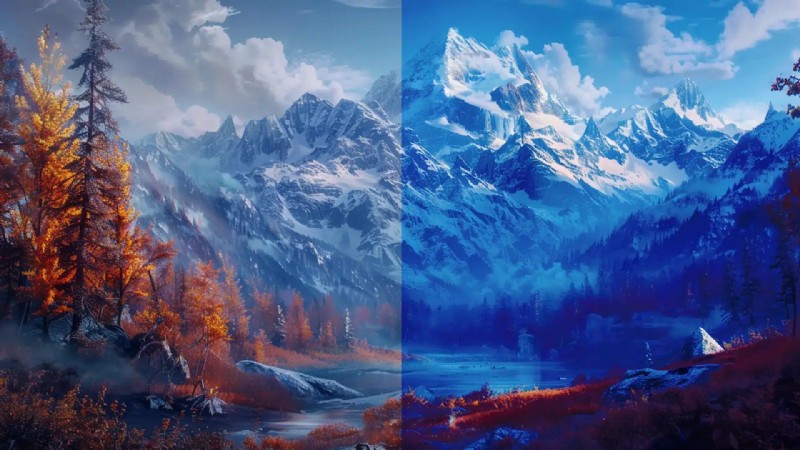
Kleurharmonie is de essentie van elke visuele productie in digitaal ontwerp; het is meer dan een methode. De uitgebreide collectie van Photoshop omvat de mogelijkheid om kleuren nauwkeurig en elegant te mixen, balanceren en intensiveren. Of u nu strakke graphics, een opvallend logo of het retoucheren van foto's maakt, het kennen van essentiële technieken is noodzakelijk om uw artistieke vaardigheden te verbeteren.
Ga met ons mee terwijl we de wereld van de kleurharmonie van Photoshop verkennen en bereid je voor op het ontdekken van de technieken die standaardontwerpen omzetten in uitzonderlijke kunstwerken.
In dit artikel
De noodzaak om kleuren op elkaar af te stemmen in Photoshop
In de digitale ontwerpwereld, waar elke pixel de kracht heeft om een gedachte of een gevoel uit te drukken, is het belang van kleurmatching in Photoshop om andere redenen dan esthetiek nuttig. Het behoudt de integriteit van uw ontwerpidee en garandeert consistentie op alle platforms en media, van print tot digitale schermen.
Efficiëntie is ook van cruciaal belang op het snel evoluerende gebied van de ontwikkeling van digitale inhoud. Photoshop maakt workflows efficiënter en stelt ontwerpers in staat hoogwaardige resultaten te produceren. Dankzij deze functies kunnen ontwerpers deadlines halen zonder dat dit ten koste gaat van de kwaliteit, of het nu gaat om het aanpassen van de kleuren in een foto of het opnemen van ingewikkelde kleurenschema's.
Terwijl we de methoden en ideeën achter succesvolle kleurmatching verkennen, bereid je je voor om de deur te openen naar een wereld waar verbeeldingskracht en nauwkeurigheid elkaar ontmoeten, en elke kleurselectie het verhaal van je digitale werk beïnvloedt.
De kleur van verschillende foto's matchen in Photoshop
Kleurmatching is een cruciale Photoshop-vaardigheid voor het creëren van een geïntegreerd visueel verhaal in uw projecten. Maar eerst moet u de kleurafstemming begrijpen voordat u doorgaat naar de technische fase. Het betekent dat je de kleuren, tinten en contrasten van verschillende foto's moet veranderen om ze er harmonieus uit te laten zien.
Als u deze aanpak leert, verbetert u de kwaliteit en impact van uw werk, of u nu een collage maakt, het imago van een website ontwikkelt of ervoor zorgt dat een fotoserie consistent is. Laten we dus beginnen met het gebruik van Photoshop om foto's op kleur af te stemmen:
- Afbeeldingen openen in Photoshop: Kies een basisfoto en open alle afbeeldingen waarvan u de kleur wilt matchen. Rangschik ze in aparte vensters of tabbladen zodat u ze gemakkelijk kunt vergelijken.
- Aanpassingslagen: Maak een niveau- of curve-aanpassingslaag. Pas de schuifregelaars voor zwart, wit of middentinten aan om het contrast en de helderheid aan te passen. Voeg een aanpassingslaag Kleurbalans toe. Pas de schuifregelaars Schaduwen, Middentonen en Hoogtepunten aan en pas de tint, verzadiging en intensiteit aan zodat deze overeenkomen met uw basisfoto.
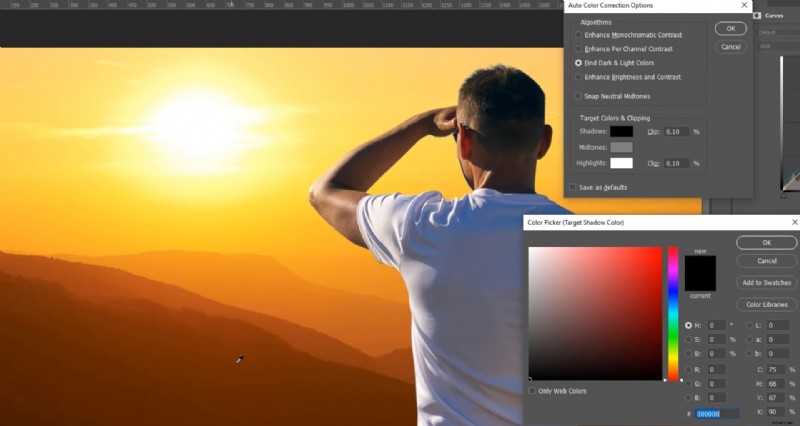
- Meng: Gebruik de optie Overvloeien onder Laagstijlen voor vloeiendere kleurovergangen. Stem lichte en donkere gebieden nauwkeurig af voor een natuurlijk effect.
- Laatste wijziging: Pas indien nodig aanvullende aanpassingen toe, zoals verscherping, ruisonderdrukking of vignettering.
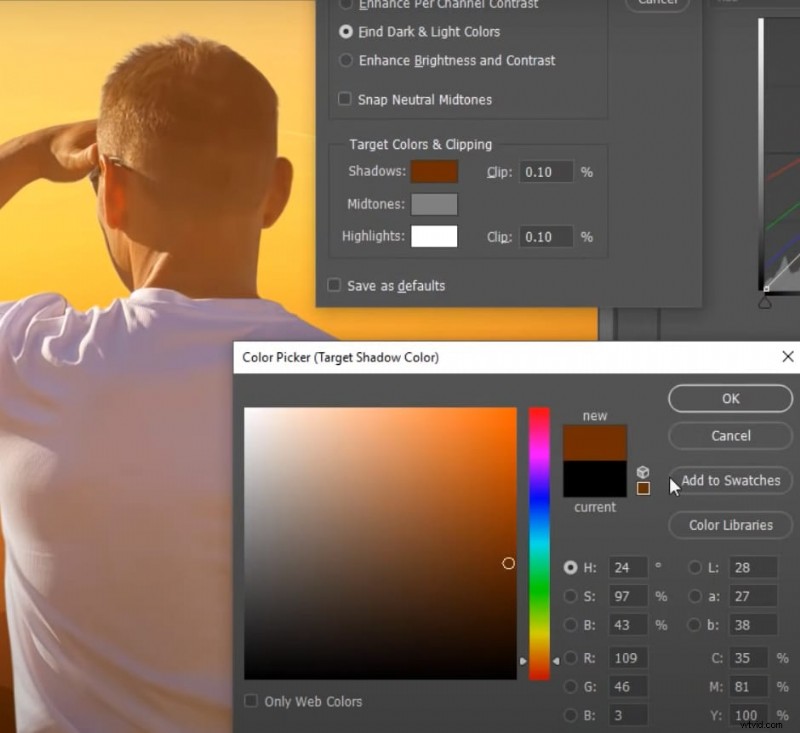
- Sla uw werk op: Bewaar in het gewenste formaat; overweeg PSD voor toekomstige bewerkingen.

Verschillende hulpmiddelen die u kunt gebruiken om foto's op kleur af te stemmen
Kleurafstemming is cruciaal voor het behouden van de visuele samenhang. Hoewel Adobe Photoshop krachtige functies heeft zoals aanpassingslagen en kleur matchen voor gedetailleerde bewerking, is Adobe Lightroom superieur op het gebied van kleurcorrectie en batchbewerking. CaptureOne heeft de voorkeur vanwege de aanzienlijke kleurbewerkingsfuncties en ondersteuning voor RAW-bestanden, terwijl DaVinci Resolve geavanceerde kleurcorrectie biedt met zijn op knooppunten gebaseerde ontwerp.
Voor video-editors onderscheidt Filmora zich door zijn intuïtieve interface en gebruiksgemak. Het vereenvoudigt kleurafstemming met vooraf geïnstalleerde voorinstellingen en filters, waardoor het ideaal is voor beginners en makers van inhoud. Met de Color Matching-functie van Filmora kun je snel tinten en tonen uitlijnen in verschillende clips in je tijdlijn. Filmora past automatisch andere clips aan door een referentieclip te selecteren om een consistente look te garanderen.
Kies de beste tool op basis van uw behoeften en ervaringsniveau:Photoshop voor fotobewerking of Filmora voor naadloze kleurafstemming in videoprojecten.
Kleuren matchen in Filmora
Met de kleurmatchfunctie van Filmora kun je ervoor zorgen dat elke clip in je videoproject een uniforme visuele stijl heeft en perfect in elkaar overgaat. Beheers kleurmatching in Filmora door deze stapsgewijze handleiding te volgen:
- Importeer uw beeldmateriaal:upload elke videoclip waarvan u de kleur wilt matchen naar uw Filmora-project. Rangschik ze in de tijdlijn volgens de volgorde waarin ze in het eindproduct verschijnen.
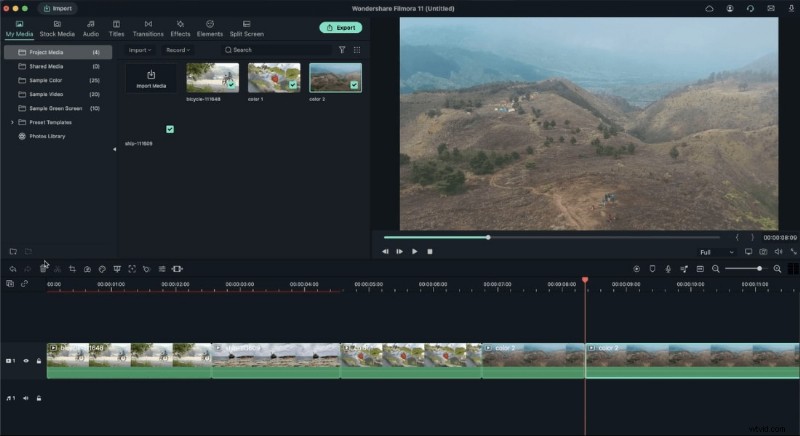
- Gebruik Color Matching Tool:Kies eerst het referentiefragment. De optimale versie moet het vereiste toon- en kleurenschema voor de volledige videosequentie overbrengen. Klik vervolgens met de rechtermuisknop op het referentiefragment en selecteer “Color Match” in het vervolgkeuzemenu om kleurmatching toe te passen. Zoek vervolgens het frame met de exacte kleur die u wilt matchen met behulp van de afspeelbediening in het referentievoorbeeldvenster.
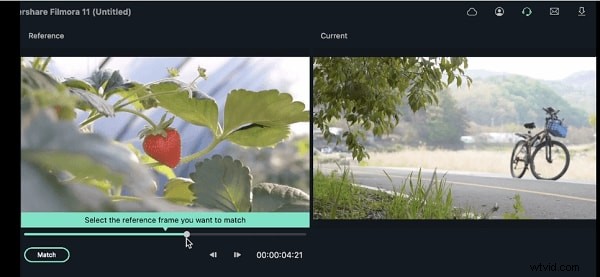
- Kleureffecten en filters toepassen:Filmora biedt een assortiment kleurfilters en effecten om uw kleurafstemming te verbeteren.
- Gebruik opzoektabellen (LUT's):pas LUT's toe op uw clips om ze een actuele kleurcorrectiestijl te geven. Verschillende meegeleverde LUT's kunnen worden aangepast zodat ze overeenkomen met de kleurtinten van het materiaal waarnaar wordt verwezen.
- Mixmodi en transparantie:Experimenteer met de overvloeimodi en transparantie-instellingen om clips soepel te mixen. Pas de dekking van clips aan of gebruik overvloeimodi voor naadloos overvloeien.
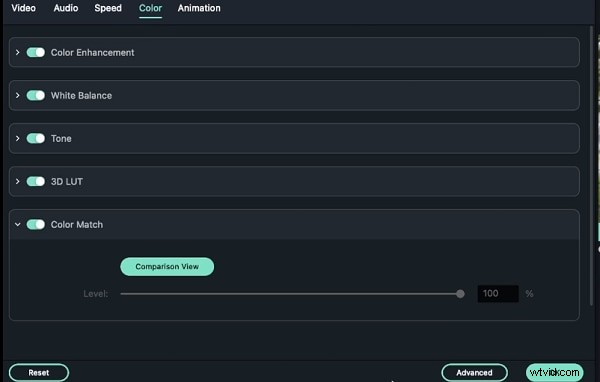
- Opslaan en exporteren:nadat u tevreden bent met de kleurcoördinatie en algemene bewerking, exporteert u uw project naar het videoformaat van uw keuze of slaat u het op in het eigen formaat van Filmora.
Tips voor het matchen van kleuren in foto's
- Hoewel kleurmatching harmonie vereist, kan het doelbewust creëren van kleurcontrast de diepte en visuele aantrekkingskracht van uw afbeeldingen vergroten.
Speel met tegengestelde of complementaire kleuren om dynamische, opvallende composities te creëren.
- Gebruik de concepten van de kleurentheorie om een evenwicht te vinden tussen harmonie en contrast, en zorg ervoor dat elke kleurkeuze het verhaal van uw project verbetert.
Het gebruik van exacte maskeer- en laagtechniek verbetert de kleurmatching.
Gebruik laagmaskers om bepaalde delen van uw afbeeldingen te isoleren en aan te passen om een vloeiende overgang tussen kleuren in verschillende secties te bereiken.
- Speel met overvloeimodi en dekkingsaanpassingen om delicate kleurinteracties en overgangen te produceren die de visuele samenhang verbeteren.
- Let op de kleurprofielen.
Zorg ervoor dat alle foto's dezelfde kleurprofielen hebben om de kleur nauwkeurig weer te geven.
- Sla het aanbrengen van laagjes en overvloeien nooit over.
Gebruik de opties Laagstijlen en Mengen als u een realistisch uiterlijk wilt bereiken en de kleurovergangen wilt verfijnen.
Conclusie
Kleurafstemming is essentieel om een visueel verhaal in elkaar te laten overvloeien en professionele afwerkingen en harmonische tinten te bieden. Filmora biedt een toegankelijke oplossing met zijn gebruiksvriendelijke tool voor kleurmatching en vooraf ingestelde filters, waardoor het proces eenvoudiger wordt voor beginnende en halfgevorderde editors. Zonder de complexiteit van professionele software kunnen kleurcorrectie en matching moeiteloos worden uitgevoerd dankzij de ingebouwde functionaliteit.
De gestroomlijnde aanpak van Filmora maakt het de perfecte keuze voor het realiseren van consistente en visueel aantrekkelijke kleurenschema’s voor vlogs, tutorials of creatieve projecten. Dit verbetert gemakkelijk de algehele kwaliteit en impact van uw werk.