
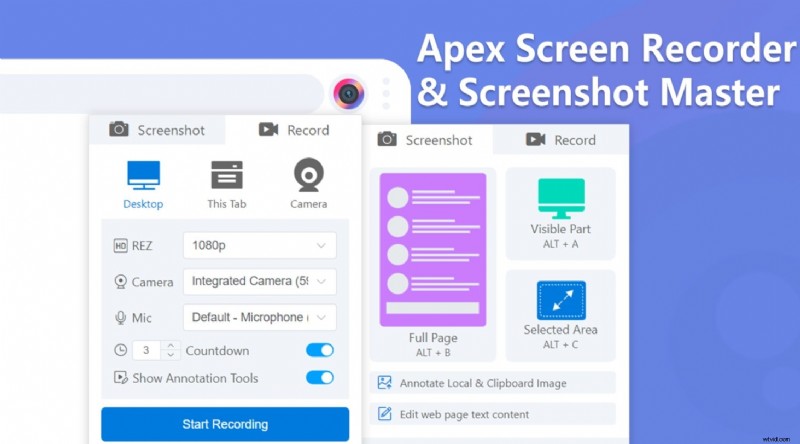
In 2025 is schermopname een essentieel hulpmiddel geworden voor het maken van tutorials, het documenteren van online vergaderingen en het archiveren van digitale inhoud die niet beschikbaar is om te downloaden. Apex Screen Recorder stroomlijnt dit proces, zodat u met slechts een paar klikken video kunt opnemen of screenshots van hoge kwaliteit kunt maken.
De Apex Screen Recorder-extensie is meer dan een standaardrecorder:hij biedt annotatietools, aanpasbare opname-instellingen en snelle toegang tot schermafbeeldingen. In deze handleiding leert u hoe u de extensie instelt en gebruikt, en hoe u uw opnamen kunt verbeteren met geavanceerde bewerkingstools.
In dit artikel
- De Apex Screen Recorder instellen
- Hoe u de Apex Screen Recorder gebruikt
- Bonus:optimaliseer uw schermopname met geavanceerde videobewerking
Deel 1. Hoe u de Apex Screen Recorder instelt
Met Apex Screen Recorder kunt u alles op uw scherm vastleggen, of u nu professionele tutorials, gameplay-video's of snelle demonstraties voor klanten maakt. Met de intuïtieve interface kunt u uw scherm opnemen met of zonder audio, afhankelijk van uw behoeften.
De extensie biedt twee primaire opnamemodi:
- Scherm + audio opnemen :Leg de volledige visuele output vast, samen met het systeemgeluid en uw microfoon.
- Alleen opnamescherm :Neem een heldere video op zonder audio, ideaal om later voice-overs of achtergrondmuziek toe te voegen.
Omdat Apex een Chrome-extensie is, heb je de nieuwste versie van Google Chrome nodig. Volg deze stappen om de extensie te installeren en vast te zetten:
- Stap 1:Bezoek de Chrome Web Store en zoek naar 'Apex Screen Recorder'.
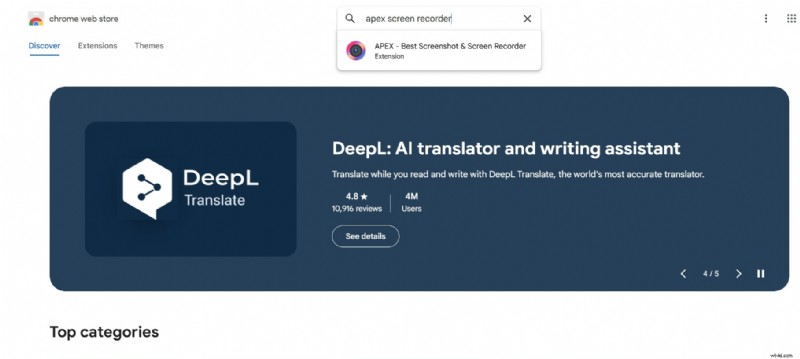
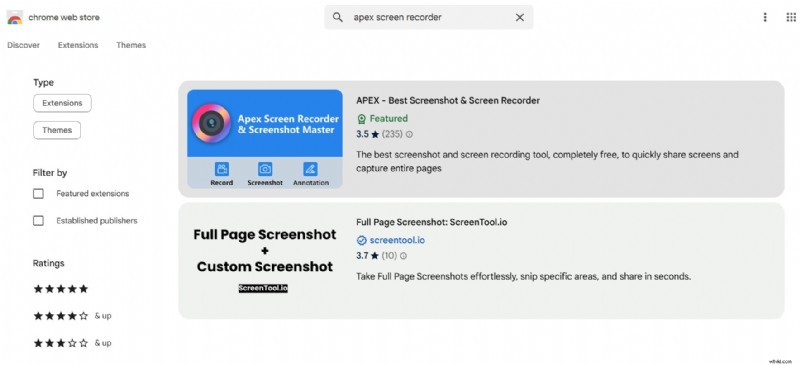
- Stap 2:klik op het extensieresultaat om de detailpagina te openen.
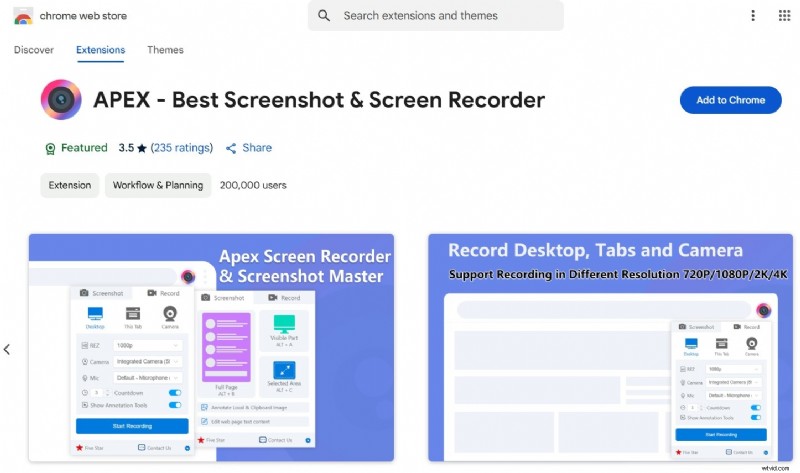
- Stap 3:druk op Toevoegen aan Chrome , controleer de rechten en bevestig door op Extensie toevoegen te klikken .
- Stap 4:Zoek het Apex-pictogram in de extensiebalk. Zet het vast zodat het pictogram gemakkelijk toegankelijk blijft.
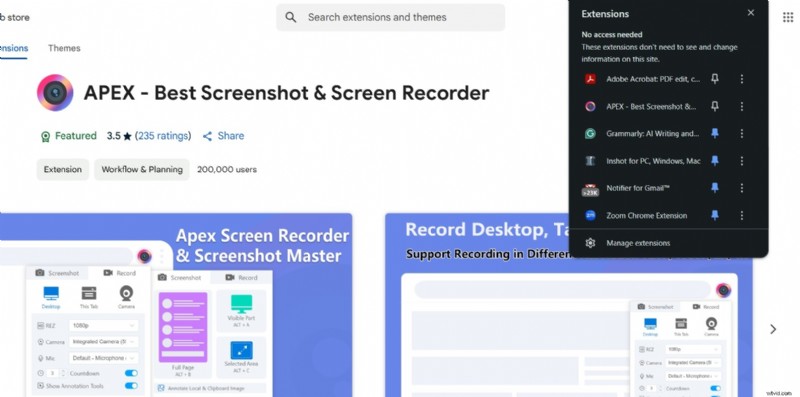
- Stap 5:Als het pictogram niet zichtbaar is, open dan Extensies beheren , zoek Apex Screen Recorder en schakel deze naar de rechterkant. Met deze actie wordt de extensie vastgezet op uw werkbalk.
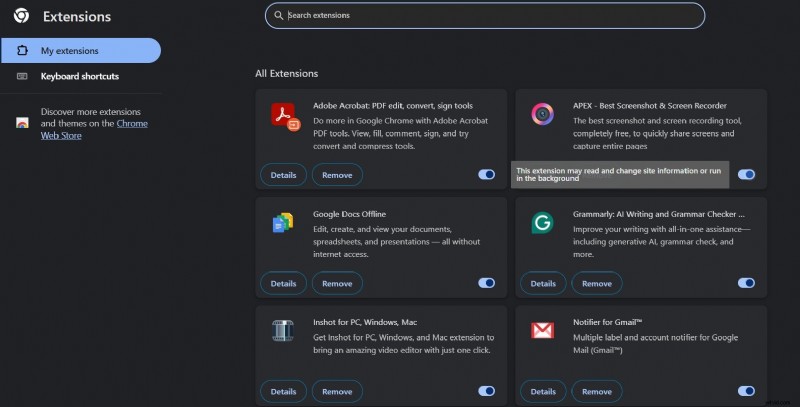
Controleer altijd de gevraagde toestemmingen voordat u de installatie bevestigt, om een soepele opname-ervaring te garanderen.
Deel 2:Hoe u de Apex Screen Recorder gebruikt | Stappen
Zodra Apex is vastgezet, kunt u met minimale inspanning beginnen met opnemen of schermafbeeldingen maken. Volg deze eenvoudige stappen:
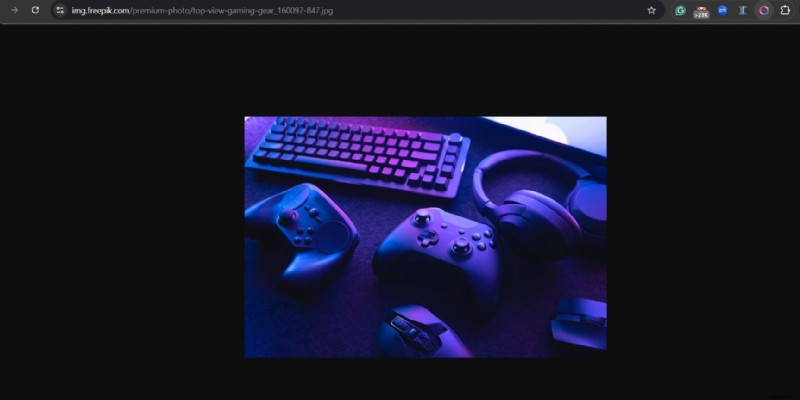
- Stap 1:Navigeer naar de pagina die u wilt vastleggen en klik vervolgens op het Apex-pictogram in de werkbalk.
- Stap 2:Kies tussen Screenshot of Opnemen op het eerste paneel.
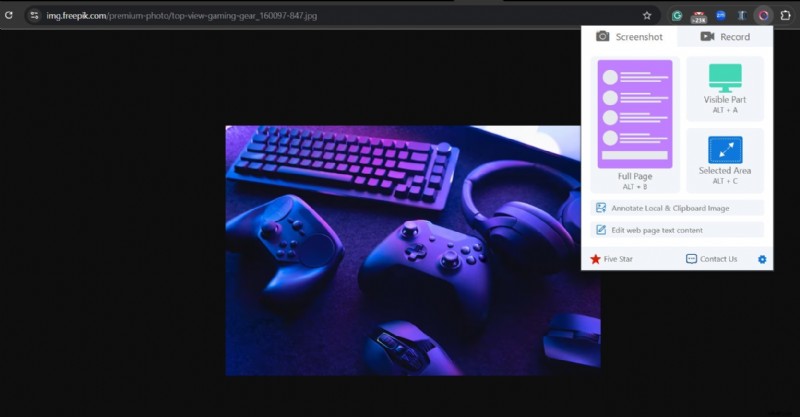
- Stap 3:Selecteer Opnemen voor toegang tot opties voor resolutie, webcam, microfoon en afteltimer. Configureer uw voorkeuren en klik op Opname starten .
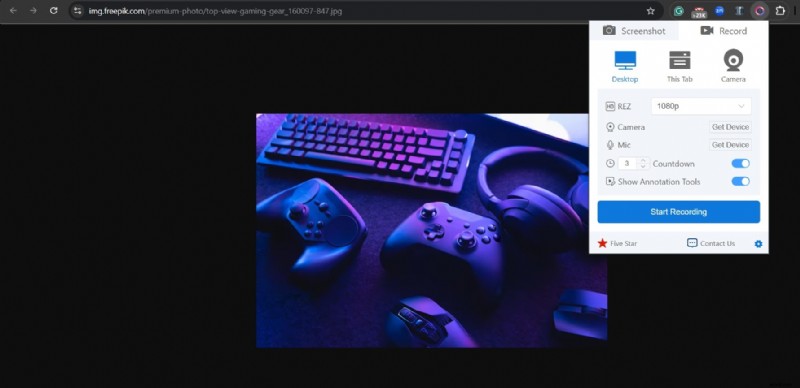
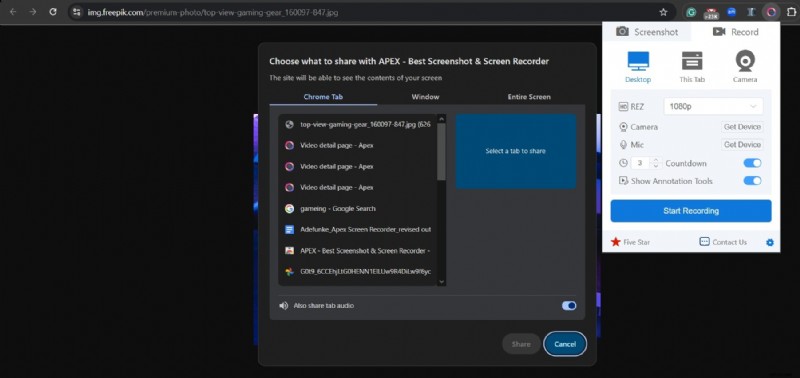
- Stap 4:Als u 'Bureaublad' kiest, wordt u in de pop-up gevraagd of u een specifiek tabblad, venster of het hele scherm wilt opnemen. U kunt indien nodig ook tabbladaudio inschakelen.
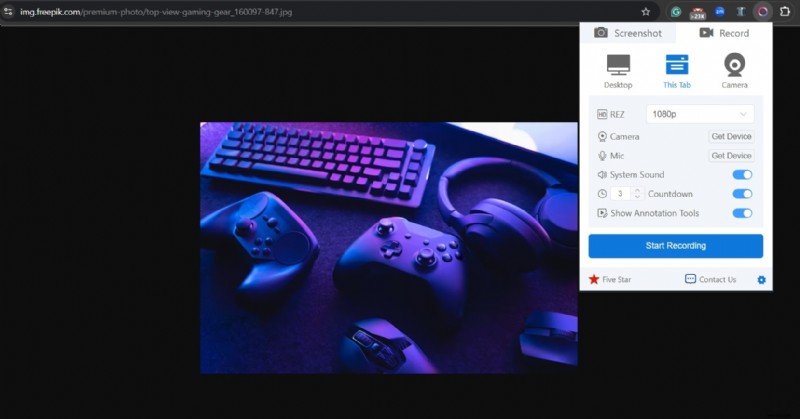
- Stap 6:Voor een snelle weergave van het huidige tabblad klikt u op Dit tabblad en vervolgens Start opname .
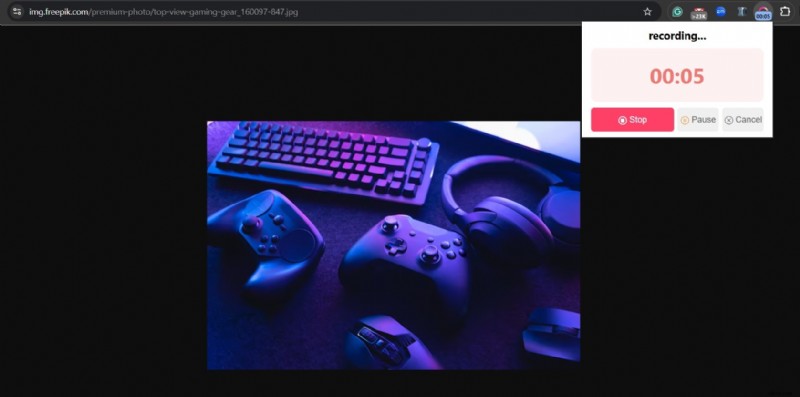
- Stap 7:Stop de opname wanneer u klaar bent. Je kunt de opname ook halverwege onderbreken als je een pauze nodig hebt.
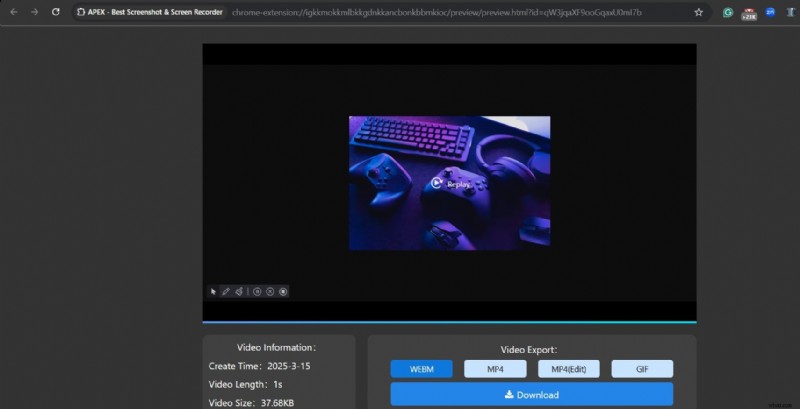
- Stap 8:Na het stoppen opent de extensie een nieuw tabblad waar u de exportinstellingen (formaat, resolutie en meer) kunt aanpassen voordat u opslaat.
- Stap 9:Selecteer Screenshot om een screenshot te maken en kies of u het volledige scherm of een geselecteerd gebied wilt vastleggen. Sleep om het gebied te definiëren en laat los om vast te leggen.
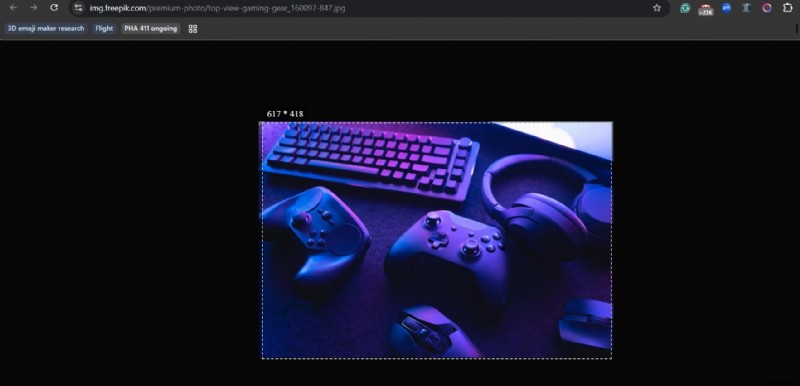
De schermafbeelding wordt automatisch geopend op een nieuw tabblad, zodat u deze eenvoudig kunt bewerken of delen.
Tip:Als u niet wilt dat uw webcamfeed in de opname wordt opgenomen, schakelt u eenvoudigweg de cameraschakelaar uit voordat u begint.
Deel 3:Bonus – Optimaliseer uw schermopname met geavanceerde videobewerking
Apex is krachtig, maar de functionaliteit is beperkt tot de Chrome-browser. Als je cross-browser ondersteuning of meer geavanceerde bewerkingsfuncties nodig hebt, overweeg dan een speciale applicatie zoals Wondershare Filmora.
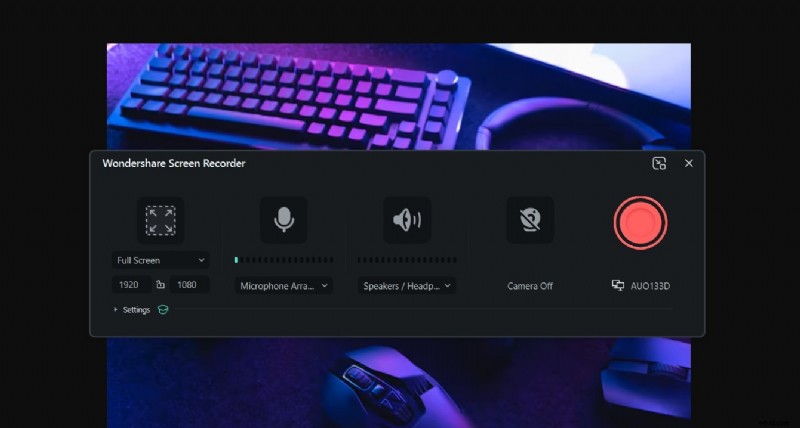
Filmora biedt geïntegreerde schermopname, webcam-overlay, voice-overopname en een intuïtief bewerkingspakket, allemaal op één platform. Volg deze stappen om rechtstreeks in Filmora op te nemen:
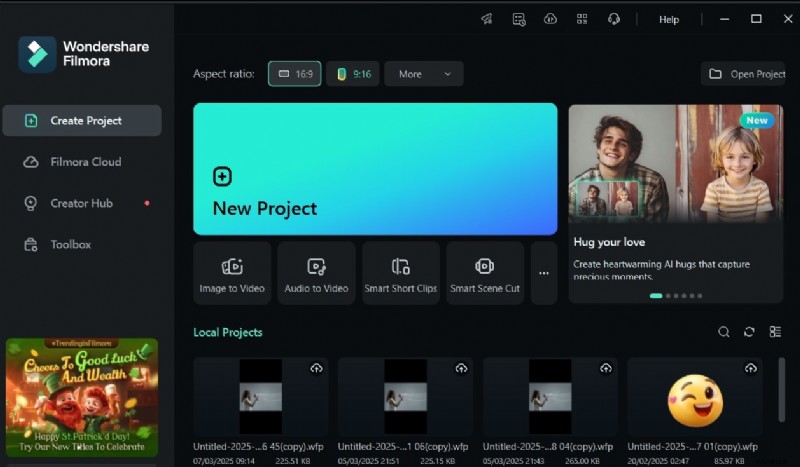
- Stap 1:Open Filmora en maak een nieuw project.
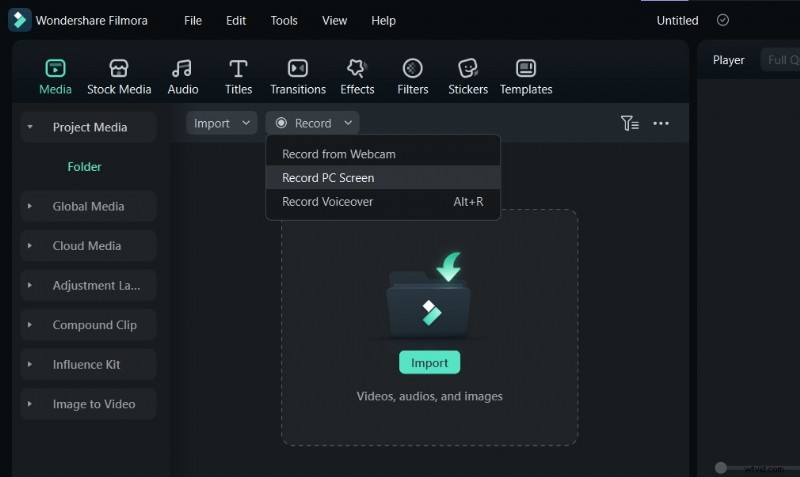
- Stap 2:Navigeer naar de Media tabblad en klik op Opnemen .

- Stap 3:Kies PC-scherm opnemen om uw bureaublad vast te leggen.
- Stap 4:Pas het opnamegebied aan, schakel uw microfoon in en schakel indien gewenst de systeemaudio in.

- Stap 5:Klik op de prominente rode knop om de opname te starten. Druk op F9 of de stopknop om te beëindigen.
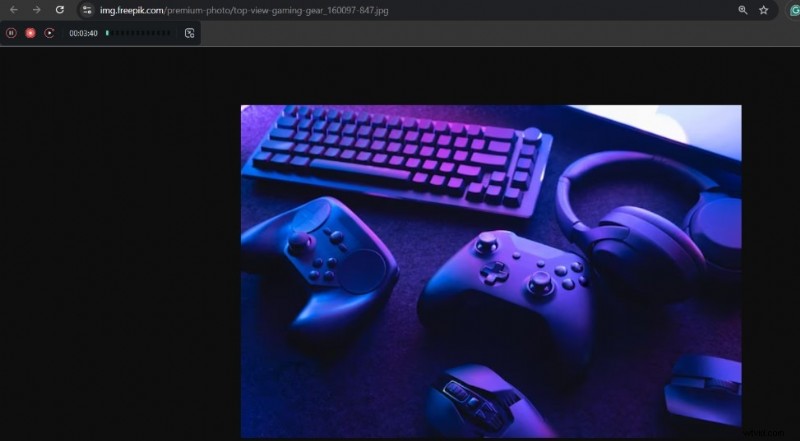
- Stap 6:Je opname verschijnt in de mediabibliotheek van Filmora, klaar om te bewerken, bij te snijden en te exporteren.
Conclusie
Apex Screen Recorder is een uitstekende keuze voor snelle schermopnamen en tutorials van hoge kwaliteit. De op Chrome gebaseerde workflow maakt het toegankelijk voor iedereen die een snelle oplossing nodig heeft. Als je echter geavanceerde bewerking of platformonafhankelijke compatibiliteit nodig hebt, biedt Filmora een robuust alternatief dat opname en postproductie in één omgeving combineert.
Probeer beide tools om te bepalen welke het beste bij uw workflow past. Of u nu beknopte handleidingen of video's met volledige functionaliteit maakt, met deze oplossingen kunt u gepolijste, boeiende inhoud produceren.

Filmora
⭐⭐⭐⭐⭐
De beste AI-aangedreven videobewerkingssoftware en app