
Als je een Call of Duty-speler bent en je beste moorden, epische overwinningen of grappige momenten wilt delen, is het opnemen van je gameplay een must. Of je nu bezig bent met Warzone, Modern Warfare of Black Ops, met een betrouwbare manier om beeldmateriaal van hoge kwaliteit vast te leggen, kun je content voor YouTube of TikTok maken of zelfs gewoon je toneelstukken bekijken.
Omdat er echter zoveel schermrecorders beschikbaar zijn, kan het lastig zijn om erachter te komen welke het beste werkt voor vloeiende, vertragingsvrije opnames, vooral bij snelle games als Call of Duty. In deze gids leer je de meest efficiënte manieren om Call of Duty op te nemen gameplays in 2025, met behulp van tools als Wondershare Filmora, Chrome-extensies en meer, zodat jij je kunt concentreren op de game terwijl de tools het zware werk doen.
In dit artikel
- Call of Duty-gameplay opnemen met een geavanceerde editor
- Call of Duty opnemen met Chrome-extensie
- Call of Duty opnemen op mobiel
Deel 1:Call of Duty-gameplay opnemen met een geavanceerde editor
Een van de beste tools om op de markt op te nemen, te bewerken en te delen is Wondershare Filmora, dat bekend staat om zijn uitgebreide mogelijkheden voor het opnemen van uw scherm, met audio of voice-overs. Filmora is een alles-in-één bewerkingssoftware die geschikt is voor zowel beginners als gevorderde gebruikers, met een ingebouwde schermopnamefunctie. Deze tool is een van de beste keuzes om Call of Duty op te nemen sessies en bewerk, optimaliseer en deel uw opname met uw publiek.
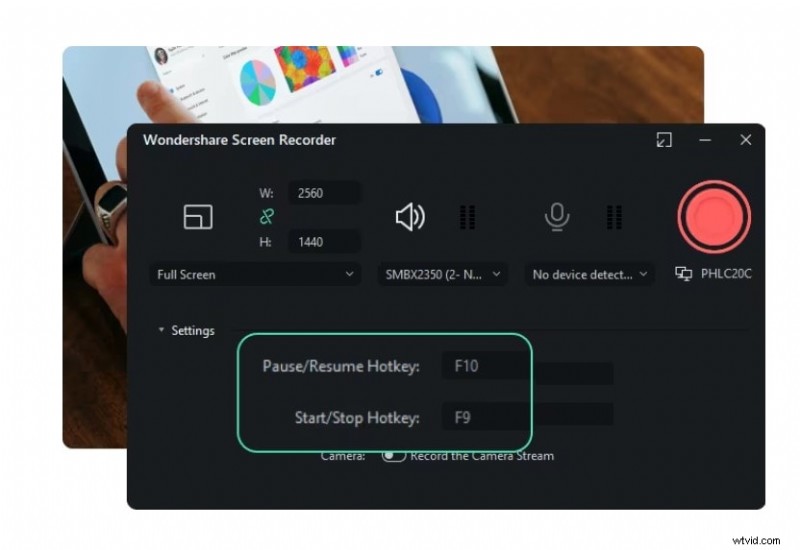
Met de schermopnamefunctie in Filmora voor pc's kun je je Call of Duty-sessies en tutorials in realtime opnemen zonder vertraging, onderbrekingen of advertentie-interferentie. Daarnaast kunt u de schermrecorder gebruiken om:
Maak video's met Wondershare Filmora
- Enorme video-/audio-effecten en creatieve middelen.
- Krachtige AI voor moeiteloze contentcreatie.
- Intuïtief, professioneel en toch beginnersvriendelijk.
- Werkt op Mac, Windows, iOS en Android.



- Leg uw scherm en alles wat er gebeurt vast in HD-kwaliteit, zodat uw Call of Duty-opname er professioneel uitziet en uw publiek elk detail kan zien en opmerken.
- Add a voiceover or commentary to your video if you’re creating a tutorial. Je kunt zowel je stem via de microfoon als het geluid in de game opnemen.
- Met de Call of Duty Modern Warfare 2-record kunt u de schermopname bewerken en overgangen, effecten, enz. toevoegen om uw video aantrekkelijker te maken voor uw publiek.
- De op het scherm opgenomen video neemt weinig opslagruimte in beslag en kan worden opgeslagen in verschillende formaten die door het apparaat worden ondersteund.
De schermrecorder op Filmora gebruiken
Volg de onderstaande stappen om de schermrecorderfunctie uit te proberen die beschikbaar is op Filmora voor pc's:
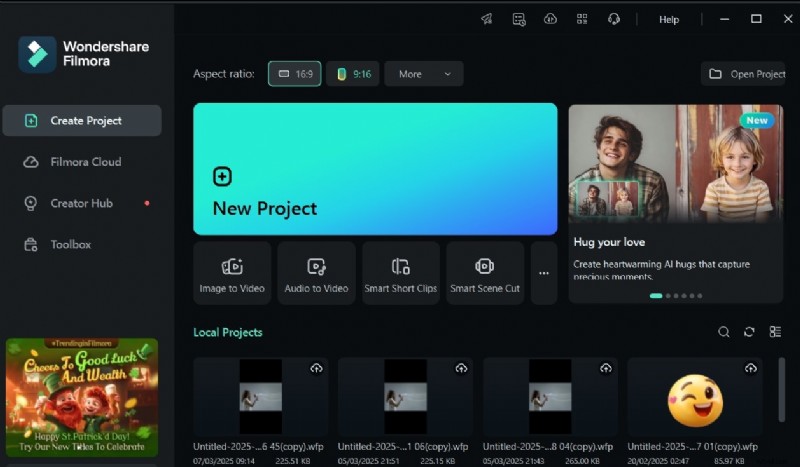
- Stap 1: Download en start Filmora vanaf de officiële website. Start het vervolgens en klik op Nieuw project.
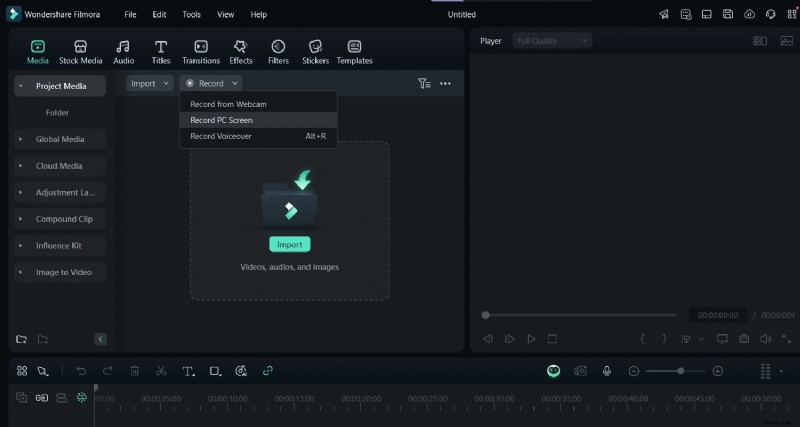
- Stap 2: Klik in het mediapaneel in het bewerkingspakket op Opnemen en selecteer PC-scherm opnemen. U kunt de schermrecorder ook openen via de knop Bestand bovenaan uw scherm.
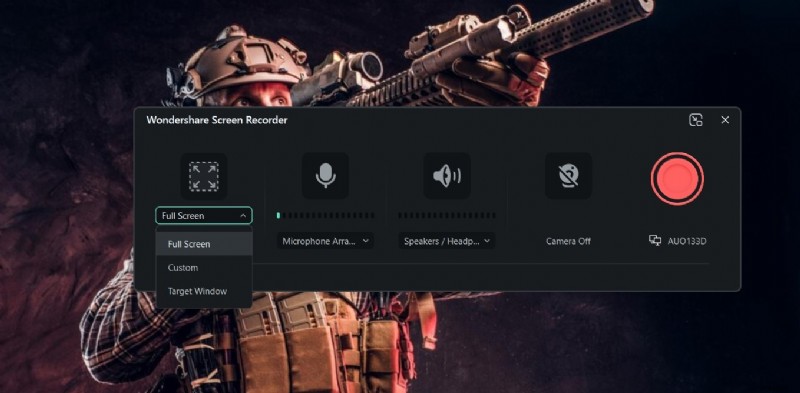
- Stap 3:Stel in het volgende paneel de Resolutie in en pas het gedeelte van uw scherm aan dat u wilt opnemen. Dit kan Volledig scherm, Aangepast of Doelvenster zijn.
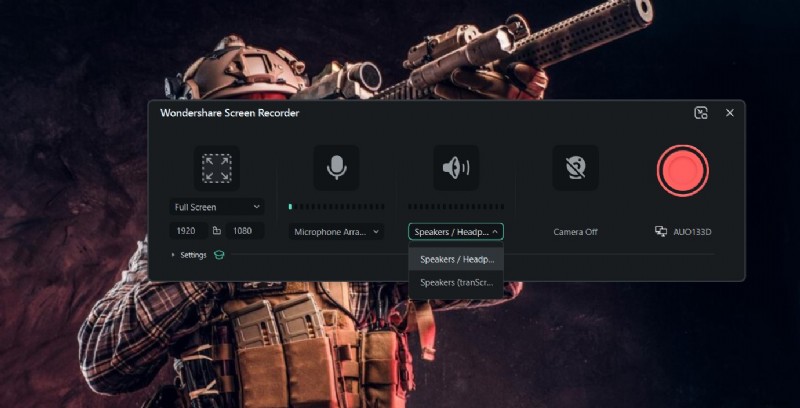
- Stap 4:In dit stadium kun je ook op het microfoonpictogram tikken om een voice-over toe te voegen of de mogelijkheid in te schakelen om systeemaudio op te nemen via de luidsprekers/hoofdtelefoon.
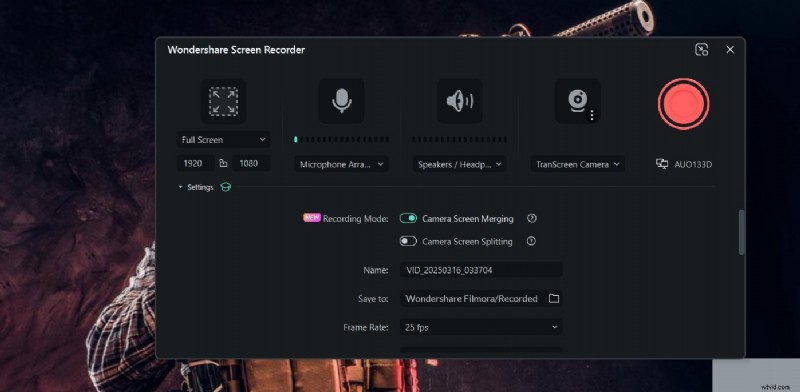
- Stap 5:Zet ten slotte de cameraknop aan om jezelf in realtime op te nemen terwijl je het COD-spel speelt. Zorg ervoor dat u de camera-instellingen naar uw smaak instelt voordat u op de grote rode knop klikt om de opname te starten.
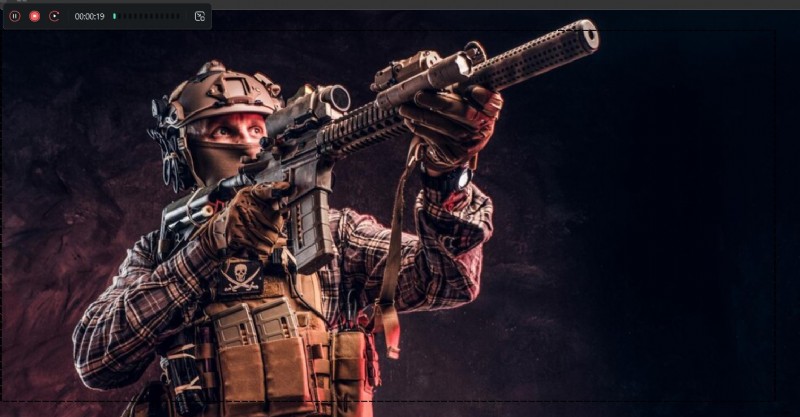
- Stap 6: Als je helemaal klaar bent en je gameplay hebt opgenomen, klik je op de knop Stoppen in het opnamepaneel bovenaan je scherm om de opname te stoppen. Je kunt ook op de F9-toets tikken om de COD-record te stoppen.
- Stap 7:Zodra uw schermopname stopt, slaat Filmora deze automatisch op in uw mediabibliotheek. Vanaf hier kunt u uw schermopname naar de bewerkingstijdlijn slepen en neerzetten en deze naar eigen smaak bewerken.
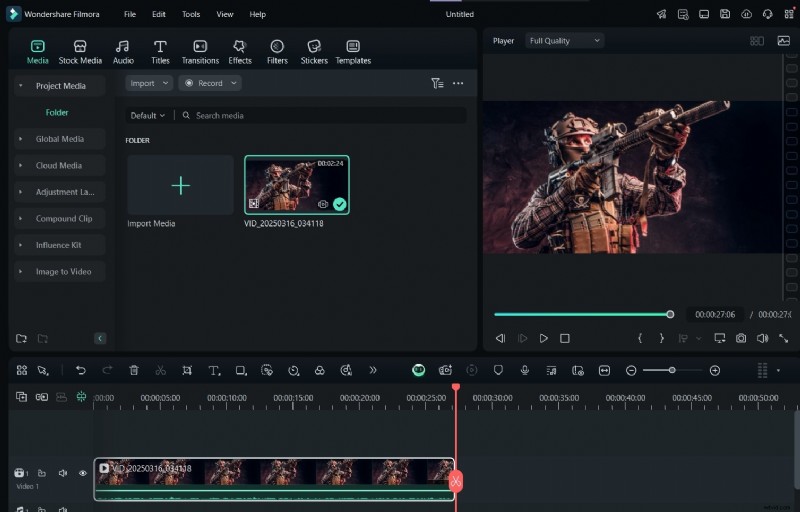
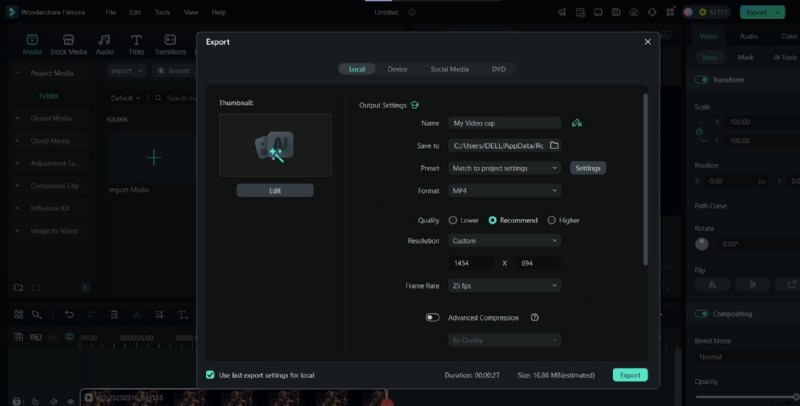
- Stap 8: Zodra je definitieve video klaar is, klik je op Exporteren om je video op te slaan en te delen met andere platforms.
Deel 2:Call of Duty opnemen met Chrome-extensie
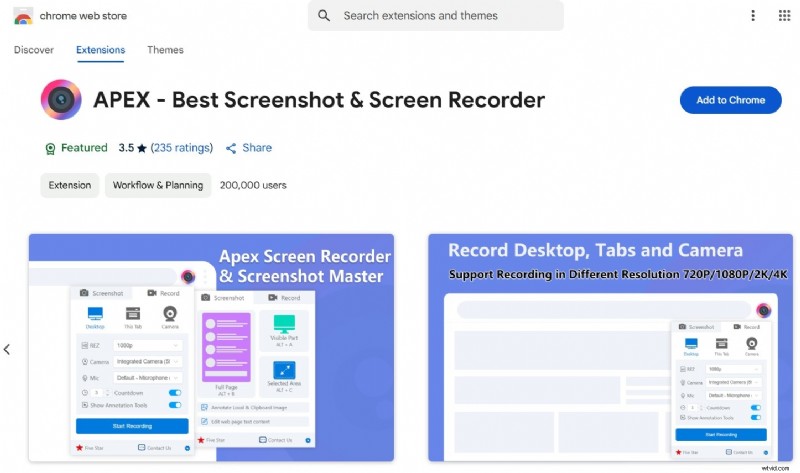
If you don’t want to download software to your device but still want to perform an effective Call of Duty record , you can do so with a Chrome Extension such as the Apex Screen recorder. Houd er echter rekening mee dat deze optie enkele beperkingen met zich meebrengt. Het werkt bijvoorbeeld alleen in browsers die Chrome-extensies ondersteunen.
Een oplossing hiervoor is het downloaden van een lichtgewicht softwarepakket zoals Filmora, dat veelzijdig is voor het voltooien van een Call of Duty World-record. U kunt ook een schermrecorder-extensie verkrijgen via de extensie-webpagina van uw geselecteerde browser.
Als je echter Chrome gebruikt, kun je de onderstaande eenvoudige stappen volgen om je gameplay op je pc op te nemen:
- Stap 1:Ga naar de Chrome Web Store en download de APEX-schermrecorder door op Toevoegen aan Chrome te klikken.
- Stap 2: Zodra het aan uw extensies is toegevoegd, start u het vanuit de rechterbovenhoek van uw pc-scherm en selecteert u Opnemen.
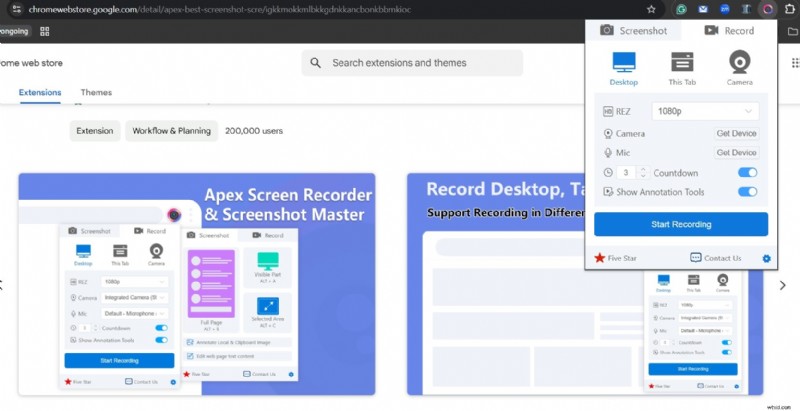
- Stap 3: Stel de opnamevoorkeur in op Desktop en selecteer Venster bovenaan het paneel. Kies vervolgens het specifieke venster op uw laptop met de COD-gameplay. Hierdoor wordt de opname automatisch gestart.
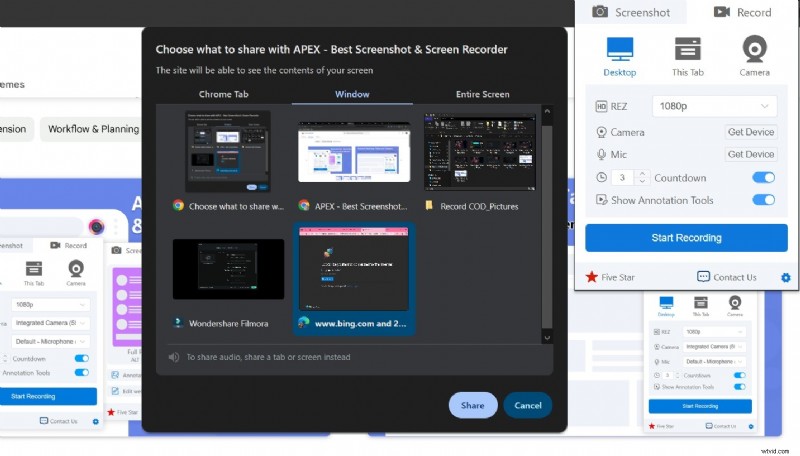
- Stap 4: Je kunt nu de COD-gameplay starten in het venster dat je op je pc hebt geselecteerd voor de extensie om het proces op te nemen. Klik vervolgens op 'Stop delen' onder aan uw scherm om de opname te beëindigen.
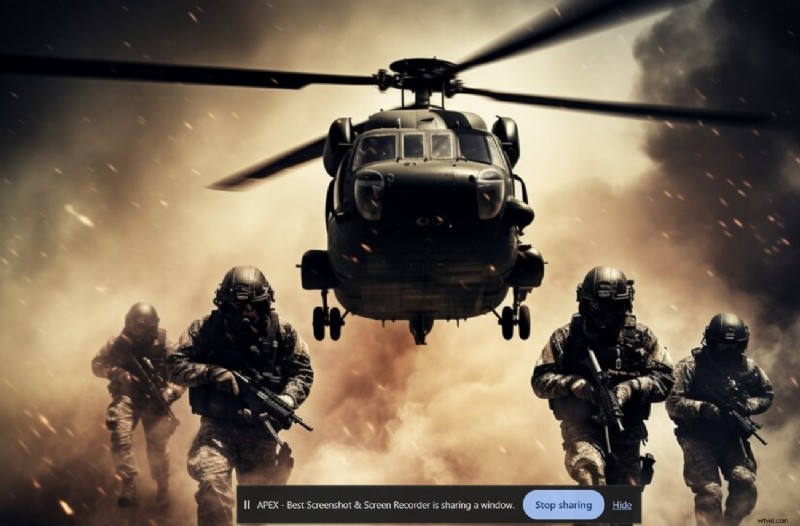
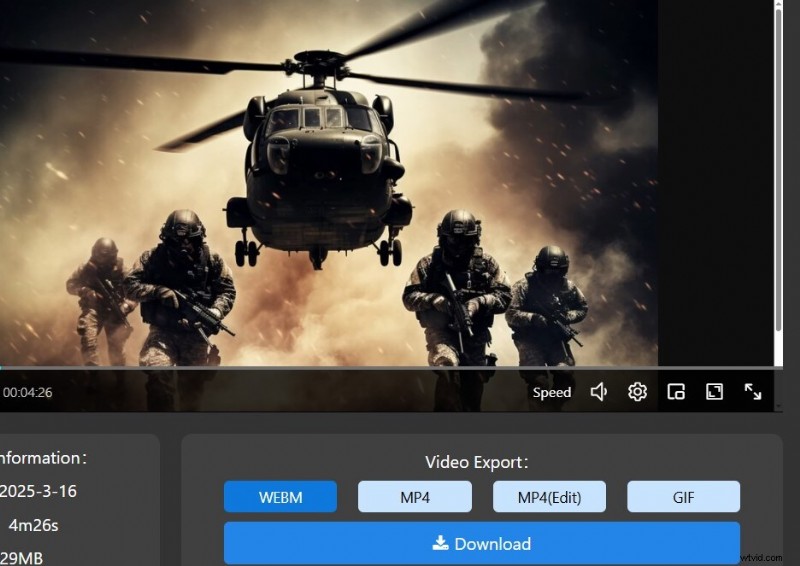
- Stap 5: Zodra de schermrecorder stopt, wordt een Chrome-tabblad geopend waar u een voorbeeld van uw opname kunt bekijken. Selecteer het gewenste exportformaat en klik op Downloaden om het op uw apparaat op te slaan.
Deel 3:Call of Duty opnemen op mobiel
Wil je Call of Duty Mobile-gameplay opnemen ? Een van de snelste manieren om dit te doen is door Flixier te gebruiken. Deze tool is alleen beschikbaar voor mobiele apparaten, waaronder Android en iOS, voor online gebruik. De schermrecorder is gratis, waardoor het een snelle en efficiënte keuze is om mobiele COD-gameplays op te nemen. Hier leest u hoe u Flixier kunt gebruiken om scherpe video's te krijgen met kwaliteitsweergave en videokwaliteit op uw gemak.
- Step 1: Access the Flixier online screen recorder from the official website and click on Record Screen to create a new workspace.
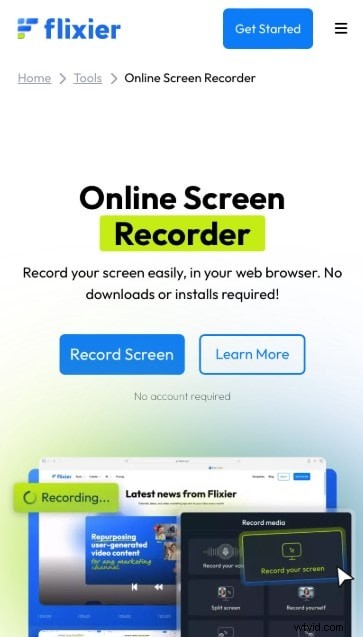
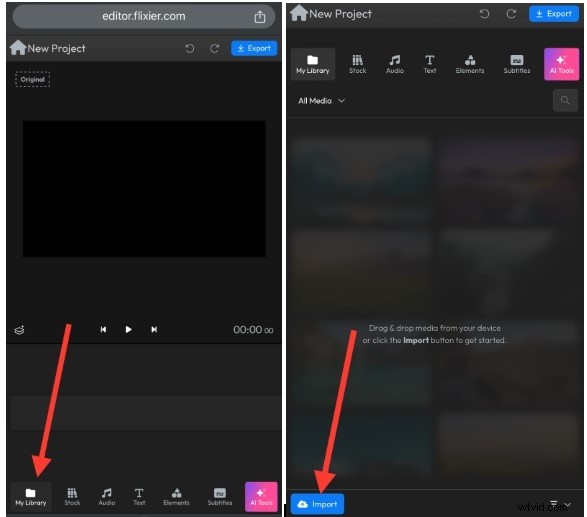
- Stap 2: Tik op Mijn bibliotheek onder aan uw scherm en klik vervolgens op Importeren.
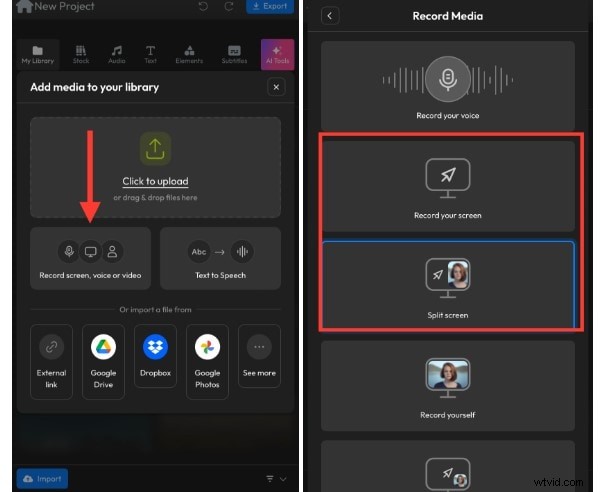
- Stap 3:Selecteer 'Scherm opnemen' en kies 'Neem je scherm op' om alleen de COD-gameplay op je scherm op te nemen, of 'Gesplitst scherm' om jezelf op te nemen terwijl je de game speelt en de gameplay daarnaast op je scherm.
- Stap 4: Je kunt er ook voor kiezen om je webcambeelden naast de schermopname in te voegen, links of rechts.
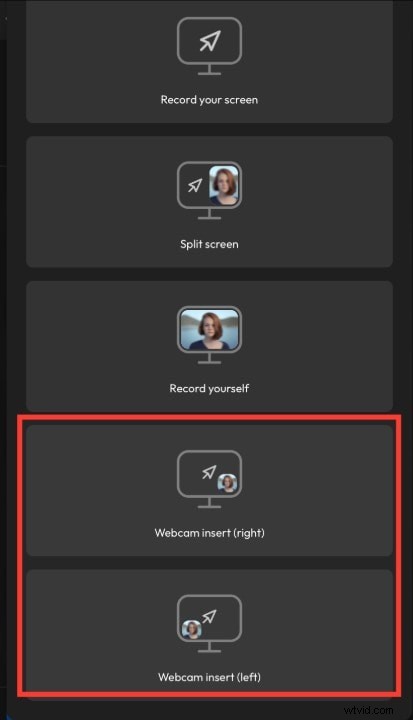
Zodra je een keuze hebt gemaakt, kun je beginnen met opnemen en teruggaan naar je COD-gameplay om deze op te nemen.
Opmerking:deze tool kan technische fouten of problemen tegenkomen met betrekking tot de toestemming om uw scherm op te nemen. Als er sprake is van een toestemmingsprobleem, kunt u de site de benodigde toestemming geven om door te gaan. Als het echter een technisch probleem is, raden we je aan een downloadbare app zoals Filmora te overwegen.
Conclusie
Je Call of Duty-gameplay opnemen is nog nooit zo eenvoudig geweest in 2025, dankzij een reeks tools die inspelen op verschillende apparaten en behoeften. Of je nu een Call of Duty Modern Warfare 2-record wilt opnemen of je beste moves in Warzone wilt vastleggen, je hebt nu meerdere efficiënte opties. Deze variëren van Flixier voor mobiele gamers en videomakers, Apex voor eenvoudigere bewerkingen en Filmora voor uitgebreidere schermopnamen.
Wondershare Filmora blijft een topkeuze voor pc-gebruikers die het volledige pakket schermopnamen met realtime audio, webcam-overlays en geavanceerde bewerkingstools willen in een alles-in-één platform. Uiteindelijk hangt het kiezen van de juiste methode af van wat u zoekt. Dus ga je gang, kies de tool die het beste bij je past en begin met het maken van verbluffende Call of Duty-records die je vaardigheden aan de wereld laten zien!

Filmora
⭐⭐⭐⭐⭐
De beste AI-aangedreven videobewerkingssoftware en app