| Hulpprogramma | Compatibel besturingssysteem | Beste voor | Belangrijkste kenmerken |
| Wondershare Filmora | Windows en macOS | Alles-in-één schermopname en -bewerking | Ondersteuning voor opnamekaarten, webcam-overlay, aangepaste regio, AI-audioverbetering, directe bewerking, platformonafhankelijk |
| OBS Studio | Windows en macOS | Geavanceerde opname en streaming | Scène-overgangen, meerdere bronnen, hoge mate van aanpassing, gratis en open source |
| Ingebouwde recorder wisselen | Van console wisselen | Snelle opnames op het apparaat | Clips van 30 seconden, gamespecifiek, geen extra uitrusting vereist |
In dit artikel
- Een pc gebruiken om Switch-gameplay op te nemen
- Filmora-optie
- OBS Studio-optie
- De ingebouwde recorder van Switch
- Beperkingen
- Hoe te gebruiken
Deel 1. Switch-gameplay opnemen met een pc
Om uw Switch op een pc vast te leggen, is de essentiële hardware een capture-kaart. Dit apparaat streamt de video-uitvoer van de console naar uw computer, waardoor software de feed kan opnemen zonder de bronnen van de switch te belasten. Het resultaat is vloeiender beeldmateriaal van hogere kwaliteit, vooral tijdens grafisch intense momenten.
Hieronder staan twee populaire opnametools die opnamekaartinvoer accepteren en een workflow bieden van vastleggen tot bewerken.
Optie 1:Wondershare Filmora
Filmora staat vooral bekend als een intuïtieve video-editor, maar dankzij de ingebouwde schermrecorder is het een alles-in-één oplossing voor Switch-opnamen. U kunt opnemen, bewerken en publiceren zonder tussen applicaties te schakelen.
- Scherm- en webcamopname: Neem de gameplay op en film tegelijkertijd je reactie.
- Aangepaste regioselectie: Kies het exacte gedeelte van het Switch-display dat u wilt opnemen.
- Audiobediening: Demp of pas de microfoonniveaus direct aan.
- AI-audioverbetering: Verwijdert achtergrondgeluiden en verbetert automatisch de stemhelderheid.
- Slimme extractie van korte clips: Genereert hoogtepuntenrollen die ideaal zijn voor sociale media.
- Crossplatform: Werkt op Windows en macOS; bewerkte clips kunnen worden geëxporteerd naar mobiele apps.
Hoe op te nemen met Filmora:
1. Installeer en start Filmora en log vervolgens in met uw voorkeursaccount.
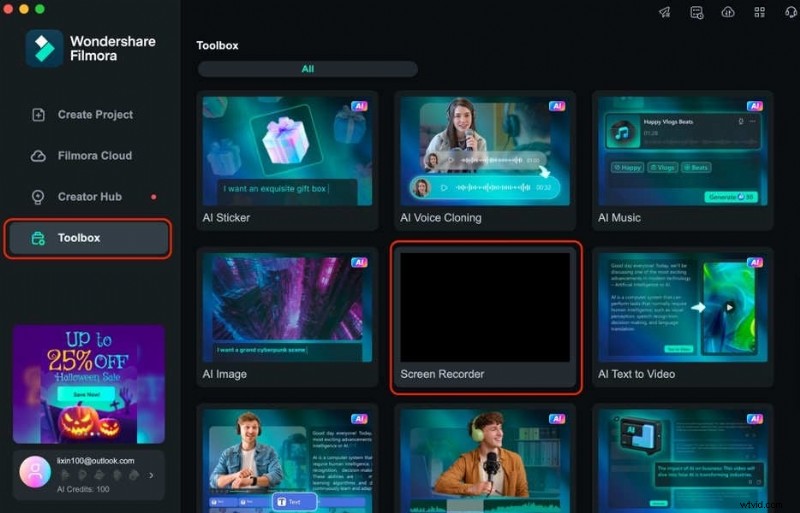
2. Ga naar Toolbox> Schermrecorder .
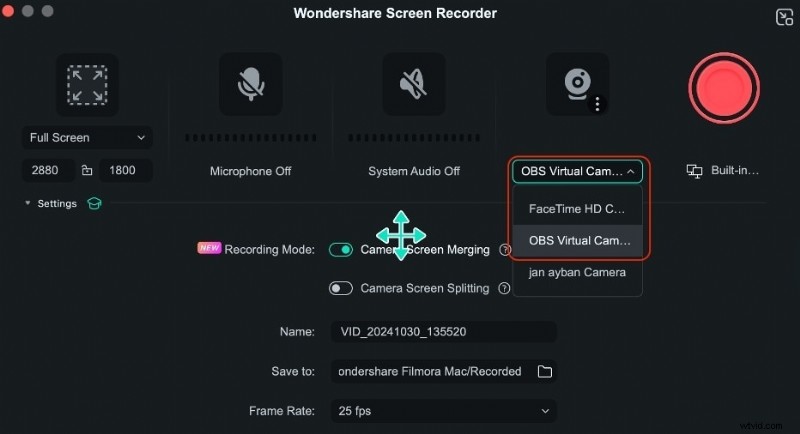
3. Selecteer in de opname-interface uw opnamekaart via de Camera vervolgkeuzemenu.
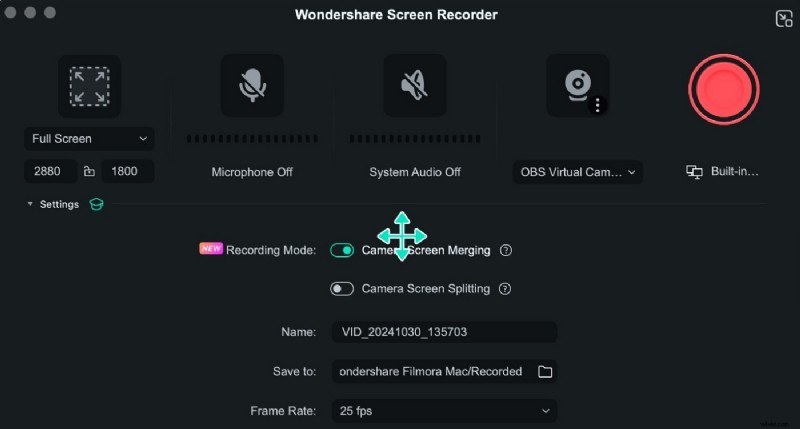
4. Druk op de rode Opnemen knop om te starten; druk er nogmaals op om te stoppen.
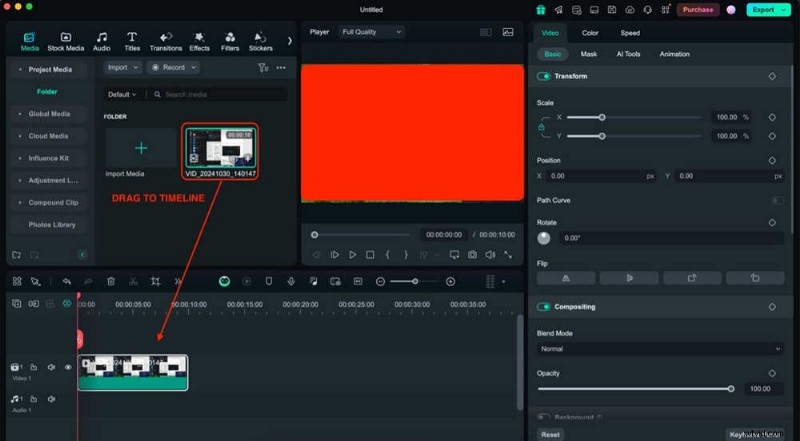
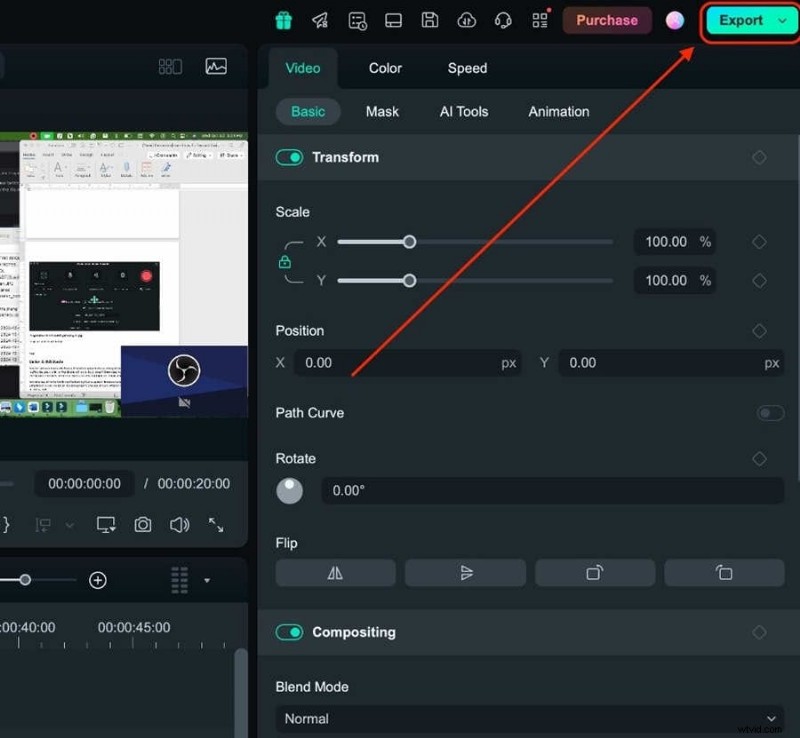
5. Na de opname verschijnt de clip automatisch in Media . Sleep het naar de tijdlijn om het te bewerken.
6. Filmora slaat het bestand onmiddellijk op; je kunt het vinden door met de rechtermuisknop op het fragment te klikken en Onthullen in Finder/Bestanden te kiezen .
Optie 2:OBS Studio
OBS Studio is een gratis, open source krachtpatser die favoriet is bij streamers. Hoewel er geen ingebouwde bewerking is, zijn de opnamefuncties in hoge mate configureerbaar.
Snelle installatie:
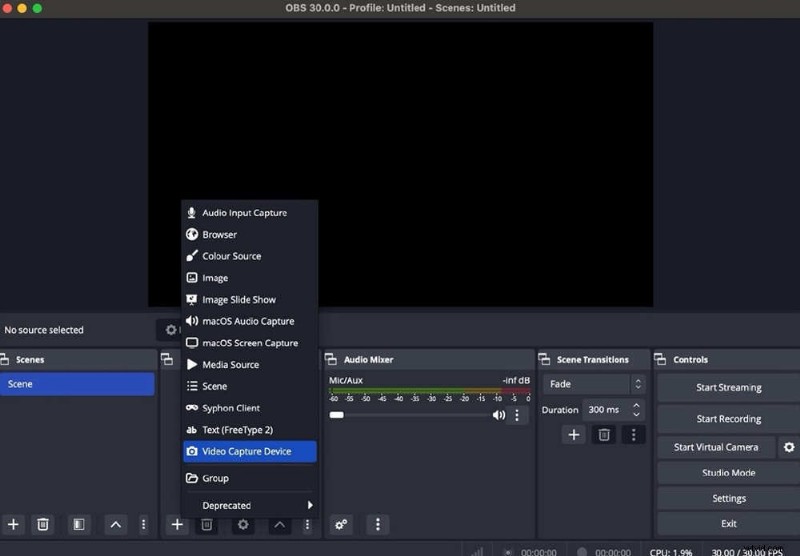
1. Klik in OBS op de + pictogram onder Bronnen en kies Video-opnameapparaat .
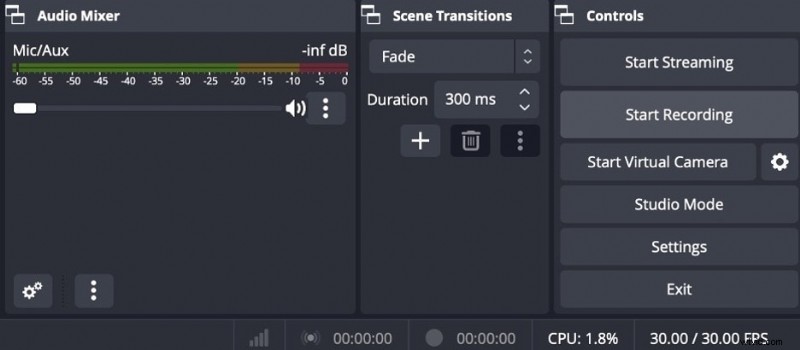
2. Selecteer uw opnamekaart als apparaat en klik op Opname starten om te beginnen.
Deel 2. Direct opnemen op de switch
Voor een snelle optie zonder installatie biedt de Switch een ingebouwde recorder. Het is handig voor het vastleggen van korte momenten, vooral als u onderweg bent.
Beperkingen voor nota
- Vereist systeemmenuversie 4.0.0 of nieuwer.
- Werkt alleen in specifieke titels:Breath of the Wild , Mario Kart 8 Deluxe , WAPENS , en Splatoon 2 .
- Opnames zijn beperkt tot 30 seconden per clip.
Hoe u de Switch Recorder gebruikt
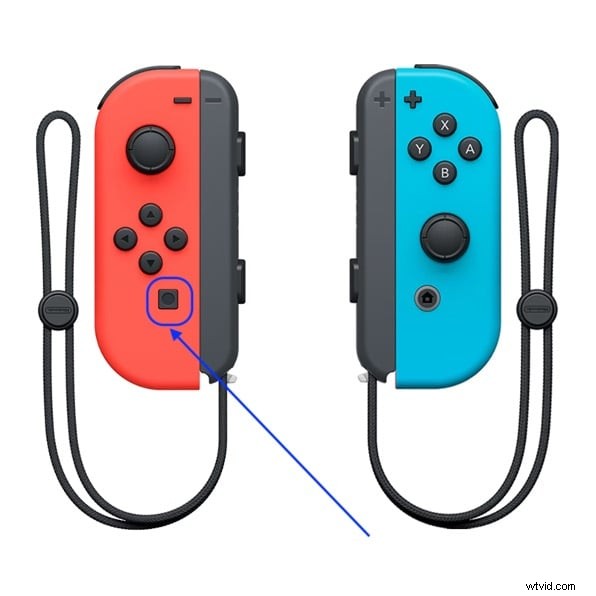
1. Houd tijdens het spelen Capture ingedrukt knop op de linker Joy-Con.
2. Bekijk je beeldmateriaal in Album> Alle screenshots en video's .
3. Gebruik Bewerken en posten opties om direct bij te snijden of te delen.
Conclusie
Voor de beste kwaliteit en flexibiliteit wordt het koppelen van een capture-kaart aan een pc aanbevolen. Het omzeilt de beperking van 30 seconden van de Switch en zorgt ervoor dat de console games op volle snelheid kan draaien. Tussen de alles-in-één workflow van Filmora en de geavanceerde aanpassingen van OBS vindt u een oplossing die past bij uw vaardigheidsniveau en doelstellingen.
Als je de voorkeur geeft aan een eenvoudige opname op het apparaat, blijft de ingebouwde recorder van de Switch een haalbare optie voor snel opslaan van ondersteunde titels.
Veelgestelde vragen
- 1. Kan ik mijn Switch opnemen zonder een capture-kaart?
Ja:gebruik de ingebouwde recorder voor clips van maximaal 30 seconden in vier ondersteunde games.
- 2. Hoe exporteer ik opnamen van Switch naar een pc?
Deel clips op sociale media, download ze of draag ze via QR-code over naar een smartphone en vervolgens naar uw computer.
- 3. Hoe kan ik langer dan 30 seconden opnemen op Switch?
Alleen door een capture-kaart aan te sluiten op een pc of Mac.
