| Hulpprogramma | Gebruiksgemak | Beste voor | Belangrijkste kenmerken |
| Windows-gamebalk | Heel eenvoudig | Voor casual gamers, snelle opnames | Geen downloads nodig, standaardopname |
| NVIDIA-schaduwspel | Gemakkelijk voor NVIDIA-gebruikers | Opname van hoge kwaliteit, lage systeemimpact | Hoogwaardige opname met laag bronnengebruik |
| Wondershare Filmora | Gemakkelijk (veel tools) | Voor casual gamers, makers van inhoud en geavanceerde bewerkingsbehoeften, | AI-aangedreven tools, geavanceerde bewerking, meer dan 10 miljoen creatieve middelen |
| DemoCreator (online) | Zeer eenvoudig (browsergebaseerd) | Snelle opnames, geen installaties nodig | Geen downloads nodig, eenvoudige bewerking |
Lees verder en ontdek drie primaire methoden om je gameplay effectief op te nemen:
Methode 1:met ingebouwde software (Windows Game Bar, NVIDIA ShadowPlay)
Ben je op zoek naar een snelle en gemakkelijke manier om je gameplay op te nemen? Ingebouwde tools zoals Windows Game Bar en NVIDIA ShadowPlay zijn solide keuzes. Deze zijn op veel pc's vooraf geïnstalleerd, zodat u geen extra software hoeft te downloaden of installeren.
Windows-gamebalk
Voor Windows-gebruikers is de Windows Game Bar een eenvoudig hulpmiddel om met een paar klikken schermen op te nemen. Het is een goede optie voor beginners, het is gemakkelijk te gebruiken en vereist geen technische kennis. Hier volgen de stappen voor het gebruik van de Game Bar om gameplay op pc op te nemen:
Stap 1:Druk op Windows + G op uw toetsenbord om de gamebalk te openen. Klik op het pictogram Opnemen of druk op Windows + Alt + R om te beginnen met het opnemen van je gameplay.

Stap 2:Als u klaar bent, drukt u nogmaals op dezelfde toetsen om de opname te stoppen. Het wordt zonder extra handelingen opgeslagen in de map Captures in uw map Video's.
NVIDIA ShadowPlay
Voor gebruikers met NVIDIA GPU's is NVIDIA ShadowPlay een hoogwaardige optie. Het biedt geweldige prestaties zonder dat dit ten koste gaat van uw game-ervaring. ShadowPlay neemt gameplay op met een laag gebruik van systeembronnen, zodat u zelfs tijdens hoogwaardige gamesessies kunt opnemen. Volg de stappen om het te gebruiken:
Stap 1:Installeer GeForce Experience (indien nog niet geïnstalleerd) en open het. Ga naar het menu Instellingen en schakel IN-GAME OVERLAY in.
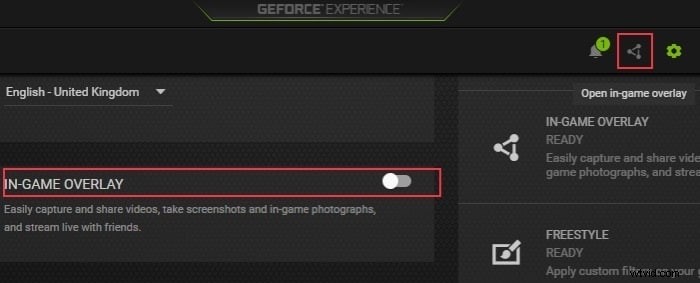
Stap 2:Open de overlay door op Alt + Z te drukken en vervolgens Opnemen te selecteren. Kies uw opnameopties. Stel de resolutie, framesnelheid en audio in. Begin met opnemen. Druk nogmaals op Alt + Z om te stoppen als je klaar bent.

Methode 2:een speciaal hulpmiddel gebruiken (Wondershare Filmora)
Voor degenen die op zoek zijn naar meer geavanceerde functies, biedt Filmora een alles-in-één oplossing voor zowel het opnemen als bewerken van gameplay-video's. In tegenstelling tot ingebouwde software zit Filmora boordevol functies waarmee je eenvoudig video's van professionele kwaliteit kunt maken. Dit zijn de belangrijkste functies om u op weg te helpen:
- Krachtige AI-tools. Genereer automatisch highlights, synchroniseer audio en gebruik zelfs video-objectverwijderaars voor naadloze bewerking.
- Uitgebreide mediabronnen. Krijg toegang tot meer dan 10 miljoen creatieve middelen, waaronder voorinstellingen, overgangen en geluidseffecten.
- Geavanceerde bewerkingsfuncties. Gebruik tools zoals keyframing, bewegingsregistratie, snelheidstoename, gesplitst scherm en groen scherm om gepolijste video's te maken.
- Audiobediening. Met functies zoals automatische ducking, audiovisualisatie en synchronisatie klinkt uw audio net zo professioneel als de beelden.
Volg de volgende stappen om gameplay op pc op te nemen met Filmora:
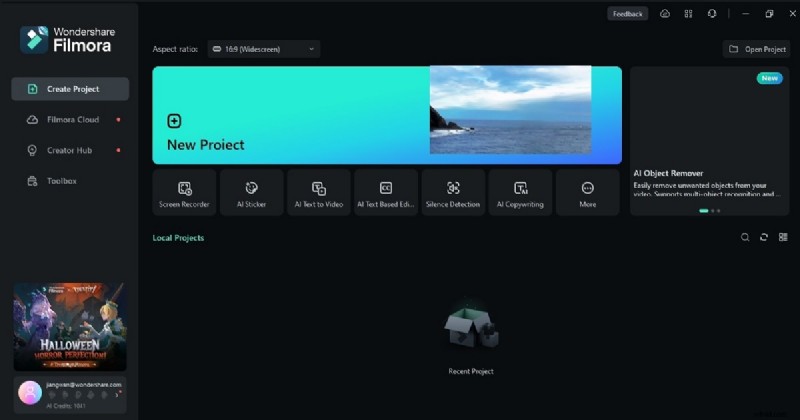
Stap 1:Download en installeer Wondershare Filmora. Open de software en log in of registreer voor een nieuw account.
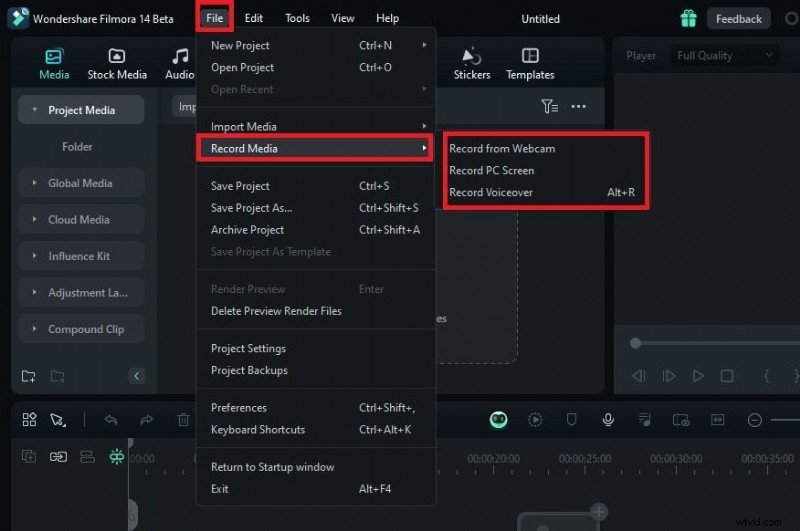
Stap 2:Ga naar het tabblad Opnemen en selecteer PC-scherm opnemen. Kies uw schermgrootte, framesnelheid en audiobronnen. Klik op Opname starten om je gameplay vast te leggen.
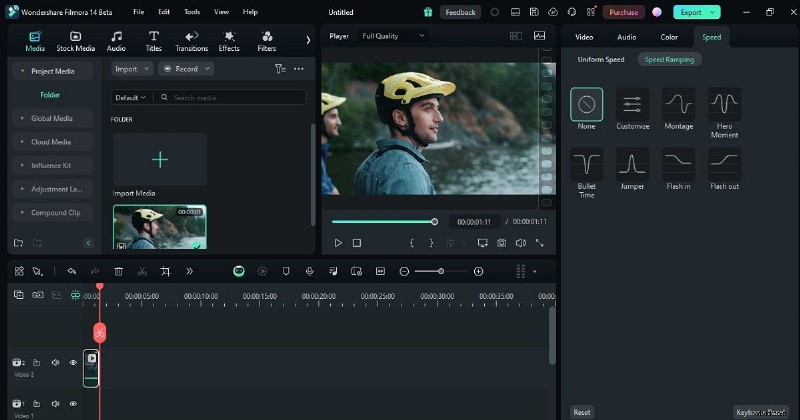
Stap 3:Als u klaar bent, bewerkt u uw opname met behulp van de ingebouwde tools. Voeg bijvoorbeeld snelheidsdrempels toe door op Snelheid> Snelheidsverhoging te klikken. Kies uit de presets en pas de snelheid aan met de schuifregelaars.
Stap 4:Breng de laatste hand aan en bekijk indien nodig een voorbeeld van de opname. Bewaar en deel uw video in het gewenste formaat.
Methode 3:Online tools gebruiken (DemoCreator)
Als je voor het gemak de voorkeur geeft aan een online tool, biedt DemoCreator een browsergebaseerde optie om je gameplay op te nemen zonder dat je iets hoeft te downloaden. Met de tool kunt u onderweg snel en gemakkelijk beelden vastleggen. Dit zijn de stappen:
Stap 1:Zorg ervoor dat je game al geopend is. Bezoek vervolgens de DemoCreator-website en meld u aan voor een gratis account. Zodra je bent ingelogd, begin je met het opnemen van je gameplay door een keuze te maken uit de beschikbare opties.
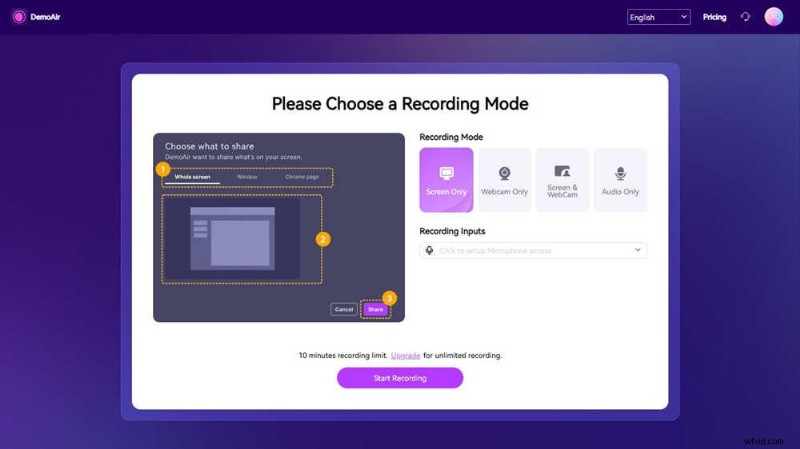
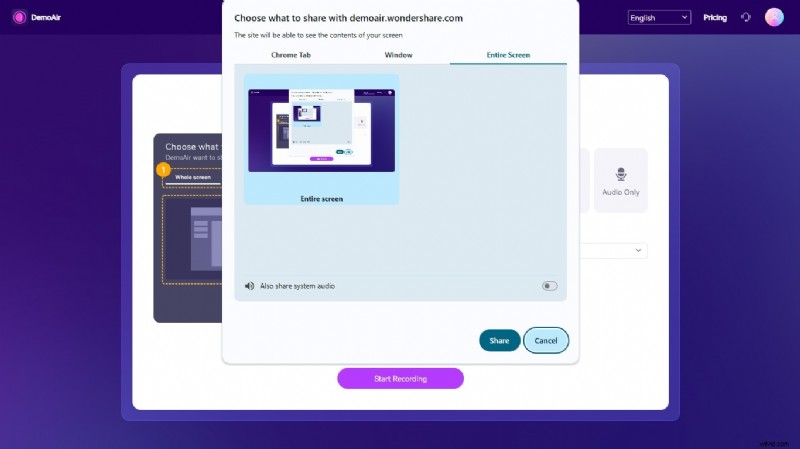
Stap 2:Klik op de knop Opname starten als u klaar bent. Stel uw webcam- en microfoonaudio in, indien beschikbaar. Kies wat je wilt delen en klik op de knop Delen om de opname te starten.
Deel 3. Voor- en nadelen van elke methode
Voordat u beslist welke methode u wilt gebruiken voor het opnemen van gameplay op pc, moet u de voor- en nadelen van elke optie leren kennen. Hier volgt een kort overzicht om u te helpen een weloverwogen keuze te maken:
Ingebouwde software (Windows Game Bar, NVIDIA ShadowPlay)
- Voordelen. Deze tools zijn gratis en geïntegreerd in uw systeem. Ze zijn gemakkelijk te gebruiken zonder verdere downloads. Ze zijn perfect voor snelle opnames als je begint.
- Cons. Hoewel handig, heeft ingebouwde software beperkte functies. De bewerkingstools zijn eenvoudig en je hebt geen geavanceerde opties zoals gezichtscamera of audiobediening.
Speciale tools (Wondershare Filmora Screen Recorder)
- Voordelen. Filmora biedt opnames van hoge kwaliteit met geavanceerde functies zoals face cam, audiosynchronisatie en professionele bewerkingstools. Je kunt fraaie video's maken met effecten, bewegingsregistratie en meer.
- Cons. Het is betaalde software en u moet deze op uw pc installeren. De investering is echter de moeite waard als je serieus bezig bent met het maken van inhoud.
Onlinetools (DemoCreator)
- Voordelen. Online tools zoals DemoCreator zijn gratis en vereisen geen downloads. Ze zijn toegankelijk vanaf elk apparaat met een internetverbinding.
- Cons. Deze tools missen vaak de robuuste kenmerken van speciale software. Bovendien kan internetafhankelijkheid soms de opnamekwaliteit beïnvloeden.
Deel 4. Tips voor het opnemen van gameplay als een professional
Volg deze tips om ervoor te zorgen dat je gameplay-opnamen van topklasse zijn. Ze helpen u om beelden op te nemen als een professional in het comfort van uw huis:
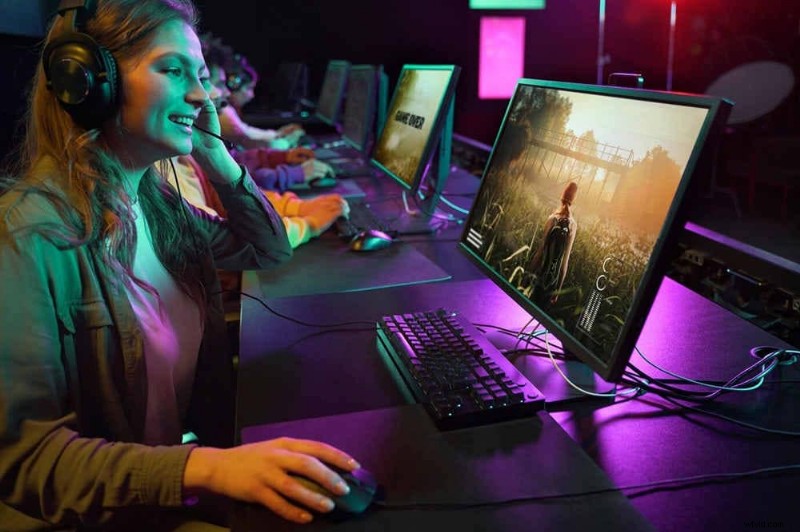
- Kies het juiste hulpmiddel voor uw behoeften
Het kiezen van de juiste software is belangrijk. Als u op zoek bent naar snelle opnames, zullen ingebouwde tools zoals de Windows Game Bar of NVIDIA ShadowPlay het werk doen. Voor degenen die geavanceerde functies willen, biedt Filmora een perfecte mix van hoogwaardige opnames en krachtige montage.
- Optimaliseer de prestaties van uw pc
Zorg ervoor dat uw computer soepel werkt door onnodige programma's te sluiten en geheugen vrij te maken. Dit vermindert de vertraging en zorgt voor een consistente framesnelheid tijdens het opnemen.
- Test uw opname-instellingen
Voordat u aan een volledige sessie begint, moet u een snelle testrun uitvoeren. Controleer uw resolutie, framesnelheid en audio-instellingen. Zorg ervoor dat alles goed is geconfigureerd. Dit bespaart tijd en voorkomt mogelijke problemen tijdens de daadwerkelijke opname.
- Bewerk voor een gepolijste look
Gebruik een speciale tool zoals Filmora voor postproductie. Voeg overgangen en effecten toe en verfijn de audio om uw video een professionele uitstraling te geven. Je kunt zelfs functies zoals bewegingsregistratie en groen scherm gebruiken om je gameplay-beelden te verbeteren.
- Betrek uw publiek met commentaar
Voice-overs en facecams kunnen uw inhoud herkenbaarder en leuker maken voor kijkers. Profiteer ervan om een persoonlijk tintje aan je gameplay-video's toe te voegen.
Conclusie
Gameplay opnemen op pc was nog nooit zo eenvoudig. Kies uit ingebouwde tools, speciale software zoals Filmora of online oplossingen. Wat je ook kiest, binnen enkele seconden kun je beginnen met het opnemen en delen van je beste gamemomenten.
Voor wie op zoek is naar een intuïtieve tool, biedt Filmora alles wat je nodig hebt om meteen aan de slag te gaan. Met de krachtige software kunt u eenvoudig video's van hoge kwaliteit maken. Klaar om te leren hoe je gameplay op pc kunt opnemen? Probeer Filmora vandaag nog en breng je contentcreatie naar een hoger niveau!
