
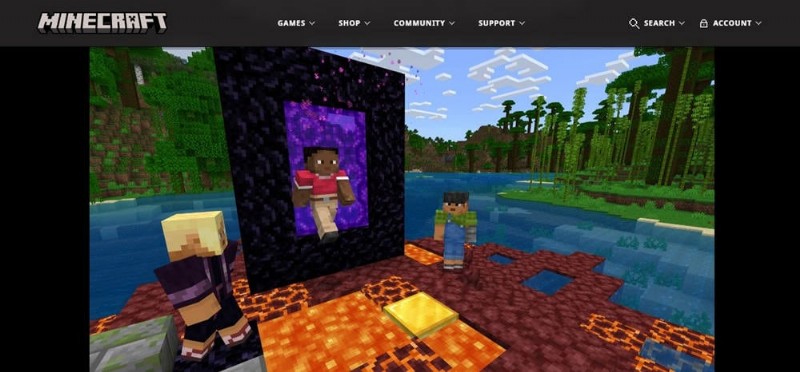
Minecraft is voor velen een favoriet geworden, en soms is het vastleggen van die in-game momenten essentieel. In Windows drukt u op sommige toetsenborden eenvoudigweg op F2 of Fn + F2. Deze Minecraft-schermopname wordt automatisch opgeslagen in de map Screenshots in uw Minecraft-map.
Makkelijk, toch? Lees verder voor stappen voor het maken van een screenshot van Minecraft op andere apparaten zoals Xbox, PS4 of mobiel. In deze tutorial wordt alles behandeld. Maak je nu klaar om je beste in-game momenten op te slaan!
In dit artikel
-
- Methode 1:een screenshot maken in Minecraft op een Windows-pc
- Methode 2:een screenshot van Minecraft maken op een Mac-pc
-
- Methode 1:een screenshot maken in Minecraft op Xbox One
- Methode 2:een screenshot van Minecraft maken op de Nintendo Switch
- Methode 3:een screenshot maken in Minecraft op Kindle Fire HD
- Methode 4:een screenshot van Minecraft maken op PS4
-
- Methode 1:een screenshot maken op Minecraft Android
- Methode 2:een screenshot van Minecraft maken op een iPhone
Deel 1. Een screenshot maken in Minecraft op een desktop
Het vastleggen van momenten in Minecraft kan de gameplay nog leuker en gedenkwaardiger maken, en het kan handig zijn om te weten wat de beste manieren zijn om screenshots op de desktop te maken. Hieronder staan twee methoden om die schermafbeeldingen op Windows- en Mac-computers te krijgen.
Methode 1:een screenshot maken in Minecraft op een Windows-pc
Voor Windows-gebruikers is Wondershare Filmora een van de beste gameschermrecorders voor het maken van tutorials, commentaar en meer. Hiermee kun je je scherm opnemen terwijl je Minecraft speelt, en jezelf vastleggen via een webcam. Je kunt Filmora gebruiken om Minecraft-gameplay in HD op te nemen en screenshots van alle beelden te maken.
Bovendien kun je met de meersporenopname van Filmora de audio van Minecraft opnemen, commentaar over elkaar leggen en de uiteindelijke video bewerken met tools en effecten. Dit betekent dat u uw Minecraft-schermopname naar een hoger niveau kunt tillen met duidelijke afbeeldingen van precies wat u wilt.
De belangrijkste kenmerken van Filmora voor het maken van screenshots van Minecraft zijn:
- Flexibele opnameopties. Neem elk deel van uw pc-scherm op terwijl u Minecraft speelt. Kies ervoor om het volledige scherm, een aangepast gebied of een doelvenster op te nemen.
- Audio-opname. Leg alle Minecraft-gamegeluiden rechtstreeks vanaf uw pc vast, inclusief uw microfoon.
- Opnemen en bewerken van meerdere sporen. Neem meerdere tracks op en bewerk je Minecraft-video's met de ingebouwde tools en effecten van Filmora.
Klaar om het te proberen? Zo maak je een screenshot van Minecraft op pc met Filmora:
Stap 1:Download en installeer Filmora op uw pc.
Stap 2:Start de software en selecteer Screen Recorder in het hoofdmenu.
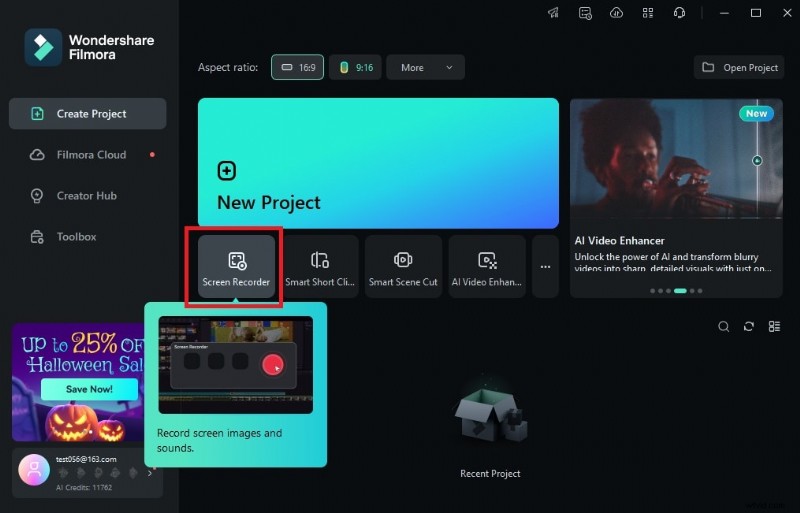

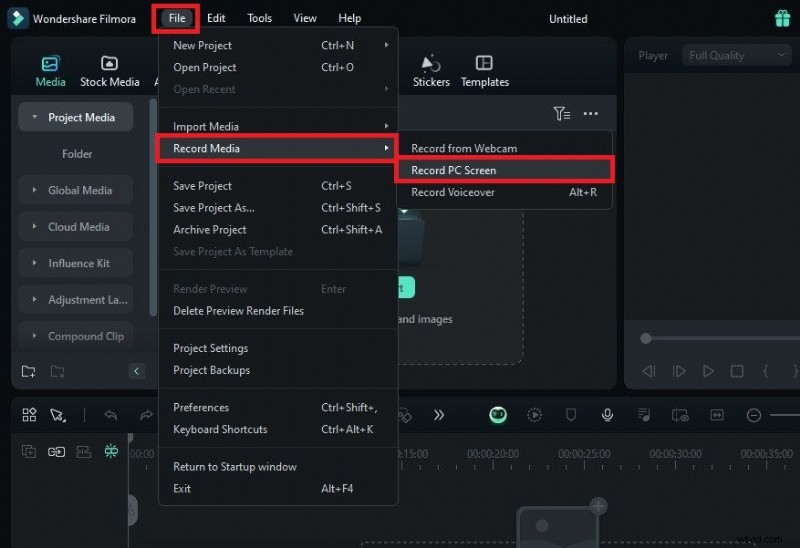
Opmerking:U kunt ook naar Bestand> Media opnemen> PC-scherm opnemen in het bovenste navigatievenster van de video-editor gaan.
Stap 3:Selecteer in het schermrecordervenster het gebied dat u wilt opnemen. Kies Volledig scherm, Aangepast gebied of Doelvenster (zoals Minecraft). Schakel Systeemaudio, Microfoon of Camera in, afhankelijk van uw behoeften.
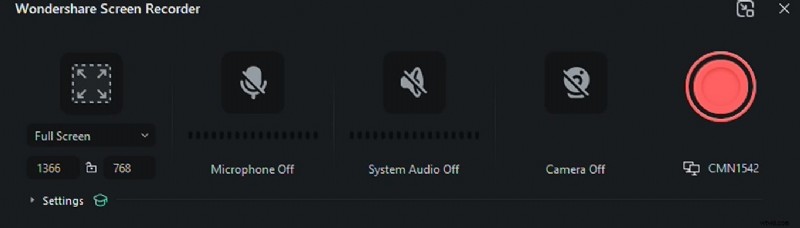
Stap 4:Klik op Instellingen om andere instellingen in te stellen, zoals de opnamemodus. Druk op de rode opnameknop om te beginnen met het opnemen van je gameplay. Speel Minecraft zoals gewoonlijk.
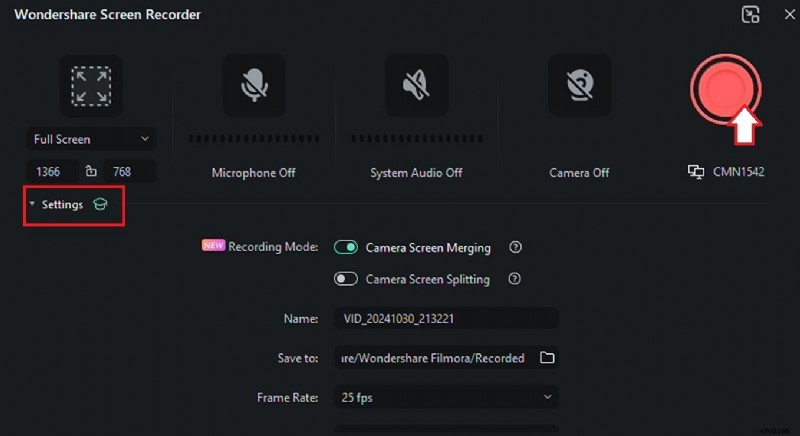
Stap 5:Klik zodra u klaar bent op de rode knop Stoppen op de zwevende werkbalk voor opnemen.

Stap 6:Sleep de opgenomen clip naar de bewerkingstijdlijn en bekijk de video. Klik op het momentopnamepictogram in het Player-venster om schermafbeeldingen te maken van elk onderdeel van de Minecraft-gameplay.
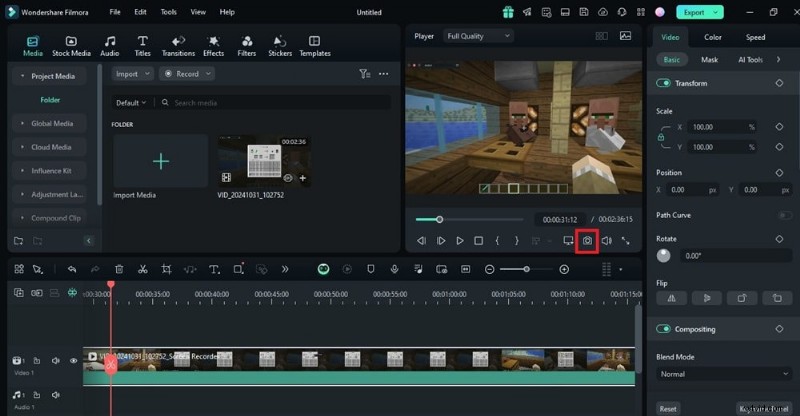
Het gebruik van Filmora geeft je flexibiliteit, laat je meerdere elementen in één keer vastleggen en biedt achteraf eenvoudige bewerkingsopties.
Methode 2:een screenshot van Minecraft maken op een Mac-pc
Op een Mac-desktop is het maken van een screenshot in Minecraft snel en efficiënt. Er is geen extra software nodig, alleen uw toetsenbord. Hier leest u hoe u een Minecraft-schermopname kunt maken met behulp van sneltoetsen op een Mac.
Stap 1:Open Minecraft en ga naar de gameplay die je wilt vastleggen.
Stap 2:Druk op Command + Shift + 4 voor een schermafdruk van een aangepast gebied.
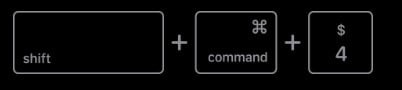
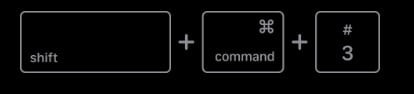
Stap 3:Klik en sleep de cursor over het deel van het Minecraft-scherm dat u wilt vastleggen. U kunt ook op Command + Shift + 3 drukken voor een schermvullende opname van het volledige Minecraft-venster.
Deel 2. Hoe maak je een screenshot van Minecraft op een gewoon gameapparaat
Schermafbeeldingen maken in Minecraft op gamingapparaten zoals Xbox, Nintendo Switch, Kindle Fire HD en PS4 is eenvoudig als je de stappen eenmaal kent. Hieronder staan korte handleidingen voor elk apparaat om die geweldige Minecraft-momenten vast te leggen.
Methode 1:een screenshot maken in Minecraft op Xbox One
Schermafbeeldingen maken op Xbox One is eenvoudig. Met deze methode kunt u in slechts een paar stappen een Minecraft-schermopname maken.
Stap 1:Druk twee keer op de Xbox-knop op je controller.
Stap 2:Druk op de Y-knop om de Minecraft-screenshot op Xbox te maken.
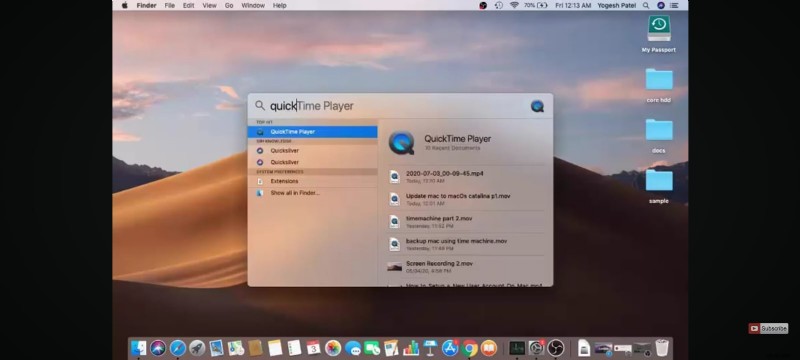
Je kunt de Minecraft-screenshot van je profiel vinden in de Xbox-opnamegalerij. Je kunt ze openen en beheren via je Xbox Live-account op Xbox.com.
Methode 2:een screenshot van Minecraft maken op de Nintendo Switch
Als je Minecraft op de Nintendo Switch speelt, is het maken van een screenshot snel. Zo kunt u uw Minecraft-schermopname verkrijgen:
Stap 1:Druk linksonder op de Joy-Con op de vierkante knop met een camerapictogram erop. Je ziet een snelle bevestiging op het scherm die aangeeft dat je screenshot is gemaakt.
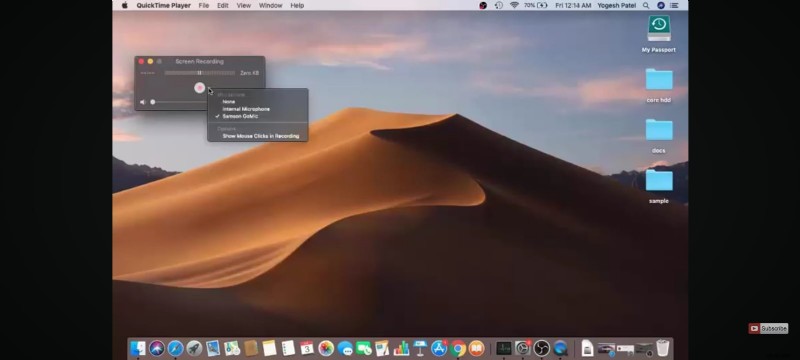
Stap 2:Nintendo slaat je screenshots automatisch op in het album, zodat je ze altijd kunt openen.
Methode 3:een screenshot maken in Minecraft op Kindle Fire HD
Het maken van Minecraft-screenshots op Kindle Fire HD en hoger is eenvoudig. Hier zijn de stappen.
Stap 1:Houd de aan/uit-knop en de volume-omlaagknop tegelijkertijd ingedrukt.
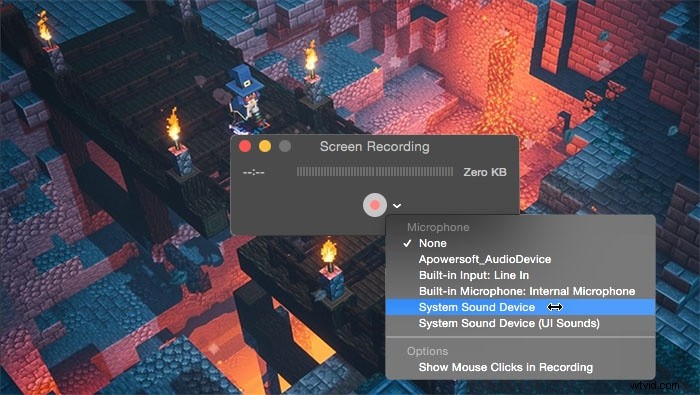
Stap 2:Zodra u een korte flits op het scherm ziet of een sluitergeluid hoort, laat u de knoppen los.
Methode 4:een screenshot van Minecraft maken op PS4
Voor PS4-spelers is het vastleggen van Minecraft-momenten snel en eenvoudig. Volg gewoon deze stappen:
Stap 1:Druk op je PS4-controller op de knop Delen.
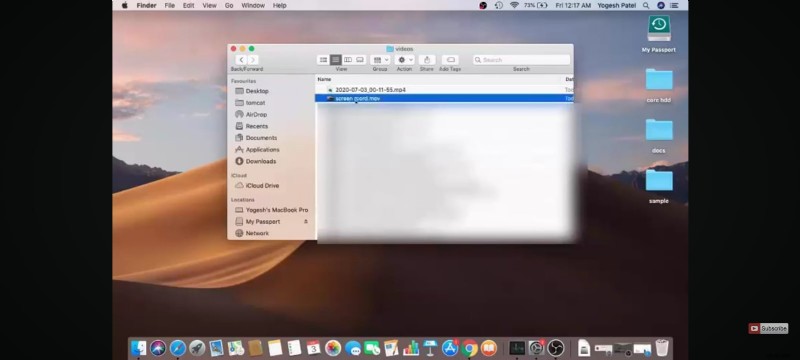
Stap 2:Kies de screenshot-optie in het menu dat verschijnt.
En dat is het! Nu weet je hoe je een screenshot kunt maken in Minecraft op je favoriete spelapparaten.
Deel 3. Hoe maak je een screenshot van Minecraft op mobiel
Het vastleggen van uw Minecraft-momenten op mobiel is snel en eenvoudig. Of je nu een Android of iPhone gebruikt, met deze methoden kun je binnen enkele seconden een Minecraft-schermopname maken.
Methode 1:een screenshot maken op Minecraft Android
Op Android 4.0 en hoger is het maken van screenshots van Minecraft net zo eenvoudig:
Stap 1:Houd uw vingers tegelijkertijd ingedrukt op de aan/uit-knop en de volume-omlaagknop.
Stap 2:Je ziet een snelle flits of hoort een geluid om de schermafbeelding te bevestigen. Vervolgens wordt uw Minecraft-schermopname automatisch opgeslagen in uw Foto's- of Galerij-app.
Methode 2:een screenshot van Minecraft maken op een iPhone
Als je Minecraft speelt op een iPhone met Face ID, kun je als volgt een screenshot maken:
Stap 1:Druk op de knoppen Zijkant en Volume omhoog. Houd beide knoppen tegelijkertijd ingedrukt.
Stap 2:Er verschijnt kort een miniatuur in de hoek, ter bevestiging van uw screenshot. Je kunt de schermafbeelding van Minecraft vinden in de Foto's-app van je iPhone.
Conclusie
Ontdek hoe gemakkelijk het is om een Minecraft-schermopname te maken op alle gadgets en apparaten. In deze handleiding vindt u alle stappen voor pc, mobiel en meer. Met elke methode kun je snel je gameplay laten zien en de hoogtepunten in de game opslaan.
Als u van plan bent inhoud voor YouTube te maken, overweeg dan om Wondershare Filmora te gebruiken. Het helpt je bij het opnemen van gameplay, het vastleggen van audio en het maken van schermafbeeldingen van de videoclips. Dit maakt Filmora een van de beste gameschermrecorders en video-editors voor het maken en opslaan van je Minecraft-avonturen.
Veelgestelde vragen
-
Waar worden Minecraft-screenshots opgeslagen op Windows?
In Windows wordt uw Minecraft-schermopname automatisch opgeslagen. Om het te vinden, opent u uw bestandsverkenner, zoekt u naar “%appdata%” en gaat u naar de Minecraft-map. Binnenin zie je een map Screenshots met al je Minecraft-screenshots.
-
Hoe vind ik Minecraft-screenshots op Mac?
Om de locatie van het Minecraft-screenshot op een Mac-pc te vinden, opent u Finder en drukt u op Command + F. Typ vervolgens ~/Library/Application Support/minecraft/screenshots. Je gaat naar de map met je screenshots van Minecraft.
-
Hoe neem ik mijn Minecraft-gameplay op?
Probeer Wondershare Filmora voor het opnemen van gameplay. Het kan uw scherm opnemen, audio opnemen en video van hoge kwaliteit opslaan. Met Filmora kun je je gameplaybeelden opnemen en screenshots maken, zodat je geen enkel Minecraft-moment mist.