
Het vastleggen van je favoriete momenten op PlayStation 5 is eenvoudiger dan ooit. Of je nu een YouTube-vlog plant, hoogtepunten deelt met vrienden of gewoon epische gameplay wilt behouden, dankzij de ingebouwde tools en externe softwareopties van de PS5 wordt opnemen, bewerken en delen een fluitje van een cent.
Deel 1:Gameplay opnemen met Face‑Cam en stem
De PS5 kan tot 60 minuten gameplay rechtstreeks op de console opnemen, maar het toevoegen van een webcam en commentaar tilt de ervaring naar een ander niveau. Voor langere sessies, audio van hoge kwaliteit of vloeiende streaming wenden veel videomakers zich tot een toepassing voor schermopname, zoals Wondershare Filmora .
Filmora biedt:
- Aangepast opnamegebied – Leg het volledige scherm, een specifieke regio of een enkel venster vast.
- Timer en automatische stop – Stel een duur in en laat de software de rest afhandelen.
- Scherm + webcamopname - Neem de gameplay, je gezicht en stem tegelijkertijd op.
Om een sessie met Filmora vast te leggen:
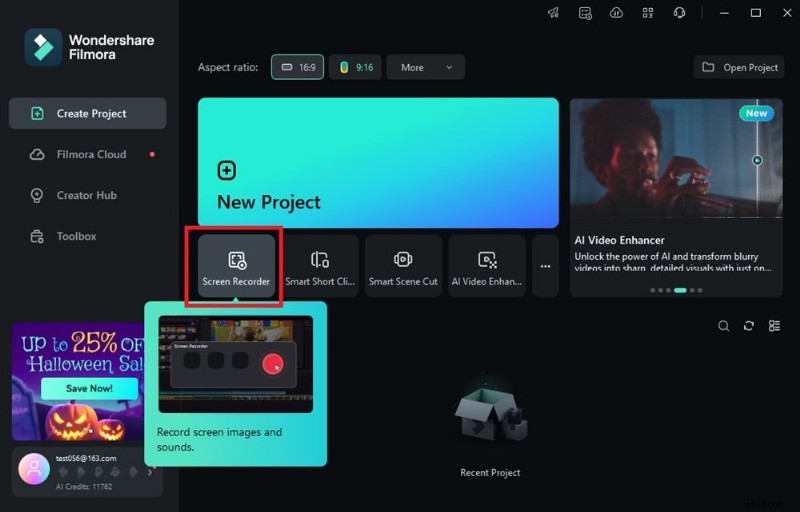
- Start Filmora op uw pc en open Schermrecorder vanuit het startmenu.
- Schakel Microfoon in , Systeemaudio , en Camera in het pop-upvenster.
- Kies uw opnamegebied (volledig scherm of een aangepast gebied) en pas de framesnelheid aan in Instellingen .
- Klik op de opnameknop om te starten. Stop wanneer u klaar bent, vanuit de zwevende werkbalk of vanuit het hoofdvenster.
- Gebruik het bewerkingspakket van Filmora om bij te snijden, overgangen, stickers en tekst toe te voegen voordat je deze rechtstreeks naar YouTube exporteert of lokaal opslaat.
Deel 2:Ingebouwde PS5-schermopname
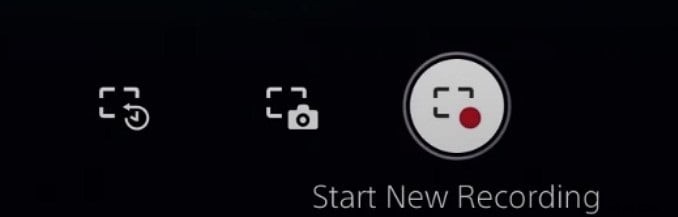
Voor snelle opnames kun je gebruik maken van Create van de PS5 menu is alles wat je nodig hebt. Volg deze stappen:
- Druk op Maken knop op uw DualSense-controller.
- Selecteer Opnemen – de console begint vanaf dat punt met opnemen, tot maximaal 60 minuten.
- Als je audio wilt, kies dan een Videoclip formaat in Instellingen> Opnames en uitzendingen .
- Druk op Maken nogmaals en kies Opname stoppen als u klaar bent.
- Alle opnamen worden opgeslagen in de Mediagalerij voor snelle beoordeling, bewerking of delen.
Deel 3:Verder dan opnemen:screenshots, bewerken en delen
Maak een screenshot
Druk op Maken → Maak screenshot om het huidige frame vast te leggen. Bekijk het in de Mediagalerij .

Bewerk uw opnamen
Vanuit de Mediagalerij , selecteer een video en klik op Bewerken begin-/eindpunten bij te snijden. Deze snelle editor houdt je clips gepolijst voordat ze worden gedeeld.

Deel rechtstreeks vanaf PS5
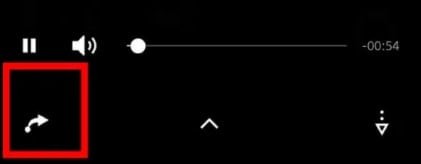
Kies een video, tik op het deelpictogram en kies uw bestemming:sociale media, een vriend of uw eigen cloud. Met één tik wordt het bestand direct verzonden.
Conclusie
Het opnemen van gameplay op PS5 is eenvoudig, of je nu de ingebouwde functies van de console gebruikt of een externe tool zoals Filmora voor meer geavanceerde behoeften. Met deze tips kun je jouw gamemomenten moeiteloos vastleggen, bewerken en delen.
Veelgestelde vragen
- Kun je gameplay en camera opnemen op PS5? Ja:maximaal 60 minuten gameplay plus de laatste 15 seconden van recent spel. Gebruik voor webcam en spraak een schermrecorder zoals Filmora.
- Kan ik video's bewerken op PS5? U kunt clips rechtstreeks op de console bijsnijden; voor meer effecten gebruik je Share Factory Studio of Filmora.
- Heb ik een capture-kaart nodig? Nee. De interne recorder van de PS5 zorgt voor het vastleggen van gameplay, terwijl externe software uitgebreide functies biedt.