
Sinds de lancering in 2016 is Loom geëvolueerd van een eenvoudige tool voor het vastleggen van schermen naar een volledig uitgerust opnameplatform. Of u nu een externe medewerker, docent of contentmaker bent, de combinatie van eenvoud en kracht van Loom kan uw workflow stroomlijnen.
In de volgende recensie duiken we in de kernfuncties, gebruikerservaring, prestaties, prijzen en hoe het zich verhoudt tot alternatieven zoals Filmora.
In dit artikel
- Kernfuncties en workflow
- Gebruikerservaring en interface
- Opnamekwaliteit en prestaties
- Prijsniveaus en beperkingen
- Voor- en nadelen
- Alternatieven:Filmora en meer
- Aan de slag met Loom
- Veelgestelde vragen
De kernfuncties van Loom Video Recorder
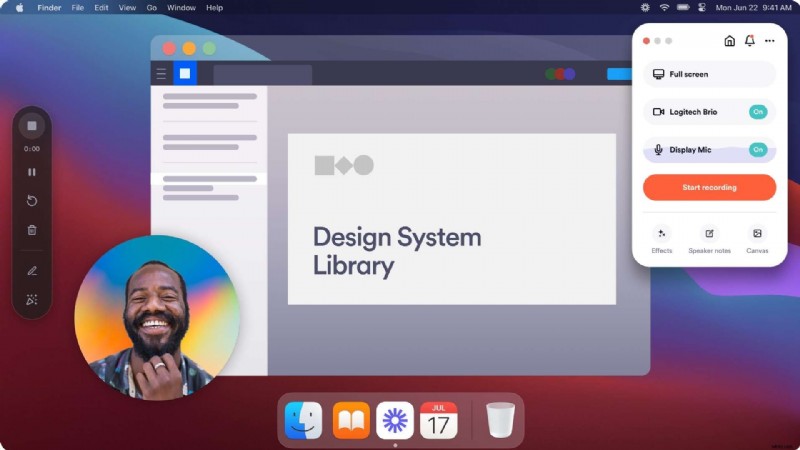
Loom is beschikbaar op macOS, Windows, Chrome en mobiele apparaten en biedt een reeks opnamemodi:
- Alleen scherm, alleen camera of gelijktijdige opname van scherm en camera
- Annotatietools om belangrijke gebieden tijdens het afspelen te markeren
- Realtime samenwerking, waardoor teamgenoten reacties, emoji's en feedback rechtstreeks op de video kunnen achterlaten
- Direct delen met platforms zoals Notion, Gmail of een op links gebaseerde service
Gebruiksgemak ⭐⭐⭐⭐
Dankzij het intuïtieve ontwerp van Loom kun je binnen enkele seconden beginnen met opnemen, zelfs zonder voorafgaande ervaring. De leercurve is kort, hoewel het enkele sessies kan duren om elke functie onder de knie te krijgen.
Gebruikersinterface

De interface is schoon en georganiseerd, maar sommige geavanceerde tools vereisen wat onderzoek. Niettemin vinden de meeste gebruikers het na een korte oriëntatie eenvoudig.
Hoe je Loom gebruikt
- Download de desktop-app of installeer de Chrome-extensie.
- Selecteer uw opnamemodus (scherm, camera of beide).
- Open Instellingen om de kwaliteit, microfoon en andere voorkeuren aan te passen.
- Klik op Opname starten om te beginnen.
Prestaties en videokwaliteit
De lichtgewicht engine van Loom levert opnamen met hoge resolutie tot 4K bij 30 fps. Het platform past de resolutie automatisch aan op basis van uw internetsnelheid, waardoor soepel afspelen wordt gegarandeerd en de bestandsgrootte klein blijft door efficiënte compressie.
Prijzen
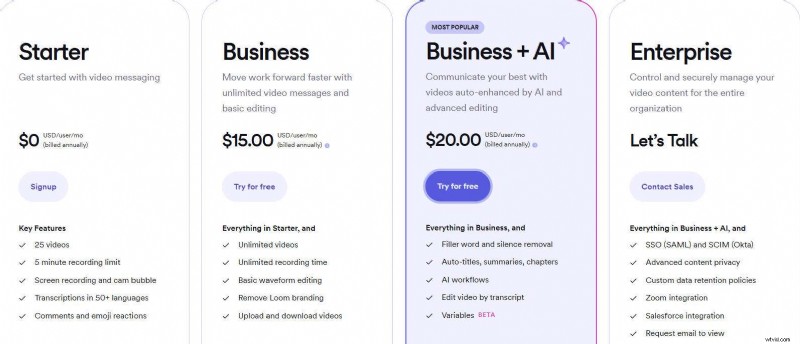
Gratis abonnement:25 video's, limiet van 5 minuten per video, geen geavanceerde functies zoals het insluiten van links.
Betaalde abonnementen:
- Zakelijk – $ 15/maand per gebruiker (jaarlijkse facturering)
- Zakelijk+AI – $ 20/maand per gebruiker (jaarlijkse facturering)
- Enterprise – aangepaste prijzen voor grote teams
Voor- en nadelen
- Voordelen
- Ondersteuning voor meerdere platforms:macOS, Windows, Chrome, mobiel
- Ingebouwde tools voor annotatie en samenwerking
- Geen watermerk in de gratis versie
- Feedbackmechanismen (opmerkingen, emoji's) voor teamworkflows
- Nadelen
- Gratis abonnement beperkt downloads en videolengte
- Slechts opnamen van 5 minuten, tenzij je upgradet
Alternatief:Filmora voor onbeperkt opnemen
Voor gebruikers die langere sessies of meer bewerkingsmogelijkheden nodig hebben, biedt Wondershare Filmora een robuuste oplossing met onbeperkte opnametijd, AI-aangedreven functies en geavanceerde bewerkingstools.
Vergelijking:Loom versus Filmora
| Functie | Weefgetouw | Filmora |
| Gebruikersbeoordeling | 4,7/5 | 4,4/5 |
| Opnametijdlimiet | 5min (gratis) | Onbeperkt (gratis) |
| Limiet aantal video's | 25 (gratis) | Onbeperkt |
| Downloadmogelijkheid | Alleen betaald | 3 dagen gratis |
| Resolutie | 4K | 4K |
| FPS | 60 | 120 |
| Belangrijkste kenmerken | Annotaties, samenwerking | Bewerken, AI-portret, ondertiteling, audio-naar-tekst, genereren van achtergrondmuziek |