
Het vastleggen van het scherm van uw Mac met audio van hoge kwaliteit is essentieel voor tutorials, presentaties, gamestreams en meer. Een betrouwbaar opnameproces bespaart tijd en verbetert de ervaring van de kijker.
In deze handleiding leert u hoe u zowel beeld als geluid kunt opnemen met Wondershare Filmora en de ingebouwde tools QuickTime Player en de macOS Screenshot Toolbar. Tegen het einde ben je in staat om gepolijste opnames te maken voor elk publiek.
In dit artikel
- Waarom Filmora de voorkeurskeuze is
- Opnemen met audio op een Mac met Filmora
- QuickTime Player:een eenvoudige ingebouwde optie
- MacOS Screenshot-werkbalk:snelle toegang voor Mojave en hoger
- Het juiste gereedschap voor uw behoeften kiezen
Deel I:Schermopname met geluid op Mac met Wondershare Filmora
Filmora is meer dan een schermrecorder; het is een alles-in-één video-editor die zowel beginners als professionals in staat stelt. Met 3.591.664 downloads wordt het vertrouwd door makers over de hele wereld.
De belangrijkste sterke punten zijn onder meer:
- Professionele audio- en videokwaliteit
- Ingebouwde bewerkingstools:bijsnijden, knippen, annoteren en effecten toepassen
- Gebruiksvriendelijke interface die intuïtief is voor nieuwe gebruikers
- AI-ruisonderdrukking voor kristalhelder geluid
- Automatische beatsynchronisatie, audiovisualisatie en ducking-functies
- Stiltedetectie en AI-audiostretch

Opnemen met audio op een Mac met Filmora
- Open Filmora, selecteer Project maken en stel de gewenste beeldverhouding in (bijvoorbeeld 16:9, 9:16 of Aangepast).
- Navigeer naar Bestand> Media opnemen en kies uw opnamemodus:webcam, pc-scherm of voice-over.
- Selecteer het opnamegebied (Volledig scherm, Aangepast of Doelvenster) en pas de resolutie indien nodig aan.
- In het recordervenster schakelt u Microfoon in om uw stem vast te leggen. Je kunt ook Camera in- of uitschakelen en Systeemaudio zoals vereist.
- Open Instellingen om parameters zoals framesnelheid en audioniveaus te verfijnen.
- Klik op de rode Opnemen knop. Gebruik het aftellen of Start direct mogelijkheid om direct te beginnen. Pauzeer, stop of herstart indien nodig.
- Bewerk de clip na de opname rechtstreeks in Filmora:bijsnijden, annotaties toevoegen, audio aanpassen en meer.
- Exporteer uw voltooide video door Exporteren te selecteren , kies het formaat, de resolutie en de framesnelheid en klik vervolgens op Exporteren nogmaals.
De geïntegreerde workflow van Filmora elimineert de noodzaak voor meerdere programma's, waardoor het een ideale keuze is voor iedereen die streeft naar hoogwaardige, professioneel ogende opnames.
Deel II:Scherm en audio opnemen op Mac met ingebouwde tools
Als u de voorkeur geeft aan een kosteloze oplossing, biedt macOS twee eenvoudige opties:QuickTime Player en de macOS Screenshot Toolbar. Beide bieden essentiële opnamemogelijkheden zonder de overhead van software van derden.
QuickTime-speler
QuickTime Player is vooraf geïnstalleerd op alle Mac-computers en biedt een snelle, lichtgewicht schermopname-ervaring.
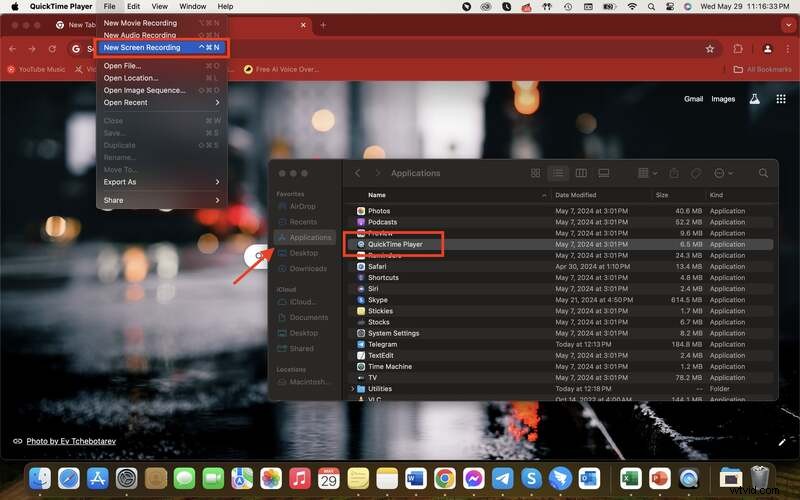
- Start QuickTime Player uit de map Programma's.
- Selecteer in de menubalk Bestand> Nieuwe schermopname .
- Klik op de kleine Opties pijl naast de opnameknop, kies uw microfoon en schakel indien nodig systeemaudio in of uit.
- Druk op Opnemen om te beginnen, selecteer vervolgens het gebied dat u wilt vastleggen of klik op het scherm om de hele weergave op te nemen.
- Stop de opname door op het stoppictogram in de menubalk te klikken of door op Command + Control + Esc te drukken . QuickTime opent het bestand automatisch en slaat het op het bureaublad op.
Voordelen :
- Ingebouwd en gratis.
- Intuïtieve interface.
- Basis trimmen beschikbaar.
Nadelen :
- Geen geavanceerde bewerkingen of aanpassingen.
- Handmatige audioselectie kan verwarrend zijn voor nieuwkomers.
macOS Screenshot-werkbalk (macOS Mojave en hoger)
De Screenshot-werkbalk biedt een uniforme interface voor het maken van schermafbeeldingen en het opnemen van het scherm.
- Druk op Shift + Command + 5 om de werkbalk te openen.
- Selecteer de opnameoptie:volledig scherm, geselecteerd gedeelte of venster.
- Klik op Opties , kies uw microfoon onder Microfoon sectie en pas andere voorkeuren aan.
- Klik op Opnemen om te starten en Stop via het menubalkpictogram of Command + Control + Esc .
- De opname wordt automatisch afgespeeld en opgeslagen op het bureaublad.
Voordelen :
- Geïntegreerd, geen extra download.
- Flexibele opnamegebieden.
- Gebruiksvriendelijke werkbalk.
Nadelen :
- Beperkte bewerkingsfuncties.
- De audiobron moet elke sessie worden geselecteerd.
Hoewel zowel QuickTime als de Screenshot-werkbalk handig zijn voor snelle taken, missen ze de geavanceerde bedieningselementen en verfijning die speciale software zoals Filmora biedt.
Conclusie
Het kiezen van de juiste opnametool hangt af van uw behoeften. Voor informeel gebruik of eenvoudige tutorials kan QuickTime Player of de Screenshot-werkbalk voldoende zijn. Als je echter audio van hoge kwaliteit, krachtige bewerking en geavanceerde functies nodig hebt, is Wondershare Filmora de beste optie.
Klaar om uw schermopnamen naar een hoger niveau te tillen? Bezoek de Filmora-website en begin vandaag nog met het maken van professionele video's.