| Methoden | Effectiviteit |
| Neem een Zoom-vergadering op als gastheer | Effectief |
| Neem een Zoom-vergadering op als deelnemer | Effectief |
| Neem een Zoom-vergadering op zonder toestemming | Zeer effectief |
| Neem een Zoom-vergadering op op Android | Niet erg effectief |
| Neem een Zoom-vergadering op op iPhone | Niet erg effectief |
Hoe kan ik een zoomvergadering opnemen met behulp van de ingebouwde functies?
Zoom biedt ingebouwde functies waarmee hosts en deelnemers toestemming hebben om Zoom-vergaderingen op te nemen. Hier volgen de stappen voor het opnemen van een Zoom-vergadering met behulp van de ingebouwde functies in deze verschillende scenario's:
Scenario 1:neem een zoomvergadering op als gastheer
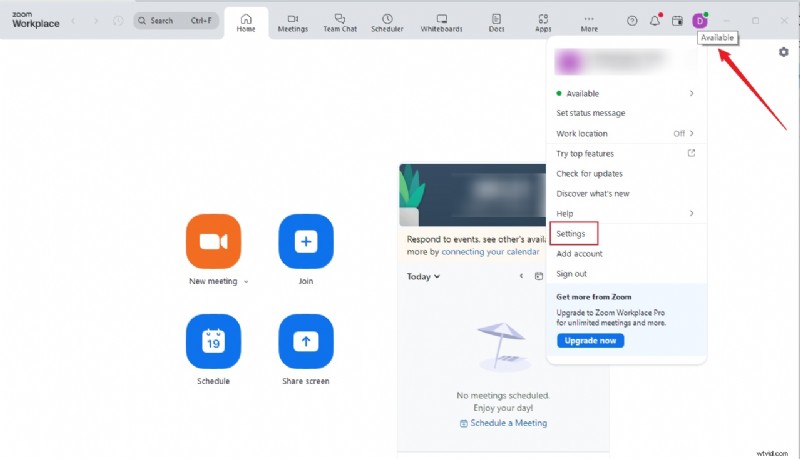
Stap 1. Open eerst de Zoom desktop-app en log in op uw account. Navigeer in het hoofdvenster naar het tabblad 'Start' en klik op het pictogram 'Instellingen' rechtsboven, net onder uw profielavatar.
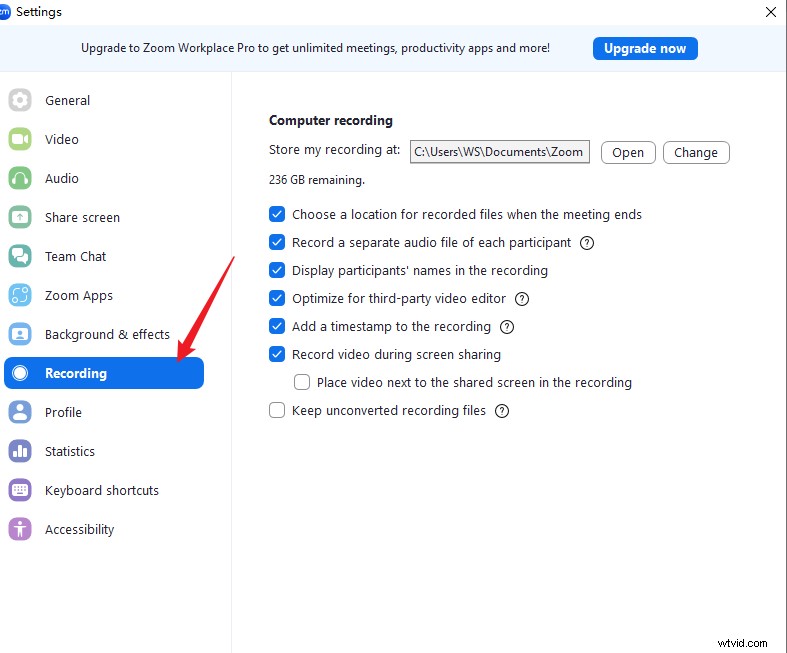
Stap 2. Navigeer naar het tabblad "Opname" om toegang te krijgen tot de zoomopname-instellingen. Kies hier de gewenste opnamebestemmingsmap en andere relevante opties van uw voorkeur.
Stap 3. Ga nu verder en organiseer uw Zoom-vergadering. Wanneer de vergadering begint en u klaar bent om op te nemen, gaat u naar Meer> klikt u op het tabblad 'Opnemen' op de bedieningsbalk onder aan uw pc-scherm.

Stap 4. Klik op de stopknop om de opname van Zoom-vergaderingen te voltooien.
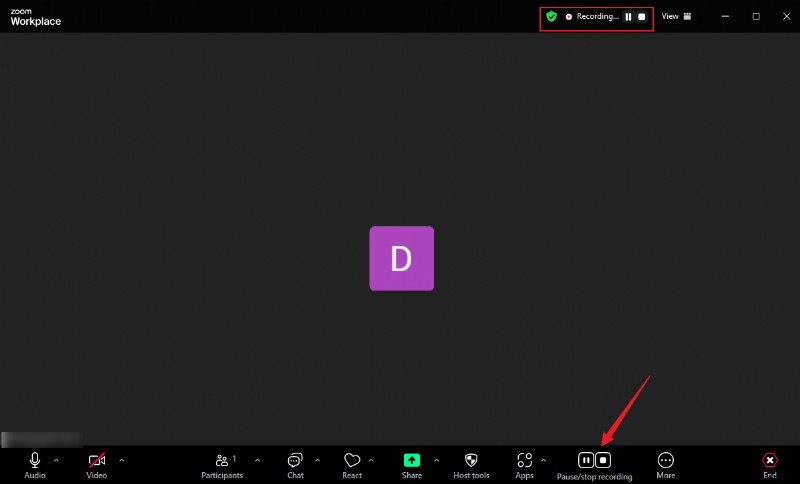
Stap 5. De resultaten worden automatisch opgeslagen in uw doelmap.
Scenario 2:Neem een zoomvergadering op als deelnemer
Om een Zoom-vergadering als deelnemer op te nemen met behulp van de ingebouwde functies, moet u opnametoestemming krijgen van de gastheer. Om de opnametoestemming te verkrijgen, volgen de eenvoudige stappen:
- Vraag de host om opnametoestemming.
- De host kan klikken op Deelnemers> Scroll naar uw naam> Meer> Opname toestaan. Als alternatief kan hij ook gewoon alle deelnemers met een simpele klik laten opnemen.
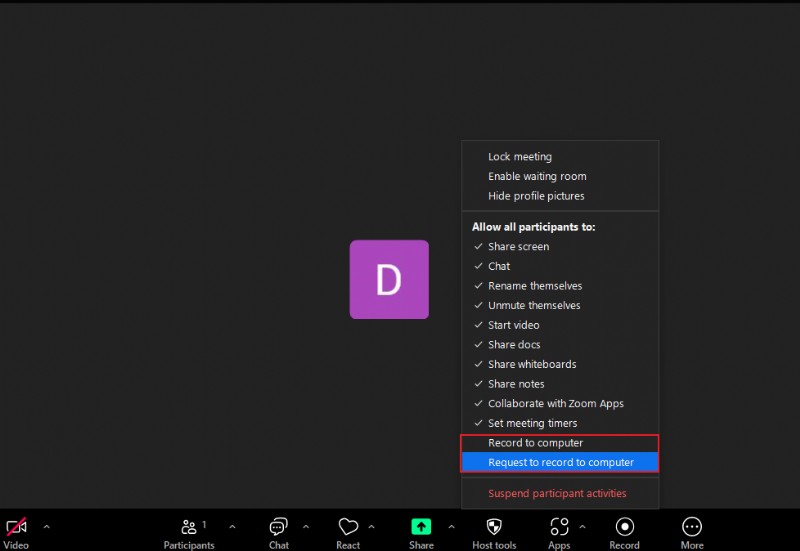
- Nadat u toestemming heeft gekregen, kunt u nu de stappen volgen zoals de vorige methode om een Zoom-vergadering op te nemen.
Hoe neem ik een Zoomvergadering op zonder toestemming?
Als u deelnemer bent en geen opnametoestemming van de gastheer heeft, kunt u de Zoom-vergadering nog steeds opnemen met een geschikte app van derden, zoals Wondershare Filmora.
Hiermee kunt u elk gebied of elke schermgrootte van uw Zoom-vergadering in hoge kwaliteit opnemen en de framesnelheid en kwaliteit van uw Zoom-opname rechtstreeks vanuit dit programma aanpassen om aan uw behoeften te voldoen. Als u het druk heeft terwijl de Zoom-vergadering plaatsvindt, kunt u de start- en stoptijd plannen, zodat de opname automatisch start en stopt.
Bovendien kunt u tijd besparen bij het maken van notulen en de krachtige spraak-naar-tekstfunctie van Filmora gebruiken om deze met een simpele klik te genereren. Met meer dan 30 AI-aangedreven functies ondersteunt het ook het verwijderen van achtergrondgeluiden en het verbeteren van de stemverduidelijking om uw spreken duidelijker en helderder te maken.
Hoe kan ik zoom opnemen met Wondershare Filmora?
- Download en installeer eerst Wondershare Filmora op uw pc.


- Na de installatie start u het om toegang te krijgen tot het opstartvenster. Klik nu op het tabblad 'Schermrecorder'.
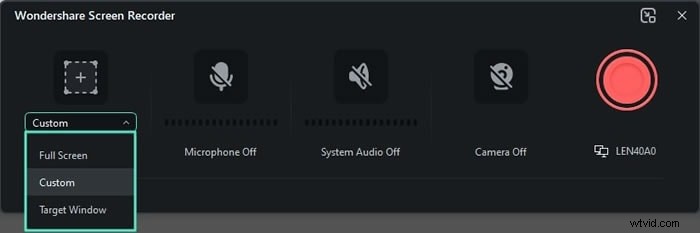
- Selecteer in het volgende scherm de gewenste opnameopties. Kies hier de schermgrootte die u wilt opnemen, inclusief volledig scherm, aangepast gebied of doelvenster. Als u Zoom-audio wilt opnemen, schakelt u de optie "Systeemaudio" in. We raden u aan hier het doelvenster te kiezen.
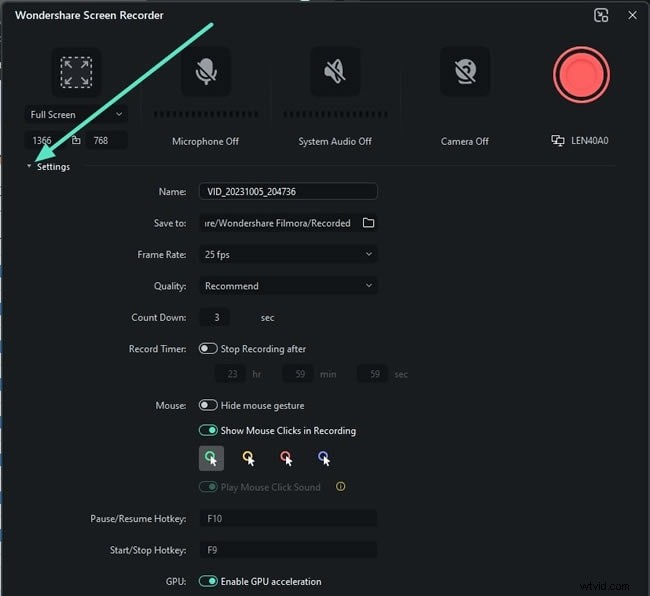
- Vouw nu de "Instellingen" uit en kies de gewenste uitvoerinstellingen. Hier kunt u de gewenste framesnelheid, kwaliteit en uitvoermap instellen. Bovendien kunt u de afteltijd wijzigen en muisklikken in uw opname inschakelen.
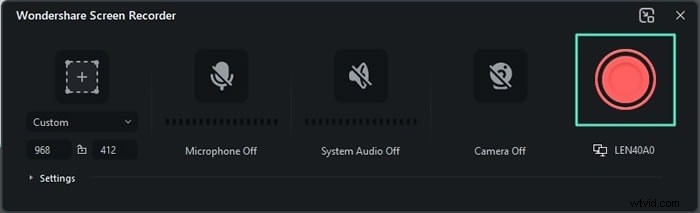
- Als u tevreden bent met uw selecties, gaat u verder met het openen van de Zoom-app en neemt u deel aan de vergadering die u wilt opnemen. Wanneer u klaar bent om op te nemen, klikt u op de knop "Opnemen".
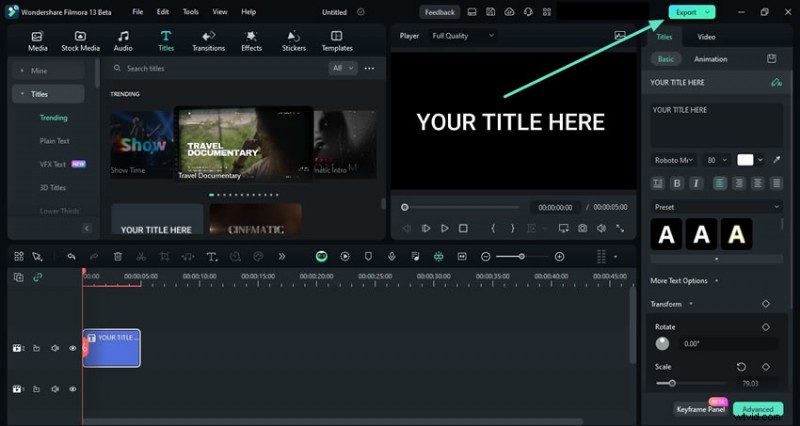
- Als u klaar bent met het opnemen van uw Zoom-vergadering, klikt u op de knop "Stop" of drukt u op F9 om uw bestand op de tijdlijn op te slaan. U kunt de opname nu naar wens bewerken. Klik ten slotte op de knop "Exporteren" en kies geschikte uitvoeropties.
Hoe zoom ik op mobiel op?
Als u deelneemt aan een Zoom-vergadering of deze host met uw mobiele apparaat, kunt u de vergadering nog steeds gemakkelijk opnemen. De volgende stappen laten zien hoe u als gastheer of deelnemer met toestemming een Zoom-vergadering op mobiel kunt opnemen.
Neem een Zoomvergadering op op een Android
Stap 1. Open om te beginnen Zoom op uw Android en log in op uw account. Als u de gastheer bent, start u de sessie en als u een deelnemer bent, neemt u deel aan de vergadering.
Stap 2. Wanneer de vergadering begint en u wilt beginnen met opnemen, tikt u gewoon op het tabblad 'Meer' gevolgd door de knop 'Opnemen'.
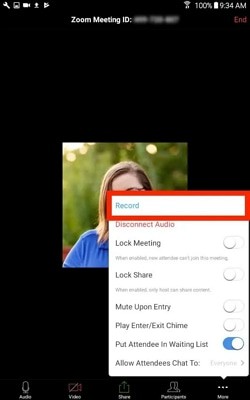
Stap 3. U zou nu een bericht "Opname" op het scherm moeten zien. Om de opname te pauzeren of te stoppen, klikt u op het tabblad 'Meer' en kiest u het pictogram 'Pauze' of 'Stop', afhankelijk van uw behoefte.

Neem een Zoomvergadering op op een iPhone
Stap 1. Open Zoom op je iPhone en start de sessie. Tik nu op het tabblad 'Meer' om door te gaan.
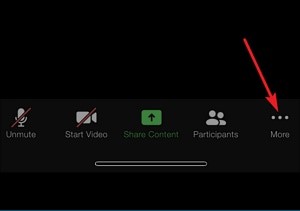
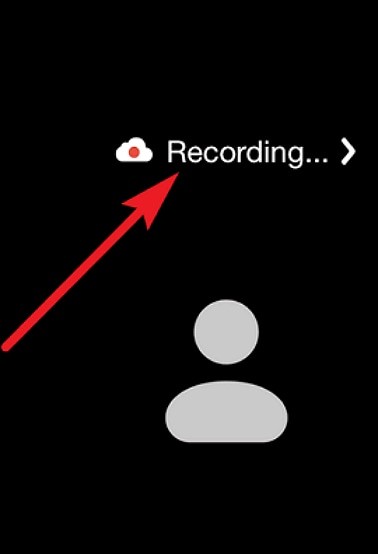
Stap 2. Kies vervolgens de optie "Opnemen in de cloud". U zou een bericht 'Opname' op uw scherm moeten zien, wat aangeeft dat de opname is gestart.

Stap 3. Wanneer de vergadering is afgelopen, gaat u naar uw Zoom-webportaal en vervolgens naar het gedeelte 'Opnames' om de opname van uw Zoom-vergadering te vinden.
Conclusie
We hebben besproken hoe u een Zoom-vergadering kunt opnemen op verschillende apparaten kunt u het opnemen als gastheer of deelnemer. Als u echter geen tijd wilt besteden aan het schrijven van notulen van vergaderingen, kunt u op zoek gaan naar een krachtige schermrecorder en video-editor zoals Wondershare Filmora om u te helpen toespraken om te zetten in teksten.
Veelgestelde vragen
-
Hoe lang kan ik opnemen op Zoom?
Als u Zoom-cloudopnamen gebruikt, is er geen limiet aan de duur van uw Zoom-opname omdat de opnames worden geüpload naar de enorme cloudruimte. Als u daarentegen het gratis Zoom-account gebruikt, bent u beperkt tot een opname van maximaal 40 minuten.
-
Waarom is er geen opnameknop op Zoom als host?
Er is een Zoom-opnameknop voor host, co-host en deelnemers met opnametoestemming van de host. Je vindt het onder Meer> Opnemen.
-
Kun je een Zoom-vergadering opnemen als je niet de gastheer bent?
Ja. U kunt een Zoom-vergadering opnemen als u geen gastheer bent, maar alleen als u opnametoestemming heeft van de gastheer. Als u in het geheim een Zoom-vergadering wilt opnemen, kunt u een geschikte tool van derden zoals Wondershare Filmora gebruiken om uw Zoom-vergadering moeiteloos en zonder beperkingen op te nemen.
-
Kan Zoom een schermopname detecteren?
Ja. Telkens wanneer u een Zoom-vergadering opneemt, detecteert Zoom de leden en stelt het de leden ervan op de hoogte dat de vergadering wordt opgenomen. Het kan zelfs laten zien welke deelnemer de vergadering opneemt.
