REC

Tips voor video-opname, productie, videobewerking en apparatuuronderhoud.

 WTVID >> Videoproductiegids >  >> Video >> Video-opname

Panopto Screen Recorder Review:gratis en eenvoudige schermopname

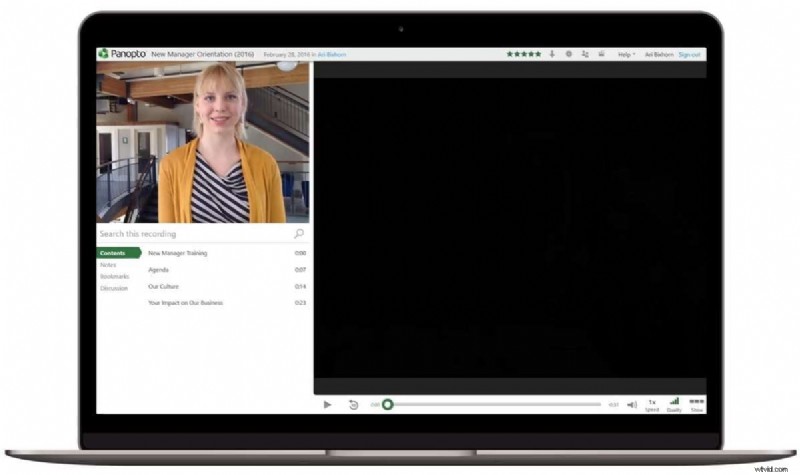
Panopto-schermrecorder is een uitstekende gratis schermrecorder zonder watermerk met een gebruiksvriendelijke interface, naadloze navigatie en geweldige functies waarmee u het maken en delen van inhoud kunt stroomlijnen. Met Panopto kunt u uw computerscherm vanuit uw browser vastleggen in Ultra HD-kwaliteit zonder dat u software hoeft te downloaden of te installeren.

Vandaag ontdekken we alles over de Panopto-schermrecorder en we zullen ook het beste alternatief voor Panopto aanbevelen, zodat u een weloverwogen beslissing kunt nemen.

In dit artikel

Het verschil tussen Panopto Capture en Panopto Express

Panotop Express is een gratis online scherm- en videorecorder, die het beste geschikt is voor snelle en eenvoudige schermopnamen. Je kunt je opnamen zonder watermerken downloaden en delen op online platforms zoals Google Classroom en YouTube.

Panopto Capture daarentegen impliceert een meer professionele benadering van schermopname. Als u een gelicentieerd Panopto-account wilt hebben, moet u er echter wel voor betalen. Meestal biedt het complexe video-opnamen van hogere kwaliteit met meerdere camera's, livestreams en meer.

Schermopnamemogelijkheden van Panopto Express Screen Recorder

De gratis online schermrecorder van Panopto biedt indrukwekkende opnamemogelijkheden.

  • Audio – leg alleen het geluid van uw microfoon vast.
  • Video – leg uw webcam vast.
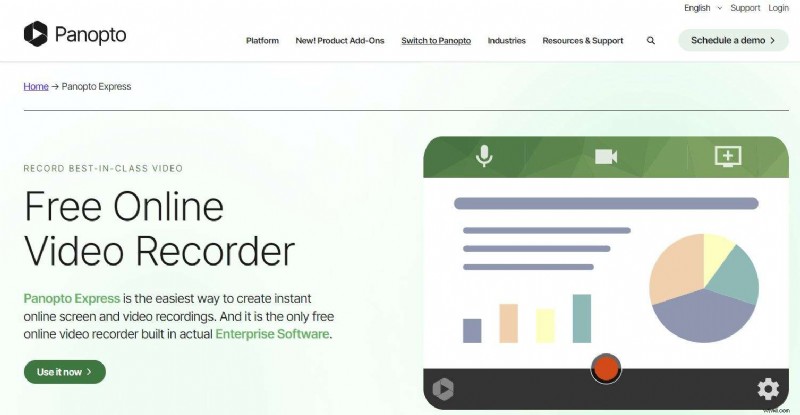
  • Schermen en apps:kies uit drie opties voor schermopname (volledig scherm, doelvenster of Chrome-tabblad). Neem schermen op in standaarddefinitie, hoge definitie of ultra HD.
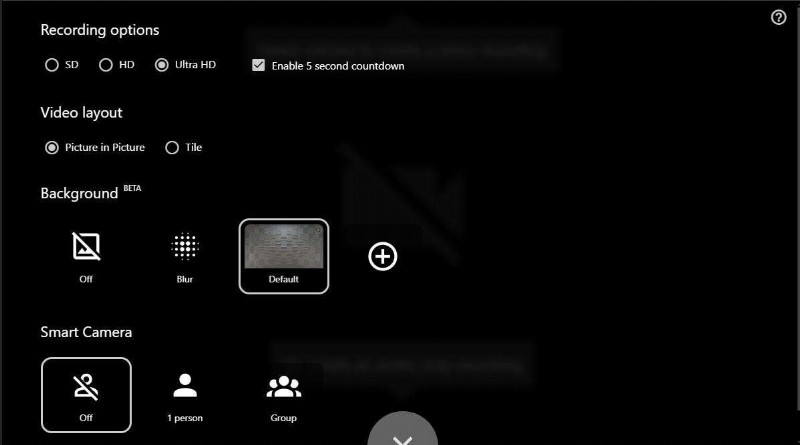
  • Opties voor video-indeling - opnemen met tegels en afbeeldingen in afbeeldingsmodus.
  • Wijzig de video-achtergrond:gebruik de standaardachtergrond, vervaag deze of voeg een virtuele achtergrond toe die u verkiest.
  • Slimme camerafunctie:hiermee kan de slimme camerafunctie automatisch het gezicht van de spreker of dat van uzelf volgen en volgen.

Uw scherm opnemen met Panopto Express Screen Recorder

Neem uw scherm op met een gratis schermrecorder van Panopto Express is zo eenvoudig mogelijk.

Dit zijn de stappen:

  1. Ga naar de officiële Panopto Express-website en klik op Nu gebruiken. Panopto Screen Recorder Review:gratis en eenvoudige schermopname
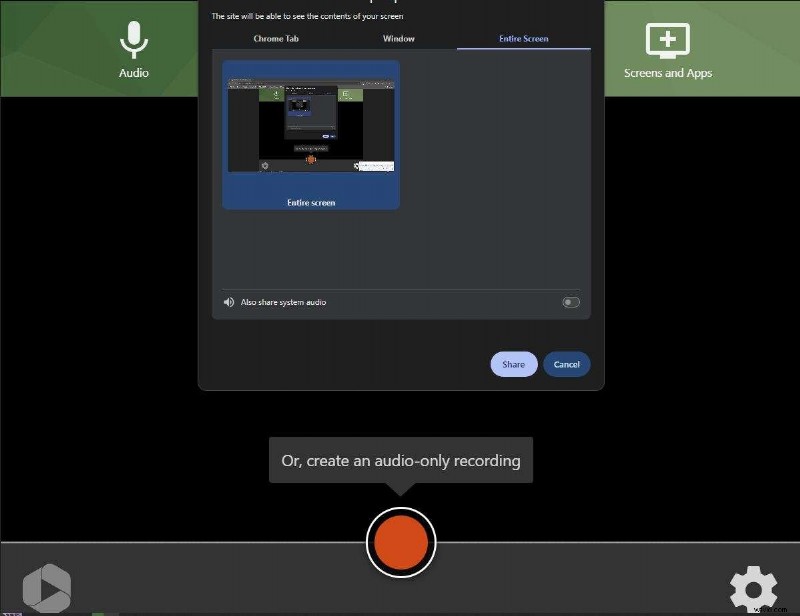
  2. Configureer uw audio- en video-instellingen door op de tabbladen Audio en Video te klikken. Navigeer naar Schermen en apps. Selecteer het scherm dat u wilt vastleggen. Controleer bovendien de systeemaudio ook delen tabblad om systeemaudio op te nemen in uw schermopname. Klik op het scherm, venster of tabblad dat u wilt vastleggen en selecteer Delen. Panopto Screen Recorder Review:gratis en eenvoudige schermopname
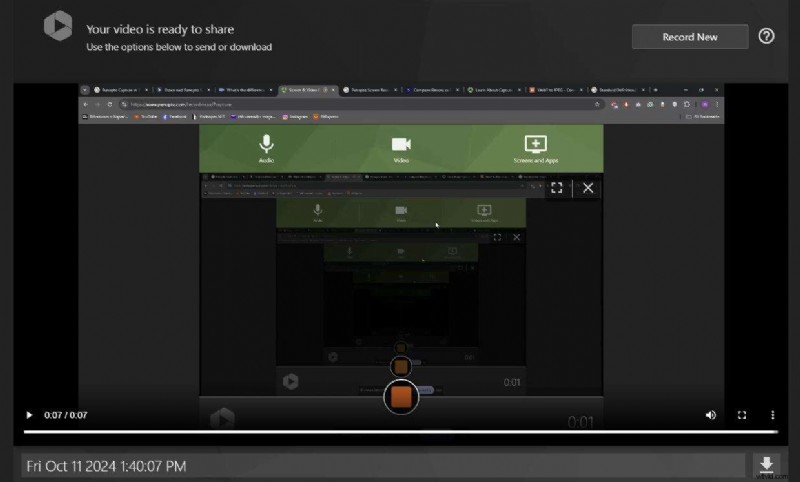
  3. Klik op de rode REC-knop om de opname te starten. U kunt ook Instellingen selecteren en de nodige aanpassingen aanbrengen aan de schermopname, video-indeling, achtergrond en andere instellingen. Panopto Screen Recorder Review:gratis en eenvoudige schermopname
  4. Als u klaar bent, klikt u op de rode knop Stoppen om de opname te stoppen. Je kunt de video downloaden of delen met anderen. Panopto Screen Recorder Review:gratis en eenvoudige schermopname
Voor- en nadelen van Panopto Express Screen Recorder
Panopto Screen Recorder Review:gratis en eenvoudige schermopname

De gratis online videorecorder Panopto Express vereenvoudigt het maken van video's doordat u met een paar klikken online scherm- en video-opnamen kunt maken. Het is echter niet perfect. Laten we de voordelen en tekortkomingen kort samenvatten.

Pluspunten
  • Het is gratis zonder watermerken.
  • Het ondersteunt het vervagen van de achtergrond of het uploaden van uw loon als achtergrond tijdens het opnemen.
  • Het biedt een slimme camera.
Nadelen
  • Geen geavanceerde opnameopties zoals het plannen van opnames, het wijzigen van de framesnelheid, het vastleggen van het telefoonscherm, enz.
  • Gratis gebruikers kunnen alleen opnames downloaden in een royaltyvrij WebM-formaat.
  • Vereist een stabiele internetverbinding of WiFi-netwerk.
  • Het mist AI-functies voor audio-/videobewerking.

Een beter alternatief voor Panopto Screen Recorder:Wondershare Filmora

Panopto is een uitstekende optie voor schermopname wanneer u uw bureaubladscherm of een YouTube-video wilt vastleggen. Het heeft echter beperkte opties voor schermopname en audio-/videobewerking.

Als bewerken een cruciale rol speelt bij het maken van video's, raden we u aan te kiezen voor een professionele videorecorder en -editor zoals Wondershare Filmora.

Panopto Screen Recorder Review:gratis en eenvoudige schermopname Panopto Screen Recorder Review:gratis en eenvoudige schermopname

Met Filmora kunt u tegelijkertijd uw computerscherm, webcam, systeemaudio en microfoon vastleggen. Met de software kunt u de instellingen voor schermopnamen aanpassen aan uw specifieke behoeften.

Hier is een snelle vergelijkingstabel om u te helpen de twee schermrecorders te vergelijken.

Unieke mogelijkheden van Wondershare Filmora

  • Meerdere opnamemodi (schermopname, webcam, microfoon, systeemaudio).
  • Opnames aanpassen en exporteren naar meer dan 18 verschillende bestandsindelingen, en u kunt de framesnelheid, videokwaliteit en resolutie selecteren.
  • Meer dan 100 geavanceerde en AI-aangedreven videobewerkingsfuncties om uw bewerkingsefficiëntie te verbeteren.
  • Meer dan 2,9 miljoen visuele middelen, zoals sjablonen, animaties, filters, stickers, overgangen, effecten en meer.
  • Een opnametimer plannen om de opname automatisch te beëindigen.
  • Muisklikken in verschillende kleuren weergeven tijdens het opnemen.

De Filmora Schermrecorder gebruiken

Uw scherm opnemen met Filmora is een eenvoudig proces. Download en installeer Filmora op uw computer en volg vervolgens de onderstaande stappen om uw computerscherm vast te leggen.

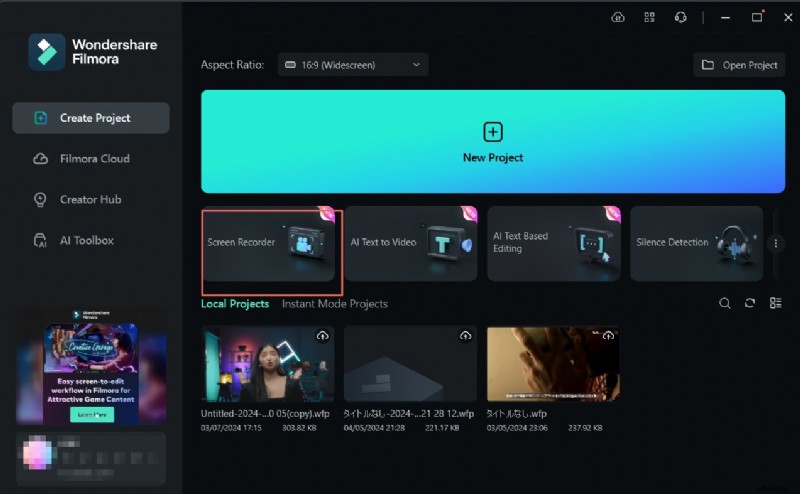
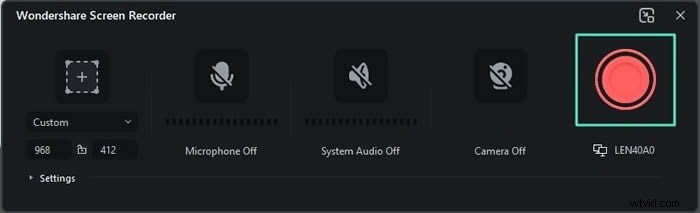
  1. Start Filmora en navigeer naar Project maken> Schermrecorder. Panopto Screen Recorder Review:gratis en eenvoudige schermopname
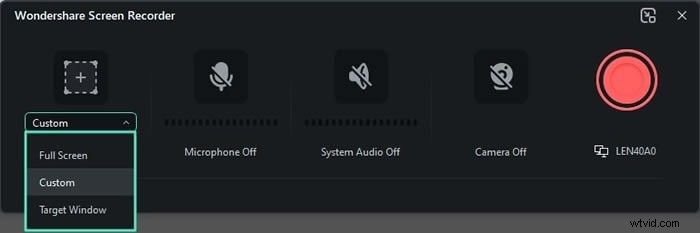
  2. Specificeer in het Wondershare Screen Recorder-venster de gewenste video-oriëntatie en resolutie. U kunt het doelvenster, het aangepaste scherm of het volledige scherm vastleggen. Pas bovendien de lengte en breedte handmatig aan om het opnamegebied aan te passen of de gewenste beeldverhouding te selecteren. Panopto Screen Recorder Review:gratis en eenvoudige schermopname
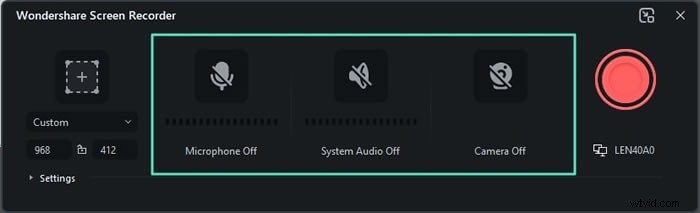
  3. Selecteer uw schermopnamemodus en schakel webcam-, systeemaudio- en microfoonopname in als u uw stem, gezicht en achtergrondmuziek aan uw schermopname wilt toevoegen.
  4. Zorg ervoor dat uw microfoon en webcam op uw computer zijn aangesloten als u uw stem en facecam wilt toevoegen. Panopto Screen Recorder Review:gratis en eenvoudige schermopname
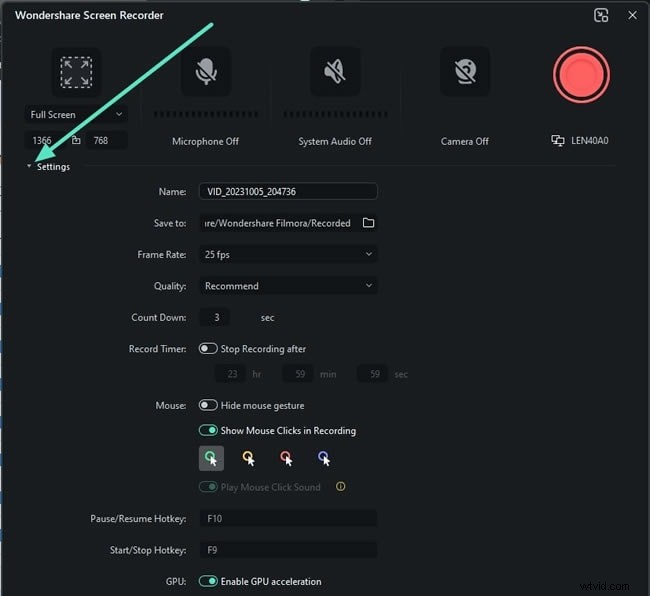
  5. Vouw vervolgens het paneel Instellingen uit en wijzig de opname-instellingen, zoals framesnelheid, videokwaliteit, opslagmap, aftellen, enz. Panopto Screen Recorder Review:gratis en eenvoudige schermopname
  6. Zodra u de rest van de schermopname-instellingen heeft aangepast aan uw voorkeuren, klikt u op de rode REC-knop om te beginnen met het opnemen van uw computerscherm. Je ziet een kleine balk met bedieningselementen voor schermopname, zoals Pauze en Stop. Druk op Stop om de opname te stoppen. Panopto Screen Recorder Review:gratis en eenvoudige schermopname
  7. Klik op Exporteren om uw schermopname te exporteren en op te slaan.

Conclusie

In dit artikel hebben we het verschil besproken tussen Panopto Express en Panopto Capture, de mogelijkheden van de Ponopto-schermrecorder en hoe u deze kunt gebruiken om gratis schermen online op te nemen.

Afgezien van puur gemak, bevat de gratis Panopto Express-recorder geen beperkingen of restricties die normaal gesproken bij gratis software horen. Je kunt het gebruiken zonder enige opnamebeperking of tijdslimiet.

Als u echter de voorkeur geeft aan een schermrecorder met meer videobewerkingsfuncties om de opname te verbeteren, is de Panopto-schermrecorder wellicht geen goede keuze. We raden u aan het beste alternatief te proberen:Wondershare Filmora.

Panopto Screen Recorder Review:gratis en eenvoudige schermopname Panopto Screen Recorder Review:gratis en eenvoudige schermopname

Veelgestelde vragen

  • Wat is de Panopto-schermrecorder?

    Panopto is een veelzijdige, platformonafhankelijke schermrecorder met online en offline opnamemogelijkheden. U kunt het online of op uw computer gebruiken, afhankelijk van uw voorkeuren.

    Met Panopto kunt u meerdere schermen opnemen in Ultra HD-kwaliteit, meerdere camera's vastleggen, systeem- en microfoonaudio aan uw opnamen toevoegen, achtergronden wisselen, uw webcam in een bewegingstracker veranderen, enz.

  • Is Panopto een desktopschermrecorder?

    Panopto heeft software-installatieversies voor Windows- en Mac-desktopcomputers. Maar de online Panopto Express-schermrecorder is populairder onder gebruikers.

  • Is Panopto Express een gratis schermrecorder?

    Ja, Panopto Express is een gratis online schermrecorder die u in uw webbrowser kunt gebruiken zonder een account aan te maken of plug-ins te installeren. Bovendien heeft Panopto Express geen watermerken en tijdslimieten.


  1. 8 Beste open source videoconferentiesoftware voor ondernemingen

  2. Promotievideo-ideeën en -creatie:een uitgebreide gids

  3. Maak verbluffende CGI-advertenties met AI:een stapsgewijze handleiding en voorbeelden

  4. Internetradio opnemen:een stapsgewijze handleiding voor eenvoudig vastleggen

  5. Video opnemen op Mac-webcam

  1. Hoe je portretten van tilt-shift kunt maken

  2. De stand van zaken op het gebied van OTT-mediaadvertenties in 2020 - en hoe u uw videoadvertenties uitgelicht kunt krijgen

  3. 4 beste teleprompter-apps om uw videomarketinginspanningen in 2022 en daarna te verbeteren

  4. Hoe u natuurlijke reflectoren voor portretten kunt vinden en gebruiken

  5. Zo zie je er geweldig uit op Zoom of een virtueel evenement

  6. Wat iedereen zou moeten weten over poseren voor portretten

  7. [FIX] Top 10-oplossingen voor YouTube-video zijn niet beschikbaar

Schermrecorder Wondershare Filmora Panopto
Opname automatisch stoppen Ja Nee
Onbeperkte schermopnamen Ja Ja
Selecteer videoformaat Ja Nee
Framesnelheid wijzigen Ja Nee
Audio-/video-effecten Ja Nee
Onbeperkte trackbewerking Ja Nee
Beweging volgen Ja Ja
Geavanceerde tekstbewerking Ja Nee