
Streaming is de afgelopen jaren steeds populairder geworden. Of je nu de livestream wilt opnemen voor offline weergave of de spannende momenten tijdens het streamen met een ander platform wilt delen, je hebt mogelijk een tool nodig om de livestreamvideo op te nemen . Op zoek naar de beste livestreaming videorecorders? Laten we erin duiken.
In dit artikel
-
- Wondershare Filmora
- Spelbalk
- Screenshottool
- OBS Studio
-
- DemoAir
- ScreenCastify
-
- Ingebouwde IOS-recorder
- Ingebouwde Android-recorder
Beste livestreamvideorecorders voor pc
Het opnemen van uw livestream moet snel, eenvoudig en naadloos zijn. Laten we beginnen met Wondershare Filmora, die dat allemaal biedt.
1. Wondershare Filmora
Wondershare Filmora onderscheidt zich als een van de beste videoschermrecorders die gratis te downloaden zijn op de markt en biedt een combinatie van gebruiksgemak en geavanceerde functies.
Zijdezachte framesnelheden, HD-opnamemogelijkheden en kristalheldere audio die Filmora biedt, tillen uw opgenomen streamvideo naar een ander niveau. Doordat u tegelijkertijd uw scherm en de webcam vastlegt, is dit ideaal voor online instructeurs en streamers. Revolutionaire ingebouwde bewerkingstools verbeteren de opnames zonder gebruik te maken van software van derden.


De integratie van Filmora met verschillende formaten en platforms maakt het delen van inhoud een fluitje van een cent. Vergeleken met andere professionele tools verstevigen de betaalbaarheid, regelmatige updates en uitstekende klantenondersteuning zijn positie als marktleider. De balans tussen eenvoud en kracht maakt het een onmisbaar hulpmiddel voor schermopname.
Voor- en nadelen:
Pluspunten- Onbeperkte schermopnametijd.
- Meer dan 1000 video- en audiobewerkingsfuncties.
- Pas het schermopnamegebied aan en ondersteun vier opnamemodi.
- De gratis versie kan een watermerk achterlaten
Hoe neem ik een streaming video op met Filmora?
Zo gebruikt u Filmora voor live video-opnamen:
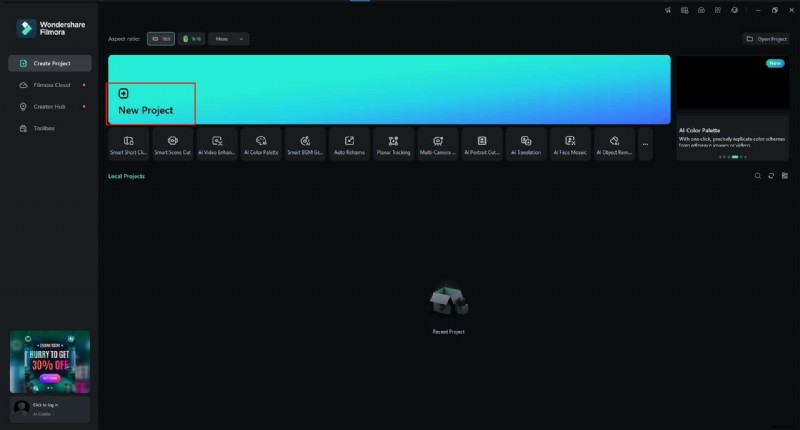
- Download en installeer Wondershare Filmora op uw computer. Nadat u het hebt geïnstalleerd, start u een nieuw project.
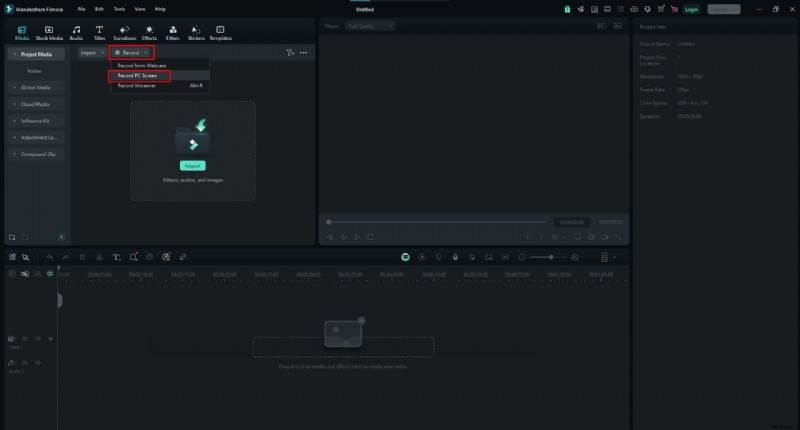
- Ga naar de bovenste balk, klik op Opnemen en selecteer PC-scherm opnemen.
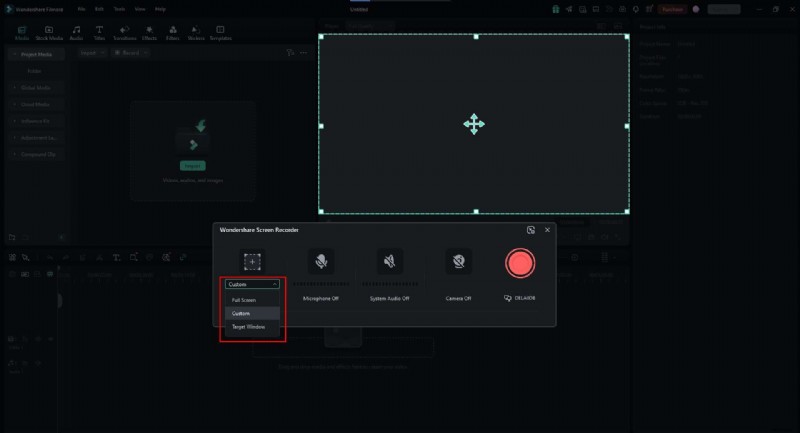
- Zodra u binnen bent, kunt u de apparaten selecteren die u wilt opnemen:uw scherm, microfoon, systeemgeluiden en webcam.

- Je kunt verder aanpassen of je je hele scherm, een deel van het scherm of een specifiek tabblad wilt vastleggen.
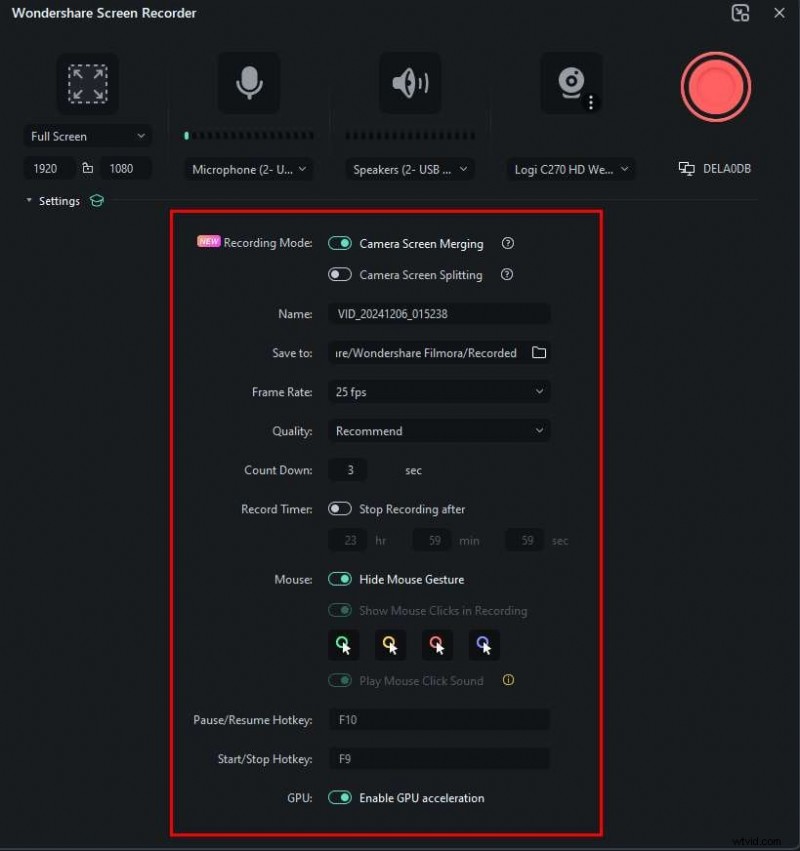
- Zodra je klaar bent met het instellen van je apparaten, kun je je bestand een naam geven, kiezen waar je wilt dat Filmora het opslaat en de gewenste framesnelheid en videokwaliteit instellen, en je bent klaar om aan de slag te gaan.
- Klik op Opnemen en geniet van je stream.
- Klik op de knop Opname stoppen om de opname te beëindigen.
2. Spelbalk
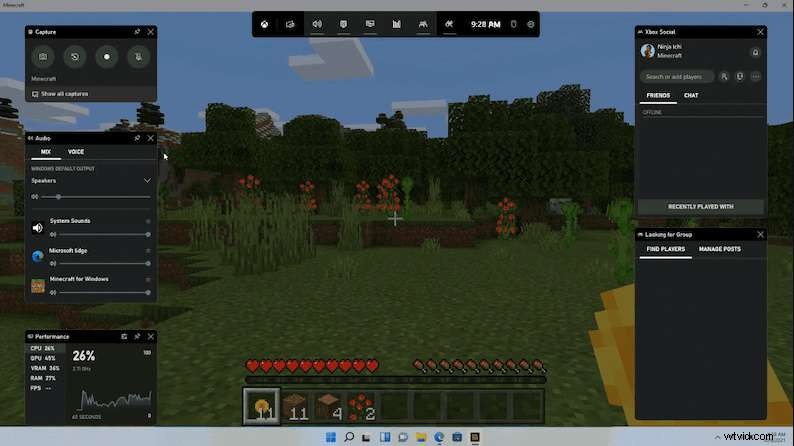
De Game Bar is een uitstekende tool voor schermopname voor Windows-gebruikers, vooral voor casual gamers en streamers. Het wordt bij elke Windows 10 geïnstalleerd, waardoor het voor veel mensen een handige optie is. Houd er echter rekening mee dat u een Xbox-app moet installeren om toegang te krijgen tot alle functies.
Deze livestreamrecorder biedt een overlay die je handmatig kunt openen terwijl je in het spel bent. Je kunt dat doen door een Windows-toets + G-snelkoppeling voor toetsenbordgebruikers te gebruiken of door op de Xbox-logoknop te drukken met een controller.
De overlay verschijnt dan en u kunt ervoor kiezen om de opname te starten. Je kunt ook de optie Record That selecteren om een fragment van de laatste 30 seconden van je gameplay op te slaan.
Game Bar was niet populair onder streamers toen het voor het eerst uitkwam. Het ontbrak functies en de overlay werkte soms, maar soms ook niet. Microsoft heeft het ontwerp en de functies het afgelopen jaar verbeterd, waardoor de Game Bar aan populariteit begint te winnen.
Voor- en nadelen:
Pluspunten- Eenvoudig en gemakkelijk te gebruiken
- Gratis
- Gebruikt minimale CPU- en RAM-bronnen
- Beperkt tot Windows 10-gebruikers
- Biedt zeer weinig bewerkingsopties
3. Screenshottool
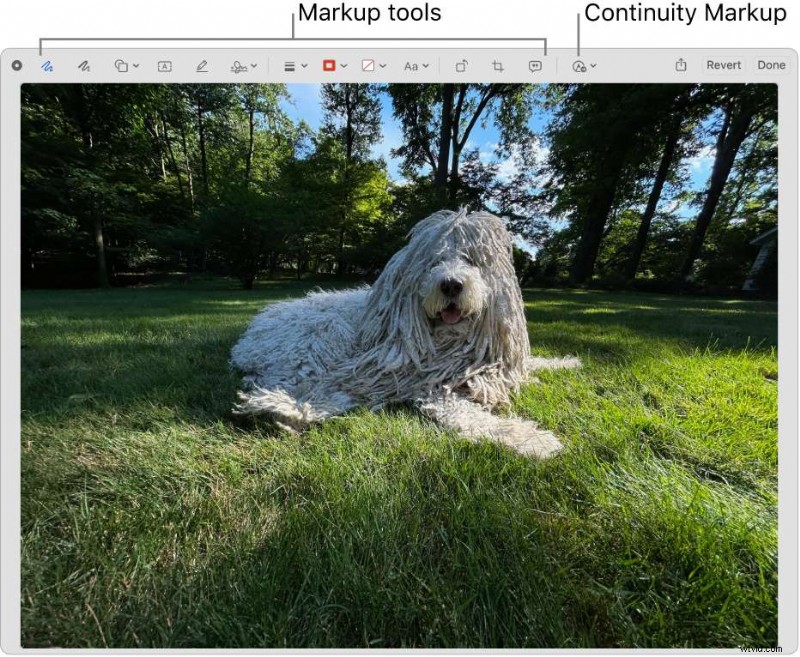
Mac biedt ook een ingebouwde tool waarmee je een livestream op Mac kunt opnemen – Schermafbeelding. Je kunt de sneltoets Shift + Command + 5 gebruiken om het optiemenu te openen en vervolgens kiezen of je het hele scherm of slechts een deel van het scherm wilt opnemen. Klik gewoon op Opnemen en u bent klaar om te gaan.
Hoewel het vrij eenvoudig en gemakkelijk te gebruiken is, is de screenshot-tool van Mac niet bedoeld voor professioneel gebruik bij streaming. Het biedt niet veel bewerkingsopties, afgezien van het reguliere knippen. Het is echter een prima optie als je snel iets op je scherm wilt opnemen. Je kunt voor het bewerken altijd een ander softwareprogramma zoals Wondershare Filmora gebruiken.
Bewerk video's met Wondershare Filmora
- Meer dan 100 geavanceerde videobewerkingsfuncties.
- Enorme video-/audio-effecten en creatieve middelen.
- Krachtige AI voor moeiteloze contentcreatie.
- Intuïtief, professioneel en toch beginnersvriendelijk.
- Werkt op Mac, Windows, iOS en Android.

Voor- en nadelen:
Pluspunten- Gemakkelijk te gebruiken
- Wordt ingebouwd in Mac OS
- Gratis
- Biedt geen videobewerkingsopties
4. OBS Studio
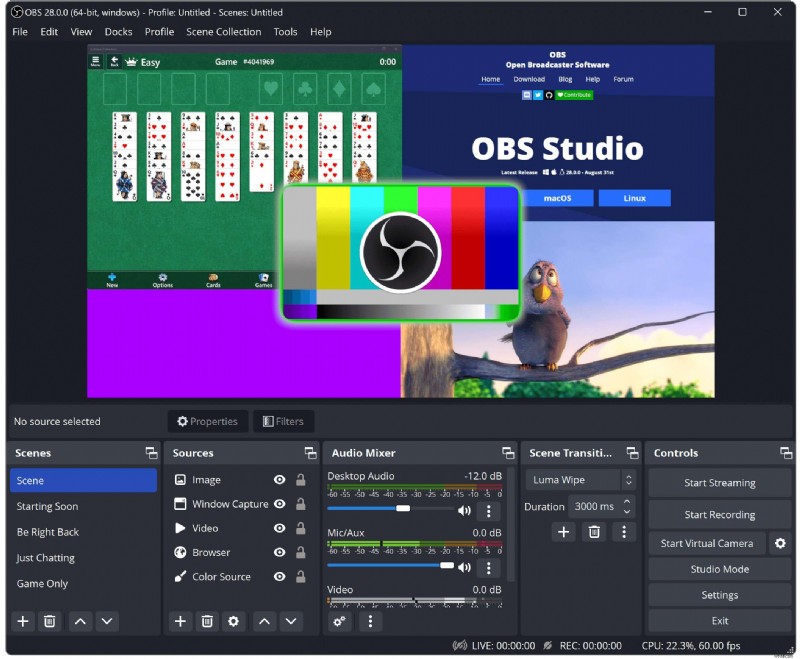
OBS Studio is gratis, open-sourcesoftware voor live video-opnamen . De meeste ervaren streamers zouden het aanbevelen als een perfecte oplossing voor streaming. Je koppelt hem eenvoudig aan je Twitch- of YouTube-stream. Het heeft veel opties waarmee je elk streamaspect kunt aanpassen.
Tenzij u bereid bent wat tijd te steken in het leren van de software, zult u er echter niet veel uit halen. De steile leercurve is wat de meeste mensen wegjaagt. Het is niet eenvoudig in te stellen, maar als je dat eenmaal doet, kan het wonderen doen voor je stream.
In tegenstelling tot de vorige twee oplossingen heeft OBS geen standaardoverlay die op uw scherm verschijnt. In plaats daarvan draait het naadloos op de achtergrond. Je kunt je stream-overlay handmatig aanpassen en uniek maken.
Voor- en nadelen:
Pluspunten- Ondersteund door Windows, Mac en Linux
- Maakt unieke aanpassingen mogelijk
- Maakt ruisonderdrukking mogelijk
- Steile leercurve
- Hoge systeemvereisten voor streaming met hoge resolutie
- Geen klantenondersteuning.
Op zoek naar OBS-alternatieven?
Beste online livestreamvideorecorders
Als u op zoek bent naar online alternatieven voor live video-opnamen, zijn hier enkele oplossingen die mogelijk voor u werken.
1. DemoAir
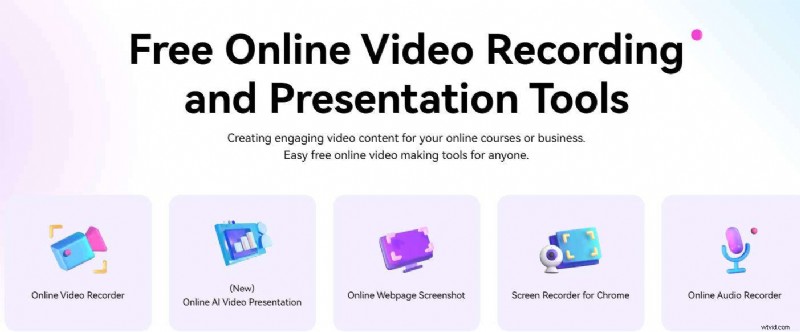
DemoAir is een gratis online videorecorder waarmee u tegelijkertijd uw scherm, webcam en audio kunt opnemen. Omdat het volledig compatibel is met elke versie van Google Chrome, kan het ook als extensie worden geïnstalleerd, waardoor het binnen enkele minuten gereed en bruikbaar is.
Een van de beste functies zijn de tekenhulpmiddelen. Het maakt aangepaste kleuren, markeren, tekenen en schrijven mogelijk tijdens video-opname. Dat kan u helpen belangrijke punten onder de aandacht te brengen tijdens uw presentatie of een podcast.
Voor- en nadelen:
Pluspunten- Gemakkelijk te gebruiken
- Krachtige tekenhulpmiddelen
- Beperkte videobewerkingsfuncties
- Neem maximaal 10 minuten op met de gratis versie.
- Gratis met watermerken.
2. ScreenCastify
ScreenCastify is nog een goed alternatief als u de voorkeur geeft aan browserextensies. Deze livestream-schermrecorder is speciaal ontworpen voor Google Chrome kan uw scherm, webcam of beide vastleggen. Als u wilt, kunt u ook een specifiek tabblad in uw browser vastleggen.
Het beschikt over een standaardset hulpmiddelen voor schrijven, markeren en kleuren tijdens je livestream. ScreenCastify komt vooral goed van pas bij presentaties en lezingen. Je kunt de aandacht van je kijkers gemakkelijk vasthouden door aangepaste annotaties te gebruiken om belangrijke punten te benadrukken of door vragen te schrijven om ze betrokken te houden.
Voor- en nadelen:
Pluspunten- Eenvoudige interface
- Binnen enkele minuten klaar voor gebruik
- Alle bestanden kunnen automatisch in de cloud worden opgeslagen.
- Zeer weinig bewerkingsopties
- Het kan niet worden geïntegreerd met Twitch
- De gratis versie ondersteunt slechts tien video's
Beste live streaming-opname-app
We hebben twee geweldige oplossingen voorbereid voor mensen die zoeken naar apps voor livestreamopname voor je telefoon.
1. IOS ingebouwde recorder
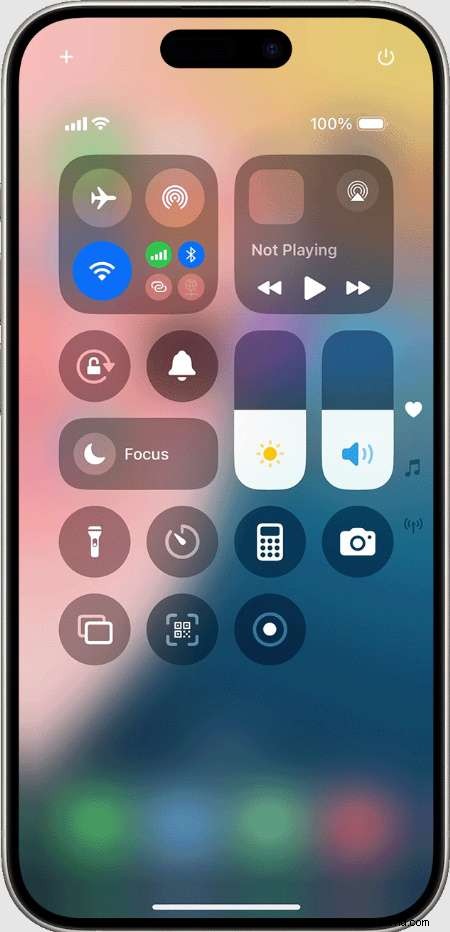
Als u een livestreamvideo op uw iPhone wilt opnemen, heeft deze een vooraf ingestelde app voor schermopname voor iPhone:een iOS-schermrecorder.
Het enige wat u hoeft te doen is vanaf de rechterkant over uw scherm naar beneden te vegen en op opnemen te klikken. Het legt automatisch zowel uw scherm als uw audio vast. Als u de opname wilt stoppen, klikt u er gewoon nogmaals op.
Als u de opnameknop niet kunt vinden, hoeft u alleen maar op het "+"-teken in de linkerbovenhoek van hetzelfde vervolgkeuzemenu te klikken en deze handmatig toe te voegen.
Voor- en nadelen:
Pluspunten- Snel en gratis
- Beschikbaar voor alle iPhones
2. Ingebouwde Android-recorder
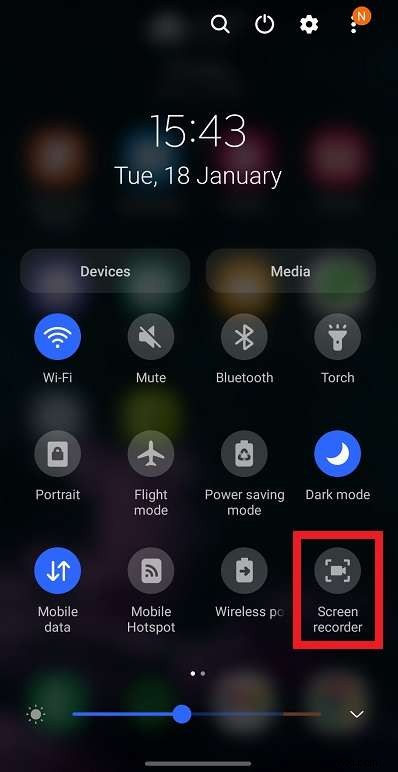
Vergelijkbaar met zijn iPhone-tegenhanger, een streaming video opnemen op Android is vrijwel hetzelfde. Het enige dat u hoeft te doen om het op gang te krijgen, is uw menu met snelle instellingen openen door naar beneden te vegen en op Opnemen te klikken. Je hebt de mogelijkheid om geluid, je scherm of beide op te nemen. Zodra u dat heeft gedaan, bent u helemaal klaar en klaar om te gaan.
Voor- en nadelen:
Pluspunten- Gratis en gemakkelijk te gebruiken.
- Je hoeft geen andere app te installeren.
- Beschikbaar voor Android 11 en hoger
- Biedt niet veel bewerkingsopties
🌟 Gerelateerde berichten:
- Hoe maak je een succesvolle livestream?
- 10 meest effectieve methoden voor live cricketstreaming
- Beste achtergronden voor livestreaming
- 10 beste live tv-streamingservices
- De beste live tv-streamingdiensten met lokale kanalen
- De beste live tv-streamingdiensten met lokale kanalen
Conclusie
Ongeacht je ervaring als streamer, het vastleggen van livestream-evenementen op professioneel niveau is nog nooit zo eenvoudig geweest.
In dit artikel hebben we de 8 beste tools besproken om een streaming video op te nemen , of u nu streams wilt vastleggen op uw computer, op uw mobiele telefoon of met behulp van een gratis online schermrecorder. Als je bijvoorbeeld ook de schermopnamen wilt bewerken, raden we je aan Wondershare Filmora!
te proberen