
fotocollages maken in Microsoft Word 2024 is eenvoudiger dan ooit. Hoewel Word in de eerste plaats een teksteditor is, maken de verbeterde afbeeldingstools het tot een krachtige gratis collagemaker voor Windows-gebruikers.
In deze uitgebreide gids leert u zeven beproefde methoden om professioneel ogende fotocollages te maken met behulp van de ingebouwde functies van Microsoft Word, plus exclusieve tips voor het optimaal benutten van Microsoft Designer-integratie en AI-aangedreven lay-outs.
Contentstructuur
Deel 1 Microsoft Word 2024 versus eerdere versies - Wat is er nieuw
Microsoft Word 2024 introduceert revolutionaire AI-aangedreven ontwerpsuggesties en naadloze Microsoft Designer-integratie waardoor het maken van fotocollages sneller en intuïtiever is dan ooit tevoren.
Hoewel verschillende versies van Word (van vroege releases van “Microsoft Office” tot de nieuwste updates) enigszins kunnen variëren wat betreft pictogrammen en lay-out, blijft het basisproces hetzelfde:
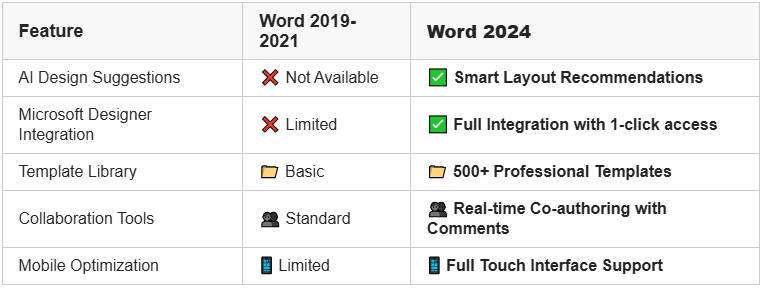
🔧 Belangrijkste verbeteringen:
●Verbeterde SmartArt-afbeeldingen: Bevat nu 25+ nieuwe collage-indelingen speciaal ontworpen voor foto's
●Automatische beeldoptimalisatie: Word 2024 comprimeert en optimaliseert automatisch afbeeldingen voor sneller laden
●Cloud-integratie: Naadloze toegang tot OneDrive , SharePoint , en Microsoft Designer activa
●Kies uw pagina-indeling en afmetingen
●Voeg uw geselecteerde afbeeldingen in
●Orden en bewerk ze indien nodig
Nieuwere versies van Word bieden nog gebruiksvriendelijkere functies, zoals verbeterde beeldbewerking, lay-out via slepen en neerzetten en ingebouwde collagesjablonen. Deze updates maken het eenvoudiger dan ooit om met minimale inspanning gepersonaliseerde fotocollages te maken, zonder dat er tools van derden nodig zijn.
Het belangrijkste verschil tussen oudere en nieuwere versies van Microsoft Word ligt in het bereik en de kwaliteit van de beschikbare functies. Eerdere versies waren vooral gericht op tekstbewerking en misten hulpmiddelen voor het werken met afbeeldingen of het maken van collages.
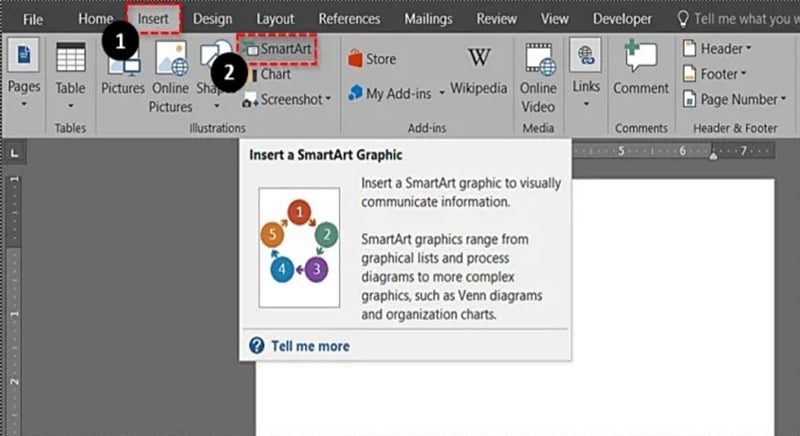
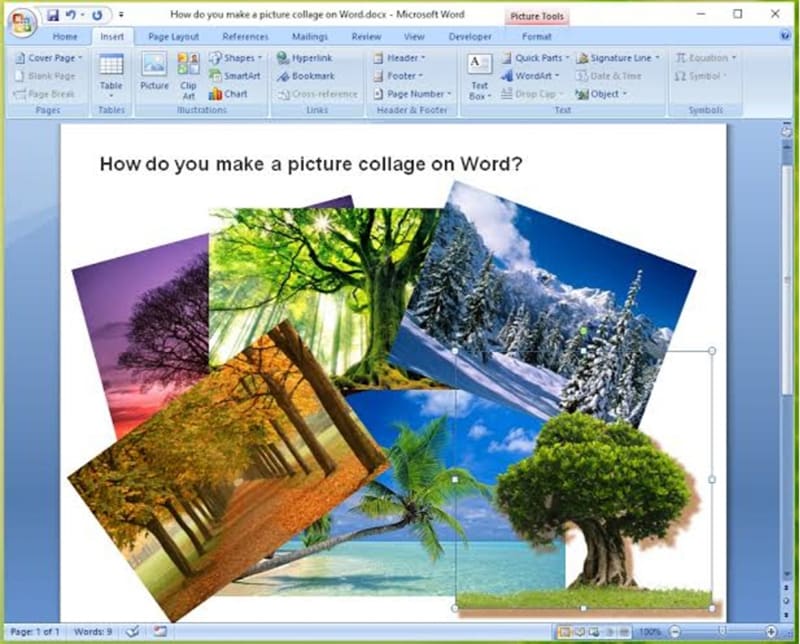
Recente versies bevatten daarentegen speciale tools voor het rangschikken van afbeeldingen en het maken van collages. Functies zoals SmartArt – een ingebouwd grafisch hulpmiddel – fungeert als een eenvoudige collagemaker, waarmee gebruikers foto's op creatieve wijze kunnen ordenen met vooraf ontworpen lay-outs. Deze verbeteringen maken het aanzienlijk eenvoudiger om visueel aantrekkelijke fotocollages rechtstreeks in Word te ontwerpen, zonder dat daarvoor extra software nodig is.
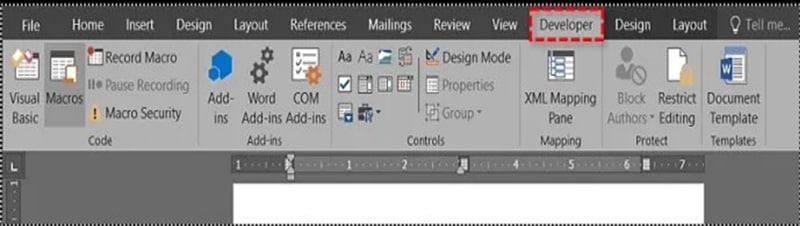
Microsoft Word 2013 en 2016 bevatten een ontwikkelaar optie, toegankelijk via de optie "Het lint aanpassen " instellingen. Met deze functie kunnen gebruikers het aantal afbeeldingen definiëren en deze rechtstreeks vanuit bestanden invoegen, waardoor het proces voor het maken van collages wordt gestroomlijnd.
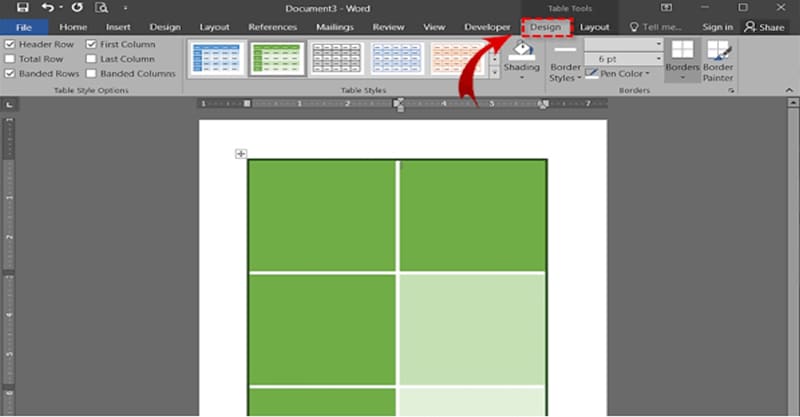
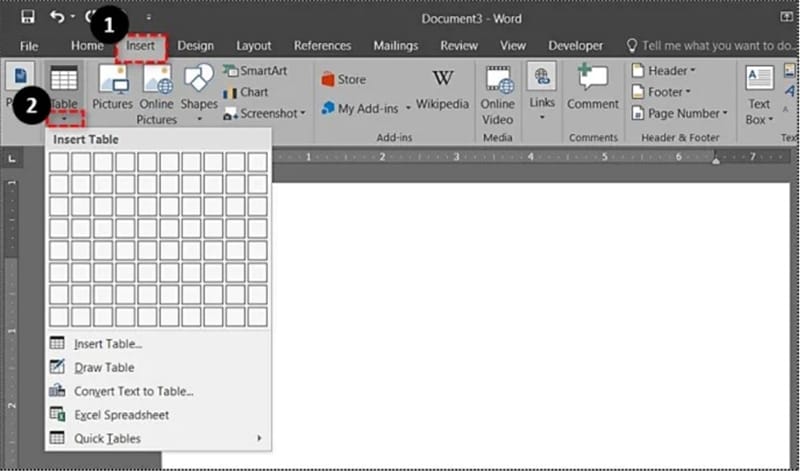
Daarnaast Woordtabellen – beschikbaar in alle versies – bieden volledige controle over de lay-out en uitlijning. Door een tabel in te voegen en afbeeldingen in individuele cellen te plaatsen, kunnen gebruikers hun fotocollages eenvoudig en met precisie en flexibiliteit organiseren en structureren.
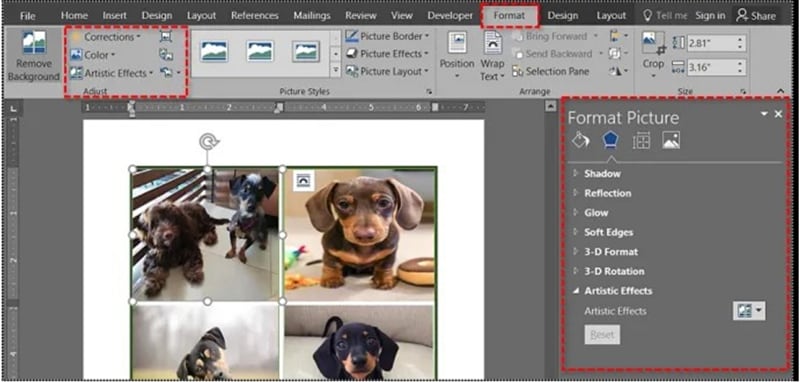
Er bestaat zoiets als het "Effect ”-optie die u kunt vinden in de optie "Afbeelding opmaken ”-optie, en deze kan efficiënt worden gebruikt om verschillende artistieke effecten toe te voegen en de afbeeldingen aan te passen op manieren die de gebruiker wil.
De meest gebruikte versie van de Microsoft Word-software om fotocollages te maken is naar verwachting de nieuwste, omdat deze over de maximale functies beschikt waarmee de gebruiker verder kan gaan dan tekst en ontwerpen, afbeeldingen en al het andere kan besturen.
Deel 2 Een fotocollage maken in Microsoft Word
Het maken van een fotocollage in Microsoft Word omvat verschillende belangrijke stappen. In dit gedeelte onderzoeken we elke methode en hoe we de functies van Word effectief kunnen gebruiken. Dit zijn de belangrijkste opties voor het maken van een collage:
Freestyle collagecreatie
•Ga naar het tabblad Ontwikkelaar: Ga naar het lint en klik op de optie "Ontwikkelaar". Als het niet is ingeschakeld, activeer het dan via "Het lint aanpassen."
•Plaatsaanduidingen invoegen: Klik op de knop 'Beheer van afbeeldingsinhoud' in het gedeelte 'Besturingselementen' om tijdelijke aanduidingen voor uw afbeeldingen te maken.
•Afbeeldingen toevoegen: Klik op elke tijdelijke aanduiding, selecteer de optie 'Afbeelding' en geef de bron van uw afbeeldingen op.
•Afbeeldingen rangschikken: Om afbeeldingen te ordenen, klikt u met de rechtermuisknop op een afbeelding, selecteert u 'Tekst omloop', vervolgens 'Meer lay-outopties' en kiest u 'Voor tekst' om ze vrij te rangschikken.
•Afbeeldingen opmaken: Pas de grootte en vorm van afbeeldingen indien nodig aan met behulp van het tabblad 'Hulpmiddelen voor afbeeldingen' voor randen, stijlen en schaduwen.
SmartArt gebruiken
Methode 1:Snelle start met SmartArt (aanbevolen voor beginners)
⏱️ Benodigde tijd: 3-5 minuten
👤 Vaardigheidsniveau: Beginner
🎯 Beste voor: Familiefoto's, sociale media, snelle presentaties
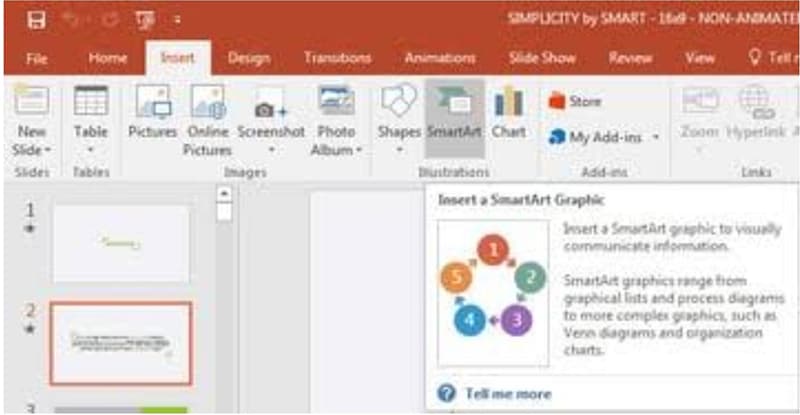
•SmartArt invoegen: Klik op het tabblad 'Invoegen', selecteer 'SmartArt', kies vervolgens 'Afbeelding' en kies een collage-indeling die aan uw behoeften voldoet.
•Foto's invoegen: Klik op het afbeeldingspictogram in elke tijdelijke aanduiding, selecteer 'Invoegen' en voeg uw afbeeldingen proportioneel toe.
•Formaat wijzigen en bijsnijden: Gebruik het tabblad 'Afbeeldingshulpmiddelen' om afbeeldingen naar wens te verkleinen of bij te snijden.
•Afbeeldingen opnieuw rangschikken: Pas de opstelling aan door 'Omhoog' of 'Omlaag' te selecteren in het SmartArt-frame om uw foto's eenvoudig te verplaatsen.
Als je een fotocollage probeert te maken, kun je ook kiezen voor de Wondershare Filmora Video Editor, die een aantal geweldige functies heeft, om uw werk veel gemakkelijker te maken. Het heeft meer dan 10 miljoen stockmedia, een groot aantal vooraf ingestelde sjablonen en een functie genaamd "Speed Ramping", die je kunt gebruiken om de snelheid van je video aan te passen. Het heeft verschillende soorten stockmedia zoals "Pixabay", "Giphy" en "Unsplash".
Probeer het gratis
Voor Win 7 of hoger (64-bit)
 Veilig downloaden


Het werkt op verschillende besturingssystemen, zoals Windows 7, Windows 8.1, Windows 10 en ook Windows 1. Het heeft een minimale RAM-vereiste van 4 GB, hoewel 8 GB wordt aanbevolen voor 4K- en HD-video's. Het vereist ook minimaal Intel HD Graphics 5000 of nieuwere versies.
Deel 3 Zet uw ideeën om in video's met Filmora
Heeft u vaak briljante ideeën voor het maken van video's in gedachten terwijl u aan uw collages werkt? Met de AI Idea to Video-functie van Filmora kun je die inspiratie omzetten in boeiende korte videoverhalen. Of u nu uw collagecreaties wilt laten zien of een boeiend verhaal wilt toevoegen, deze functie biedt krachtige ondersteuning. Als u niet tevreden bent met de gegenereerde resultaten, kunt u deze blijven verfijnen totdat u het gewenste resultaat bereikt.
Om een beter inzicht te krijgen in hoe u de AI Idea to Video-functie kunt gebruiken, volgt u de eenvoudige handleiding hieronder:
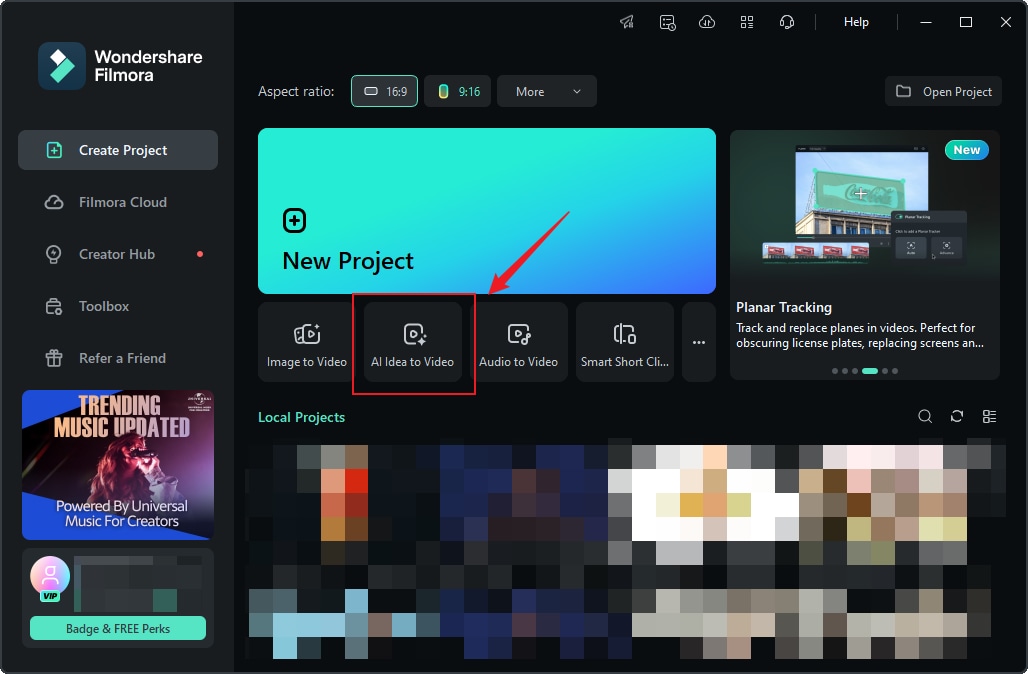
Stap 1:Ga naar de interface 'AI Idea to Video' vanaf de startpagina.
Zoek op de startpagina het vak 'AI Idea to Video' en klik om te openen.
Stap 2:Voer uw verhaalscript in.
Nadat u de functie-interface "AI Idea to Video" hebt geopend, kunt u uw verhaalidee invoeren en de lengte, taal en stijl van de video aanpassen. Zodra de instellingen zijn voltooid, klikt u op 'AI Script starten'.
Stap 3:Pas de gegenereerde scène-inhoud aan.
Filmora genereert verschillende scènebeschrijvingen op basis van uw invoerscript en geeft taakinstellingen en videoscèneconfiguraties weer. Je kunt de inhoud handmatig bewerken, zodat Filmora deze opnieuw kan genereren. Bovendien kunt u voor elke scène afbeeldingen uploaden om video's van afbeeldingen te genereren. Zodra je hebt bevestigd dat de scènebeschrijvingen en gerelateerde instellingen naar wens zijn, klik je op 'Genereren' om de korte video te maken.
Stap 4:Wacht tot de video is gegenereerd.
Het duurt een paar minuten om de korte video te genereren. U kunt op "Verbergen" klikken om het proces te verbergen.
Stap 5:Ga naar de storyboardpagina om de video te bewerken.
Nadat u de Storyboard-pagina hebt geopend, kunt u de gegenereerde resultaten voor elke scène bekijken. Als u tijdens het eerste installatieproces ondertitels of overgangseffecten hebt toegevoegd, verschijnen deze op de tijdlijn. Je kunt ook de functies in de Filmora-werkbalk gebruiken om de video te bewerken, zoals het wijzigen van lettertypen, het toevoegen van audio, het aanpassen van overgangen en filters, en meer.
Stap 6:Bewerk de gegenereerde resultaten.
Als u niet tevreden bent met de gegenereerde scèneresultaten, kunt u de scènes, taken of andere instellingen wijzigen en opnieuw genereren.
Probeer het gratis
Voor Win 7 of hoger (64-bit)
Veilig downloaden
❤ Belangrijkste punten uit deze aflevering →
❤ Het hele artikel kan dus worden samengevat door te zeggen dat er nogal wat manieren zijn waarop je een fotocollage kunt maken in Microsoft Word, met behulp van collage Microsoft word en diverse andere Microsoft automatische collage opties waarmee u eenvoudig fotocollages kunt maken in Microsoft Word.
❤ Met de release van nieuwere versies met steeds meer functies en opties wordt het gemakkelijker om controle uit te oefenen over grafische inhoud in Microsoft Word.
❤ De processen zijn dus vrij eenvoudig en eenvoudig en het zou niet veel problemen moeten opleveren om ze te volgen, zoals zo vaak vermeld. Er zijn veel collagemakers Microsoft opties die u kunt gebruiken om een fotocollage te maken met afbeeldingen en vormen die u wenst.
❤ Dankzij de enorme keuzemogelijkheden kunt u collages maken waar u maar wilt.