
Misschien wilt u uw video-tutorial maken en uw kennis met anderen delen. Gelukkig kun je met Filmora eenvoudig een professioneel gemonteerde instructievideo maken. Blijf dit artikel lezen, want we laten u zien hoe u dit moet doen.
In dit artikel
- Uw beeldmateriaal opnemen
- Houd je inleiding kort
- Verdeel uw tutorial in stappen
- Vertel je video
- Benadruk belangrijke stappen
Deel 1. Je beeldmateriaal opnemen
De eerste stap van elke video is het opnemen van je beeldmateriaal voor bepaalde tutorials, zoals kunst en koken. Je kunt een camera gebruiken om de beelden te krijgen die je nodig hebt. Soms moet u echter uw computerscherm opnemen, en dat kunt u eenvoudig doen in Filmora.
Stap1 Open eerst Filmora op uw computer. Als je het nog niet hebt gedownload, kun je het downloaden op filmora.wondershare.com. Zodra je Filmora opent, klik je op 'Bestand' en 'Opnamescherm'. Hier kunt u verschillende opties aanpassen, zoals het opnemen van het geluid van uw computer of het opnemen van uw webcam.
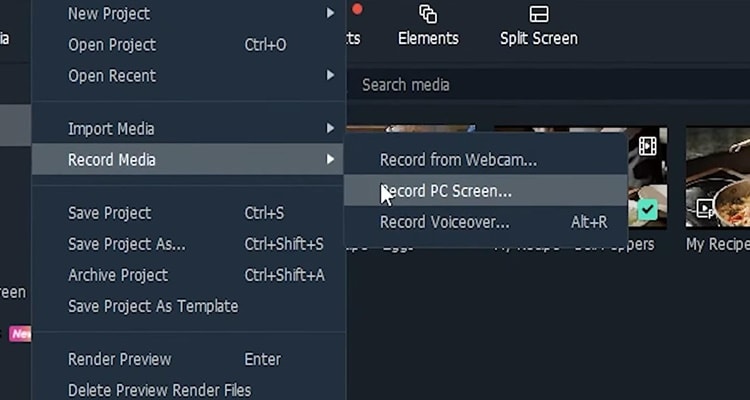
Stap2 Klik op instellingen om nog meer opties te ontgrendelen. Opnemen met de hoogste kwaliteitsinstelling wordt aanbevolen voor het geval u later moet inzoomen. Zorg er ook voor dat u de showmuis inschakelt als u wilt dat uw kijker de cursor volgt.
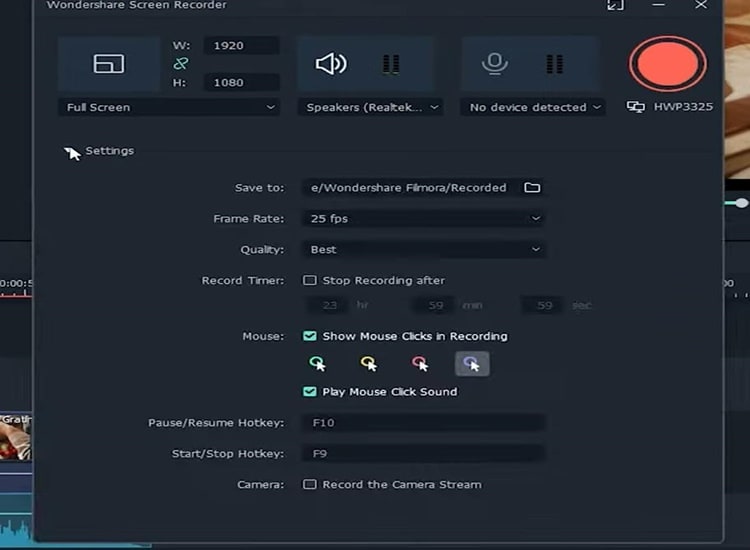
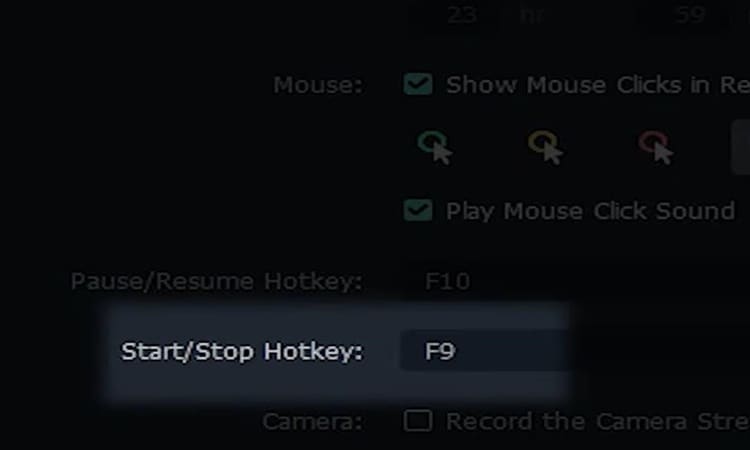
Stap3 Wanneer je klaar bent, druk je op deze knoppen om te beginnen met het opnemen van je tutorial en druk je er nogmaals op om je opname te voltooien.
Deel 2. Houd je intro kort
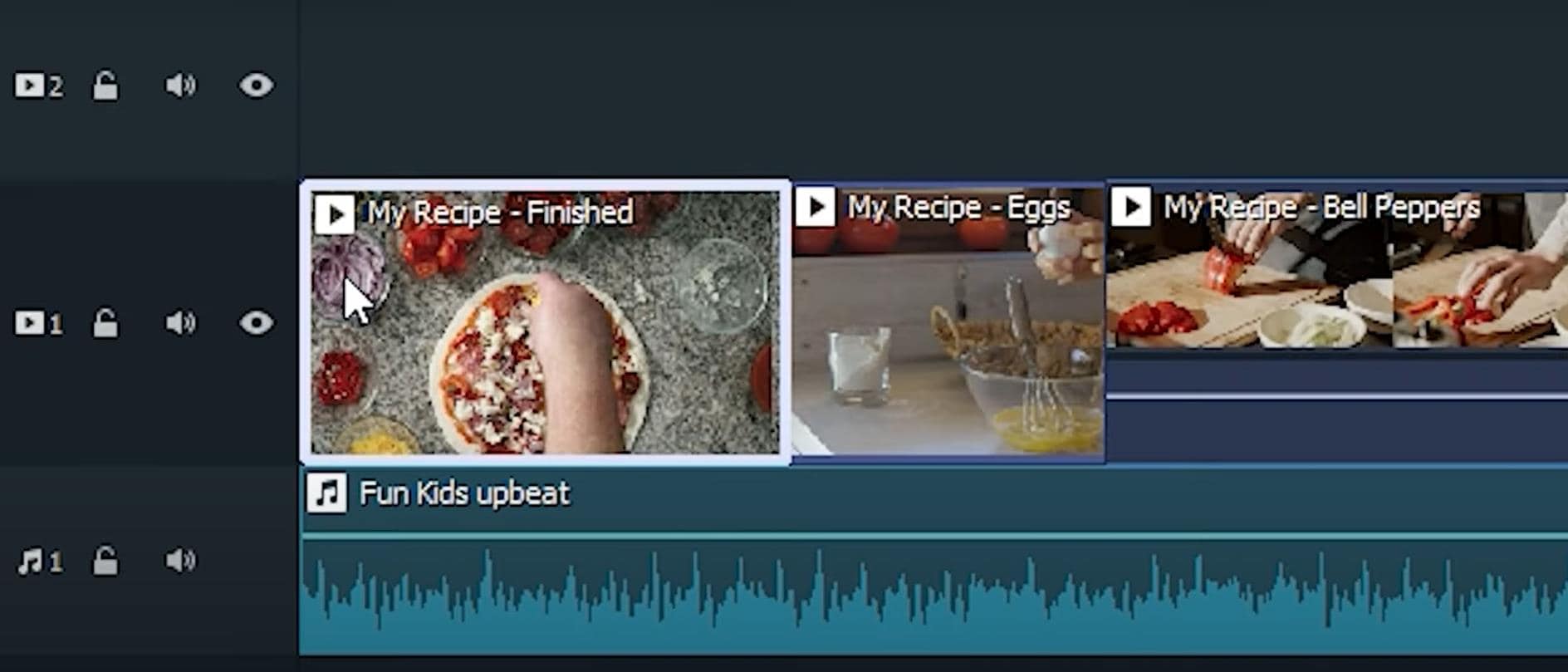
Vermijd het toevoegen van lange intro-monologen of sketches aan je tutorial. Ten eerste is het uw doel om informatief en onderhoudend te zijn. Ten tweede is het altijd het beste om eerst een kijkje te nemen naar hoe het uiteindelijke resultaat van je tutorial eruit zal zien, of het nu gaat om kunst- en knutselwerk met video-effecten of een receptenvideo.
Deel 3. Deel je tutorial op in stappen
Waar je tutorial ook over gaat, door je proces in stappen op te splitsen, wordt je tutorial een stuk gemakkelijker te begrijpen met Filmora. U kunt dit in slechts een paar minuten doen.
Stap1 Verplaats de afspeelkop naar de plek waar u het eerste gedeelte wilt laten beginnen. Klik vervolgens op de 'Titels' en kies een stijl die je aanspreekt.
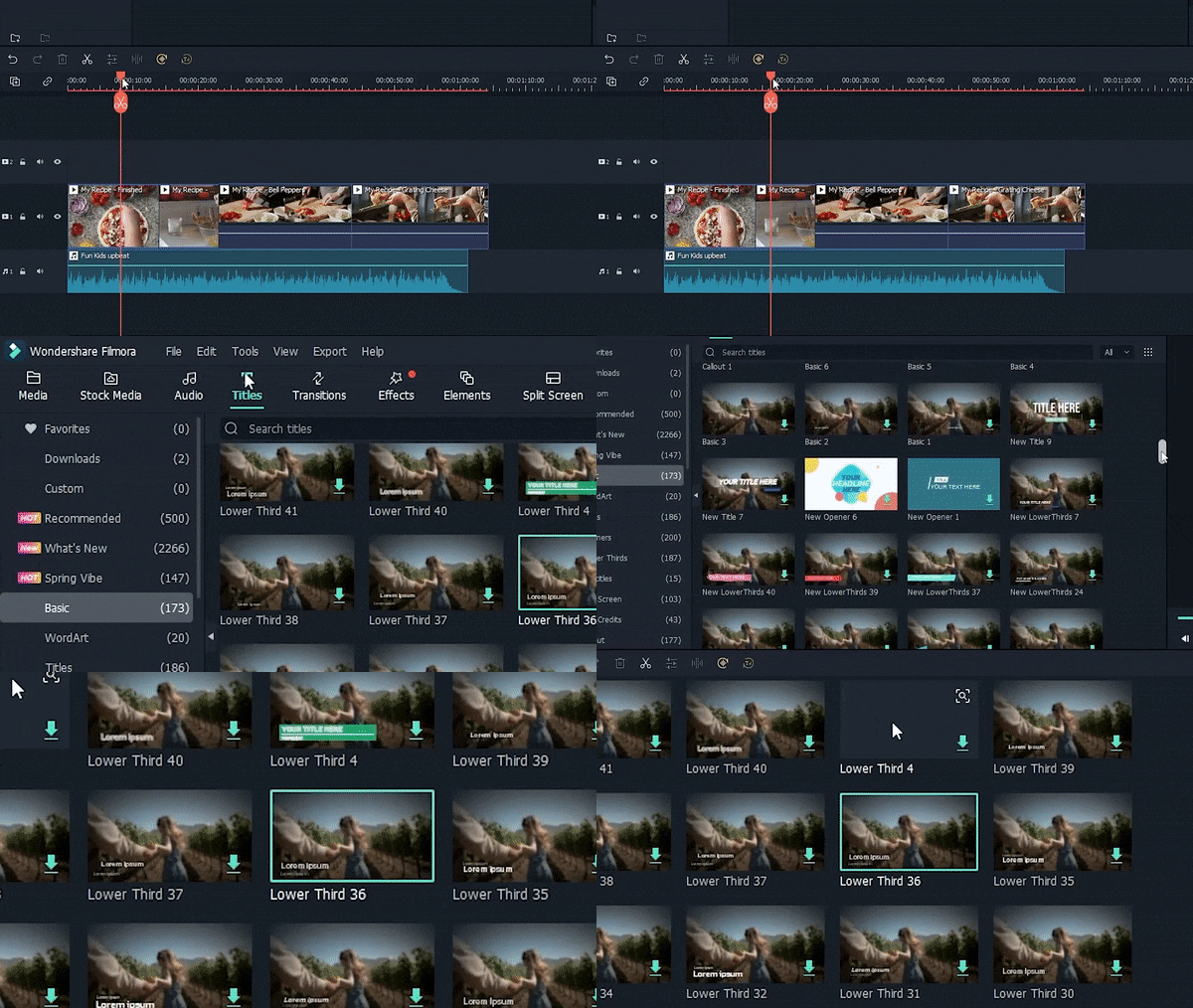
Stap2 Klik en sleep je titel op een nummer boven je beeldmateriaal.
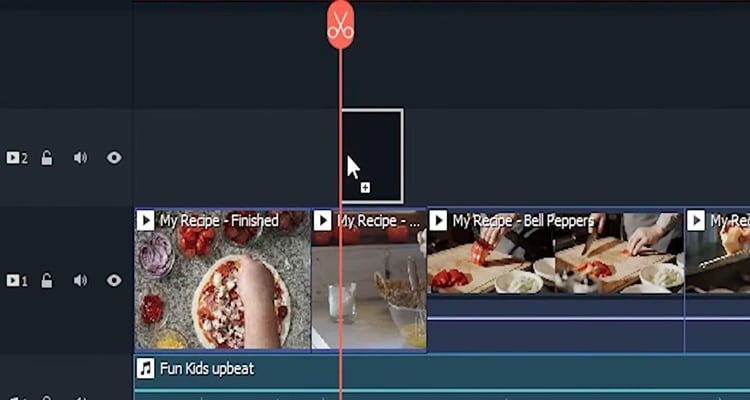
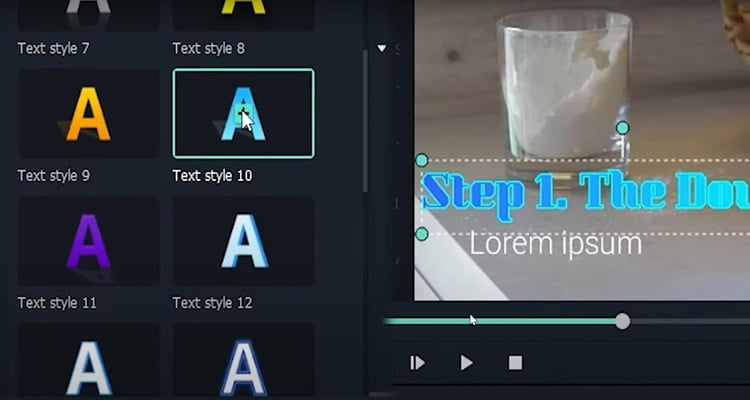
Stap3 Dubbelklik op uw nieuwe titel en typ uw sectietitel. U kunt zelfs de stijl van de tekst naar wens aanpassen. Herhaal het proces voor zoveel stappen als je wilt voor je tutorial
Deel 4. Vertel je video
Vertelling is een cruciaal onderdeel van het maken van een effectieve instructievideo. Met Filmora kan het toevoegen van commentaar aan je video niet eenvoudiger.
Stap1 Verplaats uw afspeelkop naar het begin van uw video. Ga vervolgens naar bestand media opnemen en voice-over opnemen en selecteer uw microfoon. Klik op het vervolgkeuzemenu en klik op de rode knop. Vertel vervolgens eenvoudig uw video terwijl deze wordt afgespeeld. Uw stem wordt automatisch opgenomen en in het project geplaatst. Zorg er bovendien voor dat u spreekt, achtergrondgeluiden dempt en eenvoudige taal gebruikt
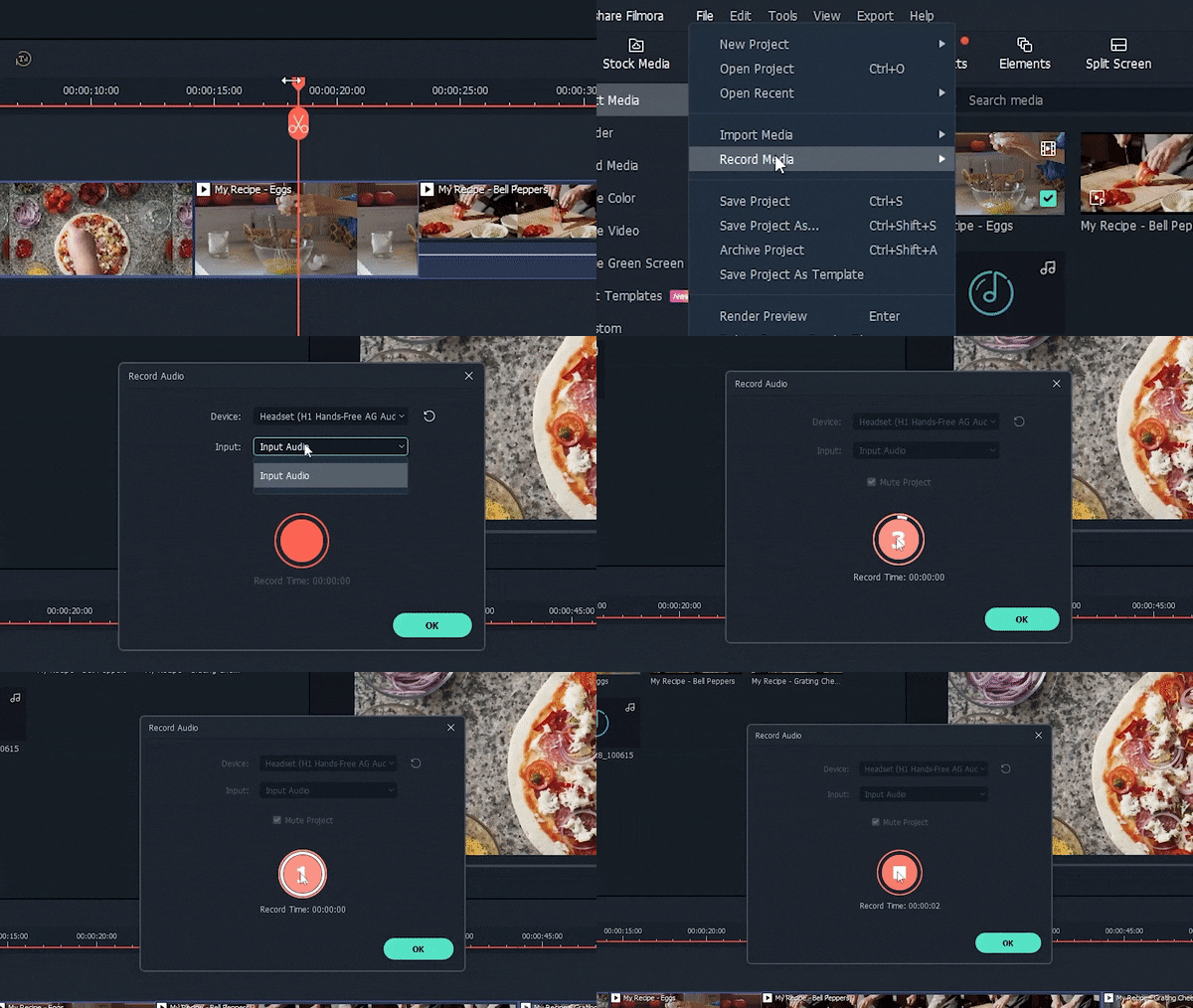
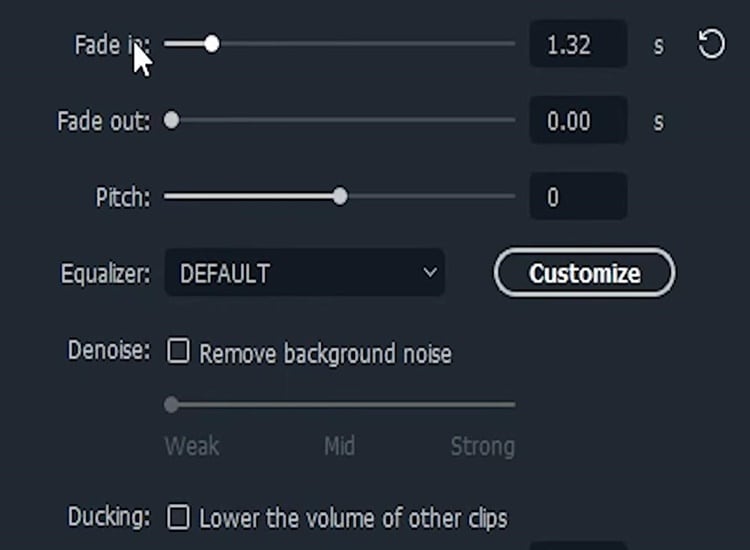
Stap2 Als je klaar bent met opnemen, kun je het volume aanpassen en de voice-over verder bewerken door te dubbelklikken op het nieuwe audiobestand op je tijdlijn.
Deel 5. Benadruk belangrijke stappen
Omdat je met een visueel medium werkt, is het visueel benadrukken van kritische stappen erg belangrijk. Hier zijn enkele van de gemakkelijkste en meest effectieve manieren om dat te doen in Filmora
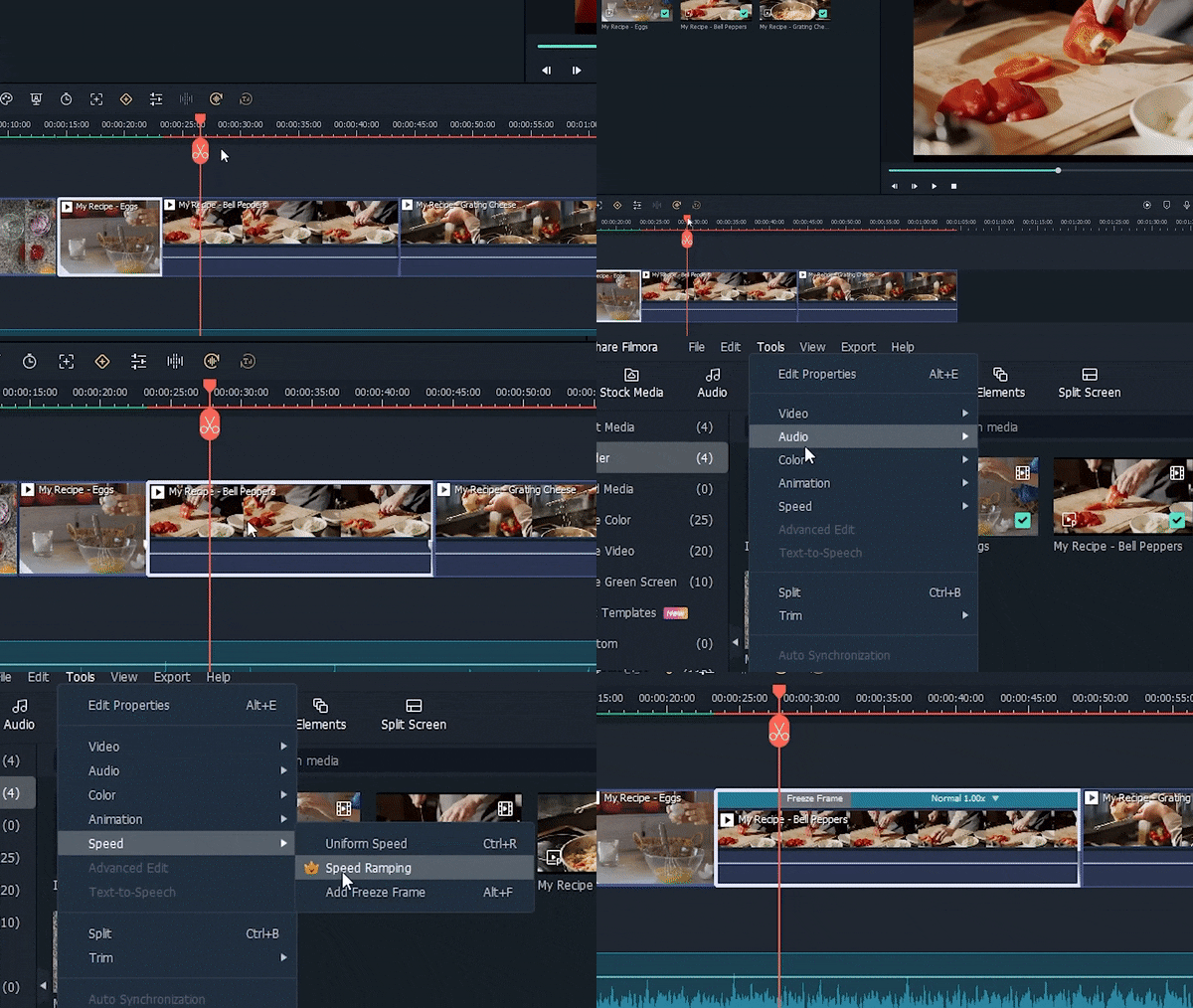
Stap1 ten eerste het stilstaand beeld. Verplaats je afspeelkop naar het frame dat je wilt bevriezen, selecteer je clip, ga naar gereedschapssnelheid en klik op bevriezend frame toevoegen.
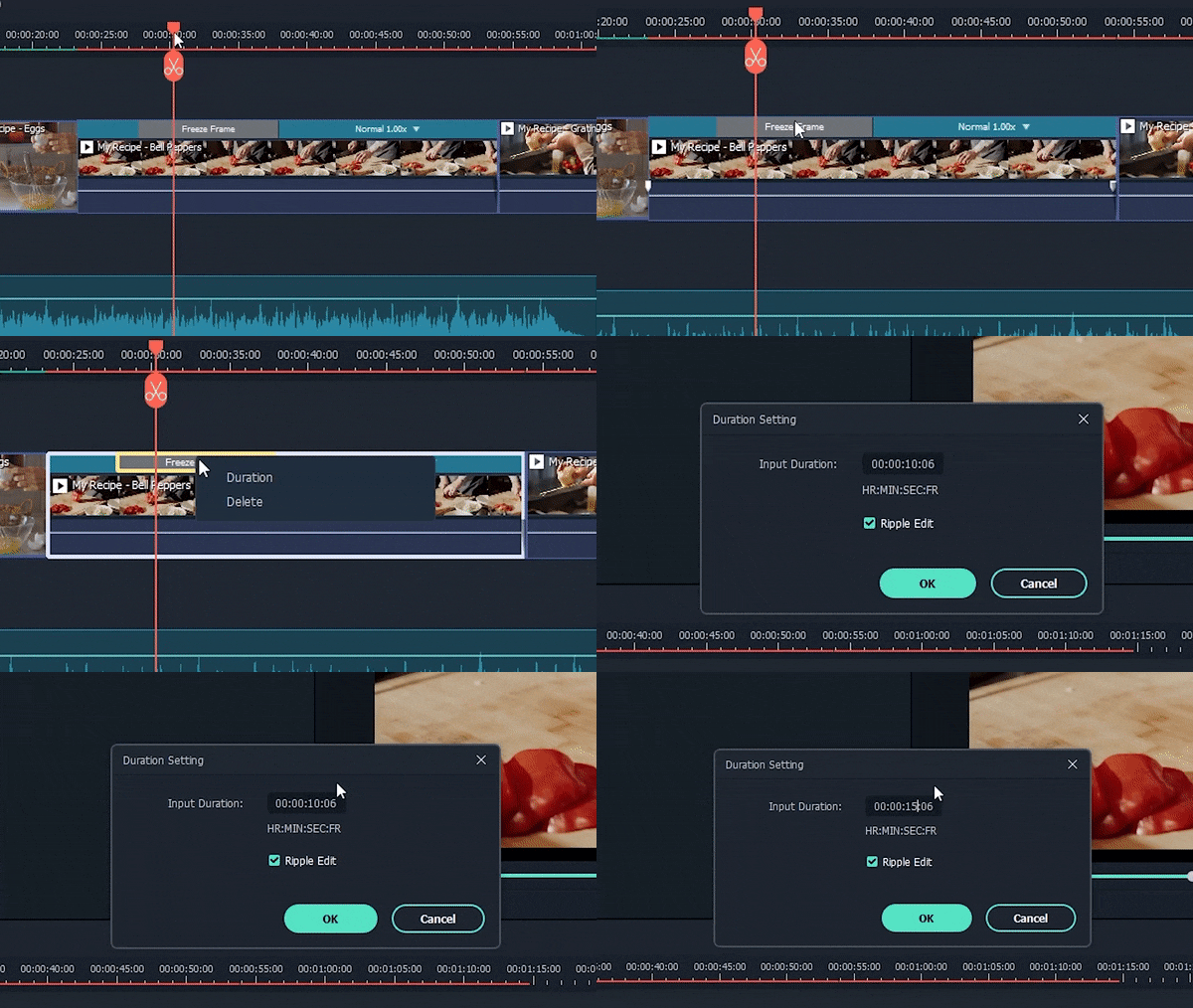
Stap2 Om de lengte van uw bevriezing aan te passen, klikt u op 'frame bevriezen'. en voer de gewenste duur in.
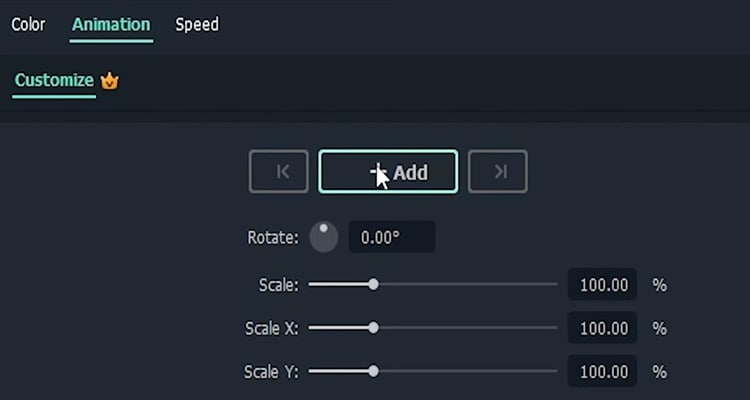
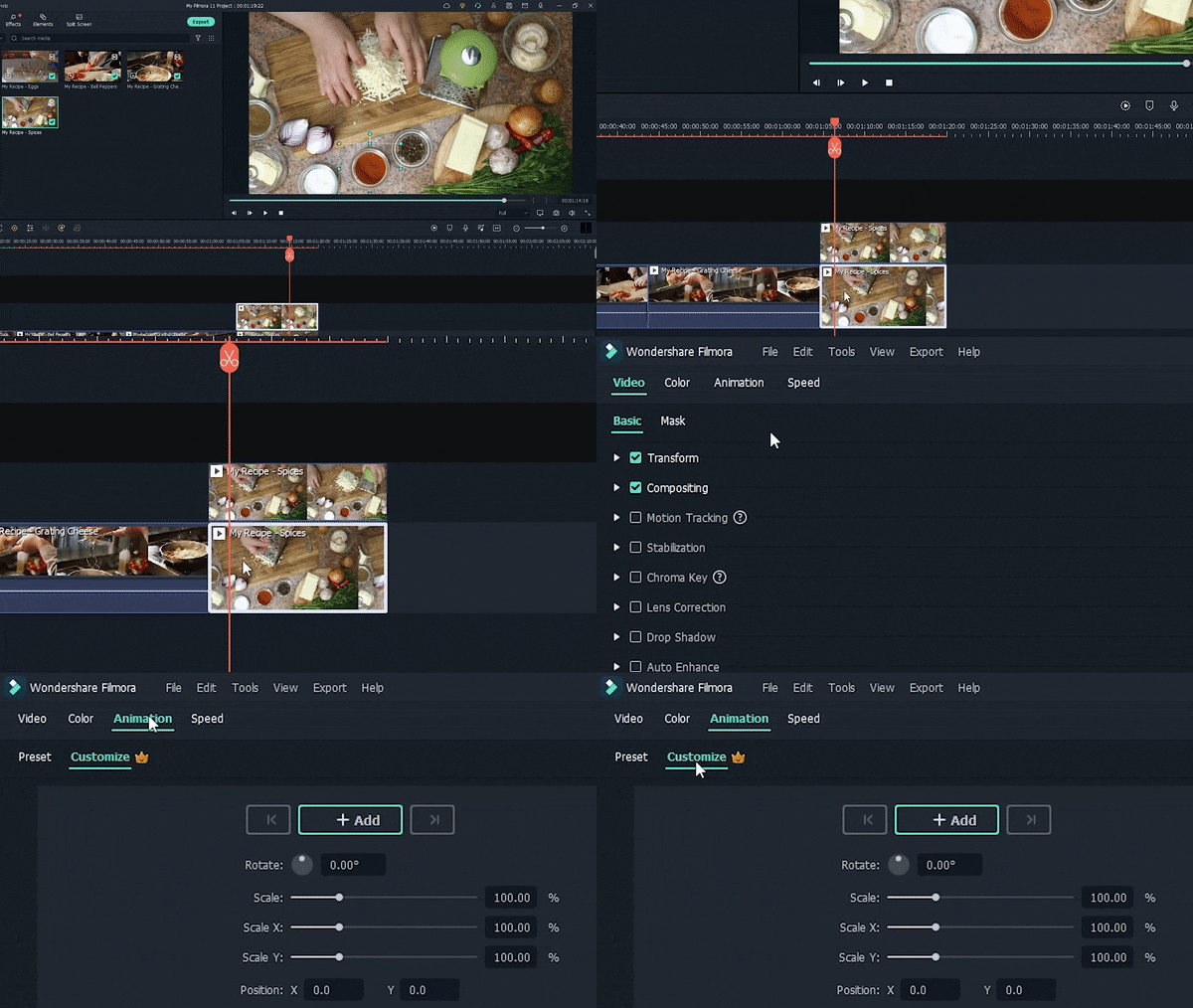
Stap3 Vervolgens gaat u inzoomen op de video. Dubbelklik op je clip en klik op 'Animatie' en vervolgens op 'aanpassen'.
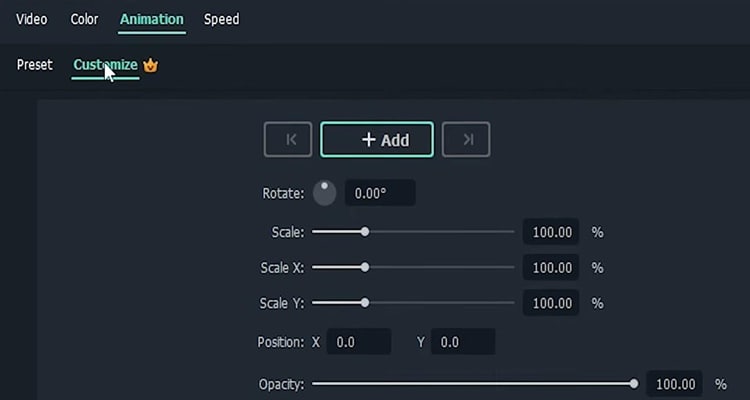
Stap 4 Verplaats uw afspeelkop naar de plek waar u wilt dat de zoom begint en klik op 'Toevoegen' om een hoofdframe toe te voegen. Verplaats vervolgens uw afspeelkop naar de plek waar u wilt dat het zoomen eindigt en klik nogmaals op 'Toevoegen'.
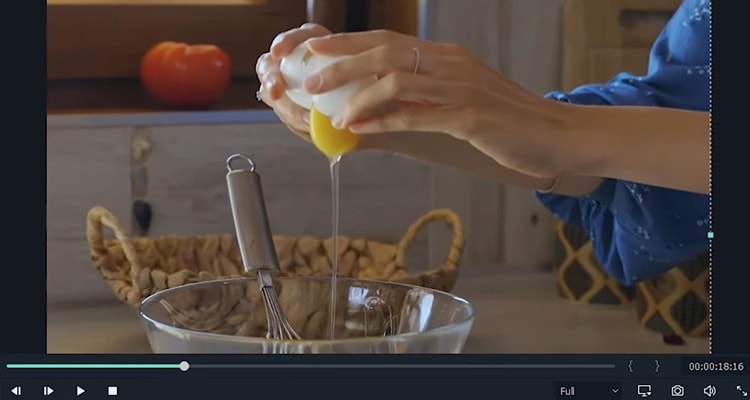
Stap 5 Nu moet je dubbelklikken op de clip in het voorbeeldvenster en deze naar wens verplaatsen en van formaat veranderen.
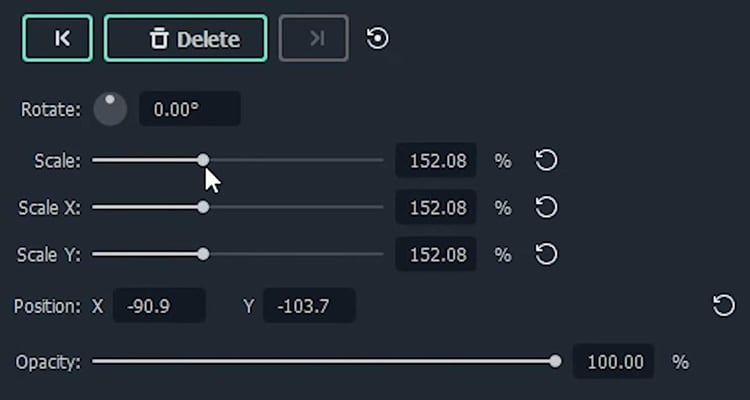
Stap6 Je kunt hiervoor ook de schuifregelaars op het animatietabblad gebruiken.
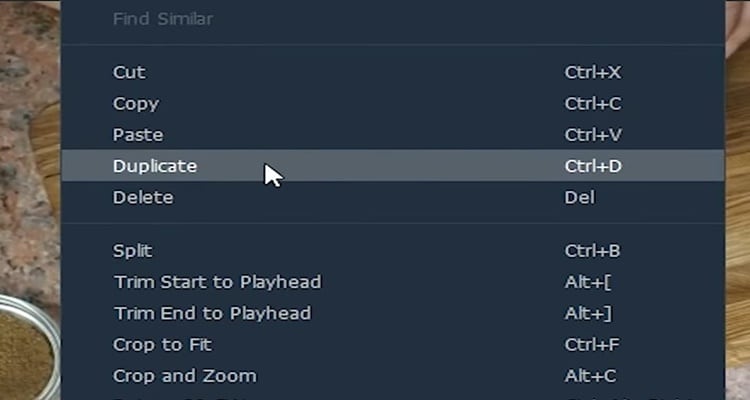
Stap7 Als laatste het masker hoogtepunt. Om dit effect te bereiken, moet u de gewenste clip dupliceren door met de rechtermuisknop te klikken en op 'Dupliceren' te klikken.
Stap 8 Sleep de nieuwe clip naar een willekeurige laag boven het origineel en zorg ervoor dat ze op één lijn staan.
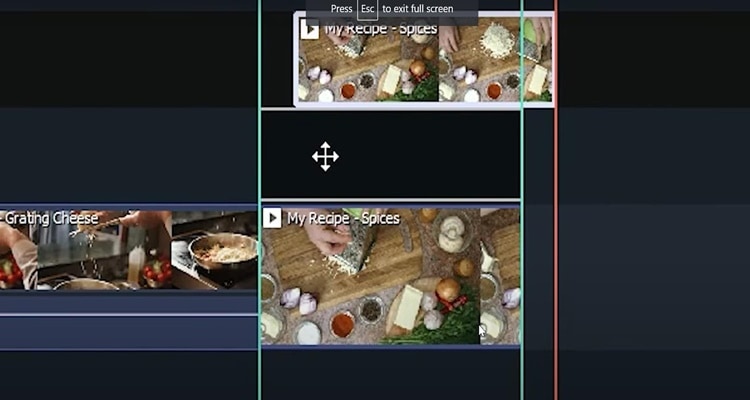
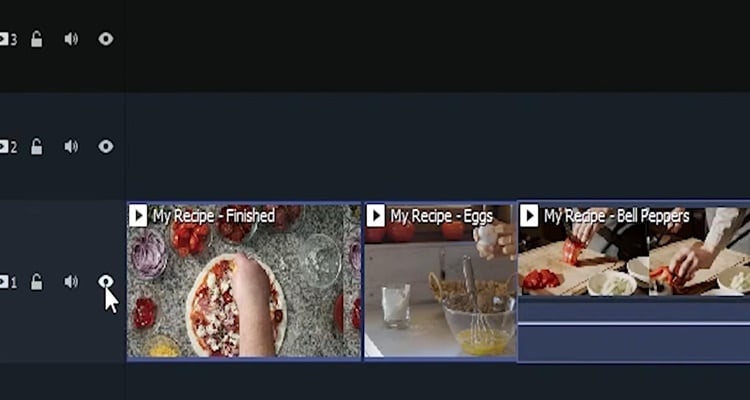
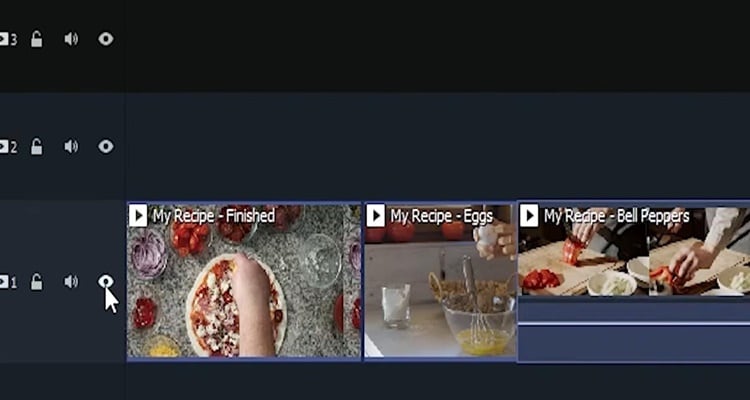
Stap 9 Om het u gemakkelijker te maken, schakelt u de onderste track uit door op het oogpictogram te klikken.
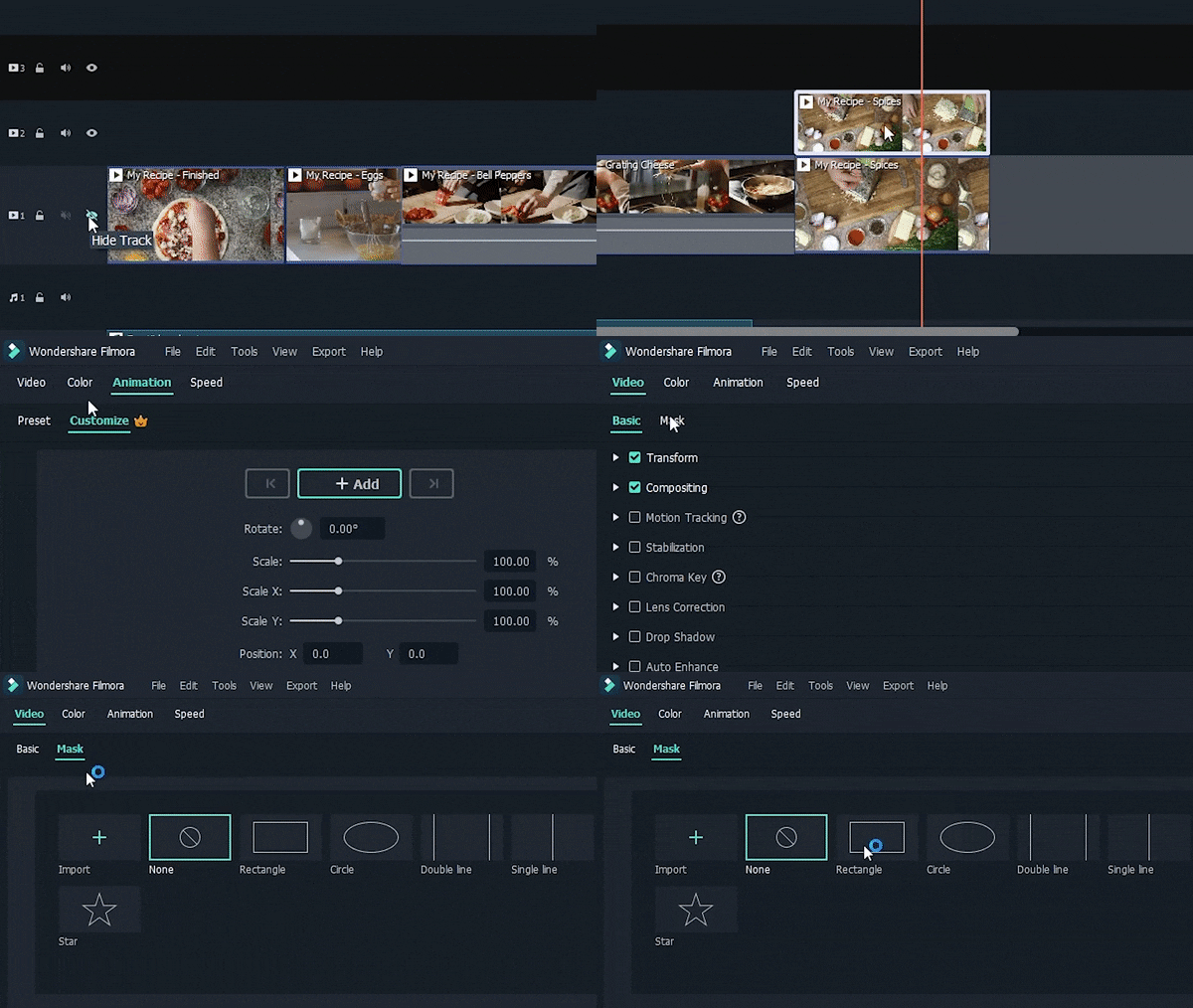
Stap 10 Dubbelklik op de clip bovenaan en ga naar "Video> "Masker" en klik op de knop om deze in te schakelen. In deze tutorial gaan we een "Rechthoek"-masker gebruiken, maar de keuze is aan jou.
Stap 11 Pas de maskergrootte en -positie in het voorbeeldvenster aan aan het gebied dat u wilt markeren.
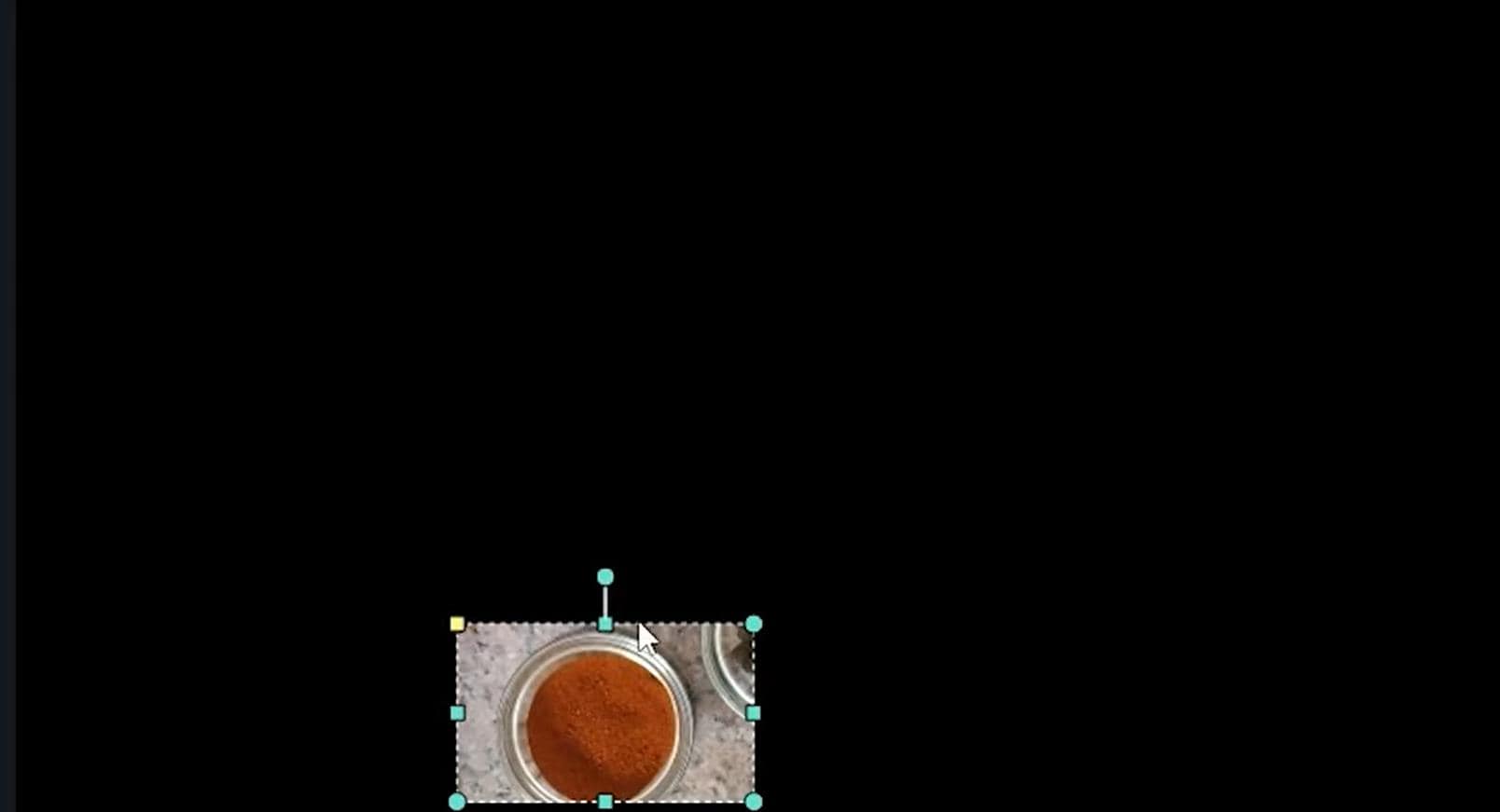
Stap 12 Zodra je tevreden bent met de positie van het masker met de bovenste clip, schakel je de onderste trackback in door op het oogpictogram te klikken.
Stap 13 hier komt het allemaal samen. Dubbelklik op de onderste clip, klik op 'Anmatie' en 'Aanpassen'.
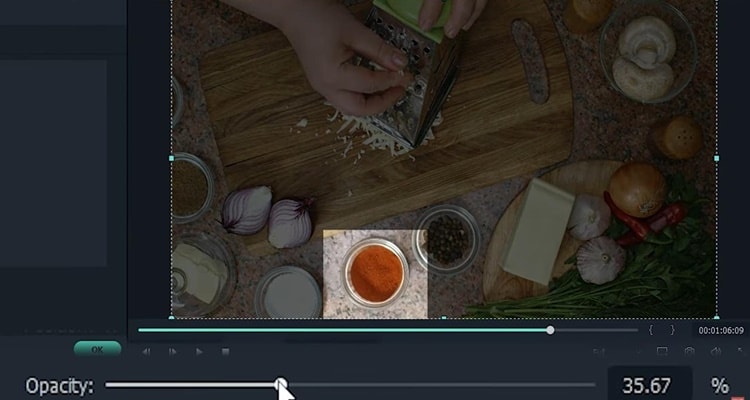
Stap 14 Sleep de dekkingsschuifregelaar totdat u tevreden bent met het contrast. Eindelijk heb je een handig maskeraccent voor je tutorial.
Samenvatting
Zo maak je een instructievideo met Wondershare Filmora. Zorg ervoor dat u alle onderstaande stappen volgt om perfecte resultaten te krijgen. U kunt hier klikken om korting te krijgen op het kopen van de instructievideo gemaakt door Filmora