
Praten via PowerPoint (PPT) is één ding. Jezelf opnemen terwijl je het presenteert, is iets anders. Je wilt dat je video er helder uitziet, goed klinkt en de aandacht van het publiek vasthoudt. Misschien maak je een online cursus, een werkpresentatie of content voor je publiek. Dus, welke hulpmiddelen moet je gebruiken? Hoe zorg je ervoor dat het er goed uitziet?
In dit artikel wordt uitgelegd hoe u een video-opname kunt maken van uzelf terwijl u een PowerPoint presenteert met uw gezicht en stem. Blijf rondhangen en u leert hoe u dit rechtstreeks in PowerPoint kunt doen. Bovendien biedt Filmora een alternatief met meer bewerkingsopties om opgenomen video's te verbeteren.
In dit artikel
-
- Mobiele Filmora-app
- Zoom
- Weefgetouw
Deel 1:Hoe u een presentatie met uw gezicht opneemt in Filmora
Wondershare Filmora maakt het gemakkelijk om jezelf op te nemen terwijl je een PowerPoint-presentatie geeft terwijl je je scherm, gezicht en stem in één keer laat zien. Kies het opnamegebied, stel een timer in voor automatisch starten en stoppen, en markeer muisklikken en geluiden. Je kunt je scherm en webcamtrack samen of afzonderlijk opnemen, waardoor je meer controle hebt bij het bewerken.En als je klaar bent, kun je alles verfijnen met de ingebouwde video-editor van Filmora. Je kunt het vervolgens rechtstreeks naar YouTube uploaden, delen met je team of gebruiken voor trainingssessies.
U kunt als volgt een video-opname maken van uzelf terwijl u een PowerPoint presenteert met Filmora:
Stap 1:Download en start Filmora en log in of meld u aan met uw account.
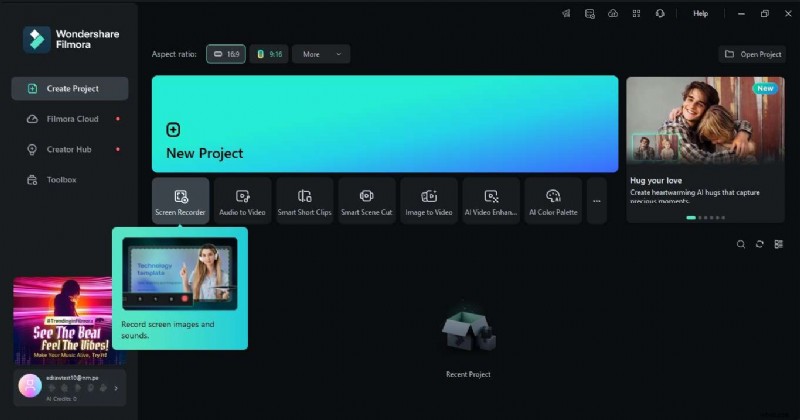
Stap 2:Ga naar Schermrecorder
Klik op Schermrecorder onder het venster Project maken in het startvenster. Als het niet zichtbaar is, ga dan naar Toolbox in het linkerpaneel, scroll naar beneden en selecteer Schermrecorder. Het Wondershare Screen Recorder-venster verschijnt met aanpassingsopties.
Stap 3:Schakel de webcam en microfoon in
Open uw PowerPoint-dia's en pas het opnamegebied aan zodat het in het presentatievenster past. Schakel de camera in om een presentatie met uw gezicht op te nemen. U kunt ook de microfoon inschakelen om uw PowerPoint-voice-over op te nemen. Als je systeemgeluiden wilt toevoegen, schakel dan ook Systeemaudio in.
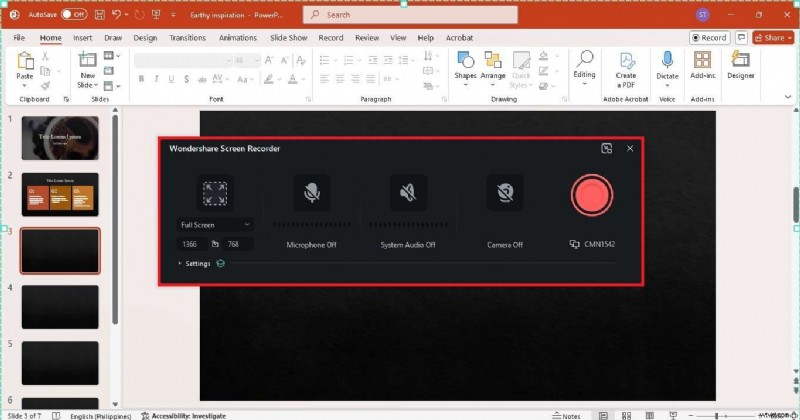
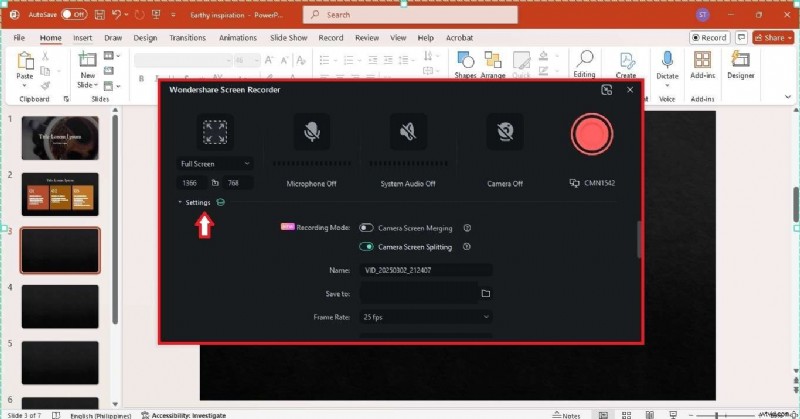
Klik op Instellingen in het pop-upvenster om toegang te krijgen tot aanvullende aanpassingsopties voor opnames.
Stap 4:Begin met het opnemen van uw PowerPoint-presentatie
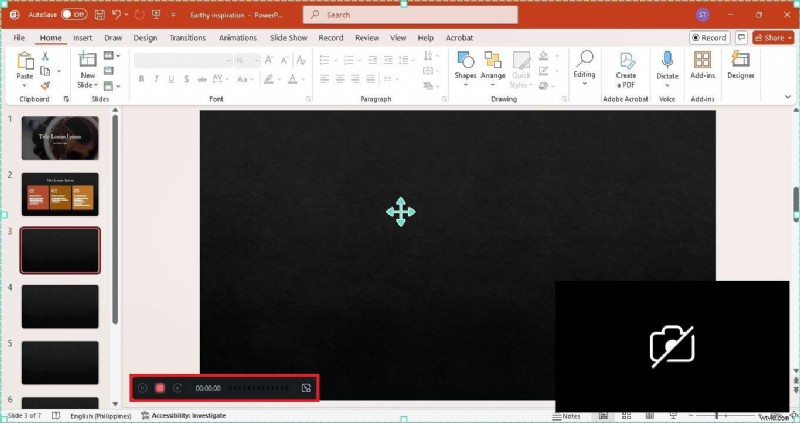
Klik op de rode opnameknop, wacht op het aftellen en begin met het opnemen van jezelf terwijl je een PowerPoint presenteert. Filmora legt alles in realtime vast. Gebruik de zwevende werkbalk om te pauzeren of te hervatten. Als de werkbalk niet zichtbaar is, drukt u op F9 op uw toetsenbord om de opname te stoppen.
Stap 5:Bewerk de opgenomen presentatievideo
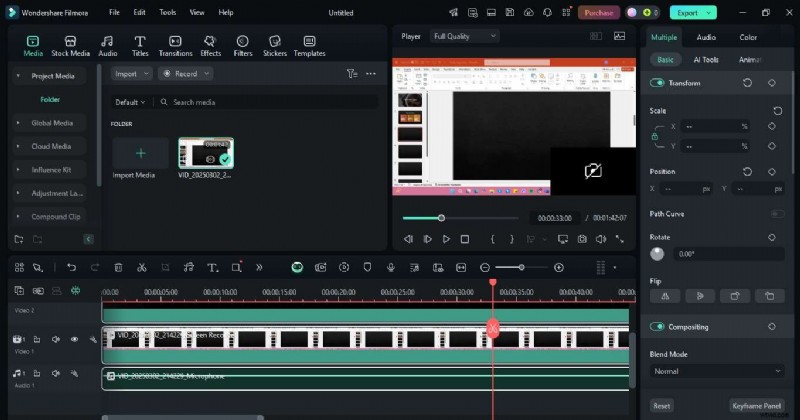
Na de opname kun je de video openen in de editor van Filmora. Sluit het schermrecordervenster en begin met het bewerken van uw video. Hier kunt u fouten bijsnijden, audio verbeteren, tekst, overgangen en meer toevoegen.
Stap 6:Exporteer en deel uw video
Klik op Exporteren in de rechterbovenhoek, kies een formaat en sla het op. Je kunt het ook rechtstreeks uploaden naar YouTube of andere platforms.
Deel 2:hoe u uzelf kunt opnemen terwijl u een Powerpoint rechtstreeks presenteert
PowerPoint heeft een ingebouwde opnamefunctie. Hiermee kunt u uw dia's, stem en uw camera vastleggen. U kunt ook inktannotaties en een laseraanwijzer gebruiken om belangrijke punten te markeren. Dit werkt goed als u een video-opname maakt van uzelf terwijl u een PowerPoint presenteert zonder andere software te installeren.
Zo neemt u een presentatie op met uw gezicht en stem in PowerPoint-software:
Stap 1:Open het tabblad Opname
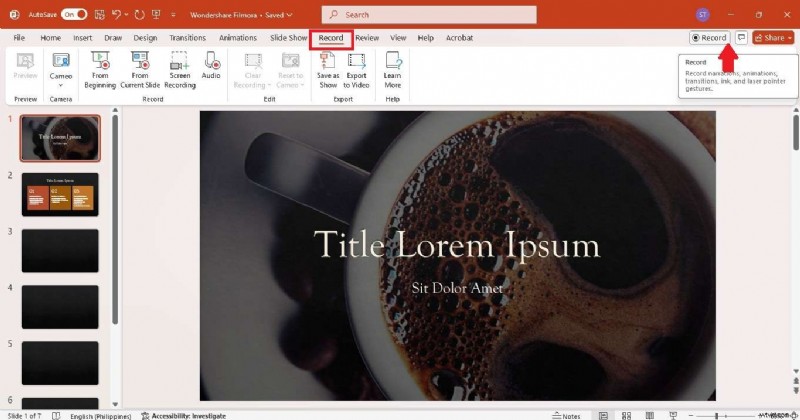
Open uw PowerPoint-presentatie en ga bovenaan naar het tabblad Opnemen. Selecteer waar u wilt beginnen met opnemen. Of klik op Opnemen in de rechterbovenhoek om toegang te krijgen tot de opname-instellingen.
Stap 2:Schakel uw camera en microfoon in
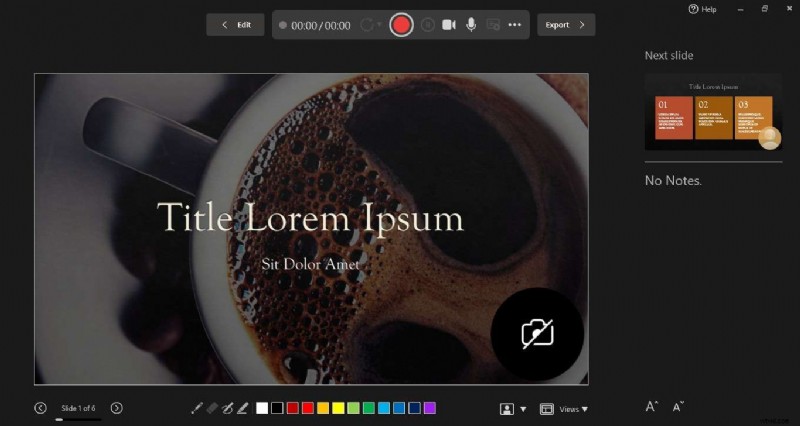
Schakel de camera in als u wilt dat uw gezicht in de opname wordt weergegeven. Schakel de microfoon in om uw voice-over PowerPoint op te nemen. Gebruik de laseraanwijzer of inkthulpmiddelen in het onderste menu om uw presentatie aantrekkelijker te maken. Klik op de rode opnameknop en begin met spreken en presenteren.
Stap 3:Opslaan en delen
Als u klaar bent, klikt u op Exporteren in de rechterbovenhoek en voert u een afbeeldingsnaam in om deze op te slaan.
Deel 3:Pas het formaat van uw opgenomen PPT-presentatievideo aan voor elk platform
Zodra je jezelf hebt opgenomen terwijl je een PowerPoint presenteert, is de volgende stap het delen ervan. Elk platform heeft echter verschillende vereisten voor videogroottes. Een YouTube-video heeft een breedbeeldformaat nodig, terwijl Instagram en TikTok de voorkeur geven aan verticale video's. Als u de verkeerde maat uploadt, kunnen belangrijke details verloren gaan.
In plaats van alles opnieuw op te nemen, kun je het formaat van je video waarin je een PowerPoint-presentatie geeft, aanpassen in Filmora. Dit bespaart tijd en zorgt ervoor dat uw inhoud er professioneel uitziet.
Volg deze stappen om de beeldverhouding van uw opgenomen PowerPoint-presentatievideo in een paar stappen te wijzigen:
Stap 1:Open Filmora en importeer uw opgenomen PowerPoint-video, met of zonder webcambeelden en audio. Sleep het vervolgens naar de bewerkingstijdlijn.
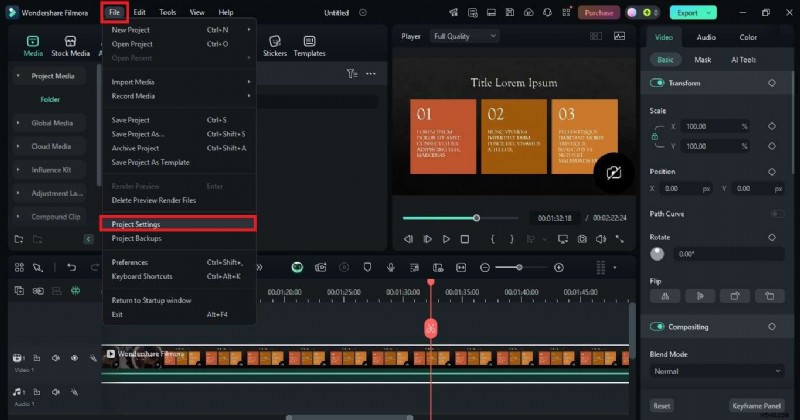
Stap 2:Ga naar Bestand> Projectinstellingen in het bovenste navigatiemenu.
Stap 3:Kies in het pop-upvenster Projectinstellingen een geschikte beeldverhouding. Je kunt ook de videoresolutie en framesnelheid wijzigen.
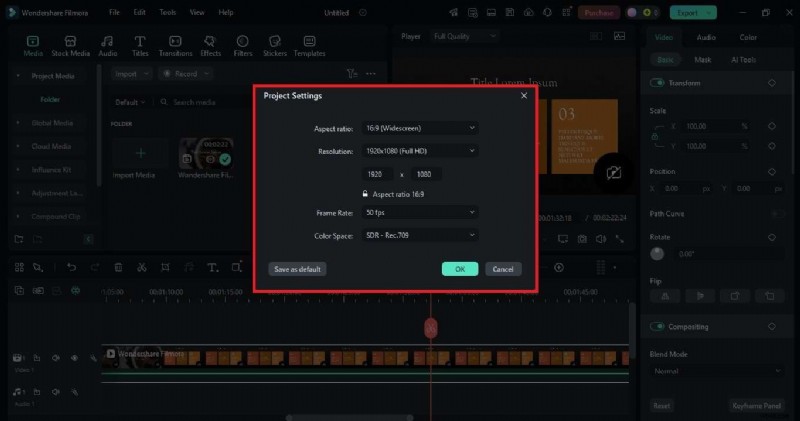
Stap 4:Klik op OK om de wijzigingen op te slaan en controleer het voorbeeld om er zeker van te zijn dat uw video er goed uitziet.
Deel 4:Meer manieren om jezelf op te nemen terwijl je een PowerPoint-presentatie geeft
Meer opties nodig? Verschillende apps kunnen je helpen een video-opname te maken waarin je een PowerPoint presenteert op manieren waar je misschien nog niet aan had gedacht.
Filmora mobiele app
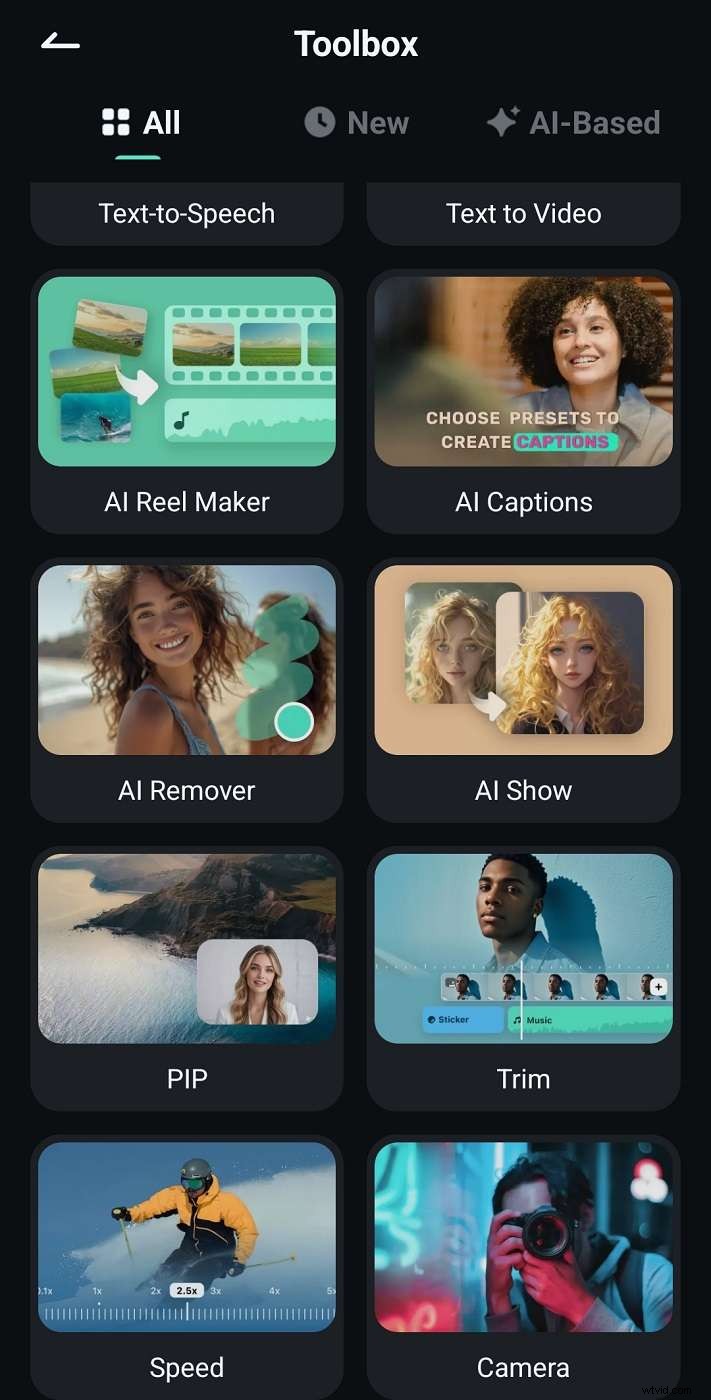
Met de Picture-in-Picture (PIP)-functie van Filmora Mobile kunt u tijdens het presenteren op het scherm verschijnen. Neem eerst uw PowerPoint-dia's op. Gebruik vervolgens de camerafunctie om jezelf op te nemen en over je eerste video te leggen.
Zoom
Een PowerPoint-presentatie delen in Zoom is eenvoudig. U kunt op het ene scherm presenteren en op het andere scherm notities bekijken. U kunt ook anderen de dia's laten besturen of de virtuele achtergrondmodus gebruiken.
Weefgetouw
Met de desktop-app van Loom kun je jezelf opnemen terwijl je een PowerPoint-presentatie geeft met een cameraballon die zichtbaar blijft over de dia's heen. Het is snel en werkt met elke applicatie.Deel 5:Tips voor een goede PPT-presentatievideo opnemen en bewerken
Deze kleine aanpassingen kunnen uw opgenomen PowerPoint-presentatievideo professioneler en gemakkelijker te volgen maken:
- Controleer je verlichting. Natuurlijk licht werkt het beste, maar een zachte bureaulamp kan indien nodig helpen. Vermijd harde schaduwen.
- Stel jezelf goed in beeld. Houd uw gezicht gecentreerd en op ooghoogte. Te veel hoofdruimte of lastige hoeken kunnen afleidend zijn.
- Snij onnodige delen af. Verwijder pauzes, fouten of lange stiltes om het boeiend te houden.
- Voeg bijschriften in. Niet iedereen kijkt met geluid. Met ondertiteling kunnen kijkers meevolgen in rumoerige omgevingen of wanneer audio geen optie is.
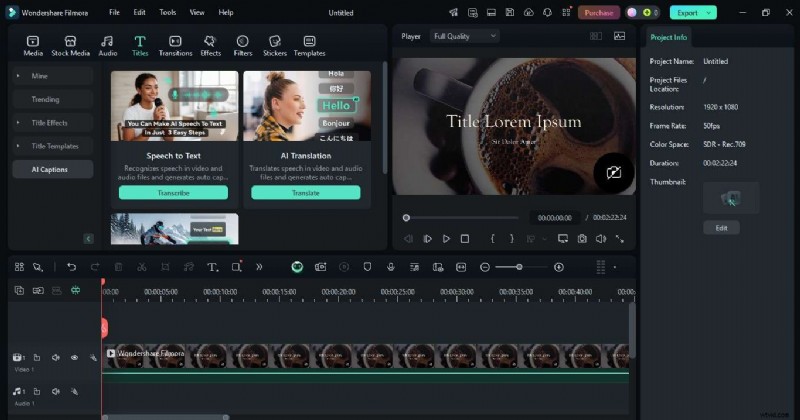
- Gebruik annotaties. Gebruik pijlen, markeringen of toelichtingen om belangrijke details te benadrukken. Je kunt ook belangrijke tekst omcirkelen of pop-upnotities toevoegen voor extra context.
- Breng uw audio in balans. Zorg ervoor dat uw stem helder en op een consistent volume is. Verminder indien nodig achtergrondgeluiden.
Conclusie
Er zijn tal van manieren om een video-opname te maken waarin u PowerPoint-dia's presenteert. U kunt de opnamefunctie gebruiken in PPT, Zoom voor livepresentaties, Loom voor snelle opnames of Filmora voor een alles-in-één oplossing. Elke methode werkt, en het hangt af van wat je nodig hebt.
Als je vaak opneemt en meer controle over de montage wilt, maakt Filmora het gemakkelijker. U kunt een presentatie opnemen met uw gezicht en stem en de video aanpassen. Welke methode u ook kiest, het belangrijkste is dat u ontdekt wat u tijd bespaart en de beste resultaten oplevert.