
Heb je ooit een slow-motionvideo gemaakt en besefte je dat deze te langzaam was om comfortabel te kunnen kijken? Of misschien heeft u beeldmateriaal opgenomen dat moet worden hersteld naar de oorspronkelijke temporele schaal voor specifieke bewerkingsvereisten. Het wijzigen van de slow-motion videosnelheid naar normale snelheid is mogelijk met behulp van de ingebouwde tools van uw apparaten of met behulp van een videosnelheidswisselaar en -editor.
Maak je geen zorgen, en de stappen zijn eenvoudig. Of je slow motion uit een video wilt verwijderen of gewoon un-slow mo een clip die u per ongeluk hebt opgenomen, de stappen zijn eenvoudig. In deze handleiding laten we u zien hoe u slow motion-video naar normale snelheid converteert op alle apparaten, of u nu een iPhone, Android-telefoon of een computer heeft.
In dit artikel
Belangrijkste inzichten:
- Herstel slow motion-clips naar 1,0x de normale snelheid met behulp van de eigen mobiele instellingen of gespecialiseerde editors.
- Wondershare Filmora biedt geavanceerde snelheidsverhoging voor nauwkeurige controle op desktop en mobiel.
- De native iPhone Photos-app maakt handmatige aanpassing van de tijdlijn mogelijk om slo-mo-effecten te verwijderen.
Deel 1. Hoe kan ik Slow Motion-video converteren naar normale snelheid op Android?
Er zijn apps voor videosnelheidswisselaar beschikbaar voor Android-smartphones. Een daarvan is Wondershare Filmora, een eenvoudig te gebruiken video-editor aangedreven door AI. Het kan u helpen slow-motion video gratis om te zetten naar normale snelheid. Deze app is het beste voor beginners en stelt je in staat slow motion-video's te veranderen naar 1,0x (normaal) en zelfs de snelheid tot 10 keer sneller aan te passen.

Zo zet je een slow-motionvideo op normale snelheid op een Android-telefoon:
Stap 1: Download en installeer Wondershare Filmora op uw Android-telefoon.
Stap 2: Open de app, tik op + Nieuw project vanuit het Thuis menu en importeer vervolgens de slow-motionvideo die u wilt wijzigen.
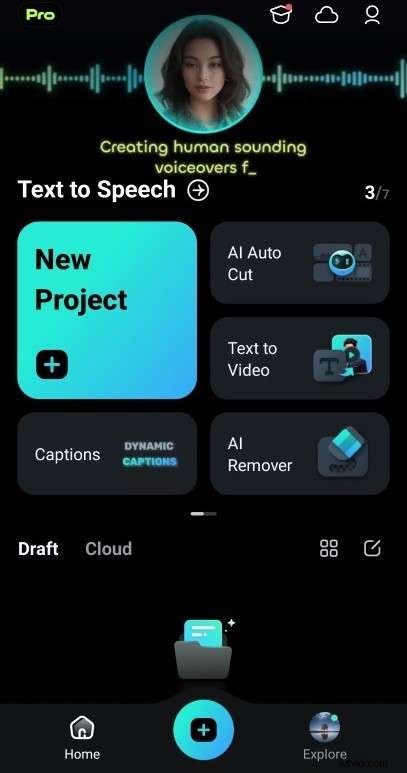
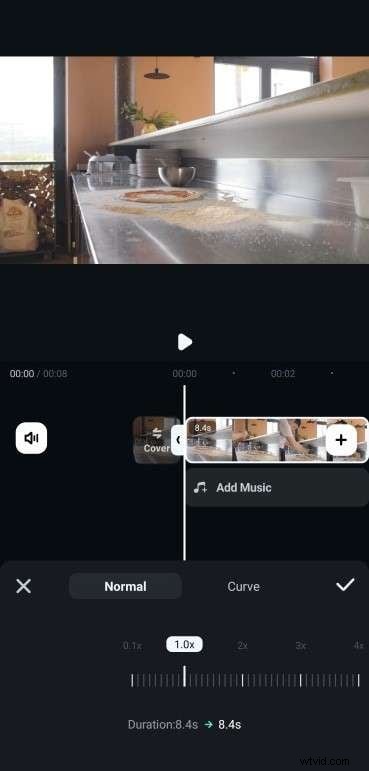
Stap 3: Tik op de video in de tijdlijneditor en pas vervolgens de trimhendel aan als u slechts een deel van de slow-motionvideo naar een hogere snelheid wilt converteren. Tik anders op Snelheid in het onderste menu om door te gaan.

Stap 4: Er zijn twee manieren om slow-motion video op Android te veranderen naar normale snelheid met Filmora:
- Normaal
Voor slow-motionvideo's zie je snelheden als 0.1x of 0,5x . Om slow motion-video naar normale snelheid te converteren, stelt u de schuifregelaar in op 1,0x (normale snelheid). De AI-aangedreven engine van Filmora zorgt ervoor dat de frames perfect opnieuw worden gesampled, zodat uw video er vloeiend en natuurlijk uitziet en niet schokkerig. naar de oorspronkelijke, realtime afspeelsnelheid.
- Curve
Snelheidstoename maakt een geleidelijke verandering binnen een video mogelijk van slow motion naar normale snelheid. Selecteer een voorinstelling voor de snelheidshelling, zoals Highlight , Jump-cut , of Flash-out om het te gebruiken. U kunt ook Aanpassen selecteren om een nieuwe te maken.
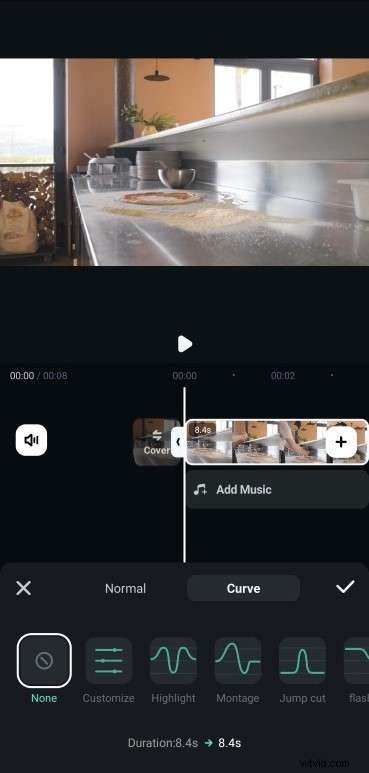
Voor het verhogen van de snelheid sleept u de sleutelframemarkeringen van de huidige slow-motionvideosnelheid, bijvoorbeeld 0,2x , naar de normale snelheid (1,0x ).

Stap 5: Speel de video af om er zeker van te zijn dat de snelheidsovergang er natuurlijk uitziet. Sla de wijzigingen op en exporteer je video met de aangepaste snelheidsinstellingen.
Deel 2:Hoe zet ik een slow motion-video op normale snelheid op de iPhone?
Het belangrijkste voordeel bij het wijzigen van een slow-motionvideo naar normale snelheid op een iPhone is dat het bewerkingsproces handmatig is. Je moet zelf de tijdlijn aanpassen om het slow-motion effect te verwijderen. Even een waarschuwing:sla het originele bestand op, zodat u er naar terug kunt gaan als u van gedachten verandert.
Hier zijn de stappen om slow-motionvideo naar normale snelheid op uw iPhone-apparaat te converteren:
Stap 1: Open de Foto's-app en selecteer de slow-motionvideo die je naar de normale snelheid wilt veranderen.
Stap 2: Tik op Bewerken in de rechterbovenhoek van de video die is gemaakt in de Slow-Mo-modus op uw iPhone.
Stap 3: Je ziet een tijdlijn met witte verticale lijnen. De uit elkaar geplaatste lijnen tonen de slow-motion videodelen, terwijl de dichtstbijzijnde verticale lijnen op normale snelheid zijn.
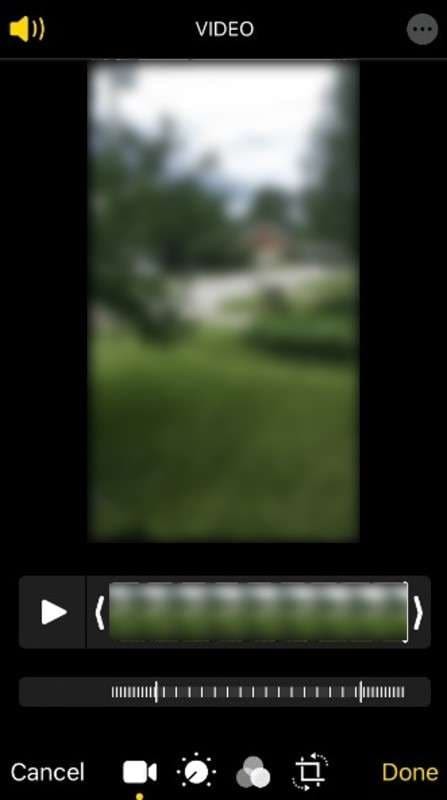
Stap 4: Versleep de slow-motionbalk om de lijnen te comprimeren. Hierdoor wordt de slow-mo-video op je iPhone versneld naar normaal.
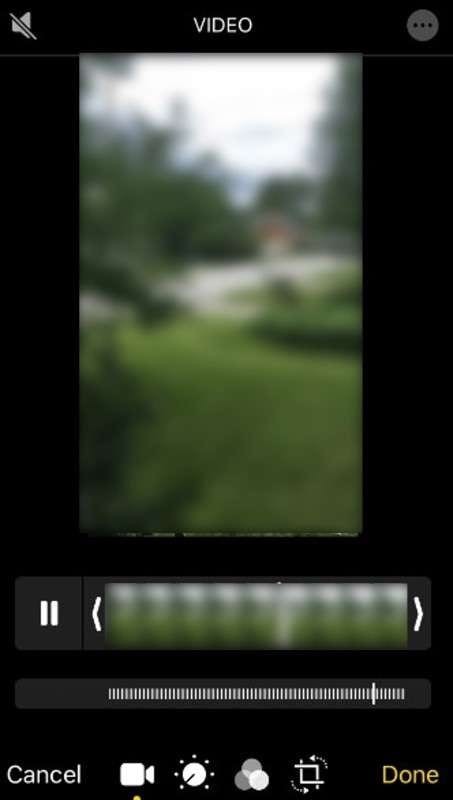
Stap 5: Bekijk een voorbeeld van de video als deze op normale snelheid wordt afgespeeld. Als u tevreden bent, tikt u op Gereed om de geconverteerde video op te slaan.
Dit proces waarbij een slow-motionvideo op normale snelheid wordt omgezet, is eenvoudig en effectief voor basisbehoeften. Maar het kan zijn dat het niet het niveau van controle of functies biedt dat u nodig heeft voor complexe videoprojecten. Voor geavanceerde bewerkingen en om nauwkeurige snelheidsaanpassingen uit te voeren, kunt u videobewerkingssoftware van derden gebruiken. Lees de volgende delen voor meer manieren om slow-motionvideo naar normale snelheid te veranderen.
Deel 3. Beste manier om Slow Motion-video naar normale snelheid te converteren op Windows/Mac
Een van de beste volledig functionele videobewerkingssoftware om een slow-motionvideo op normale snelheid om te zetten is Filmora. Het is ook een desktop-app die video's van verschillende apparaten kan verwerken, waaronder Android, iPhone en professionele camera's. Het beste deel? U kunt een hoge videokwaliteit behouden terwijl u aanpassingen aanbrengt.
Filmora biedt twee belangrijke hulpmiddelen voor snelheidsregeling:Uniforme snelheid en Snelheidstoename. Uniforme snelheid is het beste voor het toepassen van vergelijkbare snelheidsveranderingen op uw hele video. Je kunt slow motion-video bijvoorbeeld wijzigen naar de normale snelheid, namelijk 1x, of deze sneller maken tot 100x.
Als je alleen geselecteerde delen van je video wilt wijzigen van slow motion naar normale snelheid, is Speed Ramping de juiste keuze. Je kunt de videosnelheid ook verhogen tot 10x voor meerdere secties.
Volg deze stappen om slow motion-video naar normale snelheid op pc te converteren met Filmora:
Stap 1: Download en installeer Filmora op een Windows- of Mac-desktop. Start de app om te starten en een nieuw account aan te maken.
Stap 2: Klik in het opstartvenster op + Nieuw project en klik vervolgens op Importeren in de Media bibliotheek. Selecteer de slow motion die u wilt wijzigen naar de normale snelheid uit de opslag.
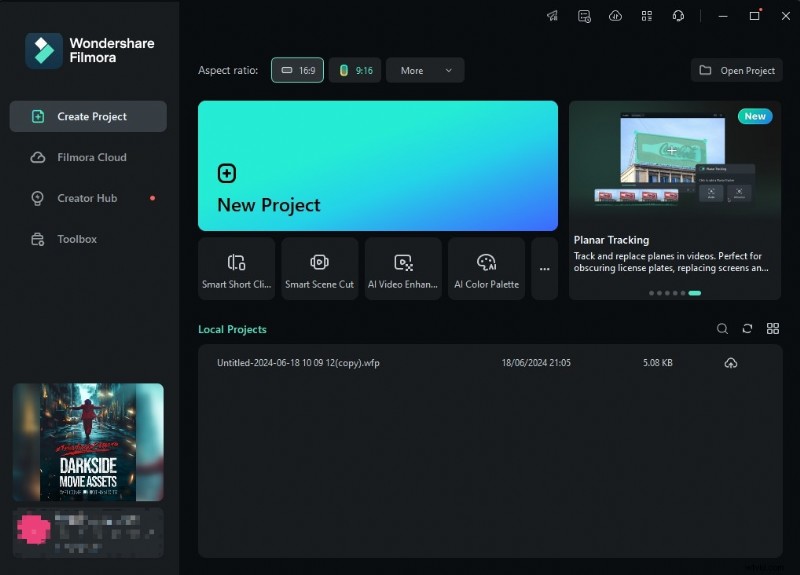
Stap 3: Voeg de slow-motionvideo toe aan de tijdlijneditor onder aan het scherm en selecteer vervolgens de videoclip.
Stap 4: Wijzig slow motion-video naar normale snelheid met Uniforme snelheid of Snelheidsverhoging.
- Uniforme snelheid
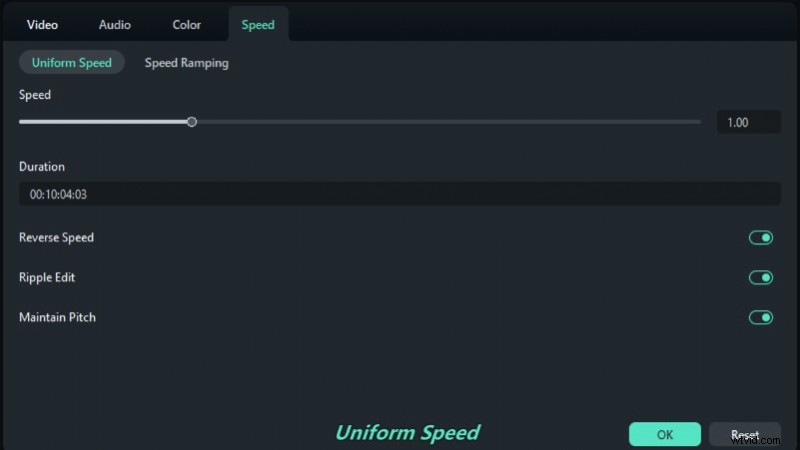
Klik op Snelheid pictogram op de werkbalk en selecteer Uniforme snelheid . Het opent het tabblad Uniforme snelheid in het rechterpaneel.

Als de video in slow motion is (bijvoorbeeld 0,5x), sleept u de schuifregelaar naar 1,0x om deze naar normale snelheid te converteren. U kunt ook 1.0 invoeren in het tekstvak.
- Snelheidsverhoging
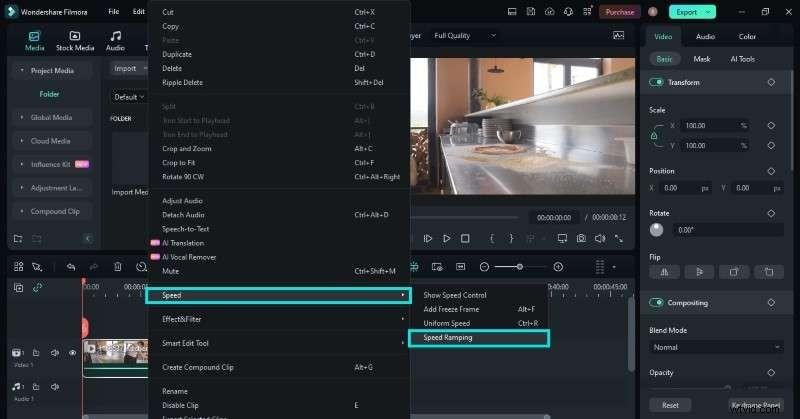
Klik in de tijdlijneditor met de rechtermuisknop op het slow-mo-videofragment dat u wilt aanpassen. Selecteer Snelheid in het contextmenu> Snelheidsverhoging . Het opent het tabblad Snelheidsverhoging in het rechterpaneel.
Kies uit voorinstellingen zoals Jumper , Flash-in , of Montage . Het Aanpassen Met deze optie kunt u handmatig snelheidshoofdframes toevoegen en de afspeelsnelheid op verschillende punten in de video aanpassen.
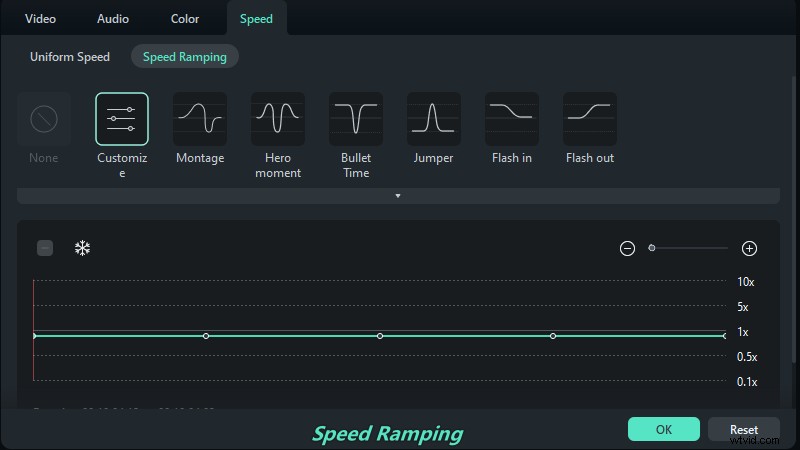
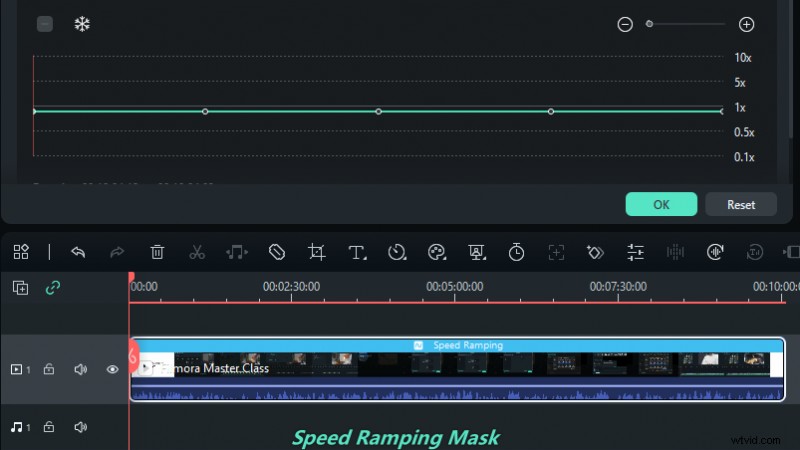
Plaats de afspeelkop op de tijdlijn waarop u de snelheidswijzigingen wilt toepassen. Klik op het +-pictogram in het sleutelframepaneel om snelheidssleutelframes in te voegen. Je ziet het Speed Ramping-label op de videoclip in de tijdlijneditor.
Versleep de snelheidskeyframes om geleidelijk over te schakelen van slow-motionvideo naar normale snelheid (1x ).
Stap 5: Speel de video af in het voorbeeldvenster om er zeker van te zijn dat deze nu op normale snelheid wordt afgespeeld. Pas de snelheidshoofdframes dienovereenkomstig aan als de snelheidsveranderingen niet naar wens zijn. Als u klaar bent, klikt u op Opslaan als aangepast in de rechterbenedenhoek.
Conclusie
Nu weet je hoe je slow motion-video kunt wijzigen in normaal snelheid moeiteloos. Of u nu een iPhone, Android-app of desktopvideosnelheidswisselaar gebruikt, de stappen zijn eenvoudig. Zoals je ziet, kan het converteren van slow-motionvideo's eenvoudig en effectief zijn met de juiste tools.
Als je een veelzijdige video-editor met verschillende tools en effecten nodig hebt, is Wondershare Filmora een goede keuze. Hiermee kunt u gemakkelijk en snel slow-motionvideo's omzetten naar normale snelheid , ongeacht wat uw apparaat is. Dus daar heb je het! Experimenteer met de opties voor iPhone, Android en pc om uw voorkeursaanpak te vinden.
Veelgestelde vragen
-
Hoe maak je een slow motion-video die al is gemaakt?
Gebruik een videobewerkingsapp zoals Filmora of Media.io om van vooraf opgenomen video's een slow motion video te maken. Importeer de video en gebruik vervolgens de snelheidsschuifregelaar of snelheidsregelaar om de afspeelsnelheid te verlagen en een slow motion-effect te creëren.
-
Hoe converteer ik snelle video naar normale snelheid?
Met de meeste videobewerkingssoftware zoals Filmora en online videosnelheidswisselaars zoals Media.io kun je de afspeelsnelheid aanpassen. Importeer uw fast-motion video, selecteer de clip en verlaag de afspeelsnelheid naar 1x. Door dit proces kan de fast-motion video op normale snelheid worden afgespeeld.
-
Hoe converteer ik normale video naar slow motion op de iPhone?
Importeer de video op normale snelheid op Filmora voor iPhone. Selecteer de videoclip in de tijdlijneditor en tik vervolgens op Snelheid . Sleep de snelheidsschuifregelaar naar links om de afspeelsnelheid te vertragen en de normale video naar slow motion te converteren.
-
Hoe kan ik een video versnellen die al in slow motion is opgenomen?
Je kunt een video-editor zoals Filmora of native mobiele tools gebruiken om de afspeelsnelheid aan te passen. Importeer eenvoudigweg de clip en stel de snelheidsvermenigvuldiger in op 1,0x om real-time weergave te realiseren.
-
Hoe converteer ik fast-motion video terug naar normaal?
Importeer de fast-motion clip in een editor zoals Filmora, selecteer het gereedschap Snelheid en verlaag de snelheid terug naar 1x om het oorspronkelijke tempo te herstellen.