
Slow motion is een populaire montagetechniek die een dramatisch effect aan uw video's toevoegt. Het creëert een vloeiend en gedetailleerd effect dat van invloed is op de uiteindelijke uitvoer. Het verkrijgen van de juiste framesnelheid voor slow motion is de eerste stap naar het verbeteren van uw creatieve projecten.
In het artikel worden verschillende factoren onderzocht die van invloed zijn op de keuze voor een FPS. Er wordt ingegaan op de beste FPS voor slow motion, de bewegingssnelheid van het onderwerp en de uitvoerresolutie. Lees verder en leer een speciale tool kennen waarmee u moeiteloos verbluffende slow-motionvideo's kunt maken.
Frames per seconde (FPS) meet hoeveel individuele frames (afbeeldingen) per seconde in een video worden weergegeven. De keuze van de FPS speelt een belangrijke rol in de kwaliteit en vloeiendheid van slow-motionbeelden. Hier ziet u hoe verschillende FPS-instellingen uw slow-motionvideo's beïnvloeden:
60 FPS is ideaal voor zachte slow-motioneffecten. Het vertraagt de beelden tot halve snelheid, wat zorgt voor vloeiende en gedetailleerde beelden.
120 FPS biedt een meer uitgesproken slow motion-effect. Het vertraagt de video tot een kwart van de oorspronkelijke snelheid. Het wordt vaak gebruikt voor het vastleggen van snel bewegende onderwerpen.
Een minder gebruikelijke instelling:180 FPS wordt gebruikt voor nog langzamere bewegingen. Het biedt ingewikkelde details en een dramatisch effect.
240 FPS is geschikt voor extreme slow-motioneffecten. Het vertraagt de beelden tot 1/8ste van de oorspronkelijke snelheid, perfect voor het vastleggen van supersnelle acties.
480 FPS zorgt voor ultraslow motion. Het is ideaal voor wetenschappelijke of gespecialiseerde videoproducties die een gedetailleerde analyse van snelle gebeurtenissen vereisen.
Dit zijn de factoren waarmee u rekening moet houden bij het toepassen van slow motion-effecten op uw video's:
Hier zijn perfecte scenario's en voorbeelden van wanneer u de juiste FPS voor slow motion gebruikt:
Voor algemene slow motion is 120 FPS een goede balans tussen vloeiendheid en kwaliteit. Voor snelle actie kun je overwegen om 240 FPS of hoger te gebruiken. Het zorgt voor gedetailleerdere en impactvollere slow-motionbeelden.
Om je vaardigheden bij het maken van slow-motionvideo's te verbeteren, ga je naar het YouTube-kanaal van Wondershare Filmora. Ze bieden een schat aan tutorials en tips die u kunnen begeleiden bij het behalen van professionele resultaten. Bezoek het YouTube-kanaal van Filmora om hun inhoud te verkennen en inspiratie op te doen.
Voor het maken van slow-motionvideo's van hoge kwaliteit is het instellen van de juiste FPS vereist. Hier onderzoek je drie methoden om dit te bereiken:je camera configureren, smartphonefuncties gebruiken en bewerken met speciale software zoals Wondershare Filmora.

Filmora
Een van de beste videobewerkingssoftware voor professionele video-editorsBekijk details
Wondershare Filmora is een van de beste videobewerkingssoftware voor werkende video-editors, YouTubers en creatieve professionals. De tool die de industriestandaard is, werkt op zowel pc als Mac en er is een gratis proefperiode van zeven dagen beschikbaar.
Methode 1:configureer uw camera voor opnames met hoge FPS
Het gebruik van een camera om slow-motionbeelden op te nemen, biedt de hoogste kwaliteit en flexibiliteit in FPS-instellingen. Camera's zoals DSLR's, spiegelloze camera's en actiecamera's zijn ideaal voor dit doel. De eerste stap is ervoor te zorgen dat uw camera opnames met hoge FPS ondersteunt. Door de FPS-instellingen aan te passen en uw opname te plannen, kunt u de beste slow-motionresultaten behalen. Zo doet u dat:
Stap 1:Zorg ervoor dat uw camera opnames met hoge FPS ondersteunt. Ga naar het cameramenu en Filminstellingen.
Tip:Camera's zoals de Sony A7S III of de GoPro HERO-serie zijn hiervoor uitstekend geschikt.
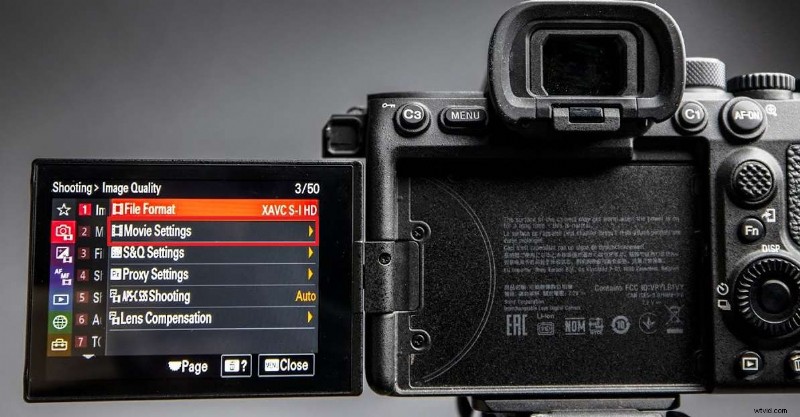
Stap 2:Kies de gewenste opnameframesnelheid (bijvoorbeeld 60 FPS, 120 FPS, 240 FPS). Stel uw sluitertijd in op minimaal het dubbele van de framesnelheid (gebruik bijvoorbeeld voor 120 FPS een sluitertijd van 1/240).
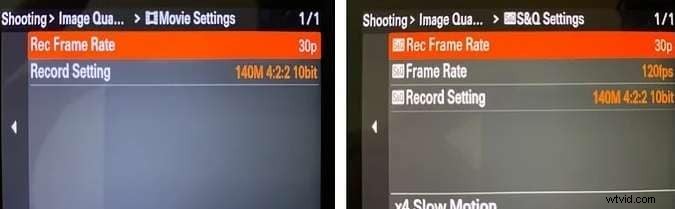
Methode 2:FPS maken voor slow motion op smartphones
Smartphones zijn aanzienlijk vooruitgegaan en veel modellen beschikken nu over ingebouwde slow motion-mogelijkheden. Het gebruik van uw smartphone om slow-motionvideo's te maken is handig en toegankelijk. De methode omvat het aanpassen van de framesnelheidsinstellingen om slow-motionbeelden van hoge kwaliteit te produceren. Volg de stappen:
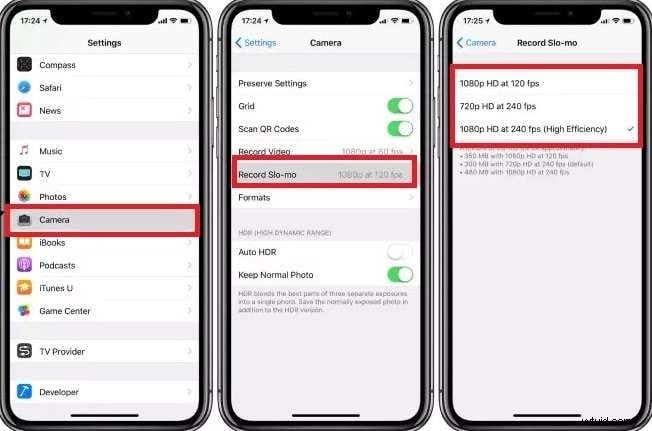
Voor iOS
Open de Camera-app, veeg naar de Slow-Mo-modus en pas de FPS-instellingen aan. Je kunt dit ook wijzigen via Instellingen> Camera> Slo-mo opnemen.
Voor Android
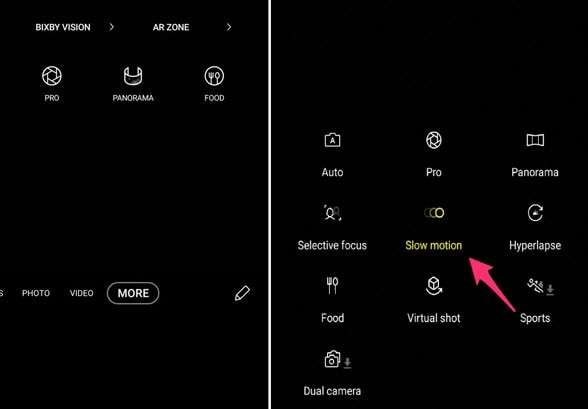
Open de Camera-app. Veeg naar links totdat je MEER ziet en tik erop. Schakel over naar de Slow motion-modus en pas de FPS-instellingen aan in het camera-instellingenmenu.
Methode 3:Wijzig de framesnelheid voor slow motion met behulp van speciale software
Filmora is krachtige videobewerkingssoftware die het proces van het maken van slow-motionvideo's vereenvoudigt. Met het platform kunt u de FPS tijdens de postproductie manipuleren, waardoor u meer controle krijgt over de uiteindelijke uitvoer. Met Filmora kun je de FPS aanpassen, slow motion-effecten toepassen en je beeldmateriaal verbeteren met professionele tools. Dit zijn de belangrijkste kenmerken:
- Aanpassingen van de framesnelheid. Verander eenvoudig de FPS om het gewenste slow-motioneffect te creëren.
- Snelheidsverhoging. Schakel soepel over tussen verschillende snelheden voor professioneel ogende resultaten.
- Ingebouwde slow-motioneffecten. Verbeter uw beeldmateriaal met een verscheidenheid aan slow-motioneffecten.
- Beginnersvriendelijke interface. De intuïtieve interface maakt het voor gebruikers van alle niveaus gemakkelijk om video's te bewerken.
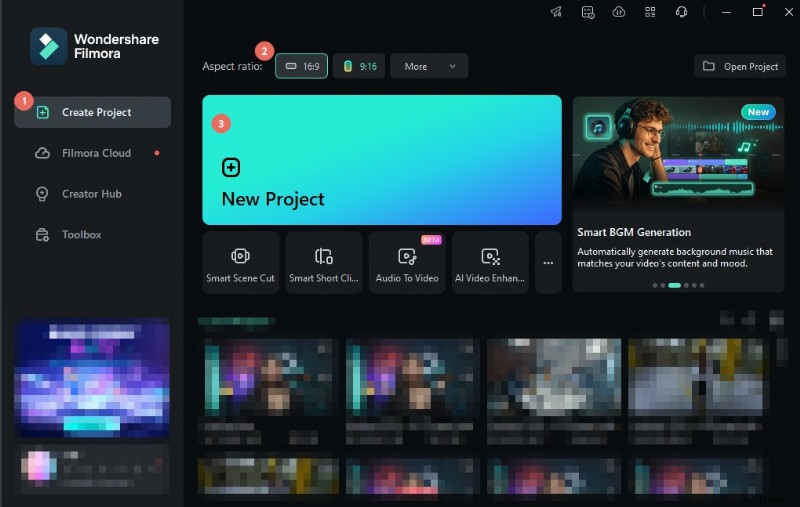
Stap 1:Download en installeer Filmora op uw computer. Registreer voor een Wondershare-account of log in als u er al een heeft.
Stap 2:Klik op Nieuw project om uw videobestanden te importeren en naar de tijdlijn te slepen.
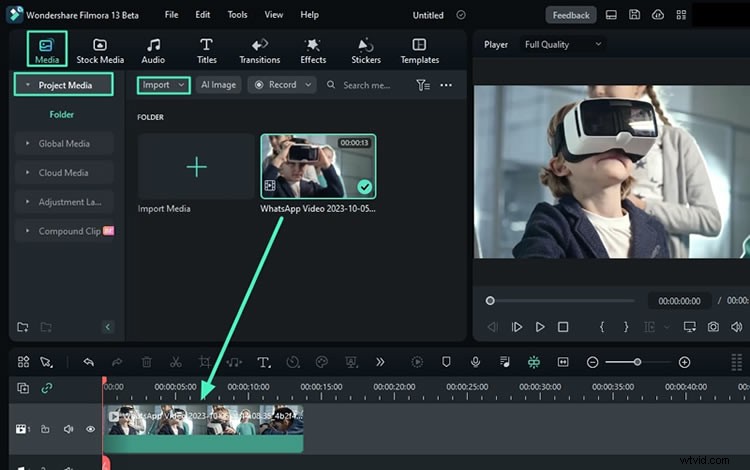
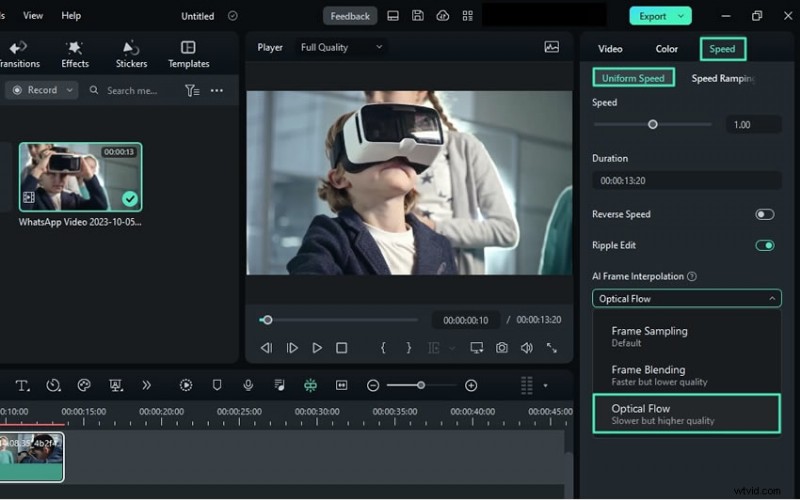
Er zijn veel manieren om de beste FPS voor slow motion te krijgen. Experimenteer met elke manier om uw voorkeursmethode te zien:
Stap 3A:Ga naar het rechterpaneel en kies Snelheid. Kies daaronder Uniforme snelheid> AI Frame Interpolation. Kies Optical Flow om uw video langzaam te maken met behoud van kwaliteit.
Stap 3B:U kunt ook op het snelheidspictogram op de tijdlijnwerkbalk klikken om de snelheid aan te passen met behulp van de schuifregelaars.
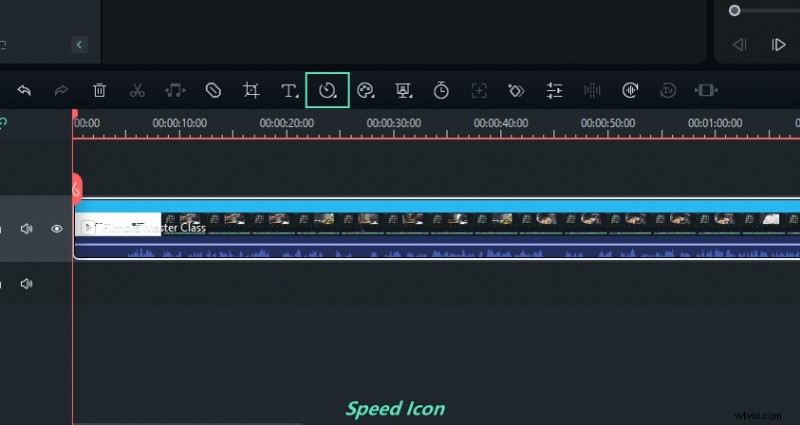
Stap 3C:Kies via het Snelheidspictogram Snelheidstoename. U kunt de snelheid aanpassen of snelheidsvoorinstellingen kiezen op basis van uw voorkeuren.
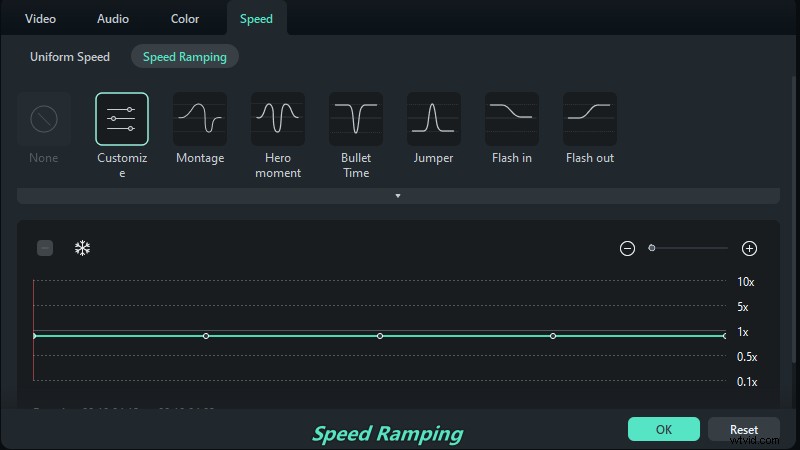
Stap 4:Als u natuurlijk ogende schaduwen aan de slow-motiondelen wilt toevoegen, klikt u op Video> Basis> Slagschaduw. Kies uit verschillende voorinstellingen en sleep de afstand, vervaging en dekking, afhankelijk van uw voorkeuren.
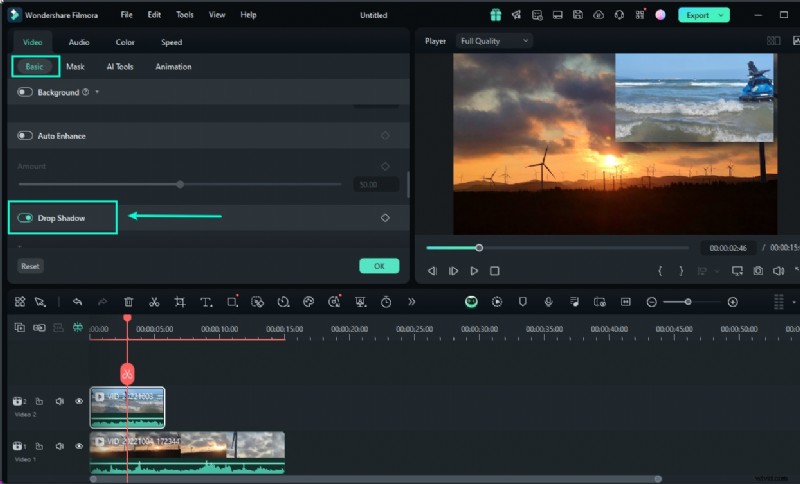
Stap 5:Als u de helderheid en scherpte van de slow-motiondelen wilt aanpassen, gebruikt u de functie Automatisch verbeteren. Klik op Video> Basis> en gebruik Automatisch verbeteren. Gebruik de schuifregelaars om het aan te passen en een voorbeeld te bekijken.
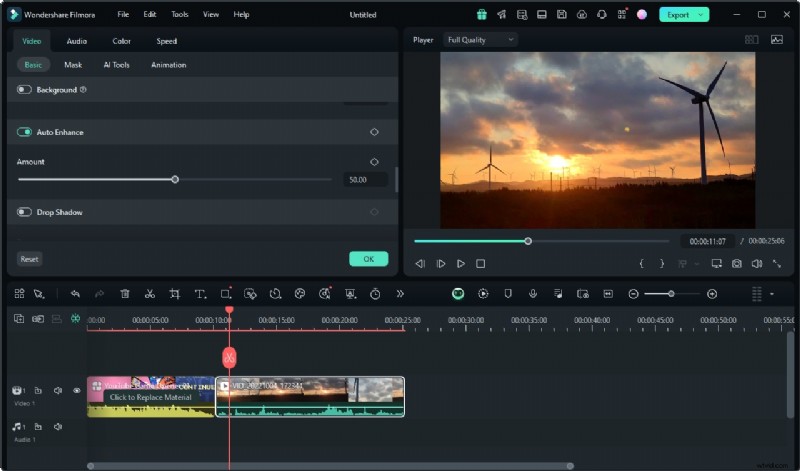
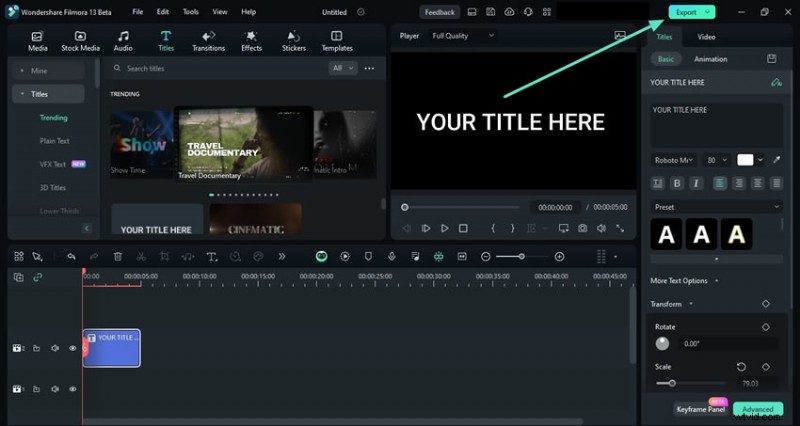
Stap 6:Breng eventuele last-minute wijzigingen aan en zorg ervoor dat het slow-motion-effect vloeiend is. Als u tevreden bent, klikt u op Exporteren. Kies het gewenste formaat en sla uw video op.
Door deze methoden te volgen, kunt u verbluffende slow-motionvideo's opzetten en maken die uw publiek boeien. Of je nu een professionele camera, een smartphone of videobewerkingssoftware gebruikt, het toepassen van de juiste technieken is essentieel voor het behalen van de beste resultaten.
Deel 3. Vermijd deze fouten bij het opnemen en bewerken van slow motion
Bij het maken van slow-motionvideo's gaat het om meer dan alleen het aanpassen van de framesnelheid. Veelvoorkomende valkuilen kunnen de kwaliteit van uw beeldmateriaal in gevaar brengen. Hier volgen fouten en oplossingen waarmee u deze kunt vermijden, zodat uw slow-motionvideo's vloeiend, duidelijk en verbluffend zijn.

- Te lage FPS gebruiken voor het gewenste effect
Als u een te lage FPS-instelling kiest, kan dit schokkerige en onaantrekkelijke beelden tot gevolg hebben. Test verschillende FPS-instellingen om degene te vinden die het beste bij uw project past. Zachte slow motion kan bijvoorbeeld worden bereikt met 60 FPS. Ondertussen heeft extreme slow motion mogelijk 240 FPS of hoger nodig.
- Slechte lichtomstandigheden voor opnames met hoge FPS
Opnames met hoge FPS vereisen meer verlichting. Gebruik zoveel mogelijk natuurlijk licht en voeg kunstlicht toe om ervoor te zorgen dat uw scène goed verlicht is.
- Er wordt gekeken naar de framesnelheid, bestandsgrootte en prestaties
Opnames met hoge FPS genereren grotere bestanden. Pas uw camera- en software-instellingen aan om de kwaliteit en bestandsgrootte in evenwicht te brengen. Overweeg ook om bestanden te comprimeren wanneer u deze opslaat of deelt.
- Aanpassingen van de sluitertijd negeren
Als u de sluitertijd niet aanpast aan de FPS, kan dit leiden tot bewegingsonscherpte of donkere beelden. Stel de sluitertijd in op minimaal het dubbele van de framesnelheid.
- Het beeldmateriaal kan niet worden gestabiliseerd
Wankele beelden vallen beter op in slow motion, omdat elke beweging overdreven is. Gebruik stabilisatiehulpmiddelen zoals statieven, cardanische ophangingen of andere apparatuur om de camera stabiel te houden. Als je nog steeds wankele beelden tegenkomt, gebruik dan tools zoals Filmora om deze tijdens de postproductie te stabiliseren.
- Er wordt geen rekening gehouden met bewegingsonscherpte
Bewegingsonscherpte treedt op wanneer de belichtingstijd van de camera te lang is in verhouding tot de snelheid van het bewegende object. Pas de sluitertijd aan om de framesnelheid minimaal te verdubbelen om bewegingsonscherpte te minimaliseren.
Bonus. Camera-opties om de beste FPS voor slow motion te krijgen
Investeren in een camera die uitblinkt in hoge FPS-opnamen kan de kwaliteit van uw slow-motion video verbeteren. Hier zijn enkele topaanbevelingen:
Canon EOS R5. Beste FPS-slowmotioncamera voor beginners
Het biedt uitstekende prestaties tegen een redelijke prijs, waardoor het ideaal is voor mensen die nieuw zijn in slow motion-videografie.

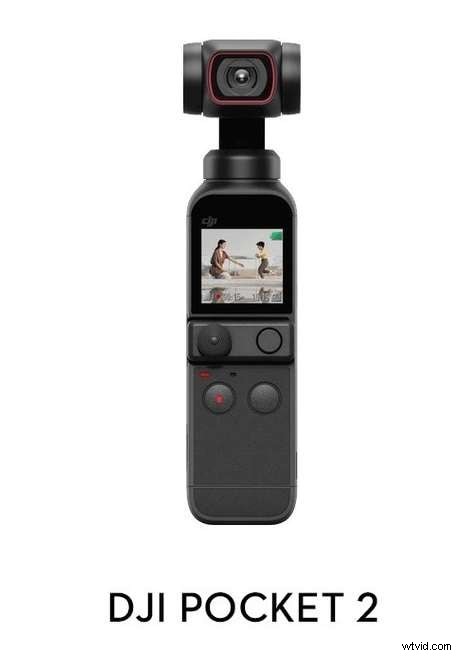
DJI Pocket 2 – Ideale actiecamera voor slow motion
Deze compacte en veelzijdige camera is perfect voor het vastleggen van supersnelle actie met opmerkelijke details.
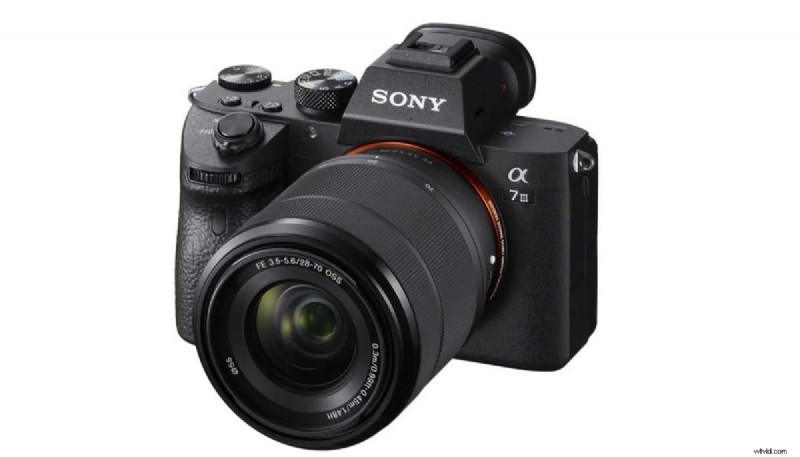
Sony A7S III – Beste full-frame camera voor slow motion
Hij staat bekend om zijn uitzonderlijke prestaties bij weinig licht en hoge FPS-mogelijkheden en is een favoriet onder professionele videografen.
Conclusie
Het kiezen van de juiste FPS voor slow motion kan uw publiek boeien. Experimenteer met verschillende FPS-instellingen en kies de beste optie voor uw specifieke projectbehoeften. De beste instelling voor slow motion ligt tussen 60 en 240 FPS. Probeer elke framesnelheid en kijk welke instellingen het gewenste effect opleveren.
Filmora vereenvoudigt het proces van het bewerken en optimaliseren van slow-motionbeelden. Dankzij de intuïtieve interface en krachtige functies kunt u eenvoudig FPS toepassen voor slow-motion-effecten. Download en probeer de software en breng uw creatieve visie tot leven.