
Photoshop bestaat al 35 jaar en is door de jaren heen uitgegroeid tot dé software voor professionele fotobewerking.
Dit is grotendeels te danken aan zijn ongelooflijke veelzijdigheid:het heeft een steeds groter wordende set tools die op allerlei creatieve manieren kunnen worden gebruikt. Er zijn vaak verschillende manieren om een taak uit te voeren, en de gebruiker heeft veel vrijheid, maar het heeft ook een steile leercurve.
We laten u een vrij eenvoudige manier zien om twee afbeeldingen samen te voegen in Photoshop , maar als de software je iets te overweldigend lijkt, blijf dan tot het einde hangen voor een eenvoudiger alternatief.
In dit artikel:
-
- Twee afbeeldingen combineren met compositie
- Maak een video van twee referentiebeelden
-
- De AI Image to Video-functie gebruiken
- De functie voor handmatig overvloeien gebruiken
-
- Creëer artistieke en surrealistische effecten
- Combineer elementen om de visuele impact te vergroten
- Maak marketing- en promotionele inhoud
Deel 1:Een stapsgewijze handleiding:twee foto's samenvoegen in Photoshop
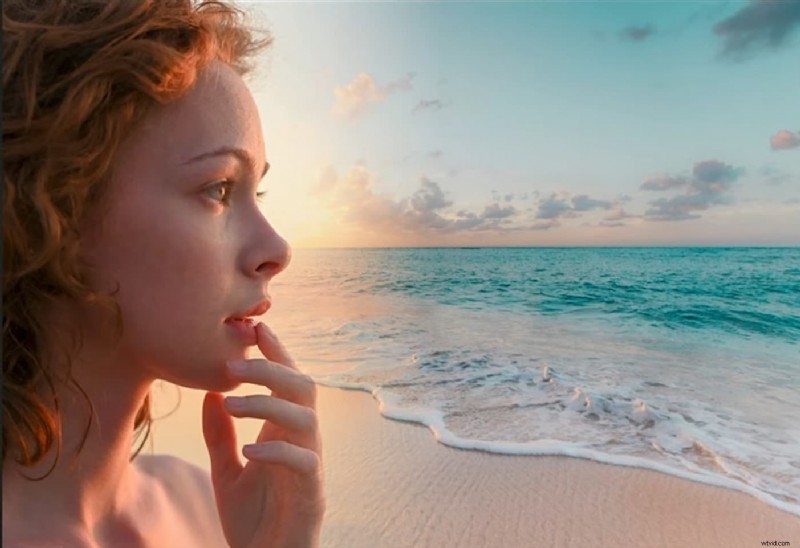
Een van de meer populaire technieken voor zowel artistieke covers als posts op sociale media is Photoshop gebruiken om twee afbeeldingen te laten samenvloeien . Het kan heel interessante ontwerpen opleveren door een symbolische betekenis toe te voegen of door gewoon een meer unieke look te bieden.
Dit is wat je moet doen om dit effect te bereiken:
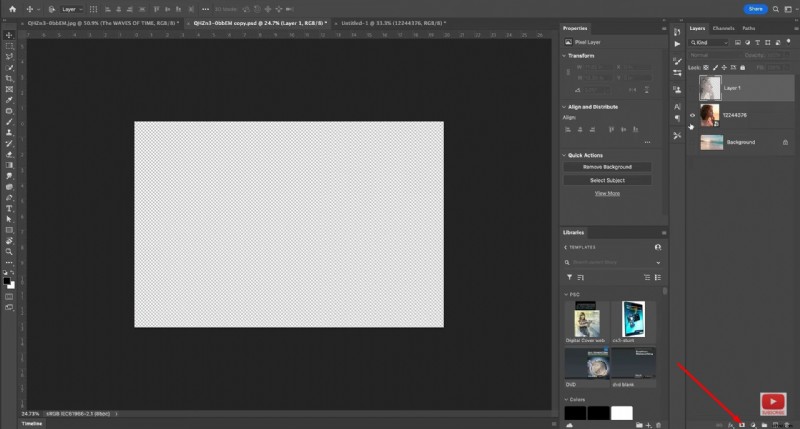
Stap 1:Open Photoshop en open een afbeelding die u als achtergrond wilt hebben, selecteer en sleep vervolgens een andere afbeelding over de eerste en houd de Shift-toets ingedrukt terwijl u de muisknop loslaat om de afbeelding automatisch te centreren. Druk op Control + C en wijzig de grootte, klik vervolgens op Kanalen> Rood en Selecteren> Omgekeerd.
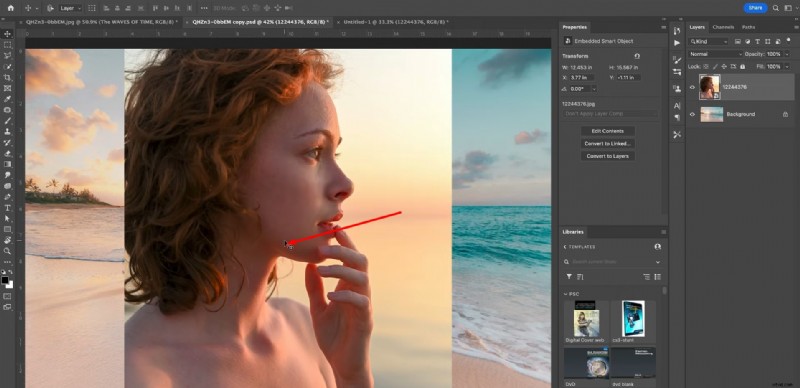
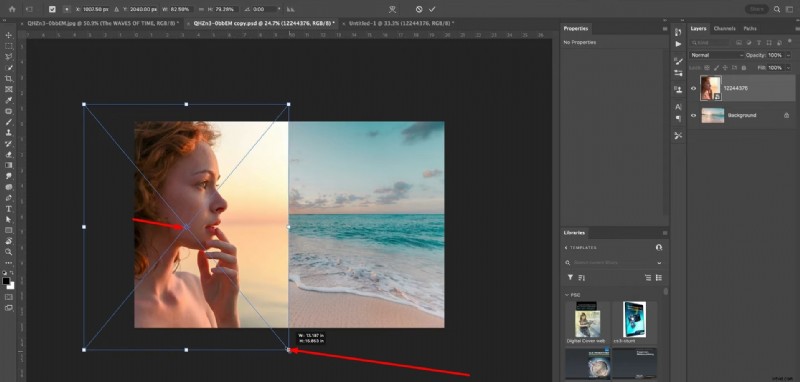
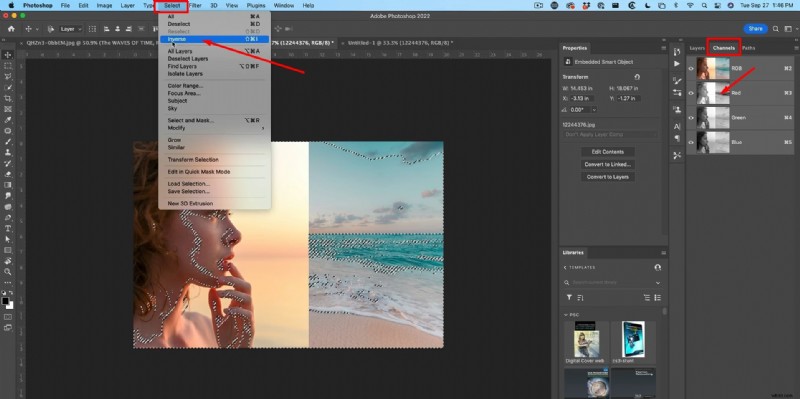
Stap 2:Klik op het maskerpictogram rechtsonder in het scherm, stel vervolgens de achtergrond opnieuw in op zwart-wit, kies Verloop en selecteer in de werkbalk bovenaan de optie Voorgrond naar achtergrondverloop. Houd de dekking op 100%.
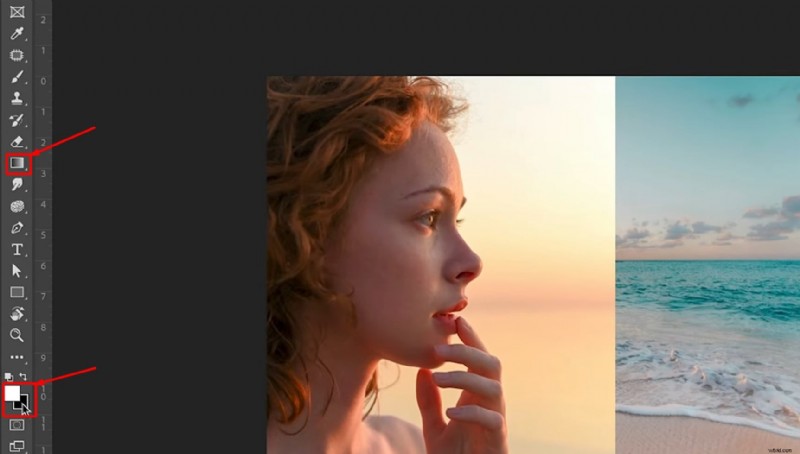
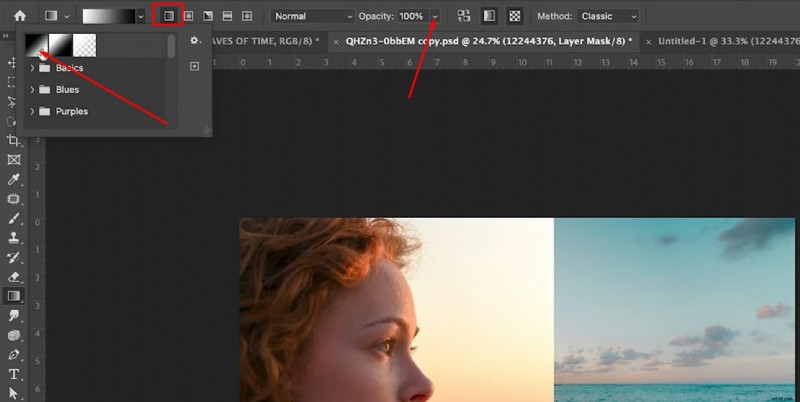
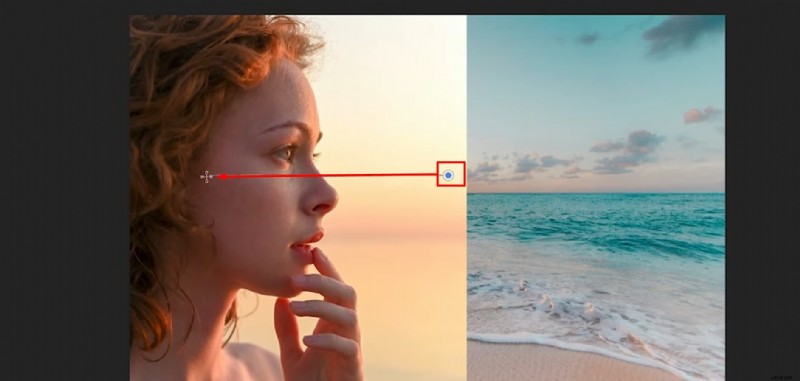
Stap 3:Klik vlakbij de rand waar de twee foto's samenkomen en sleep met uw cursor naar links. Laat vervolgens los om de twee foto's volledig in Photoshop te laten overvloeien. Je kunt ook de laag die je hebt gemaakt met het rode kanaal inschakelen om het een extra tintje te geven.
Deel 2:een eenvoudiger alternatief voor het combineren van twee afbeeldingen op een pc
Als je een beginner bent en niet helemaal kunt wennen aan de complexere interface van professionele tools zoals Photoshop, moet je Filmora proberen. Het is een capabele video- en foto-editor met veel handige functies, maar het is veel gemakkelijker te gebruiken. Alles is slechts een paar klikken verwijderd, dus het duurt maar een paar minuten om geweldige resultaten te behalen.
Naast het bieden van eenvoudigere handmatige manieren om twee afbeeldingen te combineren en te laten samenvloeien, kun je ook video's van afbeeldingen laten samenvloeien met AI in Filmora, wat nu niet beschikbaar is in Photoshop.
Twee afbeeldingen combineren met compositie
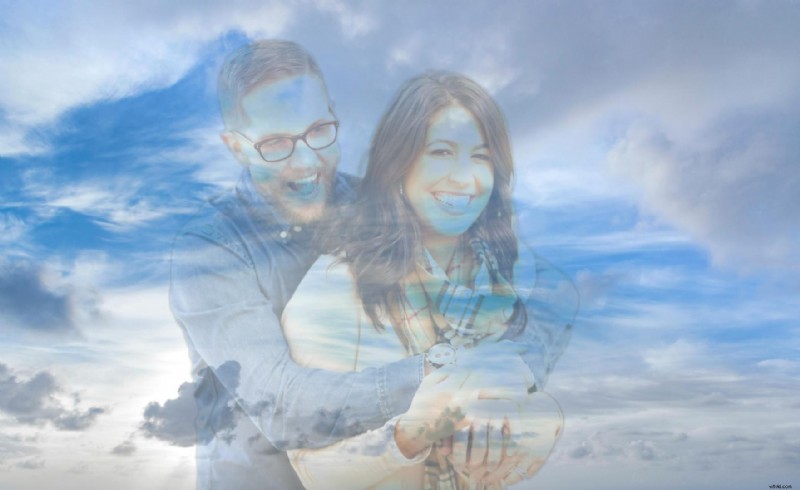
Laten we eerst de stappen bekijken om twee afbeeldingen handmatig samen te voegen met Filmora.
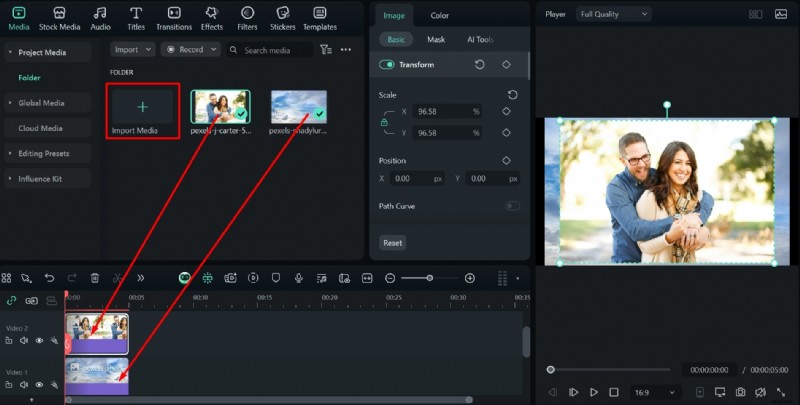
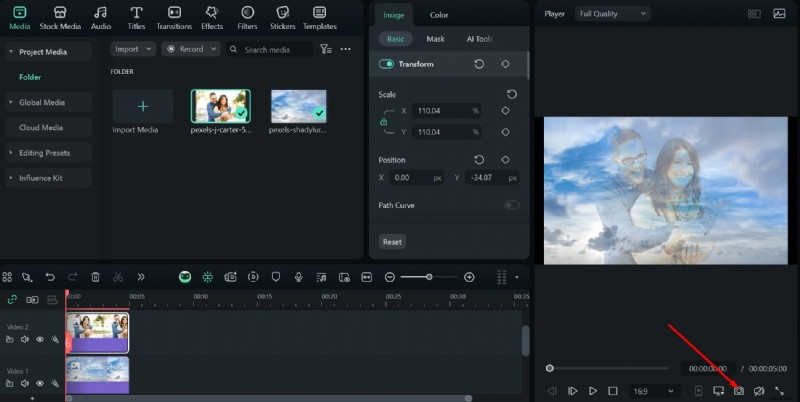
Stap 1:Open Filmora en start een nieuw project in het hoofdmenu. Ga vervolgens naar Media importeren, voeg de afbeeldingen toe die je wilt bewerken en sleep ze naar de tijdlijn. Zorg ervoor dat degene met het onderwerp zich boven degene met de achtergrond bevindt.
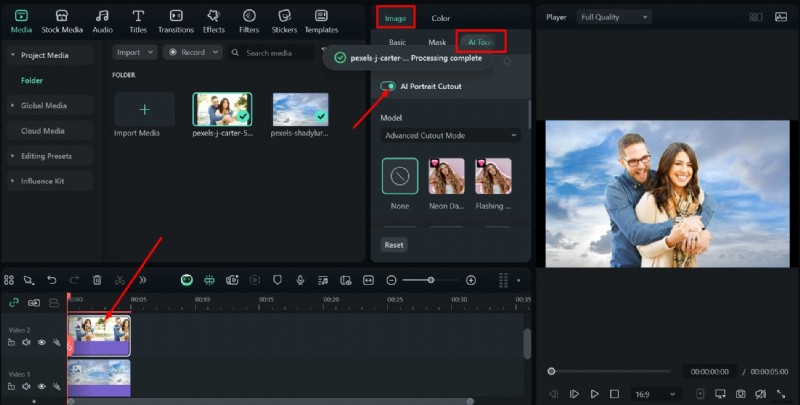
Stap 2:Selecteer de bovenste foto, ga vervolgens naar Afbeelding> AI Tools en schakel AI Portrait Cutout in om alleen de mensen in de afbeelding te isoleren. Je kunt nu naar Afbeelding> Basis gaan, naar beneden scrollen en Compositie inschakelen. Kies vervolgens een van de opties in de mengmodus en stel de dekking in met de schuifregelaar.
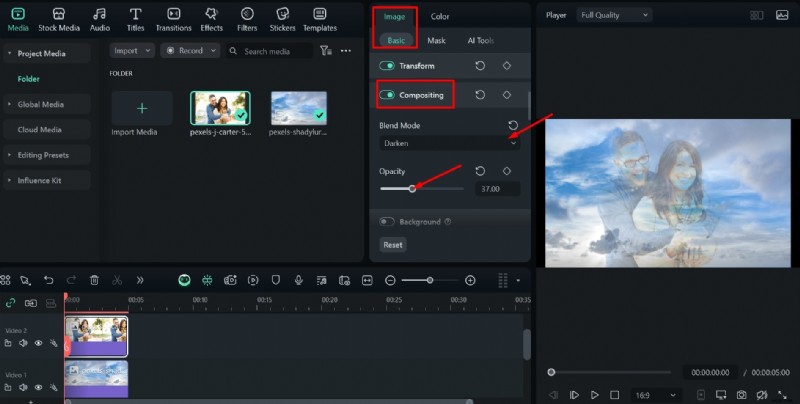
Stap 3:Speel met de instellingen en positie totdat u tevreden bent en klik vervolgens op het camerapictogram rechtsonder in het scherm om een momentopname te maken en de afbeelding op uw computer op te slaan.
Maak een video van twee referentiebeelden
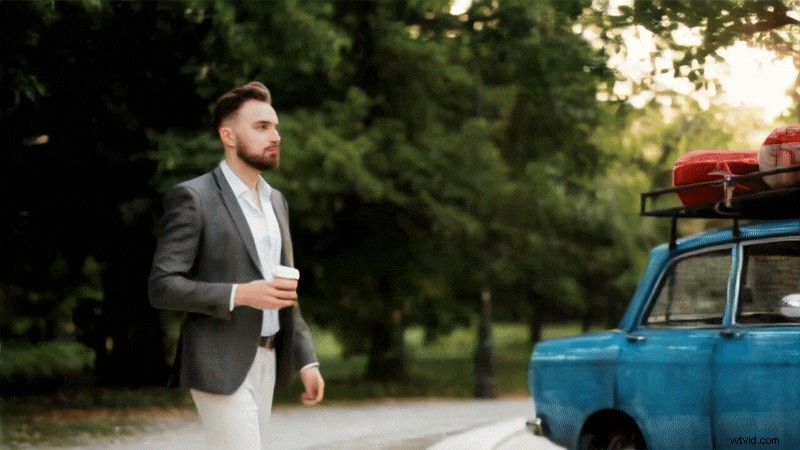
Als je de boel wat spannender wilt maken en een korte video wilt maken die de elementen van twee of zelfs drie foto's combineert, beschikt Filmora ook over een AI-tool genaamd Reference to Video. Zo werkt het:
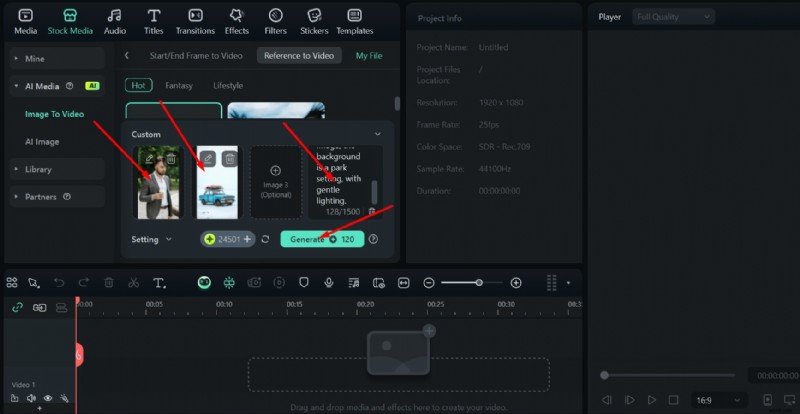
Stap 1:Ga naar Stockmedia> Afbeelding naar video> Verwijzing naar video en klik op Aangepast.

Stap 2:Voeg twee verschillende afbeeldingen toe, en als je extra elementen wilt toevoegen, is er ook ruimte voor een derde. Typ vervolgens uw prompt. Concentreer u op welke elementen u wilt opnemen en hoe deze op elkaar moeten inwerken, en klik vervolgens op Genereren.
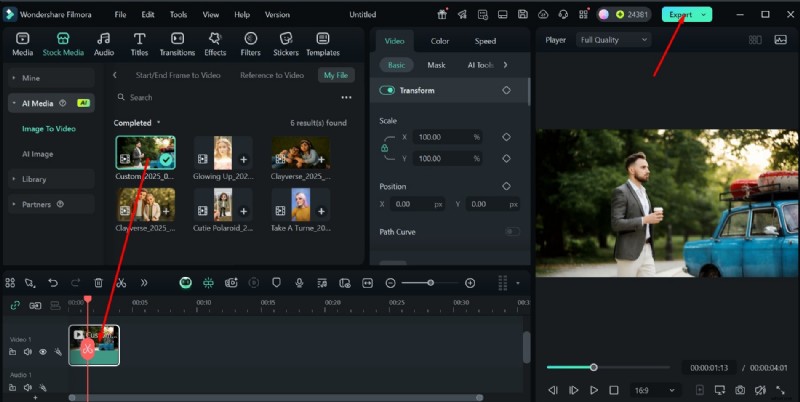
Stap 3:Sleep de resulterende video naar de tijdlijn en speel deze af. U kunt indien nodig aanvullende bewerkingen uitvoeren en als u tevreden bent, klikt u op Exporteren om de video op te slaan.
Deel 3:meng twee foto's op je telefoon
Als u op zoek bent naar een app waarmee u twee foto's tot één kunt samenvoegen en waarmee u foto's rechtstreeks op uw telefoon kunt bewerken voordat u ze op sociale media-profielen plaatst of met vrienden deelt, dan hebben wij precies wat u zoekt. Filmora Mobile is beschikbaar op zowel iOS als Android en biedt een reeks waardevolle functies, waaronder AI-aangedreven opties, maar in een kleiner pakket.
Hier zijn een paar manieren om dit te doen.
Maak een AI-mengvideo met twee afbeeldingen
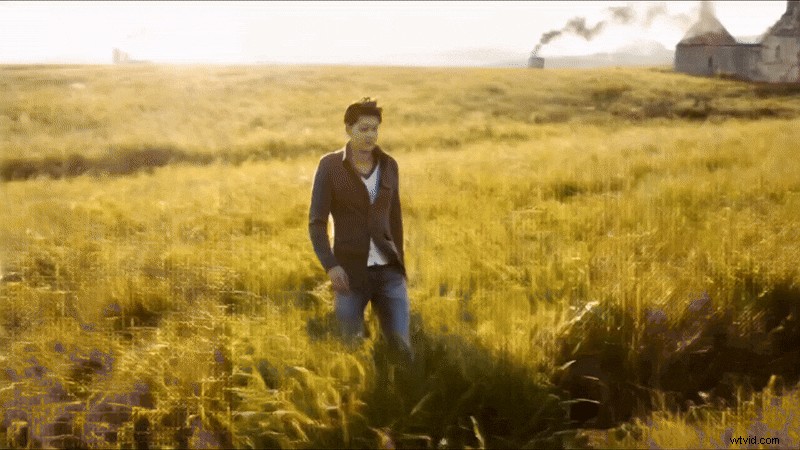
De snelste manier om twee afbeeldingen te laten samenvloeien is door de krachtige AI-beeld-naar-video-functie van Filmora te gebruiken. Er zijn maar een paar stappen nodig en de resulterende korte video ziet er geweldig uit:
Stap 1:Start de app en tik op Afbeelding naar video.
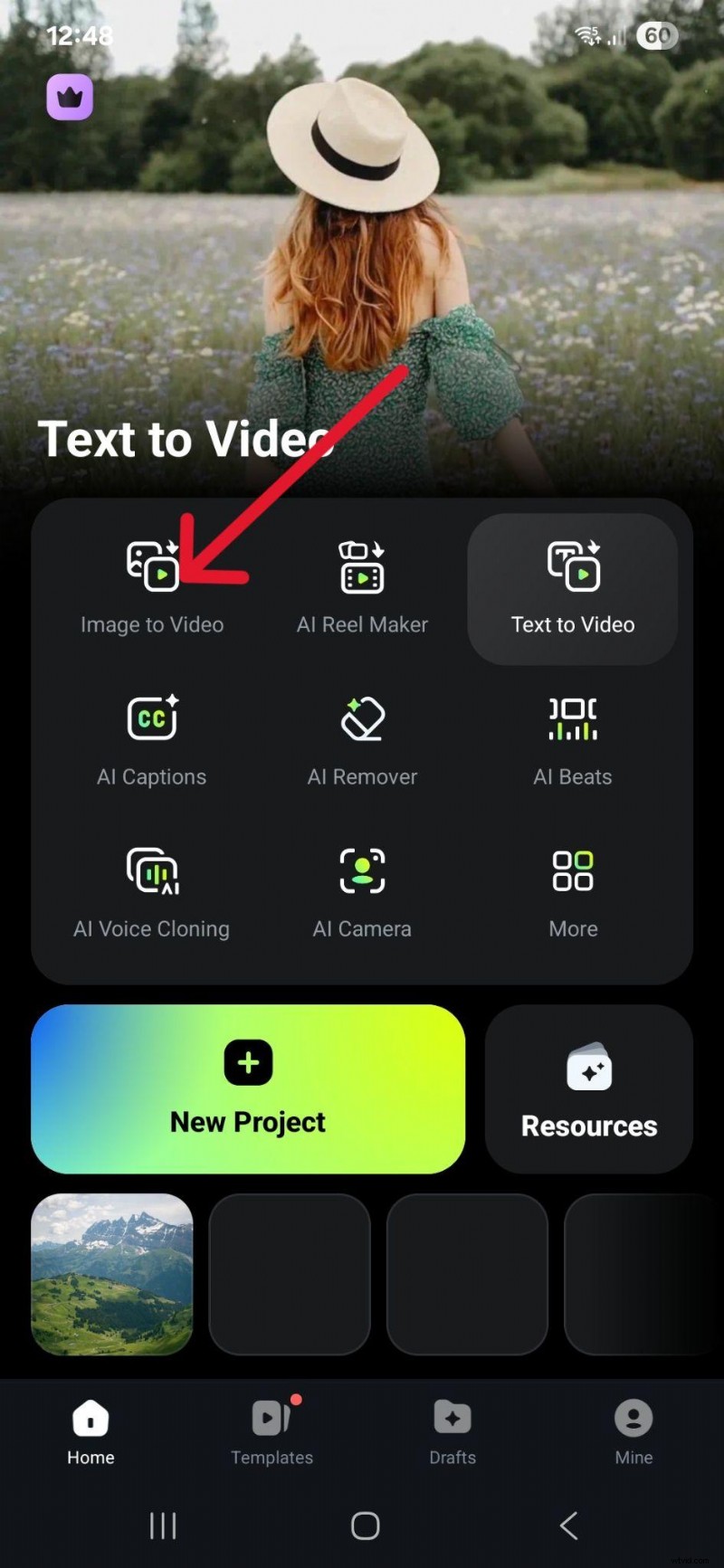
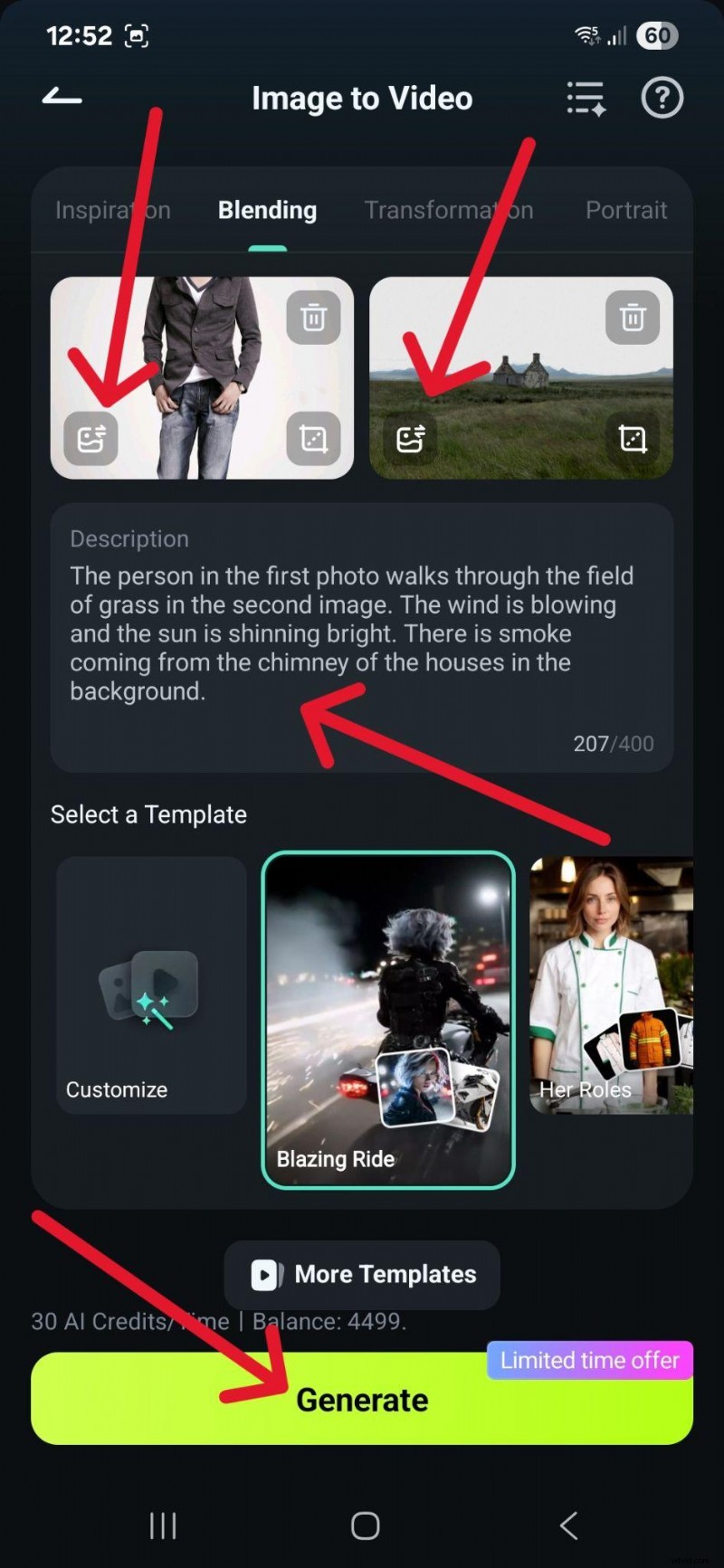
Stap 2:Upload de eerste en tweede afbeelding, voer vervolgens uw prompt in en geef aan wat u in de video wilt laten gebeuren en hoe u de twee kunt combineren. Als u klaar bent, klikt u op Genereren.
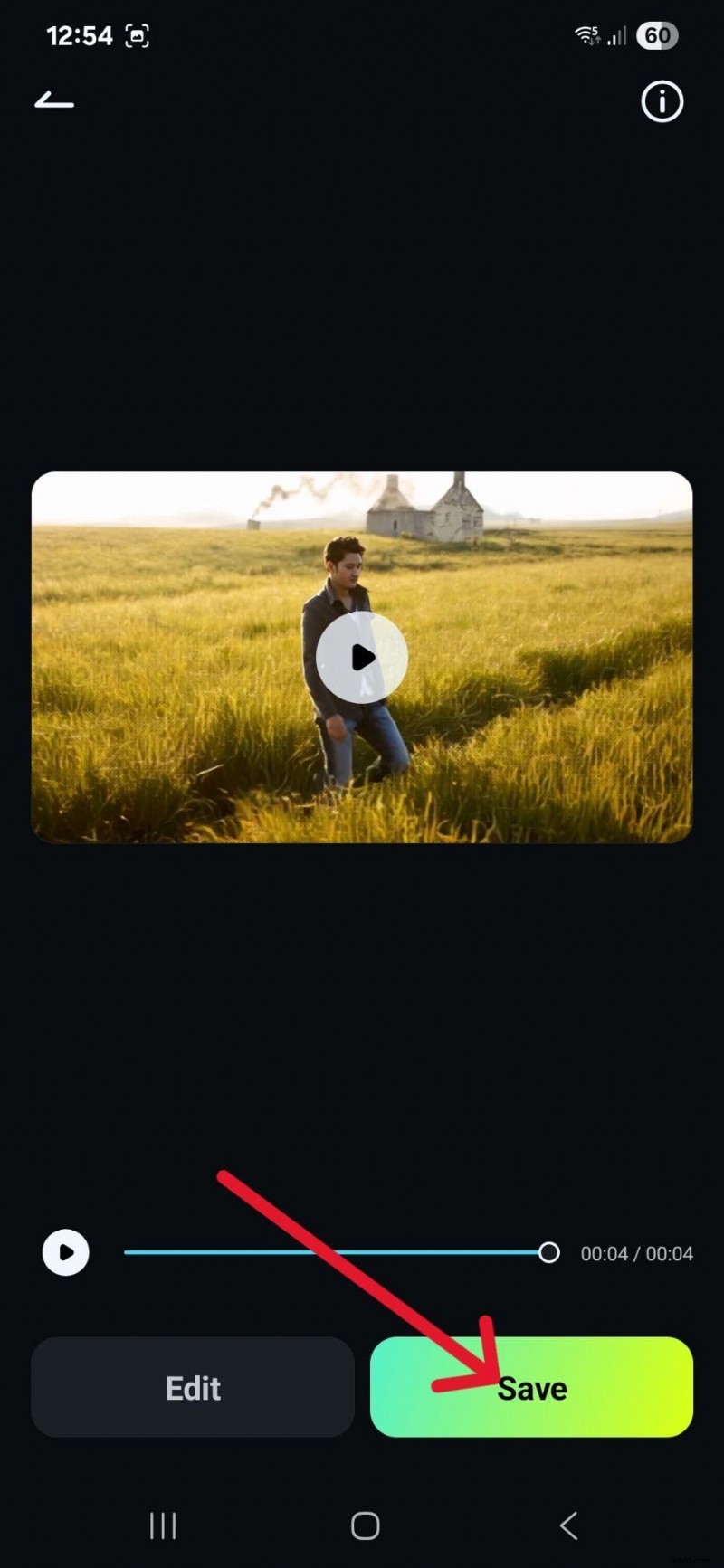
Stap 3:Bekijk de video. Mogelijk moet u nog een keer proberen om de prompt precies goed te krijgen of om enkele dingen te veranderen. Als je het leuk vindt, tik je op Opslaan.
Twee foto's handmatig mengen
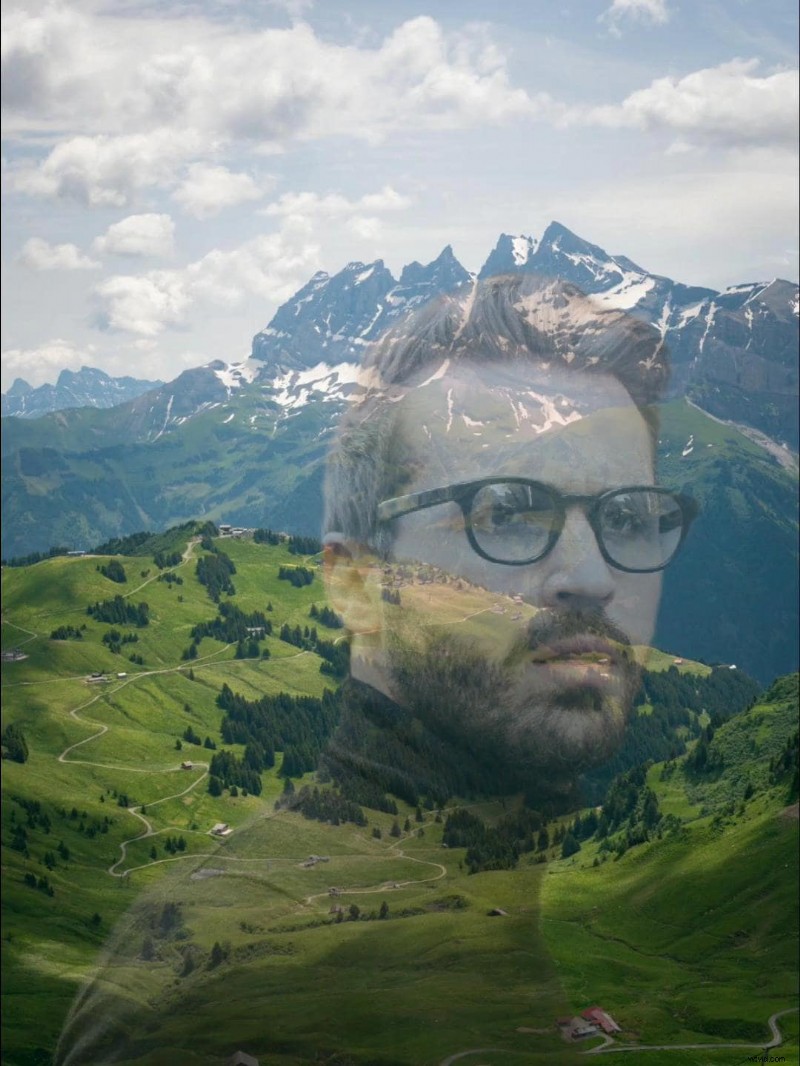
Je kunt ook de basisfunctie Overvloeien gebruiken om alles handmatig te verfijnen:
Stap 1:Start de app en start een nieuw project, selecteer vervolgens de afbeelding die u als achtergrond wilt gebruiken. Tik nu op PIP (Picture In Picture) en voeg een foto toe met het gewenste onderwerp bovenaan.
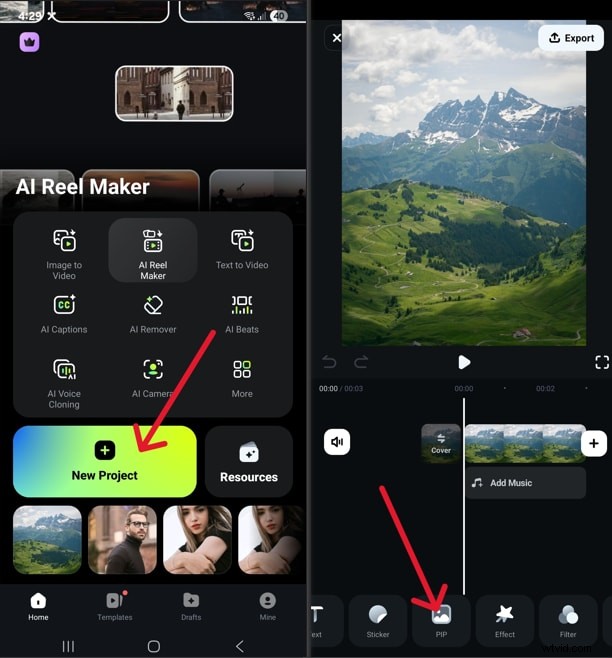
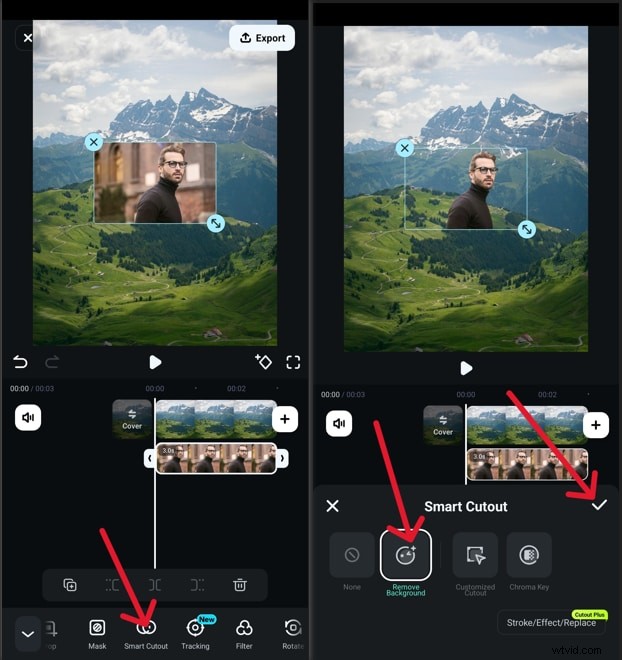
Stap 2:Selecteer de bovenste afbeelding en scroll onderaan het scherm naar rechts om Smart Cutout te vinden en tik erop. Kies Achtergrond verwijderen en tik op het vinkje. Hierdoor krijgt u een zuivere uitsnede van het onderwerp.
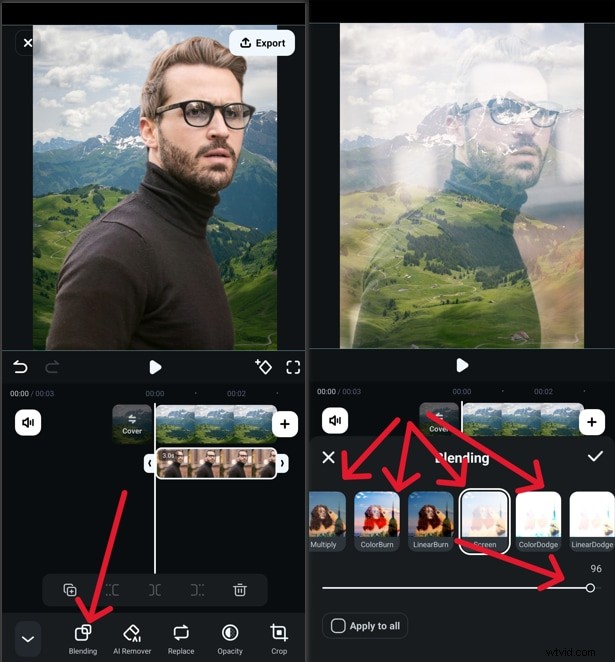
Stap 3:Pas het formaat van de bovenste afbeelding aan en verplaats deze, tik vervolgens op Overvloeien, kies desgewenst een van de extra effectopties en pas de dekking aan door de schuifregelaar naar links of rechts te verplaatsen. Beëindig het proces door op Exporteren te tikken om de afbeelding op te slaan.
Deel 4:Waarom is de overvloeifunctie zo belangrijk?
Nu u verschillende manieren kent om twee afbeeldingen samen te voegen, gaan we kijken hoe en wanneer deze techniek wordt gebruikt. Ten eerste is het een geweldige manier om een complexe compositie te creëren uit meerdere afbeeldingen. Het vindt zijn oorsprong in ouderwetse donkere kamertechnieken die worden gebruikt door kunstfotografen en zelfs filmeditors.
Het is nog steeds ongelooflijk populair en je ziet vaak dat mensen het gebruiken om:
Creëer artistieke en surrealistische effecten:beeldende kunstenaars maken al tientallen jaren gebruik van blending om een buitenaardse sfeer op te roepen, zoals in de fantasy- en sciencefictiongenres, maar ook om een diepe symbolische betekenis te creëren.
Combineer elementen om de visuele impact te vergroten:je vindt deze techniek vaak op de omslag van tijdschriften en filmposters, omdat het een geweldige manier is om verschillende elementen naadloos te combineren om een verhaal te vertellen of de aandacht van de kijker te trekken en hem aan het denken te zetten.
Creëer marketing- en promotionele inhoud:Adverteerders trekken vaak parallellen tussen een merk of product en een wenselijke eigenschap of ambitieuze waarde, en blending is een ongelooflijk effectieve manier om dit in een visueel medium te bereiken. Het geeft in één oogopslag een duidelijke boodschap af.
Deel 5:Conclusie
Je hebt de beeldmengtechniek waarschijnlijk al op veel verschillende plaatsen gezien, van filmposters tot modeadvertenties op billboards. Voor de meeste mensen lijkt het een complexe techniek die het beste aan professionele ontwerpers kan worden overgelaten, maar zoals je ziet is het niet zo moeilijk om ermee aan de slag te gaan.
In dit artikel hebben we de stapsgewijze handleiding besproken om twee afbeeldingen in Photoshop te laten samenvloeien; hopelijk kun je binnenkort een professionele beeldbewerker worden.
Voor degenen die op zoek zijn naar eenvoudigere opties en ook foto's willen combineren tot video's, probeer Filmora.