
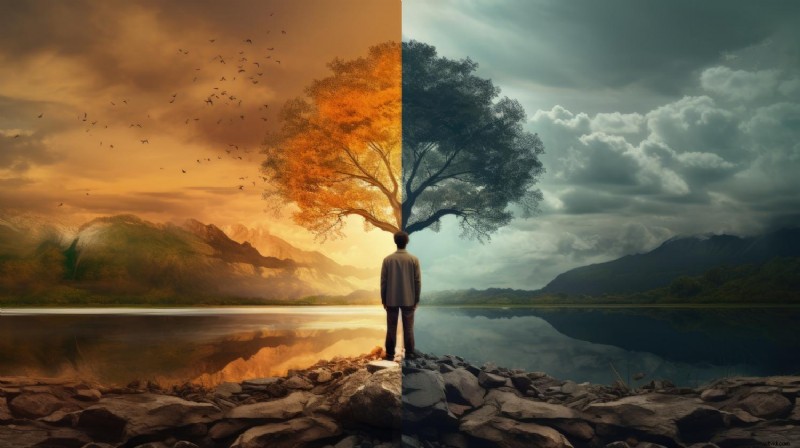
Twee afbeeldingen samenvoegen tot één is een fotobewerkingstechniek met veel verschillende toepassingen. Als u twee foto's naast elkaar wilt plaatsen, kunt u deze techniek gebruiken om voor-en-na-vergelijkingen of fotocollages te maken. Aan de andere kant kun je ze laten overvloeien en een dubbel belichtingseffect creëren, of de achtergrond veranderen en overlays toevoegen. Je kunt zelfs AI gebruiken om twee foto's samen te voegen en een korte video te maken.
Er zijn ook veel verschillende manieren om deze taken uit te voeren, en vandaag laten we u verschillende methoden zien voor het mixen van twee afbeeldingen met behulp van een zeer eenvoudige mobiele app.
In dit artikel:
-
- Methode 1:twee foto's samenvoegen tot één met basisbewerking
- Methode 2:combineer twee foto's (of meer) met fotocollagesjablonen
-
- Methode 1:combineer afbeeldingen om verbluffende kunst te creëren
- Methode 2:combineer afbeeldingen met geavanceerde afbeeldingsmaskers en dekkingsschuifregelaars
-
- Voeg foto's samen en verander ze in video's met AI
Deel 1:Twee afbeeldingen samenvoegen tot één met behulp van eenvoudige bewerkingstechnieken
De app die we gaan gebruiken heet Filmora. Het is beschikbaar voor Android en iOS en het is een van de beste videobewerkingsapps die je kunt vinden. Hoewel videobewerking de belangrijkste functie is, beschikt Filmora over alle beeldbewerkingsfuncties die je ooit nodig zult hebben. Je kunt het gebruiken om kleuren te corrigeren, afbeeldingsstijlen te wijzigen met AI, filters, effecten en teksten toe te voegen en een enorme bibliotheek met creatieve middelen en sjablonen te verkennen.

Filmora
AI-app en -software voor videobewerking
Beste tool om overal video's en foto's te maken voor alle makers!
We zijn nog maar het begin van wat de Filmora-app hier kan doen. Voor de taak die voorhanden is, schittert Filmora omdat het veel verschillende manieren biedt om twee afbeeldingen te combineren tot één .
U kunt twee foto's samenvoegen met behulp van basisbewerkingstechnieken, zoals de beeld-in-beeld-modus, en een verbluffend fotocollagesjabloon maken, of twee foto's samenvoegen voor creatieve kunst, foto's combineren met beeldmaskers, en zelfs een AI-mengvideo maken van twee of meer foto's.
Laten we in de actie springen!
Methode 1:twee foto's samenvoegen tot één met basisbewerking
Voordat we met de tutorial beginnen, download en installeer je Filmora op je mobiel, maak een nieuw project aan en importeer de eerste afbeelding. Volg daarna de onderstaande stappen om twee afbeeldingen naast elkaar te plaatsen met behulp van het PIP-effect (picture-in-picture).
Filmora
AI-app en -software voor videobewerking
Beste tool om overal video's en foto's te maken voor alle makers!
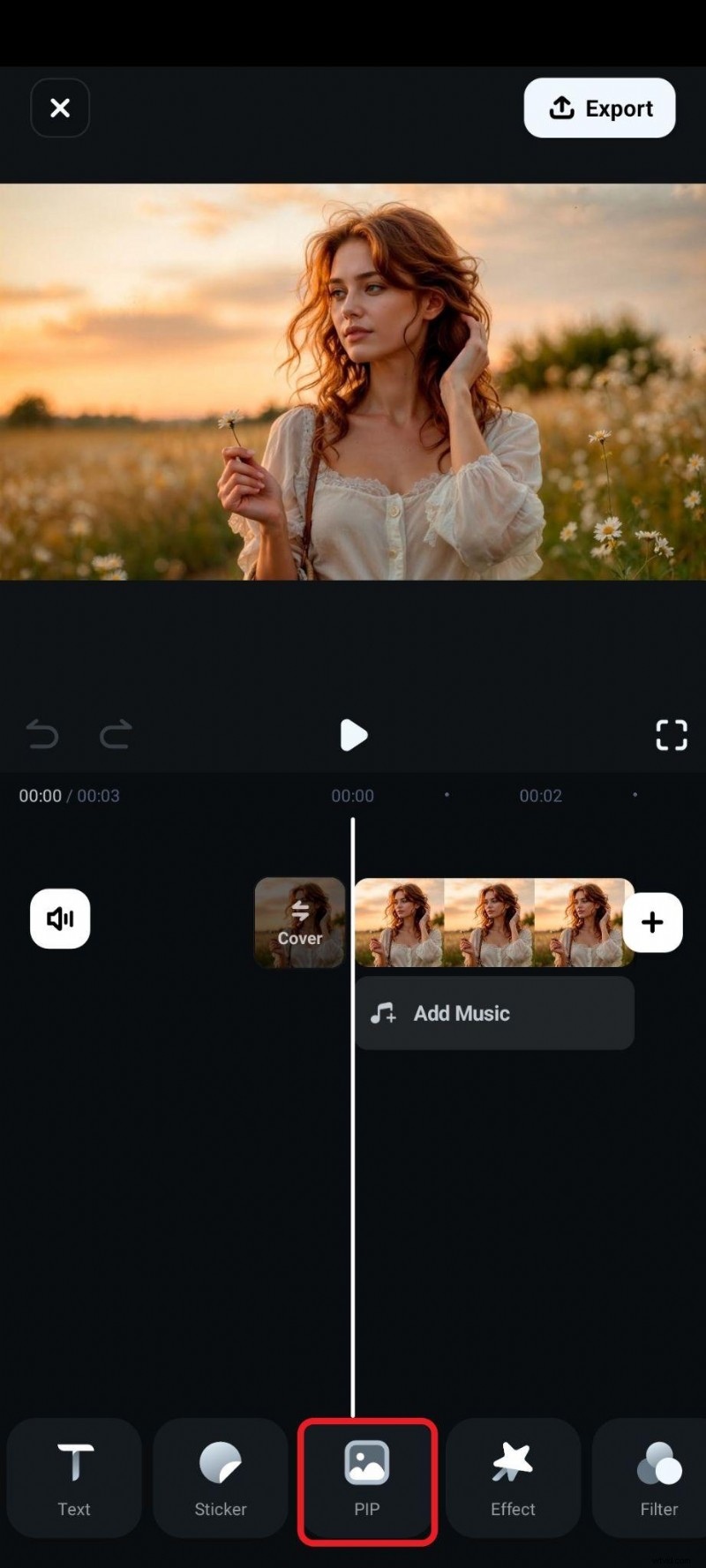
- Zoek het PIP-effect in het onderste menu van de app.
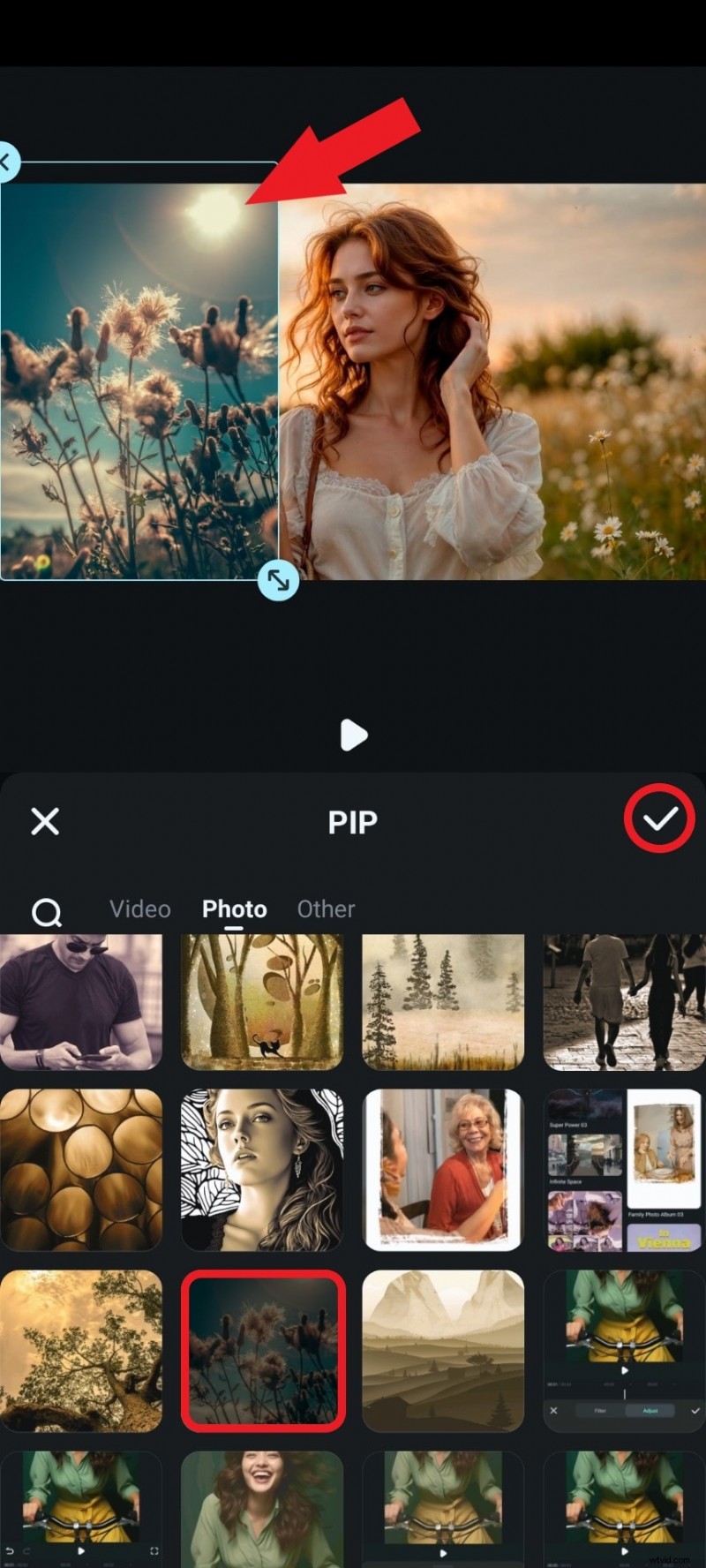
- Nu moet je een foto kiezen om toe te voegen aan de collage naast elkaar, de grootte en positie ervan aanpassen in het voorbeeldgedeelte van het scherm en de wijzigingen accepteren als je klaar bent.
- Je bent in principe klaar, maar misschien wil je de eerste afbeelding aanpassen zodat deze beter bij de hele compositie past. Om dat te doen, selecteert u de afbeelding in de tijdlijn en tikt u op Bijsnijden.
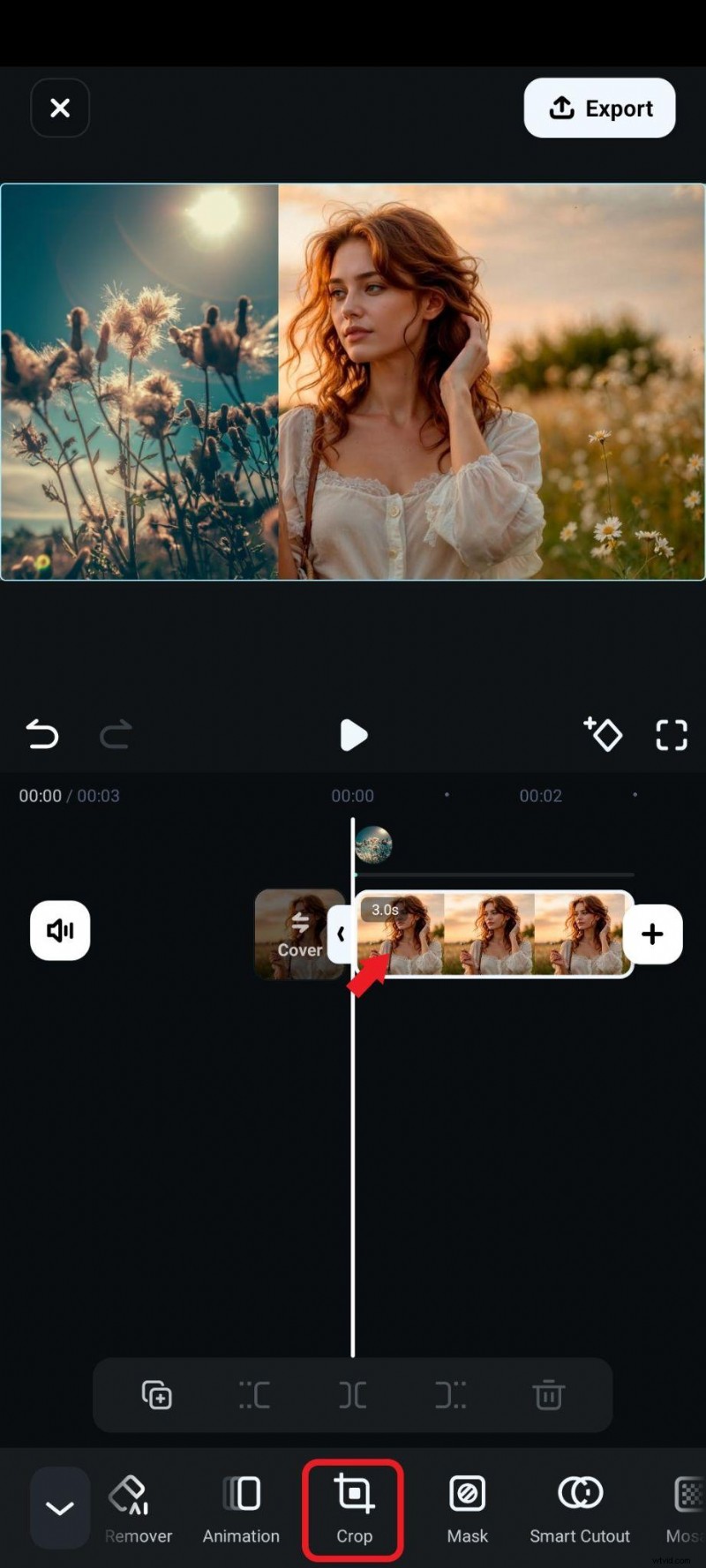
- Snijd de afbeelding naar wens bij en accepteer de wijzigingen als je klaar bent.
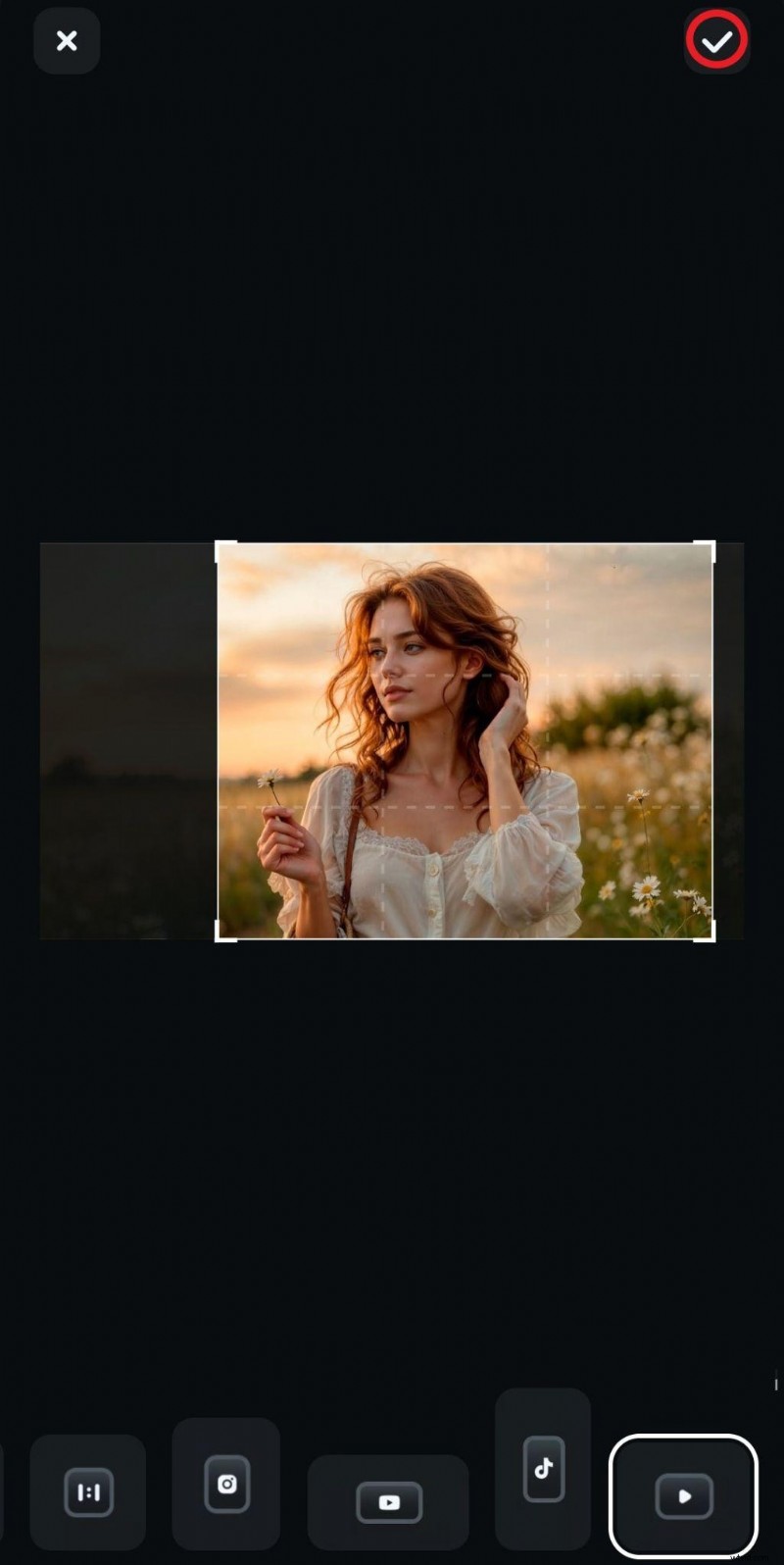
- Pas ten slotte de positie van de afbeelding aan en tik, als alles netjes en overzichtelijk is, op Exporteren of maak een screenshot.
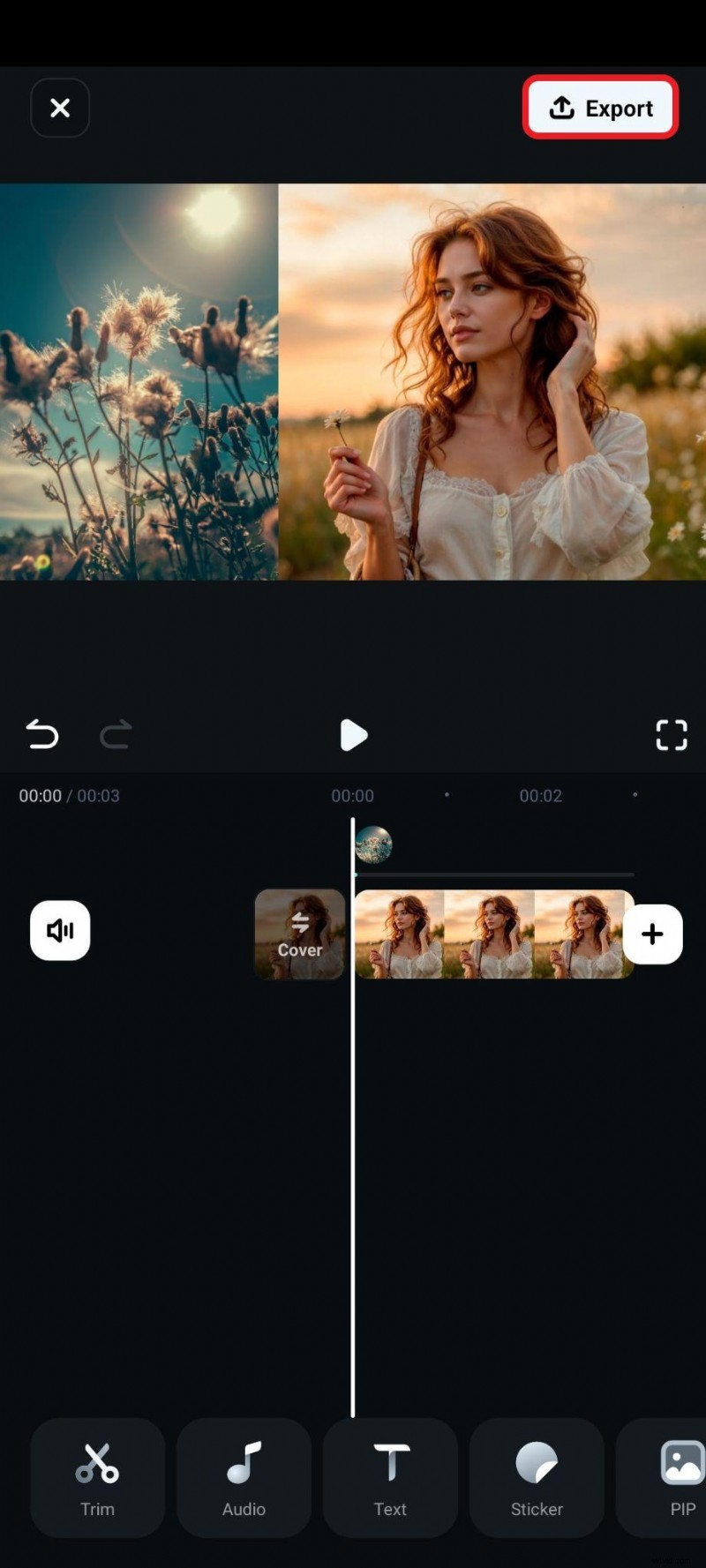
- Bekijk het resultaat.
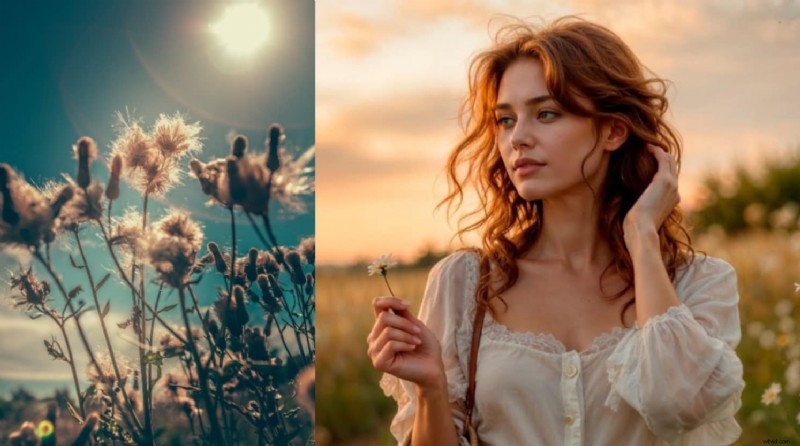
Het lijkt erop dat de vrouw die een bloem vasthoudt, aan bloemen denkt. Dit laat zien hoe krachtig deze eenvoudige bewerkingstechnieken zijn bij het creëren van een verhaal.
Methode 2:combineer twee foto's (of meer) met fotocollagesjablonen
Filmora heeft een grote gemeenschap van makers die eenvoudige sjablonen bijdragen om u te helpen bij het starten van uw project. Hier leest u hoe u ze kunt gebruiken.
 Veilig downloaden
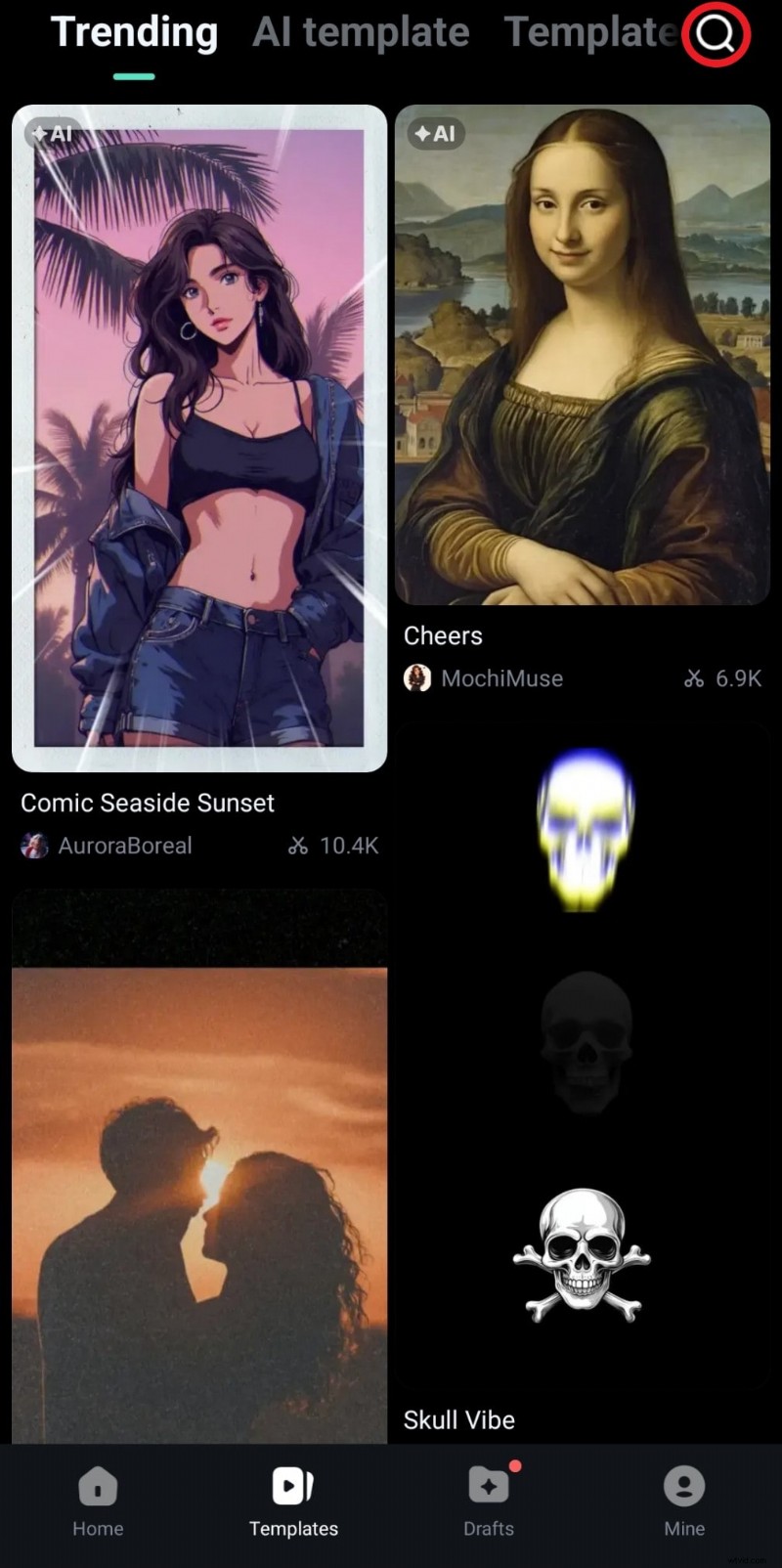
- Tik in het hoofdmenu van de app op Sjablonen.
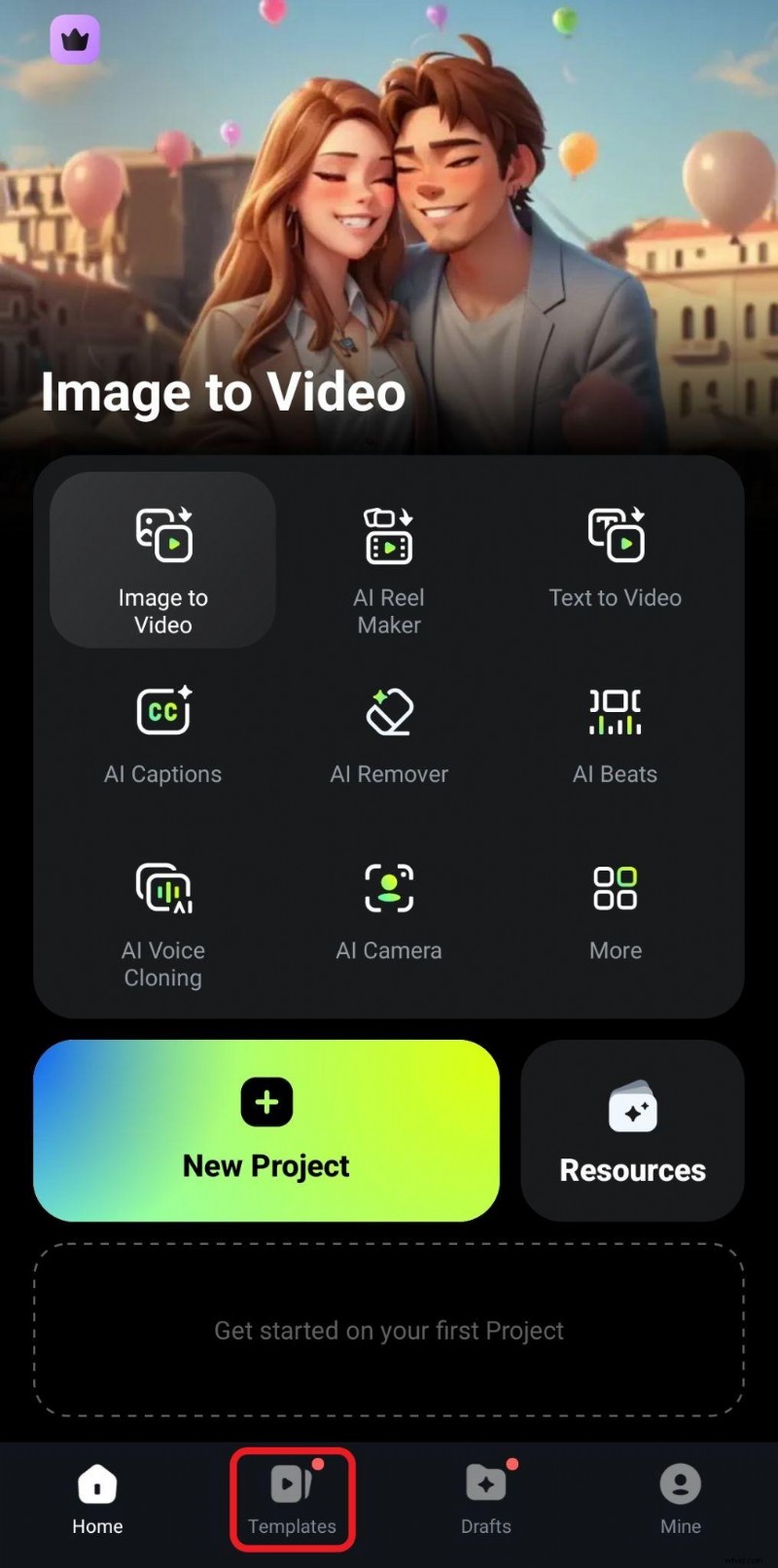
- Tik op het vergrootglaspictogram om de zoekfunctie voor sjablonen te starten.
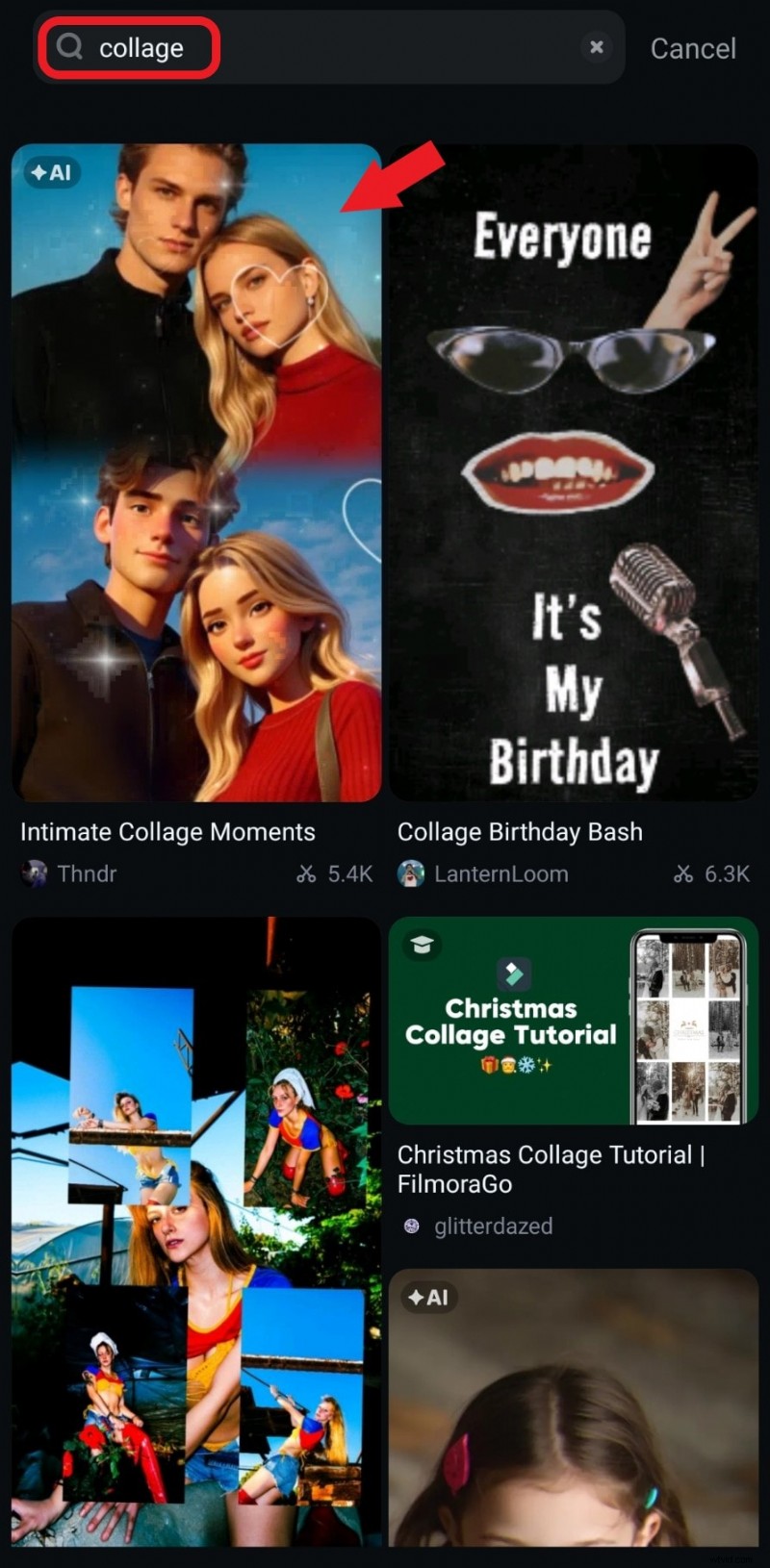
- Zoek naar het woord collage en kies een sjabloon die twee afbeeldingen in één combineert.
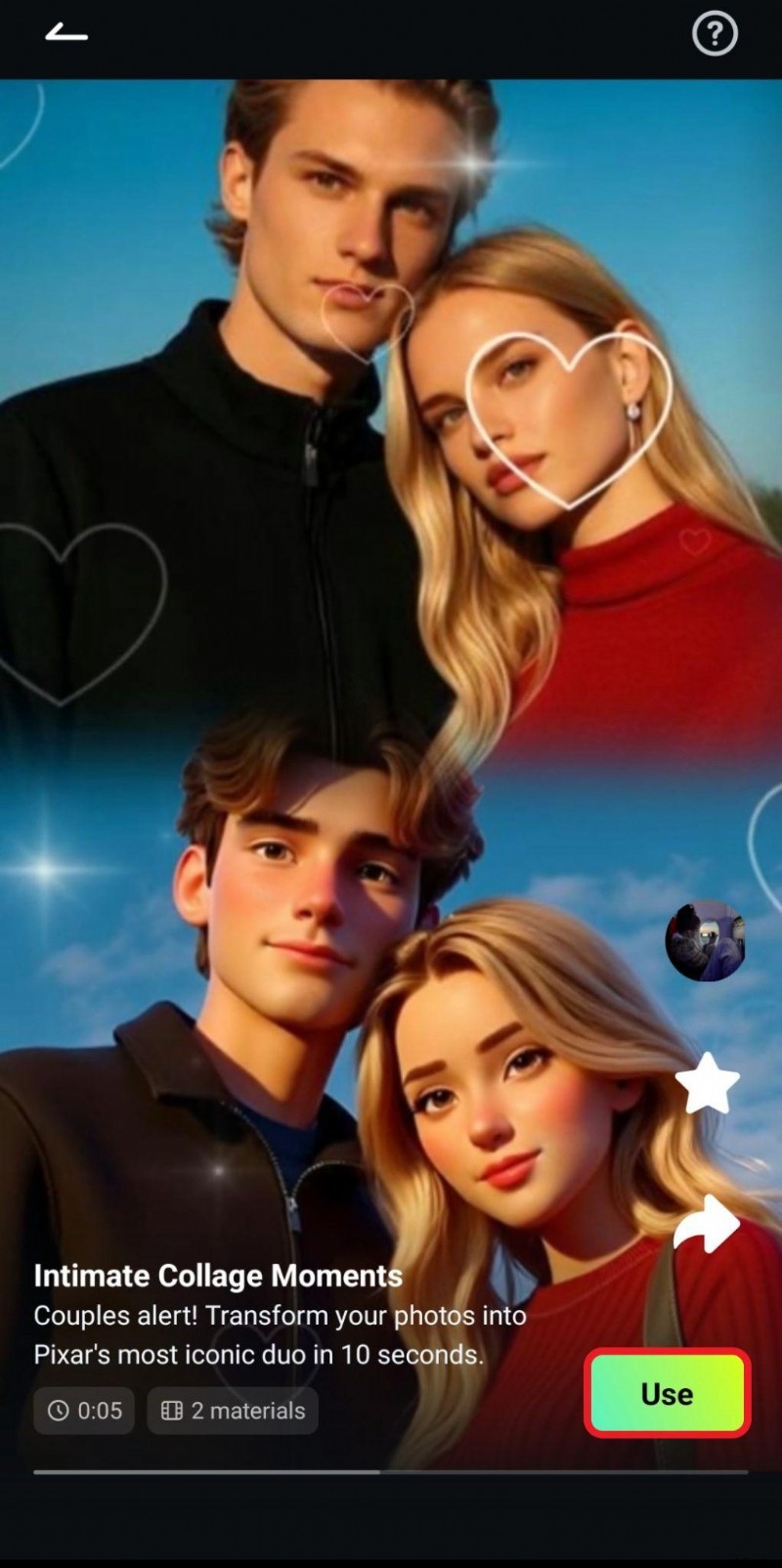
- Bekijk nogmaals de sjabloon die u hebt gekozen en tik op Gebruiken.
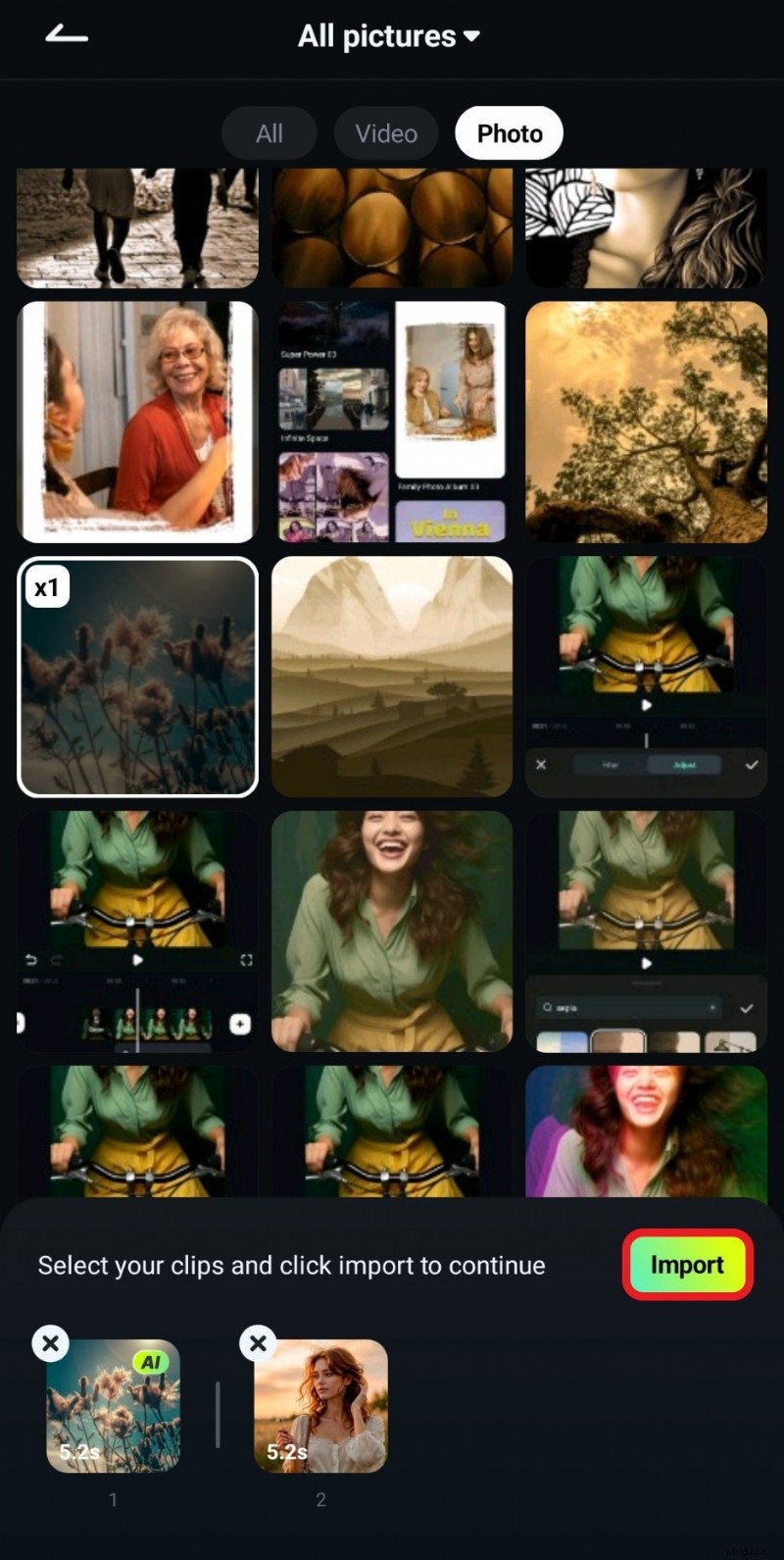
- Voeg twee foto's toe en tik op Importeren.
- Bekijk het resultaat en tik op Opslaan.
- Bekijk het resultaat.
Deel 2:Creatieve manieren om twee foto's te combineren
Zo eenvoudig is het samenvoegen van afbeeldingen; Als je creatiever wilt zijn, kun je ze ook combineren om interessante kunstwerken te creëren. Er zijn twee methoden om dit in Filmora te bereiken. Laten we erin duiken.
Methode 1:combineer afbeeldingen om verbluffende kunst te creëren
Bij blenden worden afbeeldingen over elkaar heen gelegd, transparant gemaakt en op een betekenisvolle manier geordend. Filmora biedt verschillende overvloeimodi op basis van de afbeeldingen die u naar uw project uploadt. Dit geeft je veel aanpassingsmogelijkheden en je kunt zeer artistieke en soms verbluffende resultaten behalen.
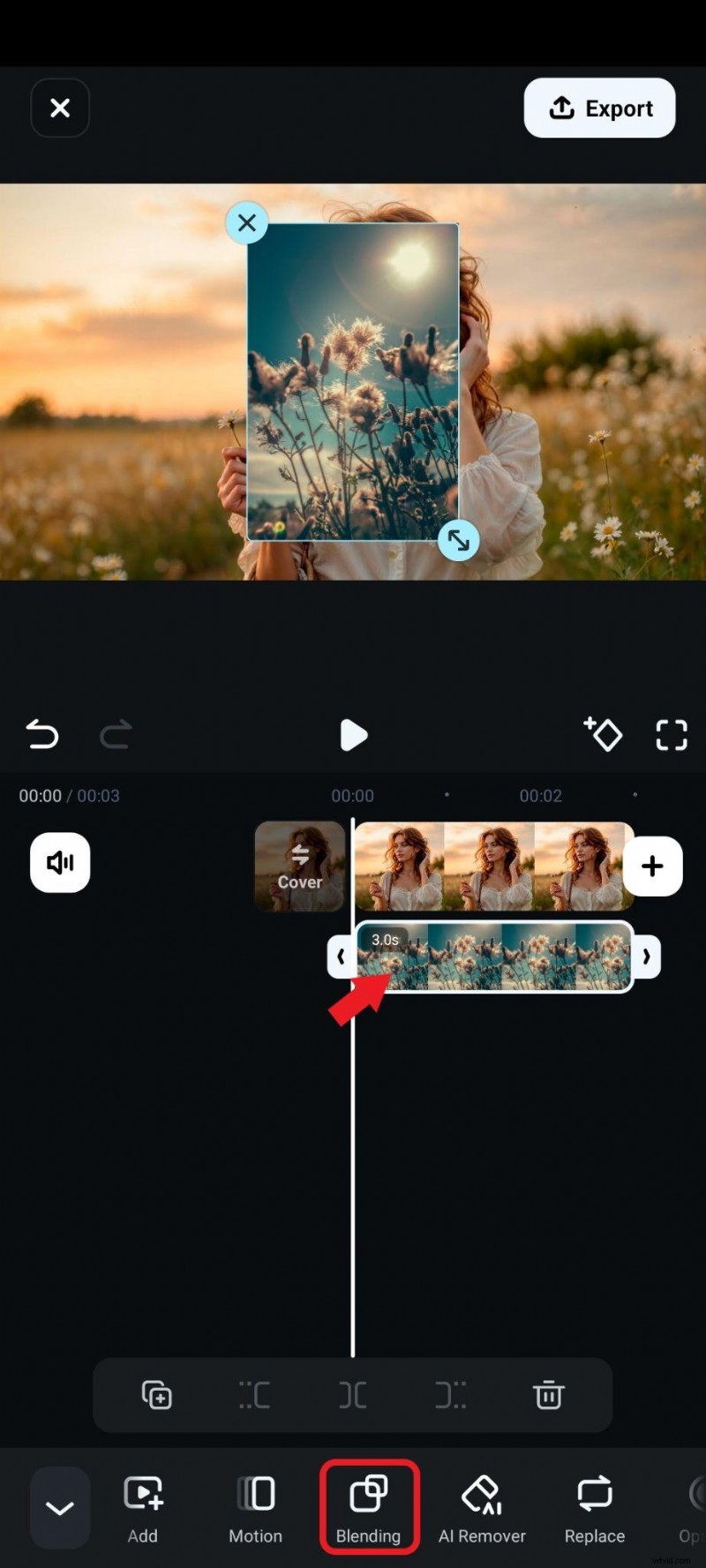
Nadat je de tweede afbeelding in het project hebt geïmporteerd met behulp van de PIP-functie, zoals uitgelegd in de tutorial hierboven, volg je de onderstaande stappen om de overvloeifunctie in Filmora te gebruiken.
Veilig downloaden
- Selecteer de tweede afbeelding in de tijdlijn en tik op Overvloeien.
- Kies een overvloeifunctie die u bevalt, pas de grootte en positie van de overvloeiende afbeelding aan in het voorbeeldgedeelte van het scherm en accepteer de wijzigingen als u klaar bent.
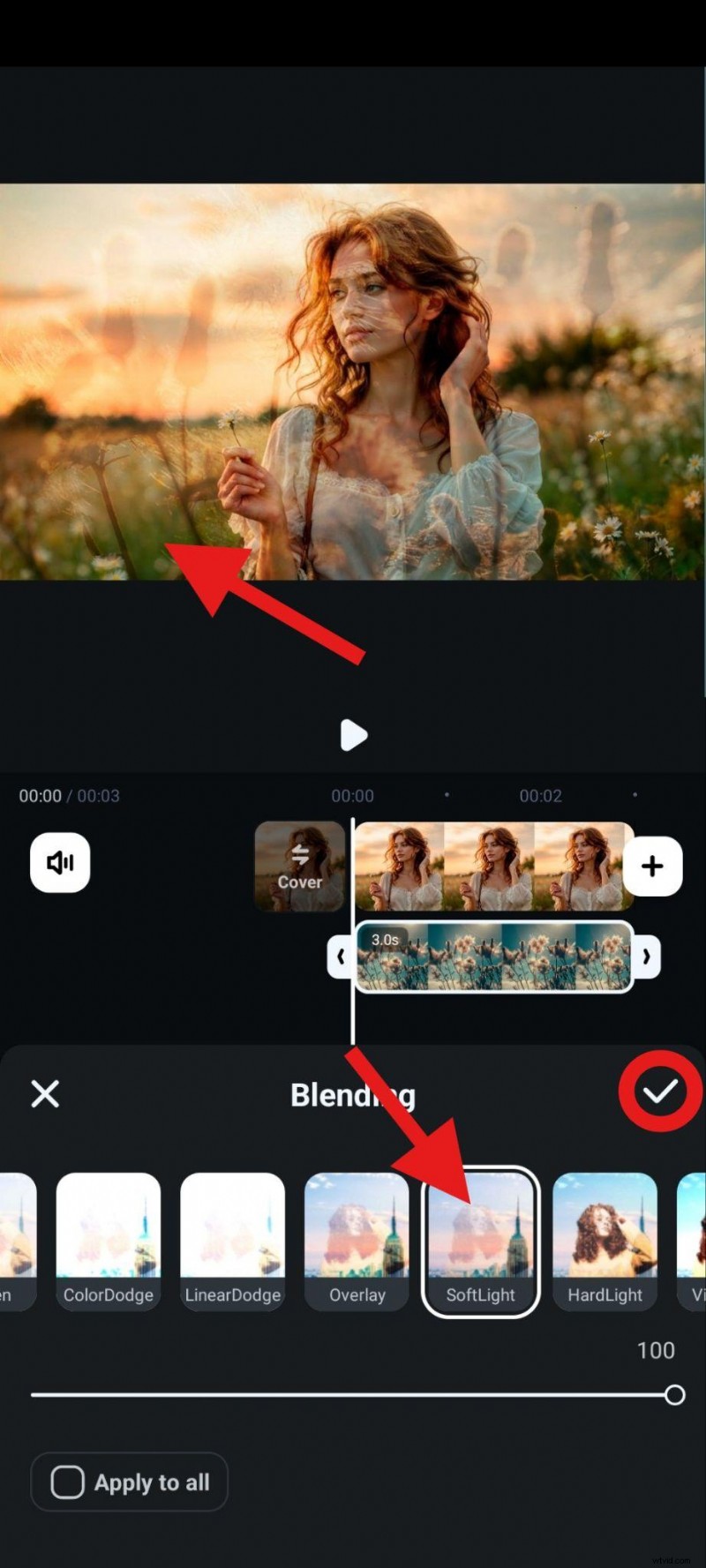
- En zomaar konden we dit kunstwerk maken.
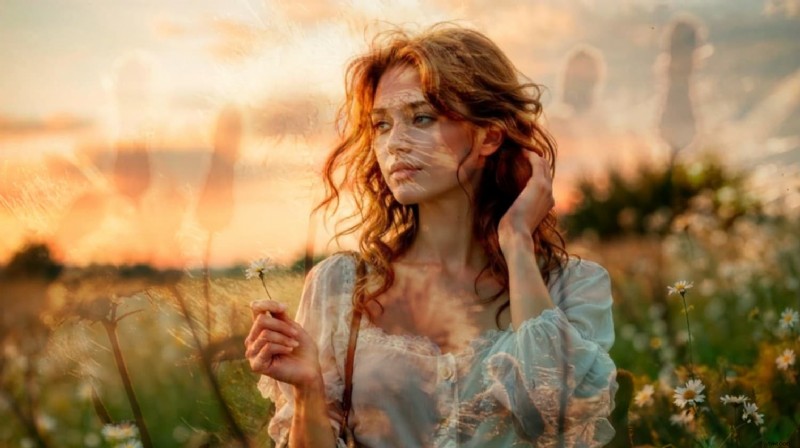
Methode 2:combineer afbeeldingen met geavanceerde afbeeldingsmaskers en dekkingsschuifregelaars
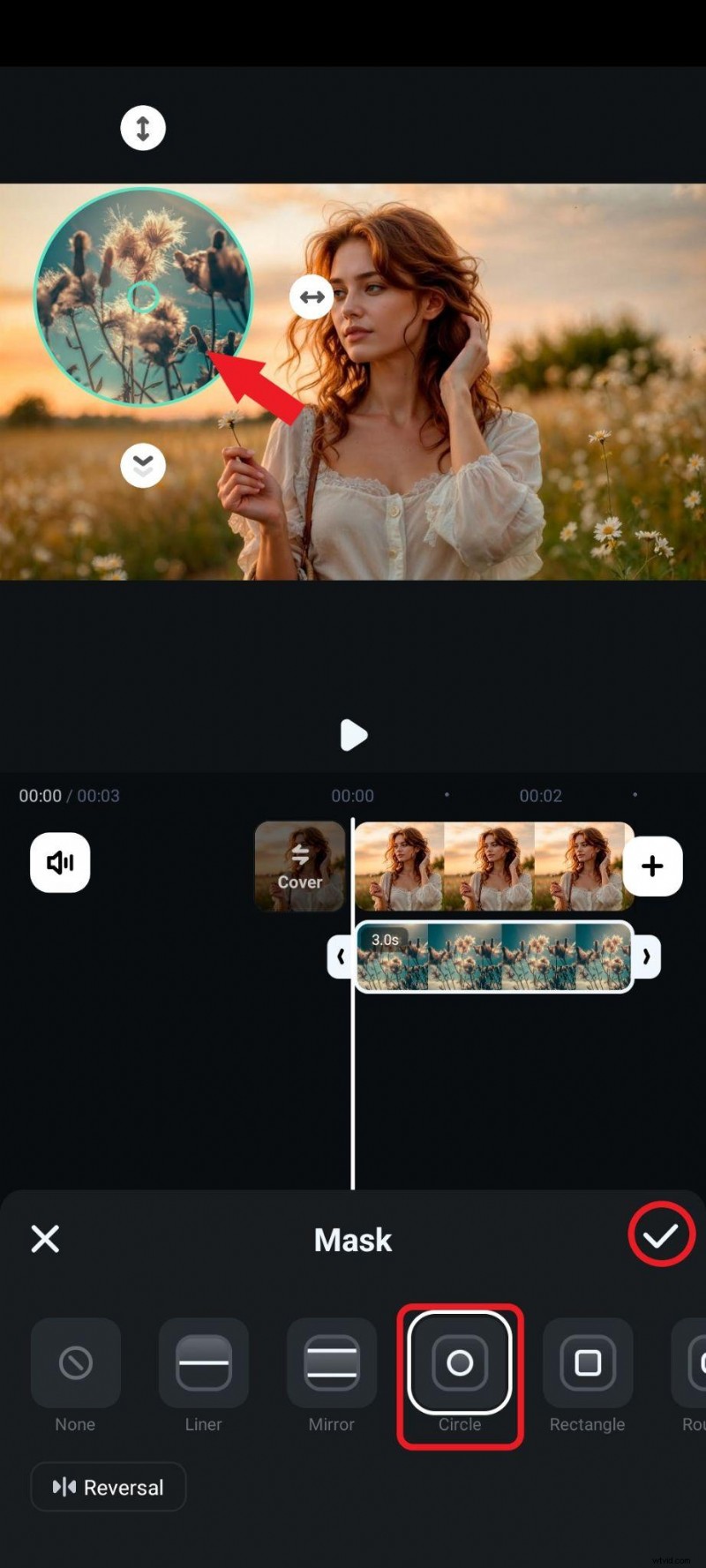
Met de maskerfunctie kunt u een van de foto's bijsnijden met bekende vormen. Je kunt een hart of een cirkel kiezen, of je kunt desgewenst een aangepast masker maken. Op die manier kun je je kunst een andere kant op sturen, vooral nadat je de dekking hebt aangepast en afbeeldingen transparant hebt gemaakt.
Deze methode combineert twee functies in de app. En net als voorheen volgen de onderstaande stappen nadat je de tweede afbeelding hebt geïmporteerd met de PIP-functie van Filmora.
- Nadat je de tweede afbeelding in de tijdlijn hebt geselecteerd, tik je op Masker in het onderste submenu.
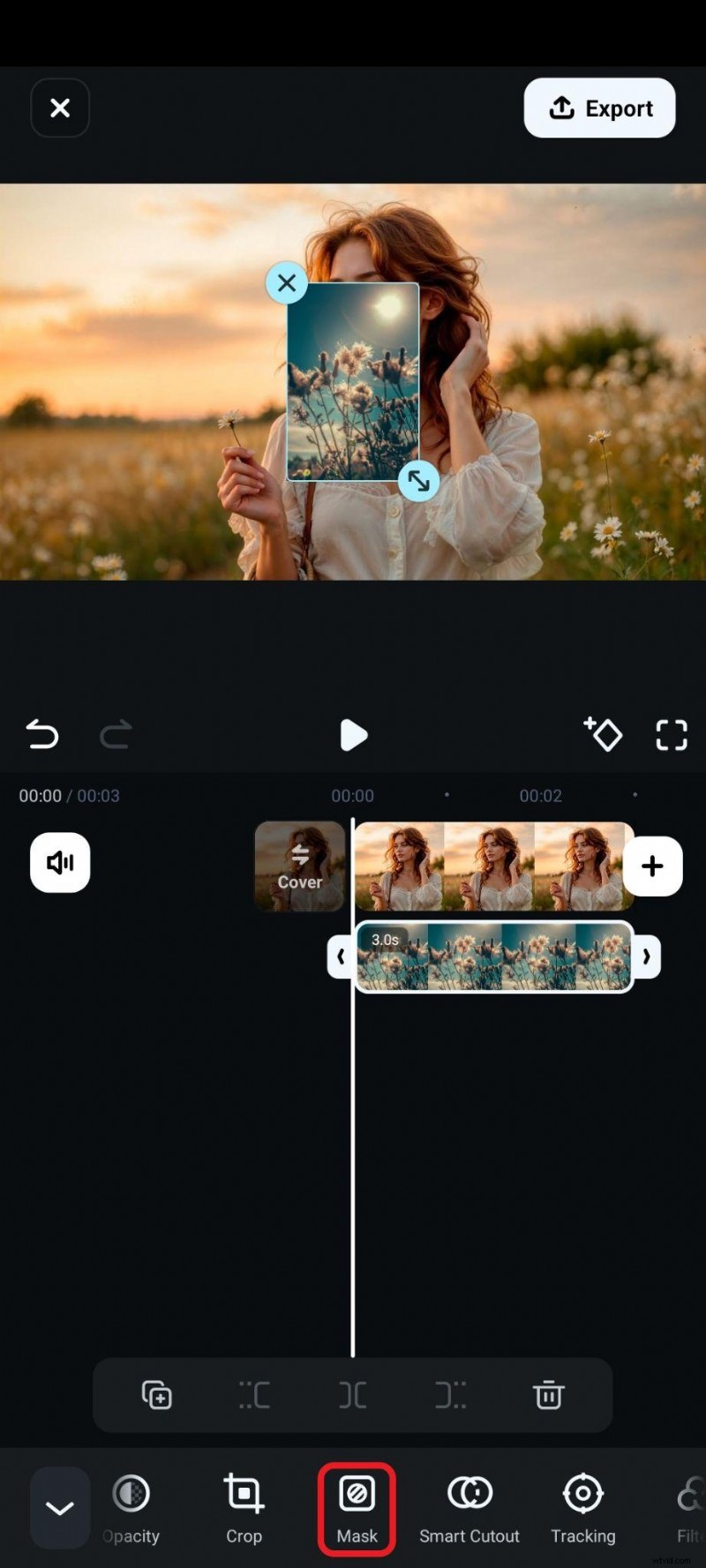
- Kies de gewenste maskervorm, pas de grootte en positie van de nieuwe afbeelding aan en accepteer de wijzigingen.
- Tik nu op Dekking in het onderste submenu.
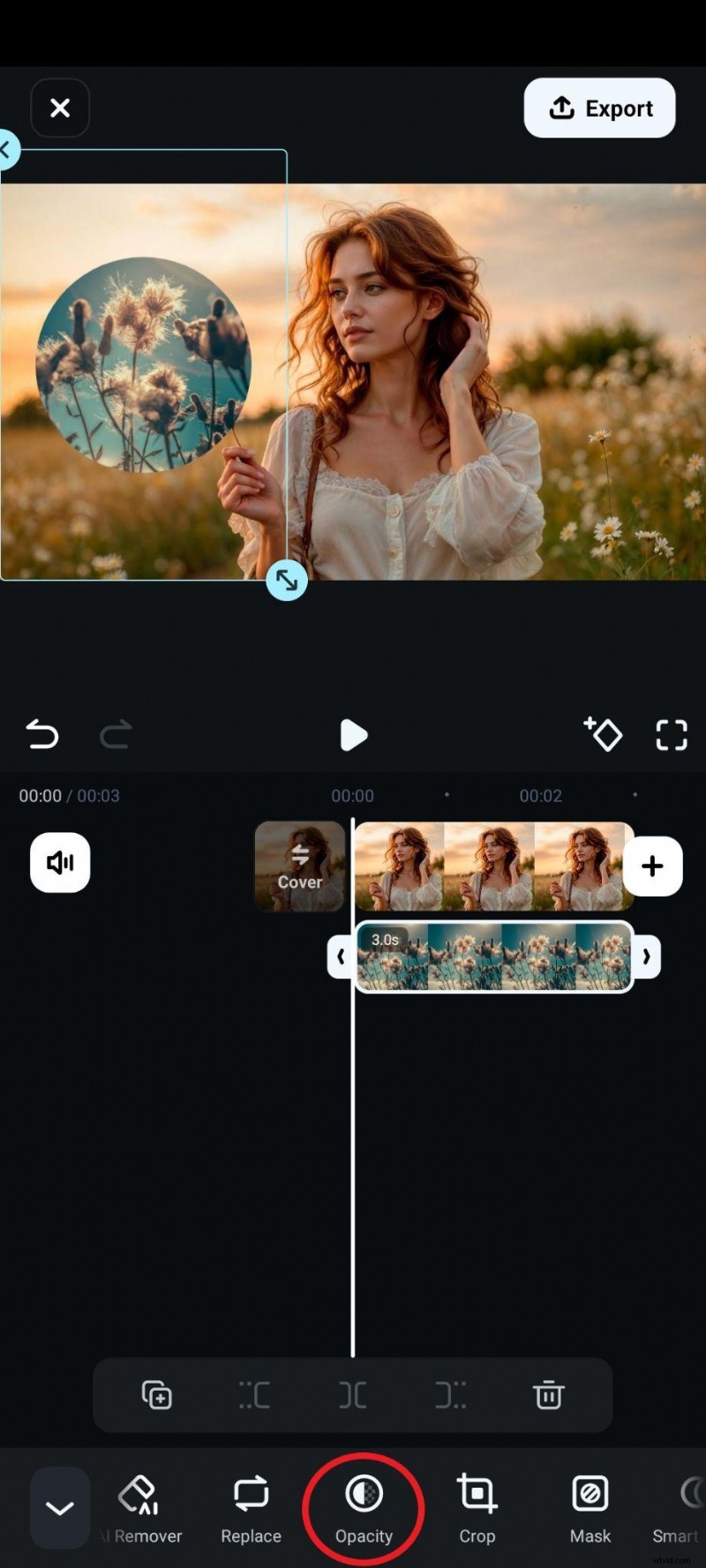
- Pas de schuifregelaar naar wens aan en accepteer de wijzigingen.
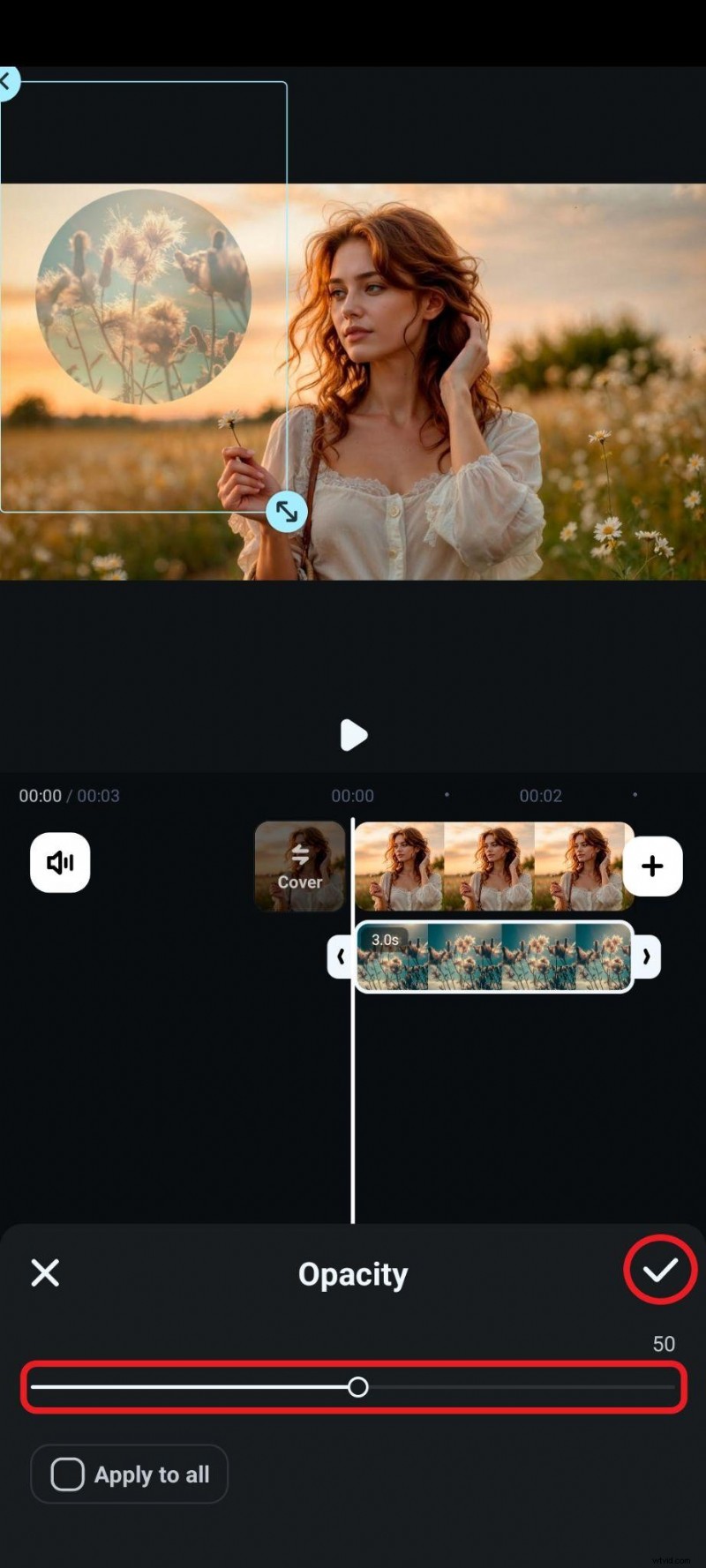
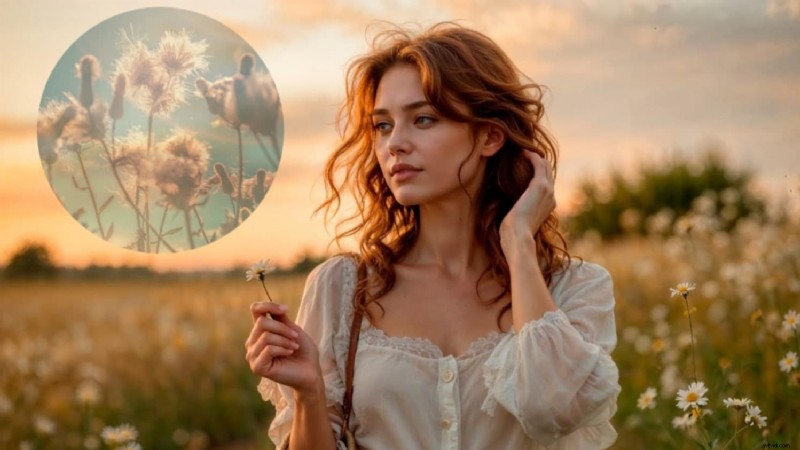
- Kijk eens. Het ziet eruit als een transparante zon met bloementhema aan de hemel, toch?
Deel 3:Mix afbeeldingen met een AI-aangedreven methode
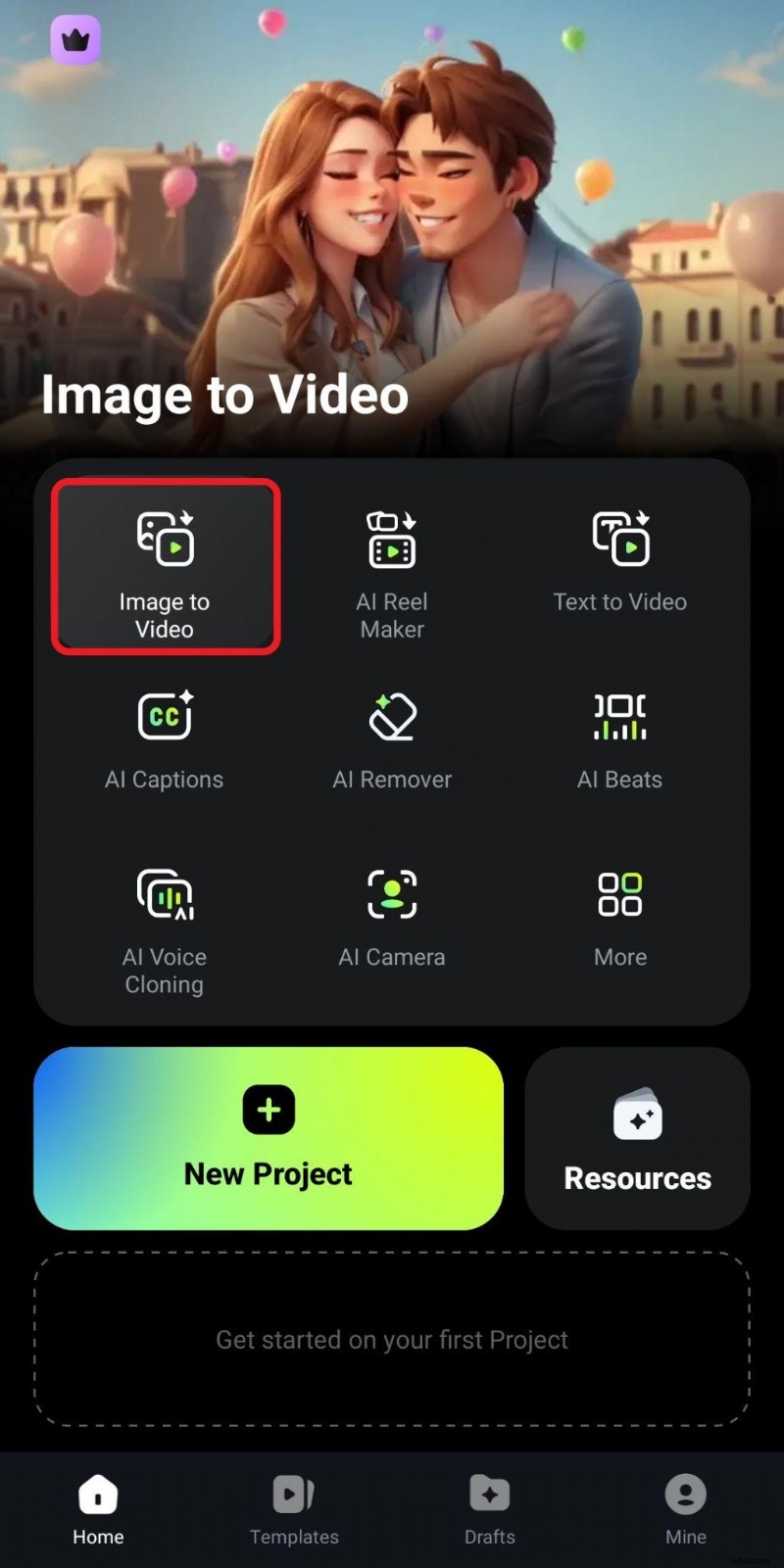
De Filmora-app zit boordevol AI-functies die allerlei nuttige dingen doen, maar er is één functie in het bijzonder die past in het hoofdonderwerp van deze handleiding. Het heet Image to Video en je kunt het gebruiken om je selfie te animeren en jezelf te zien transformeren in een superheld. Gebruik de overvloeimodus om virtuele pasvideo's, outfitwisselvideo's en AI-clips voor het eerste en laatste frame te maken. Laten we leren hoe we het kunnen gebruiken om afbeeldingen in video's te laten samenvloeien.
Veilig downloaden
Voeg foto's samen en verander ze in video's met AI
Volg de onderstaande stappen om de functie Beeld-naar-video-overvloeiing te gebruiken.
- Tik in het hoofdmenu van de app op Afbeelding naar video.
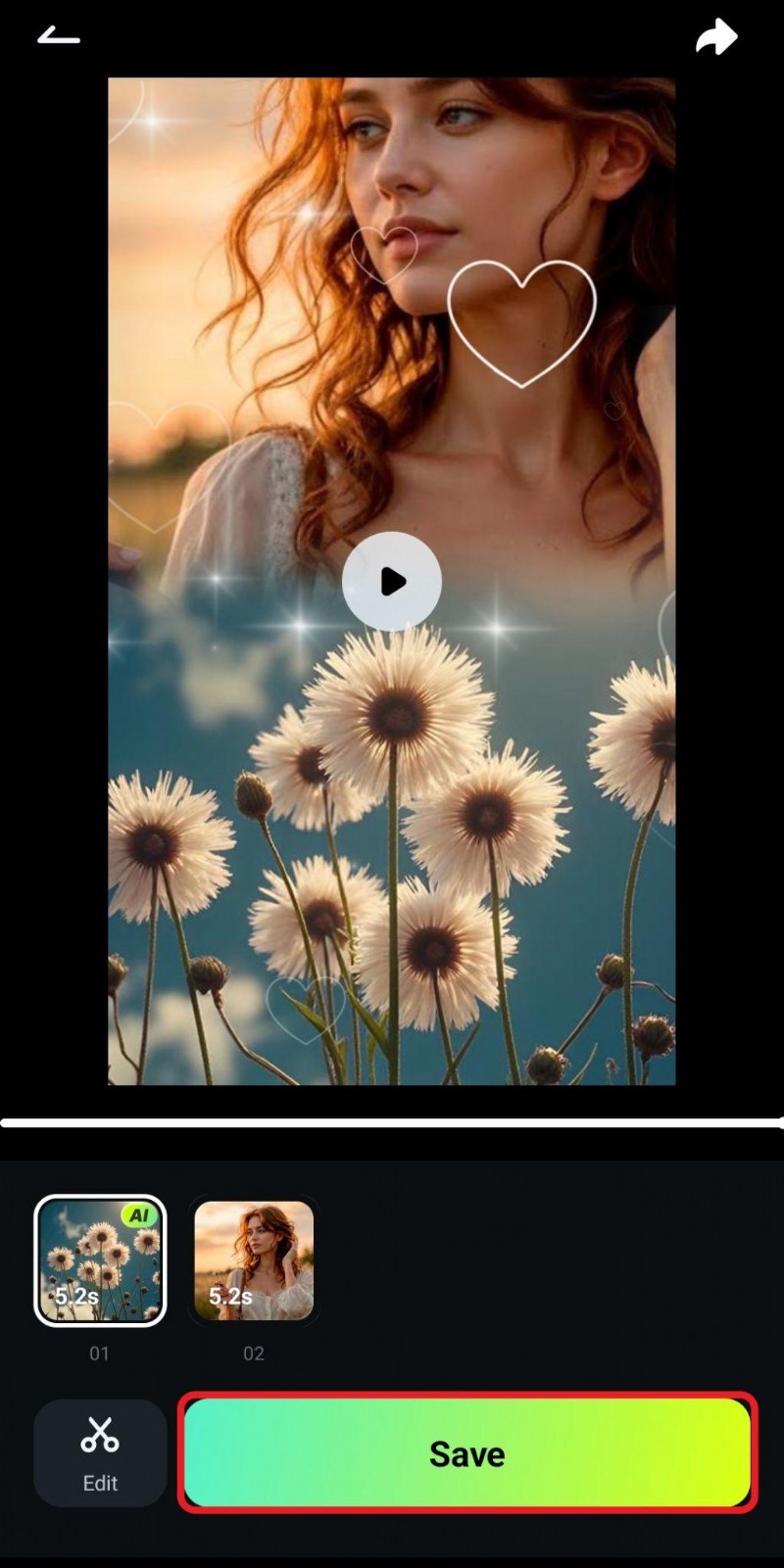
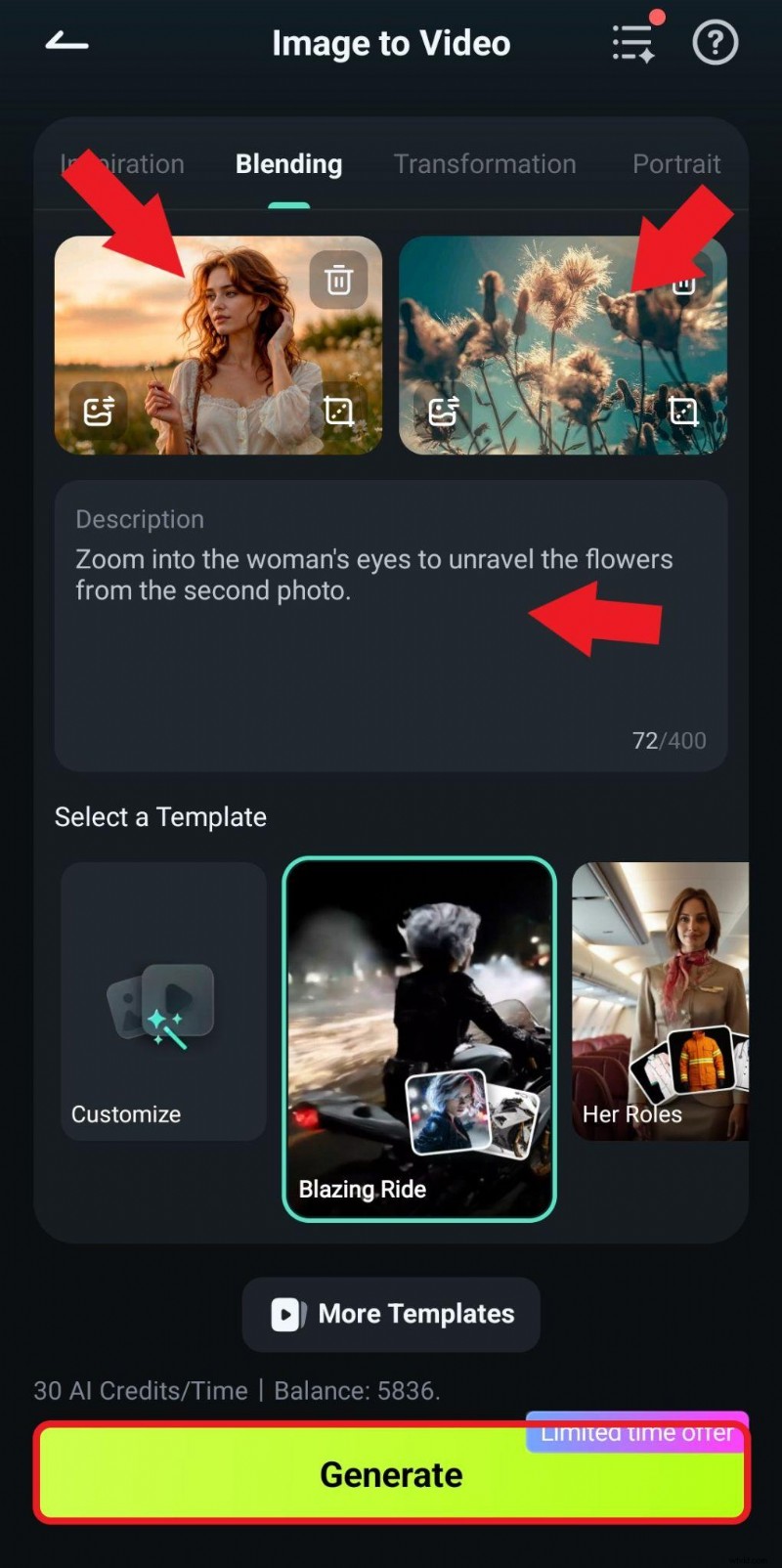
- Upload de eerste en tweede foto die u wilt laten samenvloeien en typ een aangepaste prompt. Tik vervolgens op Genereren. Dit zal een kort AI-proces in gang zetten.
- Bekijk de gegenereerde video en tik op Opslaan als je deze leuk vindt.
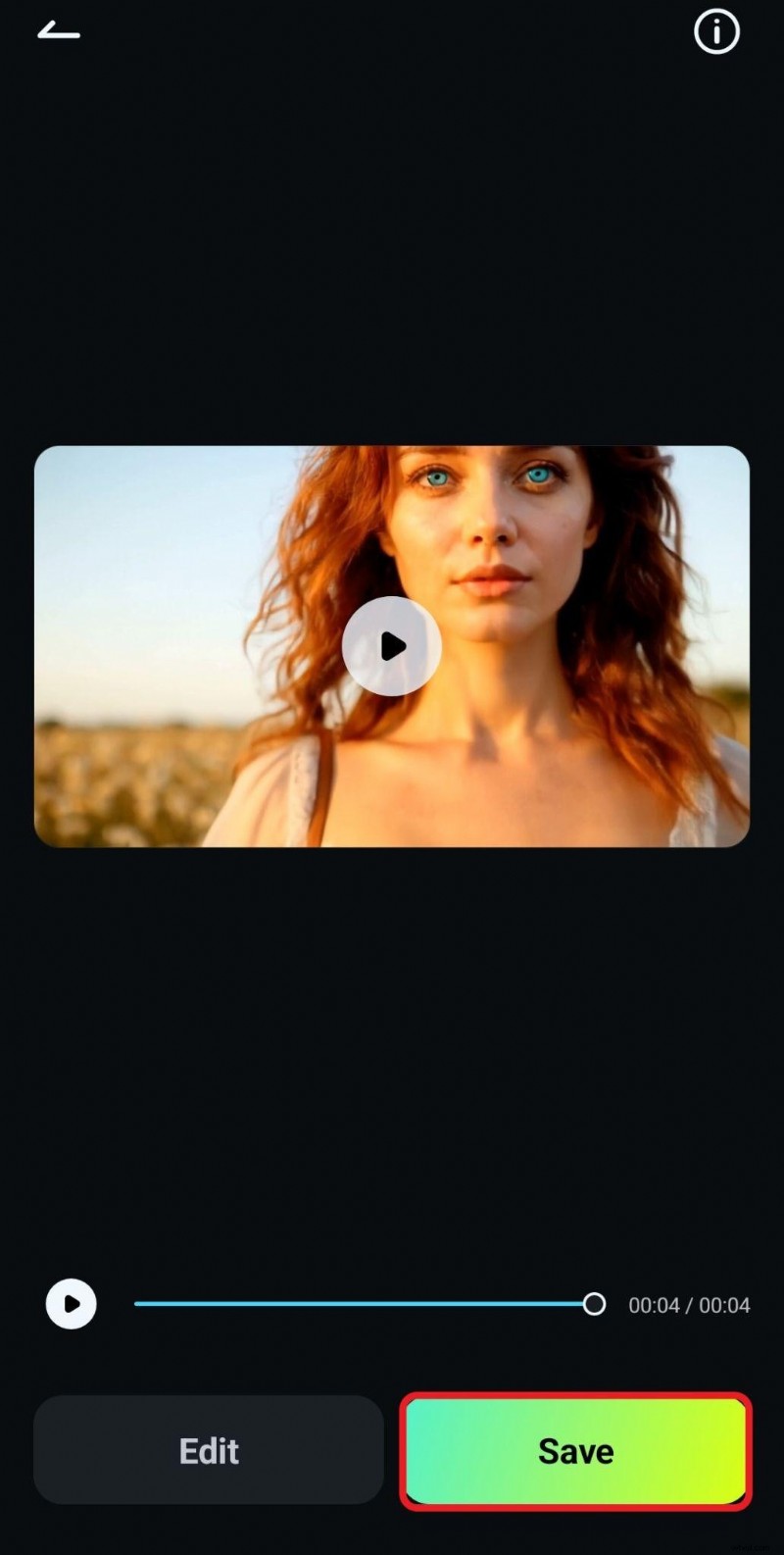
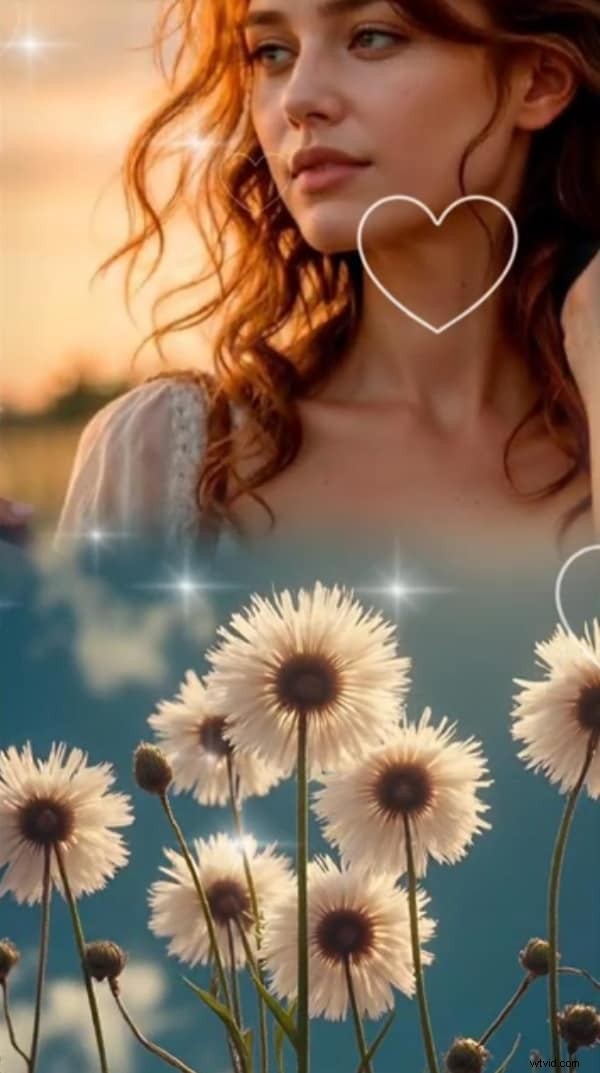
- Bekijk deze video.
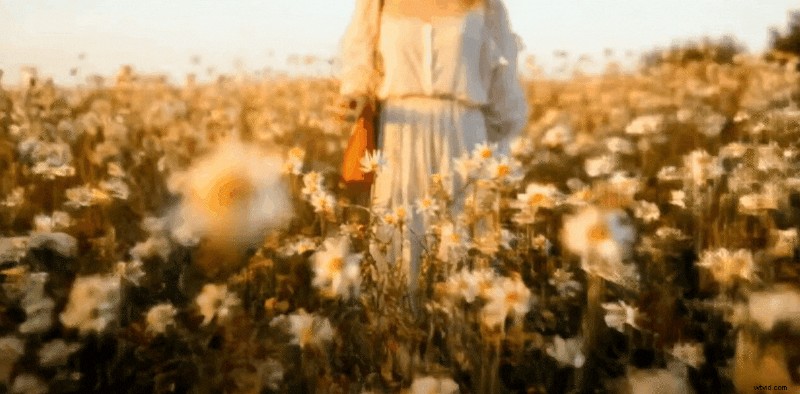
Deze scène ziet eruit alsof deze uit een film, muziekvideo of zelfs een professionele advertentie komt, en dit laat zien dat je veel magische dingen kunt creëren als je Filmora een kans geeft. Download het vandaag nog en ervaar zelf de sensatie van het bewerken van foto's en video's.
Conclusie
Zoals we in dit artikel hebben geleerd, twee foto's samenvoegen samen kunnen tot veel verschillende resultaten leiden. Gelukkig kun je, met een tool als Filmora aan je zijde, alle beschikbare methoden op één plek uitproberen en met verschillende resultaten experimenteren. Je kunt het gebruiken om collages te maken, foto's op zeer creatieve manieren te combineren en zelfs video's te genereren. Wat wil je nog meer?
Als je liever aan soortgelijke taken op je pc of laptop werkt, zul je blij zijn te weten dat Filmora ook beschikbaar is als desktop-app voor Windows- en Mac-apparaten.
Filmora
AI-app en -software voor videobewerking
Beste tool om overal video's en foto's te maken voor alle makers!