
VLC Media Player is misschien niet de standaard videospeler op de meeste besturingssystemen, maar dankzij de krachtige functies is het een favoriet onder gebruikers die meer nodig hebben dan gewoon afspelen. Eén van die functies is de mogelijkheid om in te zoomen op specifieke delen van een video, zodat je je kunt concentreren op details die anders verloren zouden gaan.
Inhoudsopgave
- Zoom met de interactieve zoom van VLC
- Direct zoomen via het videomenu
- Windows Vergrootglas gebruiken met VLC
- Alternatief:Wondershare Filmora
Deel 1:Zoomen met de interactieve zoom van VLC
Met Interactieve Zoom kunt u elk deel van een video tot acht keer de oorspronkelijke grootte vergroten. Hoewel de zoom digitaal is en de kwaliteit van beelden met een lage resolutie kan verslechteren, biedt deze een fijne controle voor gedetailleerde inspectie.
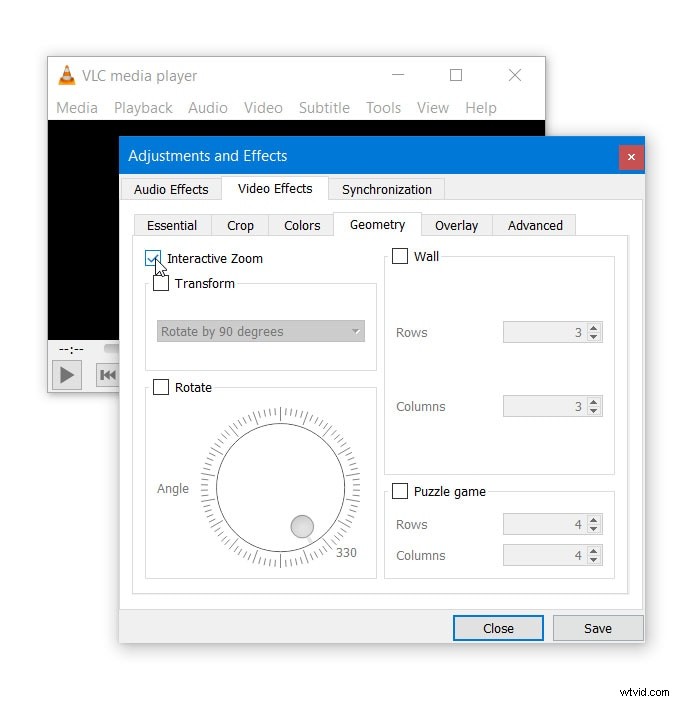
- Open VLC en navigeer naar Extra> Effecten en filters . De Aanpassingen en effecten venster verschijnt.
- Klik op de Video-effecten tabblad en vervolgens de Geometrie tabblad.
- Controleer Interactief zoomen en klik op Opslaan &Sluiten .
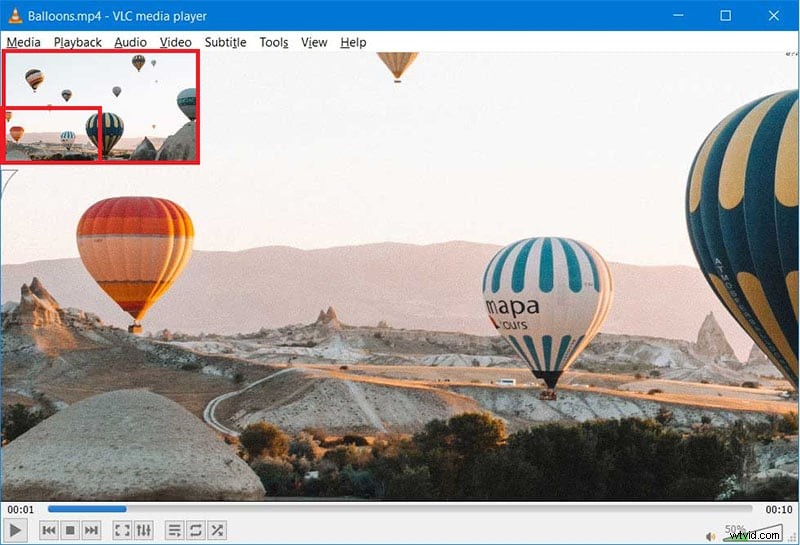
- Speel je video af. Er verschijnt een beeld-in-beeld (PiP)-venster in de linkerbovenhoek met een live voorbeeld.
- Sleep het rechthoekige vak binnen het PiP-venster om het gebied te selecteren dat u wilt vergroten. De geselecteerde regio wordt buiten het PiP-venster weergegeven.
- Pas het zoomniveau aan met de verticale schuifregelaar onder het PiP-venster.
Deel 2:Direct zoomen via het videomenu
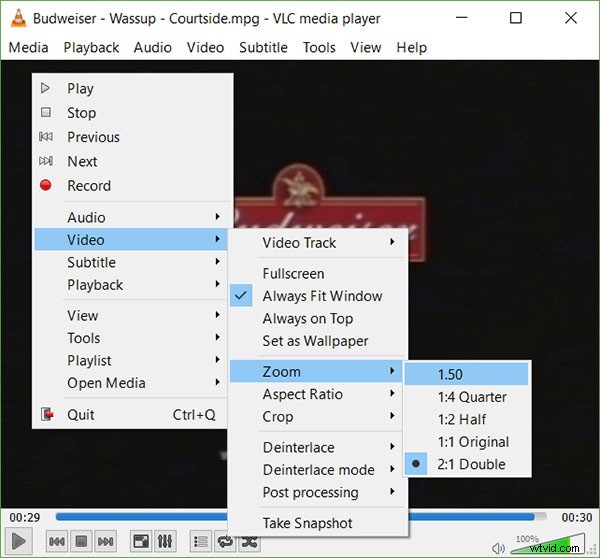
Het Video-menu biedt snelle zoomvoorinstellingen die onmiddellijk van toepassing zijn terwijl de video wordt afgespeeld. Deze methode is handig voor een snelle, minder gedetailleerde zoom.
- Voer VLC uit in venstermodus en laad je video.
- Ga naar Video> Zoomen en kies uit de opties:1:4 (kwart), 1:2 (half), 1:1 (origineel), 2:1 (dubbel).
- Je kunt ook op Shift + Z drukken om door de presets te bladeren.
Deel 3:Windows Vergrootglas gebruiken met VLC
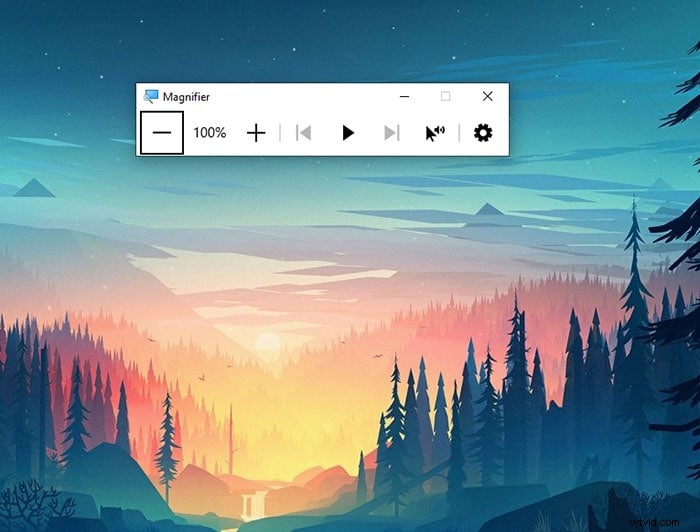
Voor Windows-gebruikers kan de ingebouwde tool Vergrootglas video-inhoud tot 16× vergroten. Hoewel dit het hoogste zoomniveau biedt, kan dit merkbare vervorming veroorzaken.
- Open VLC en speel je video af.
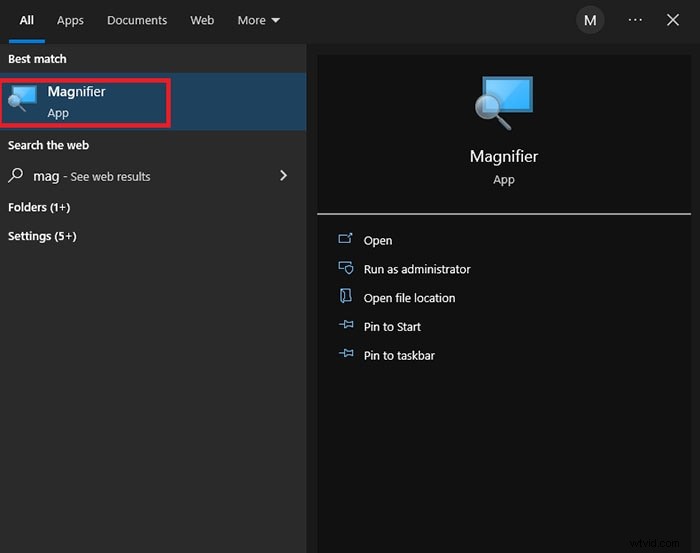
- Open het Startmenu, zoek naar Vergrootglas en start de app.
- Beweeg de muis over de video; de vergrote weergave verschijnt.
- Zoom in met Win + + en zoom uit met Win + - .
Deel 4:Alternatief – Wondershare Filmora
Als je robuustere zoom- en bewerkingsmogelijkheden nodig hebt, is Wondershare Filmora een betrouwbare keuze. Het ondersteunt zoomen, pannen en bijsnijden van hoge kwaliteit en werkt op desktop- en mobiele platforms.
Zoom in op video's met Wondershare Filmora
- Zoom in en uit op specifieke videosecties.
- Direct een voorbeeld van zoomwijzigingen.
- Gemakkelijk te gebruiken voor beginners en professionals.
- Beschikbaar op macOS, Windows, iOS en Android.



- Download en installeer Filmora (Windows of macOS).
- Start de app en maak een nieuw project.
- Sleep uw video naar de mediamap.
- Plaats de clip op de tijdlijn en klik op Bijsnijden pictogram.
- Navigeer naar Pan &Zoom tabblad, pas het selectiekader aan en bekijk een voorbeeld van het effect.
- Exporteer de bewerkte video in het gewenste formaat.
Zoomen op Filmora Mobile
De iOS- en Android-apps van Filmora bieden onderweg dezelfde krachtige zoomtools. Simpelweg:
- Download Filmora uit de App Store of Play Store.
- Maak een nieuw project en importeer je clip.
- Selecteer de clip op de tijdlijn.
- Knijp naar buiten om in te zoomen, knijp naar binnen om uit te zoomen.
- Schuif met één vinger om door de video te pannen.
Deze bewegingen zijn net zo intuïtief als het inzoomen op foto's op uw apparaat, waardoor bewerken snel en natuurlijk verloopt.
Conclusie
Of u nu een snelle, vooraf ingestelde zoomlens of een gedetailleerde, interactieve vergroting nodig heeft, VLC biedt veelzijdige opties. Voor geavanceerde bewerking en superieure kwaliteit onderscheidt Wondershare Filmora zich als het beste alternatief voor professioneel videozoomen.