
Hoewel de meeste berichten-apps worden geleverd met vooraf ingestelde stickers, kun je met GIF's emoties uiten met rijkere bewegingen en details. Deze stapsgewijze handleiding laat zien hoe u een GIF kunt omzetten in een sticker die werkt op Discord, WhatsApp en Telegram, met behulp van vertrouwde tools zoals Wondershare UniConverter, AConvert.com en Filmora.
In dit artikel
- Een GIF naar een sticker converteren
- Een GIF omzetten naar een Discord-sticker
- Een GIF omzetten in een geanimeerde WhatsApp-sticker
- Een Telegram-sticker maken van een GIF
- GIF-stickers aanpassen met een video-editor
Een GIF naar een sticker converteren
Het gebruik van een speciale GIF-naar-sticker-converter is de eenvoudigste manier om een GIF-bestand om te zetten in een sticker-ready formaat. Met Wondershare UniConverter (beschikbaar voor macOS en Windows) kunt u GIF's bewerken, vergroten of verkleinen en exporteren naar het WebP-formaat dat vereist is voor de meeste platforms.
Volg deze stappen om een WebP-sticker van een GIF te maken:
Stap 1 – Installeer UniConverter
Download en installeer Wondershare UniConverter op uw pc of Mac.
Stap 2 – Maak de GIF
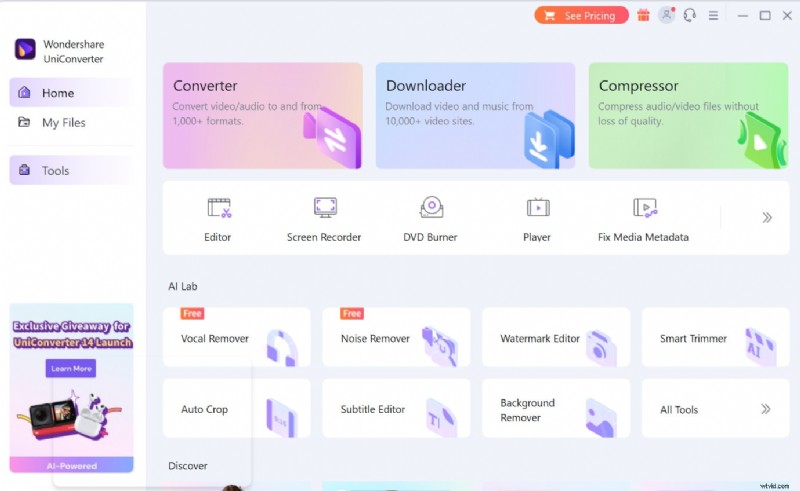
Start de app en klik op Extra en kies vervolgens GIF Maker . Selecteer Foto's naar GIF of Video's naar GIF , voeg uw media toe, pas de framesnelheid en uitvoerinstellingen aan en klik op GIF maken .
Stap 3 – Converteren naar WebP
Keer terug naar het startscherm en selecteer Image Converter , kies WEBP als uitvoerformaat, voeg het nieuw gemaakte GIF-bestand toe en druk op Converteren .
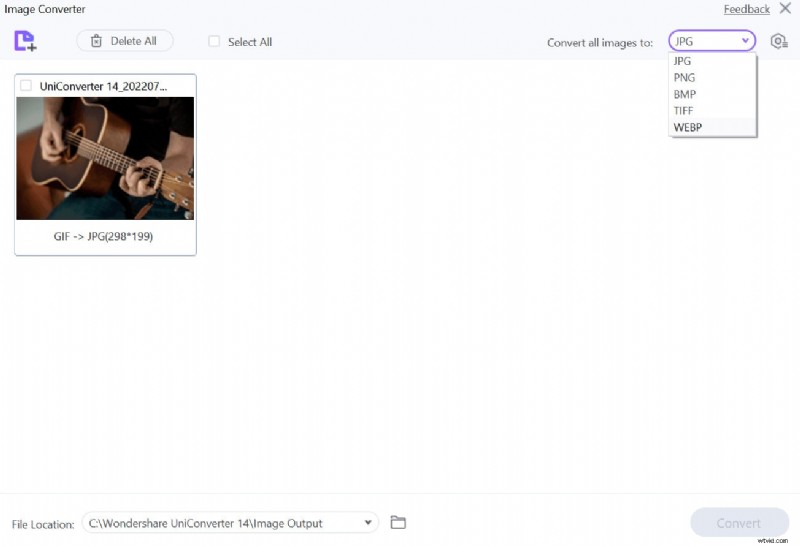
Eenmaal geconverteerd, kunt u het WebP-bestand uploaden naar elk platform dat sticker-uploads ondersteunt.
Een GIF omzetten naar een Discord-sticker
Het Helpcentrum van Discord specificeert dat aangepaste stickers in APNG moeten staan of WebP-formaat en formaat 320×320px. UniConverter exporteert geen APNG, dus een online converter is de snelste oplossing.
Gebruik AConvert.com om uw GIF te wijzigen in APNG:
Stap 1 – Upload de GIF
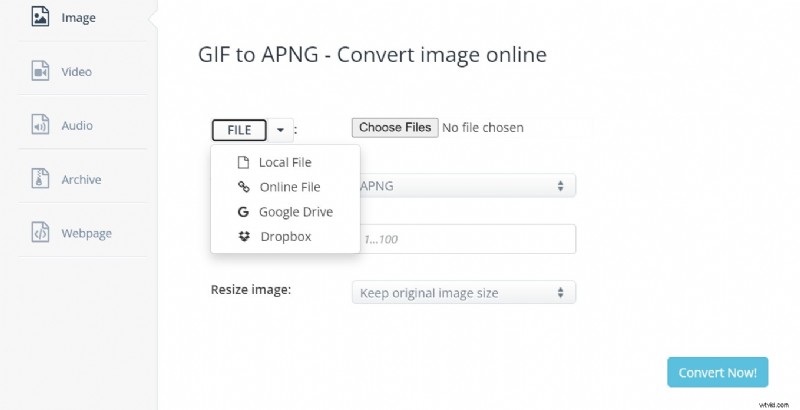
Open AConvert, klik op Bestand en vervolgens Kies bestand om je GIF te selecteren.
Stap 2 – Uitvoer instellen
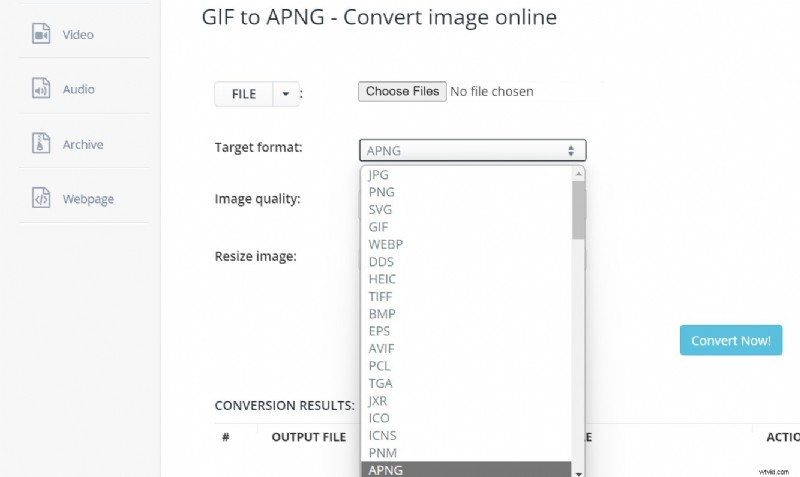
Kies APNG als uitvoerformaat, pas de afmetingen aan (standaard 320×320px) en klik op Nu converteren .
Upload na het downloaden het APNG-bestand naar uw Discord-server onder Serverinstellingen> Emoji en stickers .
Een GIF omzetten in een geanimeerde WhatsApp-sticker
WhatsApp accepteert stickers in WebP-formaat van 512×512px. De eenvoudigste route is om UniConverter of een speciale GIF-naar-WebP-tool te gebruiken om het formaat van uw GIF te wijzigen en deze te exporteren.
Stappen voor het maken van een WhatsApp-sticker:
Stap 1 – Bereid de GIF voor
Open UniConverter, converteer uw GIF naar WebP en stel de canvasgrootte in op 512×512px.
Stap 2 – Toevoegen aan WhatsApp
Open WhatsApp op je telefoon, tik op de paperclip pictogram in een chat, selecteer Sticker , en vervolgens + om het WebP-bestand te uploaden.

Zorg ervoor dat het uiteindelijke bestand kleiner is dan 100 KB om uploadfouten te voorkomen.
Een Telegram-sticker maken van een GIF
Telegram-stickers zijn ook WebP-afbeeldingen, met een formaat van 512×512px. U kunt UniConverter gebruiken om het juiste bestand te produceren en het vervolgens publiceren via de officiële @Stickers bot.
Stappen:
Stap 1 – GIF converteren naar WebP
Gebruik UniConverter of Filmora om een WebP-afbeelding van 512×512 te maken van uw GIF.
Stap 2 – Start een nieuw pakket
Open de @Stickers-bot, typ /newpack en volg de aanwijzingen om uw pakket een naam te geven.
Stap 3 – Stickers toevoegen
Stuur het WebP-bestand naar de bot, wijs een emoji toe en herhaal dit totdat je het gewenste aantal stickers hebt bereikt (maximaal 120).
Stap 4 – Publiceren
Typ /publish om het pakket af te ronden. De bot geeft je een deelbare URL.
GIF-stickers aanpassen met een video-editor
Voor gebruikers die volledige creatieve controle willen, biedt Wondershare Filmora robuuste bewerkingsfuncties waarmee je vanaf het begin gepolijste GIF-stickers kunt maken.
Hoogtepunten:
- AI-aangedreven stickergenerator voor snelle creatie vanaf prompts.
- Offline bewerken:geen internet vereist.
- Exporteren naar GIF, MP4, WebM of andere formaten.
- Tekst en stickers bijsnijden, overlappen en kleur- of snelheidsaanpassingen toepassen.
Werkstroom:
Stap 1 – Media importeren
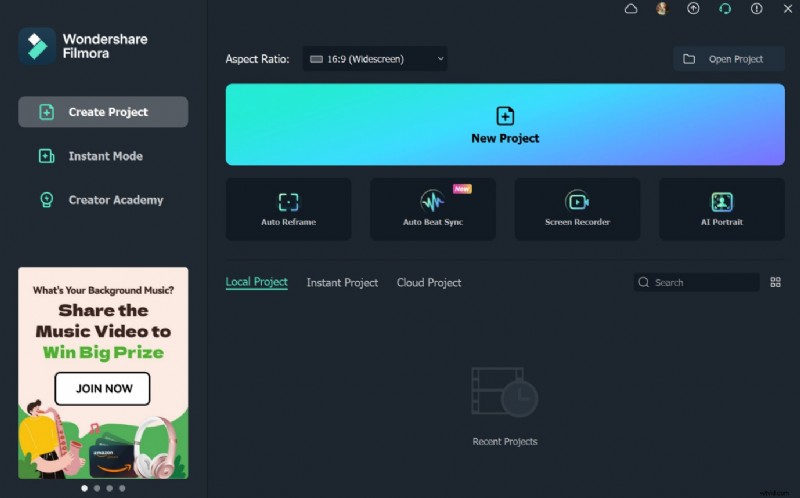
Open Filmora, klik op Nieuw project en vervolgens Media importeren of sleep uw video of afbeelding.
Stap 2 – Bewerken
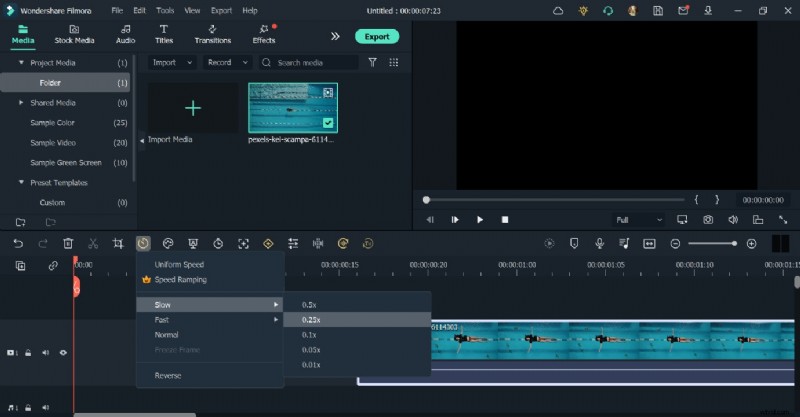
Sleep de clip naar de tijdlijn, voeg tekst of stickers toe, pas de snelheid aan en snijd indien nodig bij.
Stap 3 – Exporteren als GIF
Klik op Exporteren , kies Lokaal> GIF en stel de uitvoergrootte in op 512×512px.
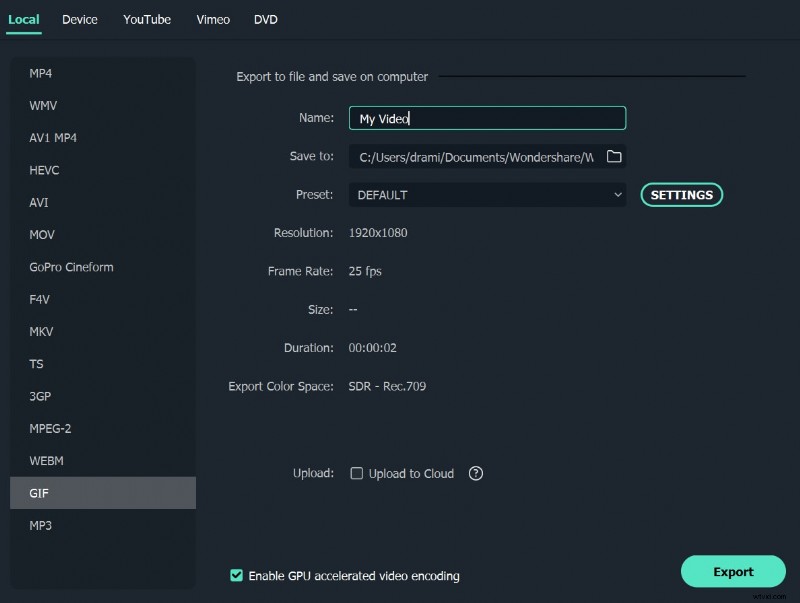
De resulterende GIF kan vervolgens worden geconverteerd naar WebP (met behulp van UniConverter of EZGIF) en geüpload naar uw berichtenapp.
GIF-stickers toevoegen met Filmora Mobile
De mobiele app van Filmora weerspiegelt veel desktopfuncties, waaronder een rijke stickerbibliotheek en Giphy-integratie voor geanimeerde stickers.
Stappen:
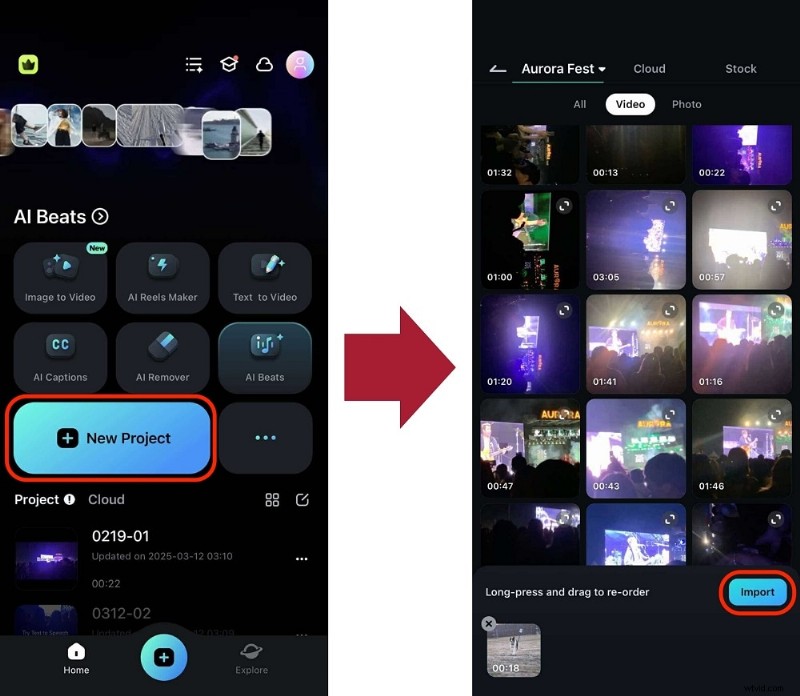
Stap 1 – Nieuw project
Importeer uw video of afbeelding.
Stap 2 – Stickers aanbrengen
Open de Stickers tabblad, blader of zoek naar geanimeerde stickers en sleep ze naar de tijdlijn.
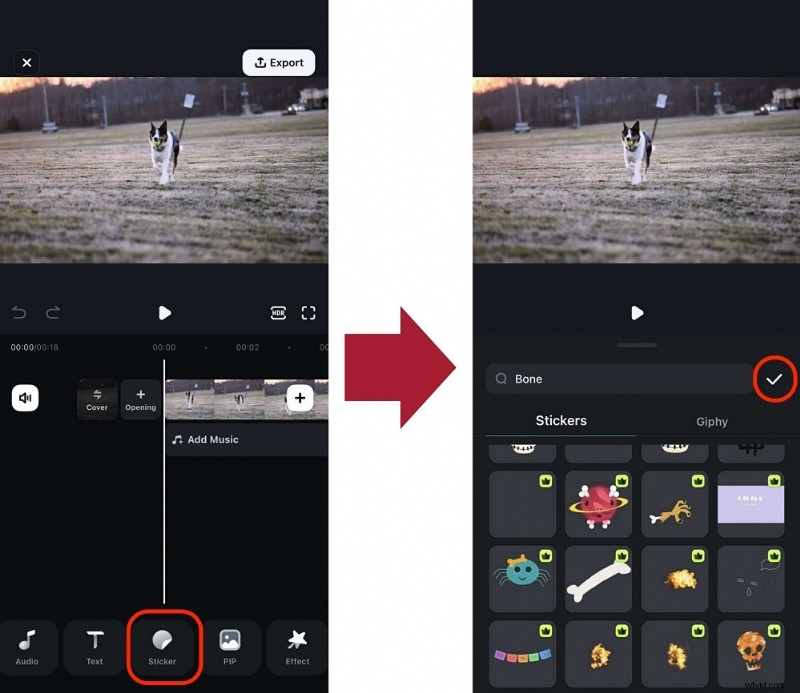
Exporteer en deel rechtstreeks via WhatsApp, Telegram of Discord.
Eindgedachten
Met een paar klikken en de juiste tools kun je van elke GIF een gepolijste sticker maken die voldoet aan de specificaties van Discord, WhatsApp of Telegram. Vergeet niet om de vereiste afmetingen (320×320px voor Discord, 512×512px voor WhatsApp en Telegram) en formaat (APNG of WebP) te matchen voordat u uploadt.
Veelgestelde vragen
-
Hoe converteer ik een GIF naar een sticker?
Upload de GIF naar een converter zoals EZGIF of Filmora, pas de grootte en framesnelheid aan en exporteer vervolgens naar WebP. Het WebP-bestand kan worden geüpload naar de meeste stickerondersteunende platforms.
-
Hoe voeg ik een GIF-sticker toe aan Discord?
Converteer de GIF naar WebP of APNG met behulp van EZGIF of AConvert. Ga in Discord naar Serverinstellingen> Emoji en stickers en upload het bestand.
-
Hoe kan ik van een GIF een Telegram-sticker maken?
Exporteer de GIF als een WebP-bestand van 512×512 via EZGIF of Filmora. Gebruik de @Stickers-bot om een nieuw pakket te maken en het WebP-bestand te uploaden.
-
Hoe upload ik een sticker naar Telegram?
Na het converteren naar WebP start u de @Stickers-bot en typt u
/newpack, voeg je stickers één voor één toe, wijs emoji's toe en publiceer vervolgens het pakket.