
Boeiende tekst kan van een eenvoudige video een boeiend verhaal maken. OpenShot, een gratis en opensource-editor, biedt een reeks geanimeerde titelsjablonen en basisteksthulpmiddelen waarmee u eenvoudig ondertitels, intro's en lagere derde delen kunt toevoegen. Voor gebruikers die meer geavanceerde animatie-opties nodig hebben, biedt Wondershare Filmora een gepolijste, commerciële oplossing met een rijke bibliotheek aan sjablonen en AI-aangedreven functies.
Waar u teksteffecten aan uw video kunt toevoegen
Tekstelementen zijn het meest effectief in de volgende secties:
- Bijschriften en ondertitels
- Introtitels
- Afsluitingscredits of eindkaarten
- Annotaties op het scherm of onderste derde delen
Deze plaatsingen helpen informatie over te brengen, de branding te versterken en de betrokkenheid van kijkers te behouden.
Stap voor stap:tekst toevoegen in OpenShot
Methode 1:Ingebouwde titelsjablonen
OpenShot bevat verschillende geanimeerde sjablonen die direct kunnen worden aangepast.
- Jaloezieen (twee titels) :Een blinde onthulling die de tekst blootlegt.
- Vervagen :Een dynamisch vervaag-/vervagingseffect.
- Stuiteren :Tekst stuitert op het scherm.
- Zoom :Tekst zoomt in of uit om nadruk te leggen.
Stappen:
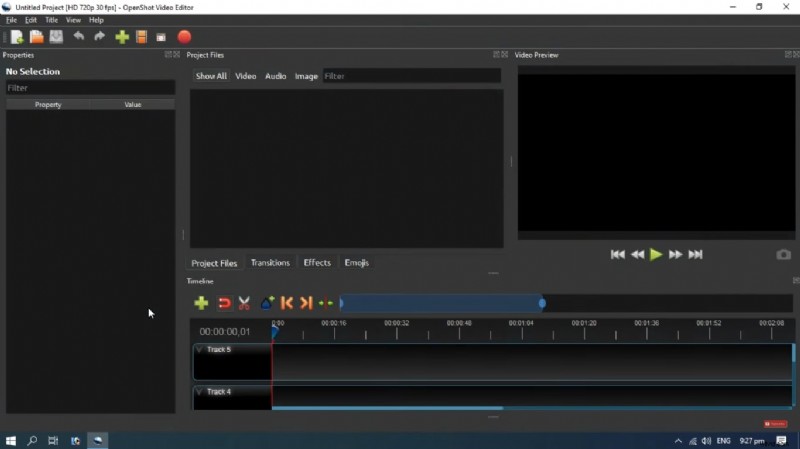
- Importeer uw beeldmateriaal in OpenShot.
- Klik op Titel in de werkbalk en kies een sjabloon.
- Voer uw kop in Regel 1 in en optionele ondertiteling in regel 2 .
- Kies een lettertype, pas de grootte aan en wijzig de tekstkleur.
- Sla de titel op en sleep deze naar een videotrack.
- Gebruik het voorbeeldvenster om de duur en schaal nauwkeurig af te stemmen.
Methode 2:Geavanceerde editor met Inkscape
Voor meer creatieve vrijheid lanceert de geavanceerde editor van OpenShot Inkscape, waarmee u aangepaste vectortekst kunt ontwerpen.
- Selecteer een titelsjabloon en klik op Geavanceerde editor gebruiken .
- Typ in Inkscape uw tekst met een willekeurig systeemlettertype.
- Converteer de tekst naar paden om het lettertype in OpenShot te behouden.
- Exporteer het bestand als SVG en importeer het terug in OpenShot.
- Plaats de SVG op een speciaal tekstspoor.
Methode 3:tekstafbeeldingen importeren
Maak een PNG met een transparante achtergrond in een grafische editor en plaats deze over je beeldmateriaal.
- Ontwerp de tekstafbeelding (PNG, bij voorkeur 300 dpi).
- Importeer de hoofdvideo naar track 1.
- Importeer de tekstafbeelding en voeg deze toe aan Track 2.
- Snijd het tekstfragment bij zodat het overeenkomt met de gewenste schermtijd.
Methode 4:kleurverzadiging aanpassen
Met OpenShot kunt u de kleurverzadiging van tekst rechtstreeks in de titeleditor verfijnen.
- Open de Titel menu en kies een sjabloon.
- Klik op Tekstkleur en verschuif de verzadigingsknop.
- Bevestig met OK en bekijk een voorbeeld van de wijziging.
Methode 5:tekst animeren met sleutelframes
Keyframe-animatie voegt beweging toe aan tekstelementen, zoals inschuiven, roteren of schalen.
- Voeg een titelsjabloon toe en pas de tekst aan.
- Klik in het eigenschappenvenster op Animeren .
- Stel keyframes in op verschillende tijdlijnposities en pas de positie, rotatie of schaal aan.
- OpenShot interpoleert de beweging soepel tussen keyframes.
Veel voorkomende uitdagingen bij het toevoegen van tekst in OpenShot
- Beperkt aantal sjablonen – De gratis bibliotheek is klein; externe tekstafbeeldingen vullen de leemte op.
- Animatievariëteit – Er zijn alleen basisbewegingen beschikbaar; overweeg Filmora voor trends.
- Beperkingen van de lettergrootte – Grote lettertypen kunnen overlopen; kies leesbare maten.
- Prestatie-instabiliteit – Bij grote projecten kunnen incidentele crashes voorkomen; houd de software up-to-date.
- Softwareafhankelijkheden – Inkscape of Blender kan nodig zijn voor geavanceerde functies.
- Geen mobiele versie – OpenShot is alleen geschikt voor desktops; gebruik Filmora voor montage onderweg.
Filmora:een robuust alternatief voor opvallende tekst
Wondershare Filmora is een platformonafhankelijke editor die een bibliotheek biedt met meer dan 100 titelsjablonen en 80 animatiestijlen, plus AI-tools zoals het verwijderen van objecten, het klonen van stemmen en het genereren van muziek. Het ondersteunt meer dan 50 invoerformaten en 15 uitvoervoorinstellingen, waardoor het ideaal is voor zowel beginners als professionals.
Belangrijkste functies die OpenShot overtreffen
- Uitgebreide sjabloon- en animatiebibliotheek.
- AI-aangedreven bewerkingsprogramma's.
- Ingebouwde stockmedia en audio.
- Stabiele prestaties met minimale crashes.
- Mobiele bewerking via FilmoraGo.
Tekst toevoegen in Filmora
- Importeer je beeldmateriaal.
- Klik op Titels en selecteer een stijl.
- Kies Tekst (eenvoudig of 3D).
- Voer uw inhoud in, pas de grootte en positie aan.
- Klik op Animaties en kies een effect, bijvoorbeeld typemachine.
- Exporteer de voltooide video.
AI-gegenereerde ondertiteling
- Start Filmora en importeer de video.
- Open Spraak naar tekst en selecteer de taal.
- Schakel Automatisch actieve woorden toevoegen in en bevestig.
- Wacht tot AI ondertiteling genereert.
- Pas de stijl, het lettertype en de actieve woordkleur aan.
- Exporteer de video met ingesloten ondertiteling.
Conclusie
Het opnemen van geanimeerde tekst verhoogt de professionaliteit van elke video. OpenShot biedt een solide, vrije basis voor eenvoudige tekstoverlays, terwijl Filmora een rijkere, meer gepolijste ervaring biedt voor degenen die geavanceerde animaties en AI-functies nodig hebben. Kies de tool die het beste bij uw workflow en creatieve doelen past.
Oproep tot actie
Probeer OpenShot voor een lichtgewicht, door de gemeenschap ondersteunde workflow, of download Filmora voor een bewerkingspakket boordevol functies. Deel uw resultaten of vragen in de reacties hieronder!