
Heeft u problemen met het centreren van tekst in Premiere Pro? Wij hebben u gedekt! Of u nu titels, bijschriften of andere tekstelementen aan uw video's toevoegt, het is belangrijk om ze perfect te centreren om uw video er verzorgd en visueel aantrekkelijk uit te laten zien. Verkeerd uitgelijnde tekst kan er daarentegen voor zorgen dat uw video's ruw en slecht gemaakt lijken. Het is alsof je dagen van hard werken door de afvoer spoelt!
In deze handleiding leren we u hoe u een tekst in Premier Pro kunt centreren. Maak je klaar om je video's er professioneel en aantrekkelijk uit te laten zien.
In dit artikel
-
- Tekst centreren in Premiere Pro met behulp van het Essential Graphics Panel
- Tekst uitlijnen met behulp van de Programmamonitor in Premiere Pro
- Positie in het effectbedieningspaneel
- Gebruik transformatie-effect
- Centreren ten opzichte van een ander object of een andere laag
-
- Functie gerelateerd aan de tekstbewerking van Filmora
- Stapsgewijze handleiding voor het centreren van tekst in Filmora
- Filmora VS. Premiere Pro, welke hulpmiddelen gebruiken om tekst te centreren?
Deel 1:tekst centreren in Premiere Pro 2024
Er zijn een paar verschillende manieren om tekst te centreren in Adobe Premiere Pro, waaronder een snelle centrering door Essential Graphics. Deze methoden geven u flexibiliteit, afhankelijk van uw behoeften, of u nu streeft naar snelle centrering of een meer verfijnde bediening. Hieronder staan de belangrijkste methoden:
Center tekst in Premiere Pro met behulp van het Essential Graphics Panel
Zo centreert u tekst in Adobe Premiere Pro met behulp van het essentiële grafische paneel:
Stap 1:Selecteer de tekstlaag
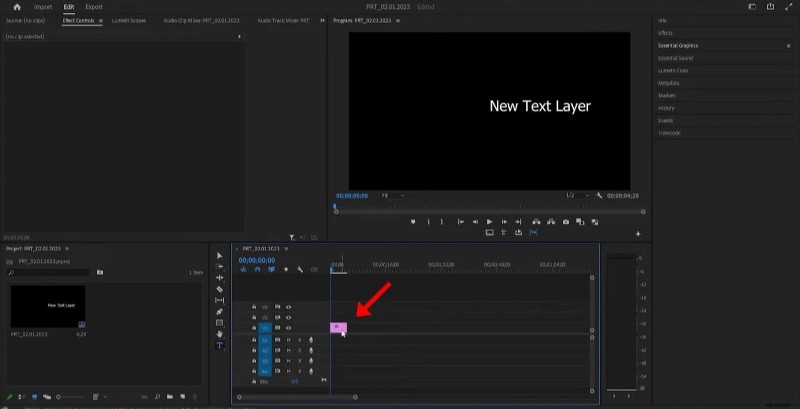
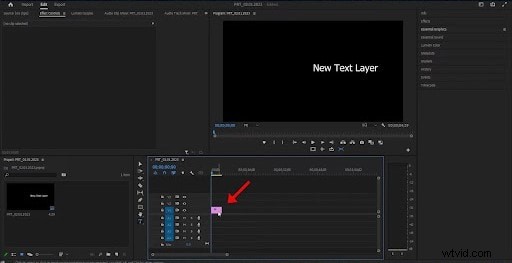
Stap 2:Ga naar het essentiële “Grafisch paneel” en open de “Tekstinstelling.”
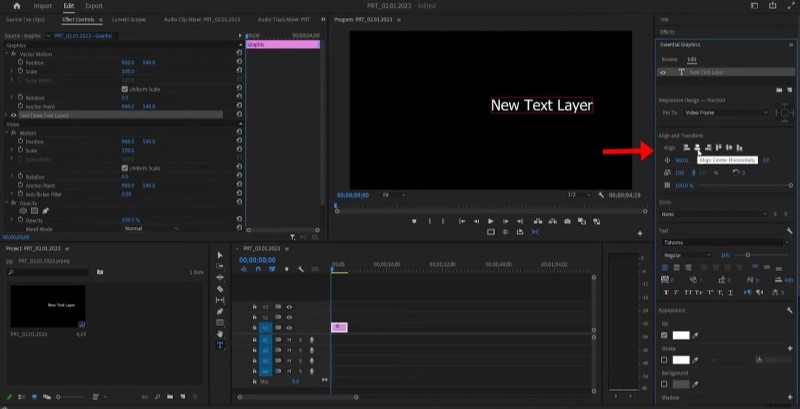
Stap 3:Klik op het tabblad 'Uitlijnen en overgang' hieronder op de knop 'Centreren' om de tekst uit te lijnen.

Let op:Afhankelijk van uw voorkeur kunt u de tekst horizontaal of verticaal uitlijnen.
Tekst uitlijnen met behulp van de Programmamonitor in Premiere Pro
Zo centreert u de tekst in Premiere Pro met behulp van Program Monitor:
Stap 1:Selecteer de tekstlaag.
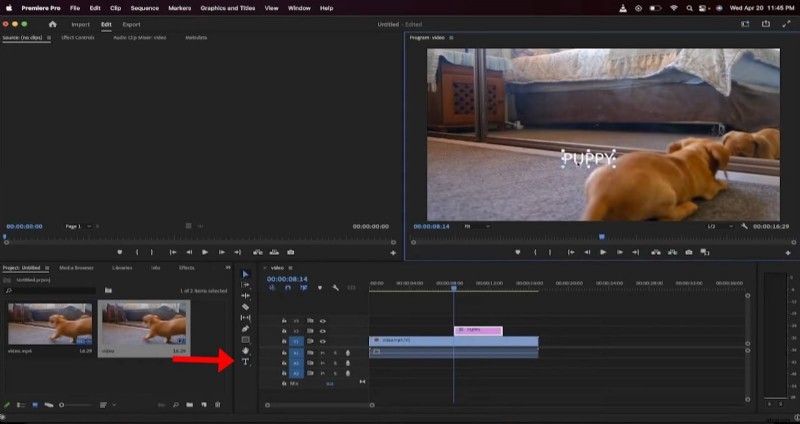
Stap 2:Om de instellingen te openen, klikt u met de linkermuisknop op het 'Moersleutelpictogram' onder aan het videopaneel.
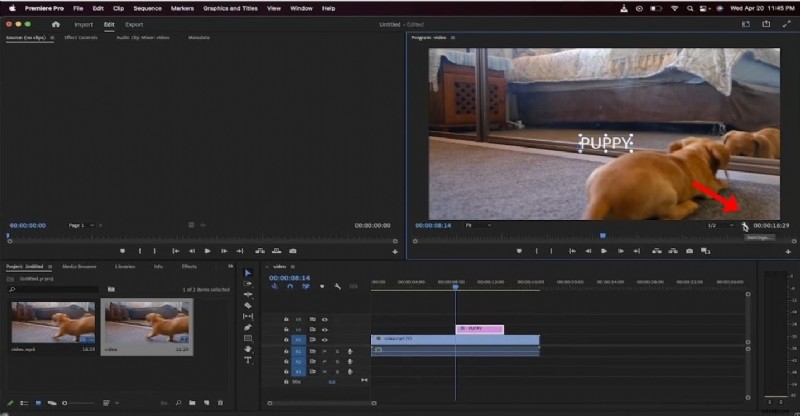
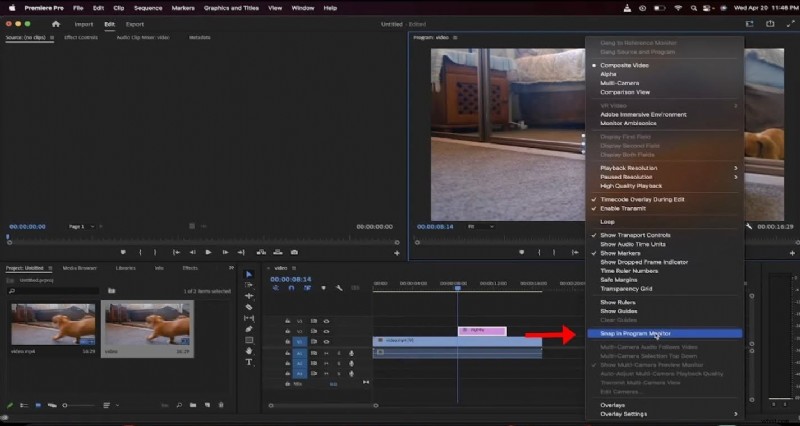
Stap 3:Klik op “Snap-in Program Monitor.”
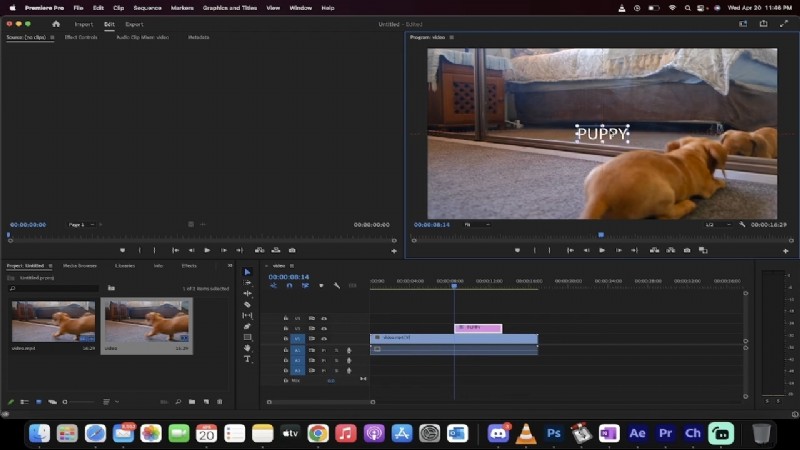
Stap 4:Beweeg door de tekst in het paneel totdat er rode lijnen verschijnen - dit geeft aan dat de tekst gecentreerd is.
Positie in het effectbedieningspaneel
- Ga, terwijl je tekst geselecteerd is, naar het deelvenster Effectbediening.
- Pas de positiewaarden aan voor zowel de X- als de Y-as. Stel de X-as in op de helft van de reeksbreedte (bijvoorbeeld voor 1920x1080 stelt u X in op 960) en de Y-as op de helft van de hoogte (bijvoorbeeld 540 voor 1080p).
Deze methode maakt nauwkeurige numerieke controle mogelijk voor het centreren van de tekst.
Gebruik transformatie-effect
- Pas het transformatie-effect toe op de tekstlaag door naar Effecten> Video-effecten> Vervormen> Transformeren te gaan.
- Pas in het deelvenster Effectbediening de parameter Positie onder het Transformatie-effect aan om de tekst numeriek te centreren.
Deze methode geeft u extra controle over tekstverplaatsing en keyframing.
Gecentreerd ten opzichte van een ander object of een andere laag
- Selecteer uw tekstlaag en een andere object- of grafische laag.
- Gebruik de gereedschappen Uitlijnen en Transformeren in het deelvenster Essentiële afbeeldingen om de tekst uit te lijnen met het geselecteerde object of de geselecteerde laag.
Op deze manier komt u van pas als u de tekst gecentreerd wilt hebben ten opzichte van andere elementen in de video.
Misschien vind je dit ook leuk:
Hoe u automatisch bijschriften en ondertitels kunt genereren in Premiere Pro
Deel 2:Hoe u meerdere teksten tegelijk kunt centraliseren in Premiere Pro
Nu we weten hoe we tekst in Premier Pro moeten centreren, gaan we het hebben over hoe we meerdere teksten in één keer kunnen centraliseren. Zo doet u dat:
Stap 1:Om meerdere teksten tegelijk te centreren in Premiere Pro, klikt u op het grafische paneel in het grafische menu.
Stap 2:Kies alle teksten die u wilt centreren.
Stap 3:Klik op de knop Centraal uitlijnen om alle geselecteerde teksten in één keer te centreren.
Deel 3:Uitlijningsproblemen oplossen in Premiere Pro
Het is normaal dat u uitlijningsproblemen tegenkomt als u probeert uw tekst perfect in uw video's te laten passen. Laten we bespreken hoe u enkele veelvoorkomende fouten kunt oplossen:
Onjuiste eigenschappen van de tekstlaag
Als u problemen ondervindt bij het uitlijnen van tekst in Premiere Pro, moet u de eigenschappen van de tekstlaag controleren. Zorg ervoor dat de tekst correct is uitgevuld (links, rechts, gecentreerd of uitgevuld) en dat de spatiëring en interlinie op de juiste manier zijn ingesteld. Spatiëring past de afstand tussen afzonderlijke letters aan, terwijl regelafstand de afstand tussen tekstregels bepaalt.
grootte en positie van het tekstvak
Uw tekst wordt niet goed uitgelijnd als de grootte en positie van het tekstvak niet correct zijn. Als het tekstvak te klein is, ziet de tekst er vervormd of afgekapt uit. Om dit op te lossen, moet u ervoor zorgen dat het vak groot genoeg is om de volledige tekst in te vullen, zonder dat er overloop ontstaat.
Animatie die de uitlijning verstoort
Als de animatie ervoor zorgt dat de tekst beweegt of vervormt, controleer dan of de keyframes correct zijn geplaatst. Als de keyframes niet goed of op de juiste momenten worden geplaatst, kunnen de elementen onverwachts bewegen.
Handigere aanpak om tekst in video's te centreren
Als je het beu bent om videobewerkingssoftware te gebruiken die uren nodig heeft om de kleinste bewerkingen uit te voeren, dan is Filmora de perfecte oplossing voor jou. Of het nu gaat om keyframing, bewegingsregistratie of gewoon het toevoegen van effecten aan je video, Filmora is de enige allesomvattende oplossing voor al je videobewerkingsbehoeften.
Snelle tekstuitlijning zonder dat geavanceerde technieken nodig zijn
- Met één klik kunt u tekst snel horizontaal centreren.
- Slimme hulplijnen helpen u de tekst visueel uit te lijnen zonder dat u cijfers of schuifregelaars hoeft aan te passen.
- plaats tekst eenvoudig in het voorbeeldvenster voor meer flexibiliteit


In tegenstelling tot de meeste software die het uitlijnen van tekst lastig maakt, heeft Filmora slechts een paar klikken nodig om de klus te klaren. Probeer filmora vandaag nog gratis online en krijg toegang tot slimme videobewerkingstools en gratis sjablonen.
Functie gerelateerd aan Filmora's tekstbewerking
Filmora biedt een verscheidenheid aan veelzijdige tekstbewerkingstools. Enkele van de beste functies met betrekking tot tekstbewerking zijn:
- Tekstsjablonen:Filmora beschikt over een grote bibliotheek met vooraf ontworpen tekstsjablonen die ook kunnen worden aangepast aan het thema en de stijl van je video.
- Tekstanimatie:u kunt uw video's spannender maken door tekstanimaties toe te voegen. Filmora biedt meer dan 80 animatievoorinstellingen, inclusief effecten zoals typanimatie, glijden, stuiteren en meer.
- Tekstaanpassing:het is mogelijk om het lettertype, de grootte, de kleur en de spatiëring van uw tekst aan te passen. Het is ook mogelijk om indien nodig aangepaste lettertypen te installeren.
- Tekstuitlijning en positionering:u kunt tekst eenvoudig uitlijnen en positioneren binnen het kader, zodat deze precies op de gewenste plek wordt geplaatst.
Stapsgewijze handleiding voor het centreren van tekst in Filmora
Volg de gegeven instructies om tekst in filmora te centreren:
Stap 1:Start Filmora en open uw project of maak een nieuw project.
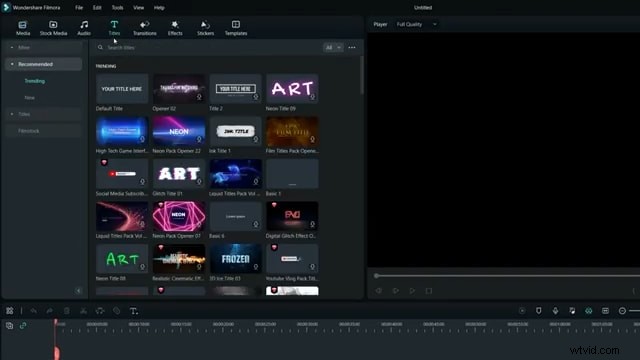
Stap 2:Ga naar het tabblad Titels op de werkbalk. Kies de tekstsjabloon die u wilt toevoegen en sleep deze naar de tijdlijn.
Stap 3:Dubbelklik op het tekstfragment dat u wilt bewerken.
Stap 4:Klik met de rechtermuisknop op de tijdlijn en klik op de optie Liniaal en hulplijn.
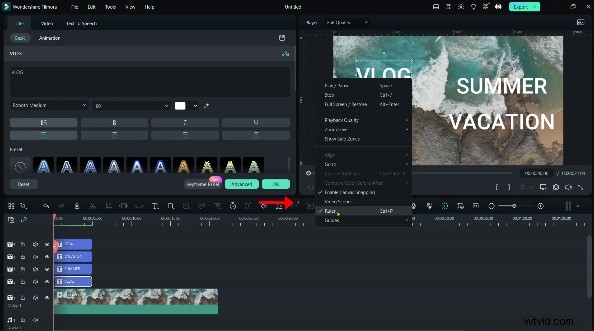
Stap 5:Zoek in het editorvenster naar de uitlijningsopties, waaronder uitlijning links, midden en rechts.
Stap 5:Gebruik de knop Centreren voor horizontaal centreren.
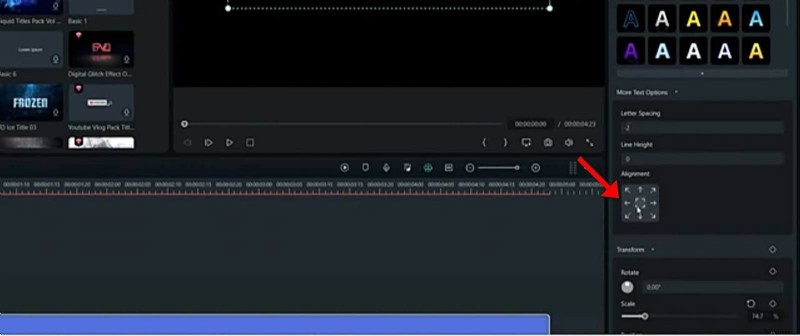
Stap 6:Pas het tekstvak aan naar het verticale midden met behulp van het raster.
Stap 7:Zoom in en pas indien nodig handmatig aan.
Opmerking:u kunt de positie ook handmatig aanpassen door het tekstvak te slepen.
Filmora VS. Premiere Pro, gebruik welke hulpmiddelen om tekst te centreren?
Zowel Filmora als Premiere Pro zijn geweldige hulpmiddelen om uw tekst in het midden uit te lijnen. Maar in vergelijking met Premiere Pro is Filmora veel gemakkelijker te gebruiken en kun je tekst binnen enkele seconden uitlijnen. Premier Pro biedt daarentegen meer flexibiliteit, maar vereist meer stappen, afhankelijk van het project. Laten we eens kijken naar enkele van de belangrijkste verschillen tussen Filmora en Premiere Pro.
| Eigenschap/Aspect | Filmora | Adobe Premiere Pro |
| Gemak van centreren van tekst | Eenvoudig en intuïtief proces met behulp van liniaalhulplijnen | Vereist navigeren door het paneel Essential Graphics voor centreringsopties |
| Precisie | Liniaalgeleiders zorgen voor nauwkeurige positionering | Centreringsopties zijn beschikbaar in het paneel Essential Graphics voor nauwkeurigheid |
| Centreringsmethode | Tekst slepen om uit te lijnen met hulplijnen | Gebruikt de knoppen Horizontaal centreren en Verticaal centreren in het paneel Essential Graphics |
| Keyframing | Ja | Ja |
| Aanpassingsopties | Beperkte aanpassingen voor tekstuitlijning | Uitgebreide aanpassingsopties voor teksteigenschappen en animaties |
| Visuele gidsen | Liniaalhulplijnen helpen bij het visueel uitlijnen van tekst | Hulplijnen voor veilige gebieden kunnen worden ingeschakeld voor visuele uitlijning |
| Leercurve | Minimale leercurve; gemakkelijk voor beginners | Steilere leercurve; complexere interface voor nieuwe gebruikers |
| Doelgroep | Ideaal voor beginners en snelle projecten | Het beste voor professionele redacteuren die gedetailleerde controle en flexibiliteit nodig hebben |