Beste editor voor verbluffende effecten - Wondershare Filmora
Een eenvoudige maar krachtige editor
Talrijke effecten om uit te kiezen
Gedetailleerde tutorials aangeboden door het officiële kanaal
Een rookeffect is een videobewerkingstechniek die, afhankelijk van de inhoud, extra pit en een mysterieuze uitstraling aan uw video kan toevoegen. Deze eenvoudige gids laat u zien hoe u een bekroonde video met verdwijnende en verschijnende rookeffecten kunt genereren. Daarnaast zal ik je enkele eenvoudige stappen geven om een rookeffectachtergrond toe te passen op videobeelden. Bovendien zijn er enkele suggesties over waar u de perfecte stock motion graphics kunt downloaden.
In dit artikel
Deel1. Hoe maak je een verdwijnende rookvideo in 2 minuten?
In deze korte lezing leer ik je hoe je de perfecte clip maakt voor het toevoegen van een rookelement. Ook leer je hoe je een rookeffect toepast op Wondershare Filmora X voordat je de afspeelsnelheid, kleur, achtergrond en nog veel meer van het effect aanpast. Laten we aan de slag gaan!
Stap1Maak een korte videoclip.
Gebruik een camcorder of een smartphonecamera en begin met het opnemen van een videoclip op een lege scène. Dit kan in de woonkamer, studeerkamer, slaapkamer of een andere open ruimte zijn. Blijf ongeveer 5 seconden filmen voordat het onderwerp binnenkomt.
Vraag het onderwerp vervolgens om op meerdere plekken te springen. Hierdoor kunt u tijdens het bewerken over talloze back-upclips of secties beschikken. Zorg er ook voor dat je het hele lichaam van het onderwerp filmt en vraag hem of haar een seconde of twee te pauzeren tussen elke sprong. Geweldig!
Step2Upload de video op Filmora.
Installeer Filmora X, voer het uit op uw Mac of Windows-pc en importeer vervolgens de beelden. Klik vervolgens op Nieuw project voordat u de videobeelden naar het venster Media importeren sleept en neerzet. U kunt ook op de knop Importeren klikken om lokale clips te openen en aan te passen met een rookeffect. Hoe dan ook, trim en sleep de lege scènebeelden naar het eerste nummer en het actiescènefragment naar de tweede tijdlijn. Gebruik de afspeelkop om de sprong te kiezen die het beste werkt.
Stap3Download een verdwijnend rookeffect.
Klik vervolgens op het tabblad Elementen en zoek naar het rookeffect Blast – 05. Kunt u het video-effect niet vinden? Maak je geen zorgen; bezoek Filmstock.com en zoek naar “blockbuster blast pack” en download het. Nadat u het rookeffect heeft gedownload, sleept u het en plaatst u het boven de eerste video voordat u het naar het begin van de sprongpositie verplaatst. Het voorbeeldscherm zou je daarbij moeten helpen. Sleep ook de randen van het effect op het voorbeeldscherm om het formaat te wijzigen en het springende onderwerp te vullen.
Stap4Bewerk de rookeffectinstellingen.
Is het rookeffect te langzaam of te snel? Klik er met de rechtermuisknop op op de tijdlijn en kies Snelheid en duur voordat u de terugverdientijd dienovereenkomstig aanpast. Zoals verwacht kun je het rookeffect nog verder aanpassen. Dubbelklik erop, tik op Kleur en tik vervolgens op de knop Geavanceerd. Klik vervolgens op Aanpassen en begin de rookvideo te stylen met unieke kleureffecten.
Als u tevreden bent, sleept u de tweede sprongclip en plaatst u deze boven alle videotracks op de tijdlijn. Knip het vervolgens op het hoogste springpunt af voordat u het rookeffect kopieert en boven de clip sleept. Pas nu het formaat van het rookeffect aan, zodat het het begin van de clip bedekt. Bekijk ten slotte een voorbeeld van de video en pas deze indien nodig aan. Geniet ervan!
Deel2. Waar vind je de beste gratis rookeffectvideo om te downloaden?
Voordat we leren hoe we een rookeffectachtergrond op een video kunnen toepassen, bespreken we eerst enkele vindingrijke websites voor het downloaden van stockvideo-effecten.
Nr.1 Pixabay
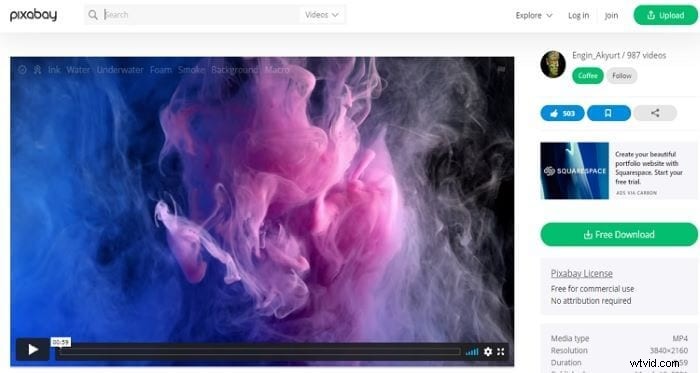
Pixabay is een goede optie als je op zoek bent naar video's en foto's voor verschillende projecten. De video's en foto's zijn van uitstekende kwaliteit en kunnen in verschillende resoluties en formaten worden gedownload. Bovendien is de Pixabay-database enorm, bestaande uit miljoenen royaltyvrije inhoud. Bovendien kunnen Pixabay-gebruikers bijdragen aan de toch al enorme voorraadbibliotheek.
No.2Filmvoorraad

Zoals de naam al doet vermoeden, is Filmstock een van de beste bronnen om royaltyvrije stockinhoud voor elk project te downloaden. Op Filmstock kunnen videomakers video-effecten downloaden voor intro's, overgangen, app-recensies en meer. Naast video-effecten wordt Filmstock ook geleverd met duizenden stockbeelden, afbeeldingen, muziek en geluidseffecten voor elk gebruik.
No.3Rocketstock
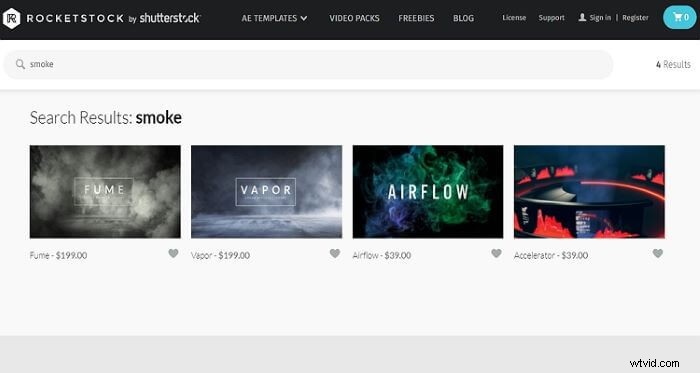
Van eigentijds en modern tot digitaal en organisch, Rocketstock biedt alle video-effecten voor elk project. Hier kunt u door een uitgebreide verzameling after-effects bladeren en deze voor uw project downloaden. Houd er echter rekening mee dat er een kleine vergoeding moet worden betaald voor Rocketstock-video-effecten.
Deel3. Hoe voeg je een rookeffect toe aan de achtergrond van je video?
Laten we tot slot leren hoe u een rookeffectachtergrond aan een video kunt toevoegen. Net als het toevoegen van verdwijnende rookeffecten, spreekt deze truc voor zich. Het is zelfs eenvoudiger dan het eerste. Volg gewoon deze stappen:
Stap1Download een rookeffectvideo en importeer deze op Filmora.
Download om te beginnen een korte rookvideo op een van de hierboven genoemde websites. Zorg er indien mogelijk voor dat de rookeffectclip een zwarte achtergrond heeft. Upload vervolgens de video naast de beelden waarop je een rookachtergrond wilt toepassen op Filmora X.
Stap2Pas de afspeelduur van het rookeffect aan (optioneel)
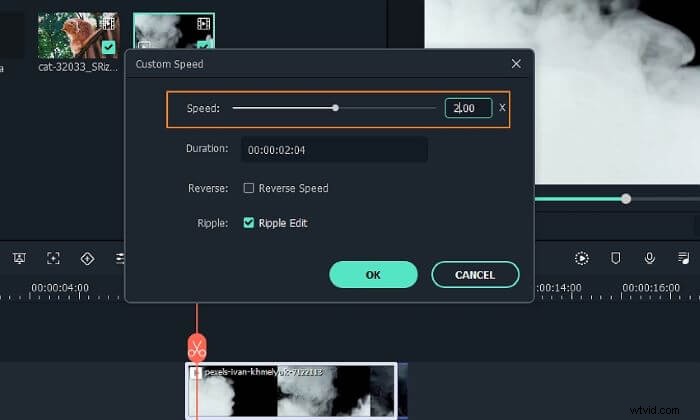
Sleep vervolgens het rookeffectspoor boven de hoofdvideo om de afspeelpositie aan te passen. Je kunt ook ongewenste delen van de video's wegsnijden om ze korter te maken. Nog iets:selecteer het rookeffect en klik vervolgens op Snelheid en duur om de afspeelsnelheid aan te passen.
Stap3Meng het rookeffect in je video.
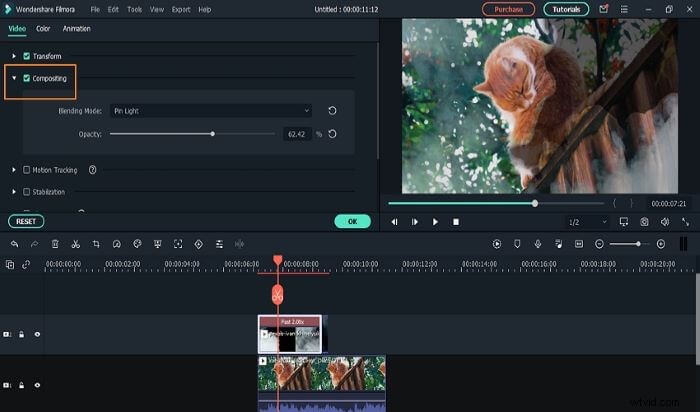
Dubbelklik nu op het rookeffectspoor en tik vervolgens op Compositing. Wijzig hier de overvloeimodus van Normaal in Pin Light voordat u de dekking van het rookeffect aanpast. Je ziet ook opties voor beeldstabilisatie, bewegingsregistratie, chroma-keying en nog veel meer. Klik echter op Afspelen om een voorbeeld van de clip te bekijken voordat u op Ok tikt om uw gloednieuwe video op te slaan met een rookeffectachtergrond. Zo simpel is het!
Deel4. Conclusie
Kijk, het toevoegen van een verdwijnend/schijnbaar rookeffect aan je beeldmateriaal is zo eenvoudig met de juiste software en tutorial. Nog beter:u kunt een rookachtergrond voor uw videoproject maken. Volg gewoon de bovenstaande stappen om te bewerken op Filmora X. Vergeet niet:blijf creëren en oefenen, en je zult binnen de kortste keren een professionele editor zijn.
Wondershare Filmora
Creëer eenvoudig je eigen rookeffect met Filmora!