
Time-lapse-films zijn veelzijdige hulpmiddelen voor film, televisie en marketing. Door foto's die met regelmatige tussenpozen zijn gemaakt aan elkaar te plakken, comprimeren ze uren, dagen of weken tot enkele seconden. In deze handleiding laten we zien hoe u een gepolijste time-lapse kunt maken in After Effects, van het importeren van uw afbeeldingsreeks tot het toevoegen van beweging en het exporteren van de uiteindelijke clip.
Laten we aan de slag gaan!
In dit artikel
- Stap 1. Maak een nieuwe compositie
- Stap 2. Importeer uw afbeeldingen
- Stap 3. Maak bewegingen
- Stap 4. Maak slow motion van een video
- Stap 5. Maak een overlay
- Stap 6. Je video exporteren
Stap 1. Maak een nieuwe compositie
Het berekenen van de lengte van uw compositie op basis van de framesnelheid en het aantal afbeeldingen is de eerste stap bij het genereren van een time-lapse-video.
- Verifieer het aantal afbeeldingen dat u voor uw reeks heeft.
- Open een dialoogvenster Nieuwe compositie en stel een framesnelheid in. Een time-lapse van 30 fps wordt soepel afgespeeld, maar u kunt elke framesnelheid kiezen die bij uw project past.
- Bepaal de duur door het aantal foto's te delen door de framesnelheid. 600 foto's bij 30 fps leveren bijvoorbeeld een fragment van 20 seconden op.
Stap 2. Importeer uw afbeeldingen
Wanneer al uw foto's in dezelfde map zijn opgeslagen en opeenvolgend zijn benoemd, kan After Effects automatisch een time-lapse-reeks maken. Deze methode werkt met RAW-, PNG- en JPEG-bestanden.
- Druk op Ctrl/CmdI of kies Bestand> Importeren en zoek de map met uw afbeeldingsreeks.
- Selecteer de eerste foto in de serie. Als de bestanden de juiste naam hebben, herkent After Effects de volledige reeks.
- Controleer de Alfabetische volgorde forceren en Camera Raw-reeks vakken en klik vervolgens op Importeren . De reeks verschijnt in het projectpaneel.
- Klik met de rechtermuisknop op de reeks en kies Beeldmateriaal interpreteren> Hoofd en pas indien nodig de framesnelheid aan.
- Bevestig de nieuwe framesnelheid en klik op OK .
Stap 3. Creëer bewegingen
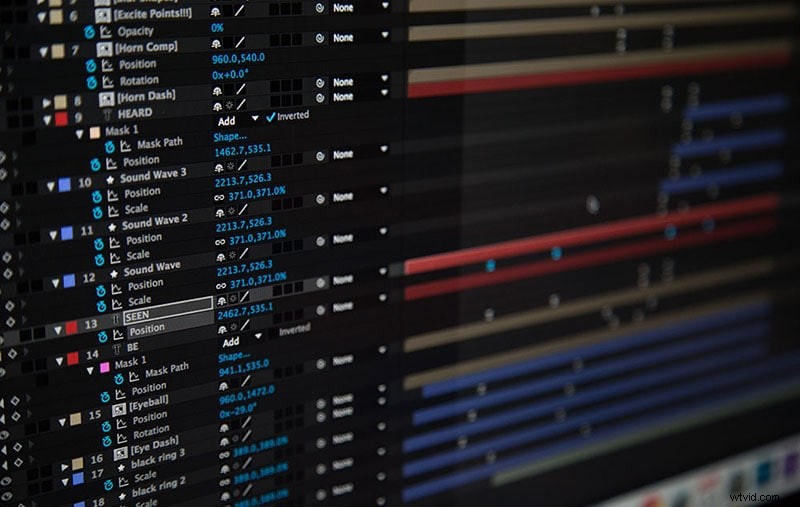
- Gebruik de beeldreeks zoals elke andere clip:voeg sleutelframes toe voor schaal of positie om de time-lapse subtiel te pannen of zoomen.
- Plaats de afspeelkop aan het begin van de clip, stel het eerste keyframe in, ga vervolgens naar het einde en stel het tweede keyframe in.
- Klik met de rechtermuisknop op de tijdlijn en kies Nieuw> Aanpassingslaag en pas effecten zoals ruis of korrel toe op de aanpassingslaag.
Stap 4. Maak slow motion van een video
Nadat u een videoclip hebt opgenomen, kunt u deze combineren met uw time-lapsereeks.
- Sleep de voltooide time-lapsereeks naar de tijdlijn.
- Voeg de artiestenclip toe boven de time-lapse-laag.
- Klik met de rechtermuisknop op het fragment van de artiest en kies Tijd> Tijdstretch .
- Voer een nieuwe rekfactor of duur in; de andere waarde wordt automatisch bijgewerkt.
Stap 5. Maak een overlay
- Pas de Luma Key toe effect op de clip.
- Stel het sleuteltype in op Key Out Brighter .
- Pas de Drempel aan , Tolerantie , en Rand totdat alleen het silhouet overblijft.
- Gebruik het gereedschap Pen of Masker om de resterende hoeken uit te snijden.
- Voeg creatieve effecten toe, zoals lichtlekken, door een nieuwe aanpassingslaag te maken (Klik met de rechtermuisknop> Nieuw> Aanpassingslaag ) en het gewenste effect toepassen.
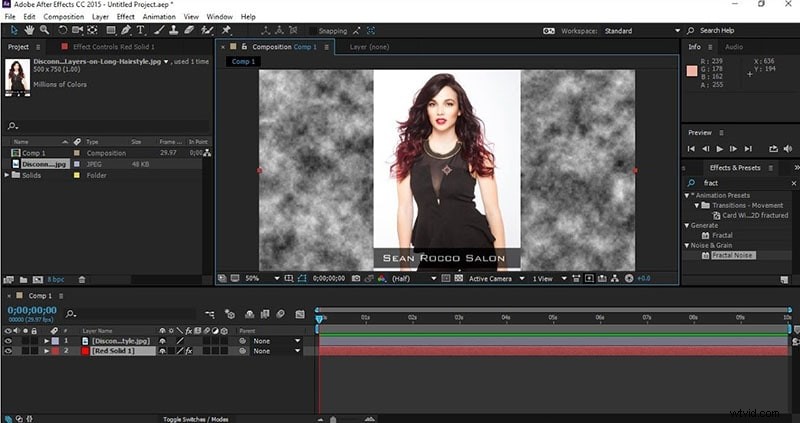
Open om te beginnen After Effects CC, maak een nieuw project en kies Bestand> Importeren> Bestand . Zoek de map met uw afbeeldingsreeks en zorg ervoor dat de map JPEG Series en Alfabetische volgorde forceren vakjes zijn aangevinkt. Nadat u de eerste afbeelding hebt geselecteerd, verschijnt de volledige reeks in het deelvenster Project. Klik met de rechtermuisknop op de bestandsnaam en kies Nieuwe compilatie uit selectie om automatisch een compositie te genereren die bij uw reeks past.
Stap 6. Je video exporteren
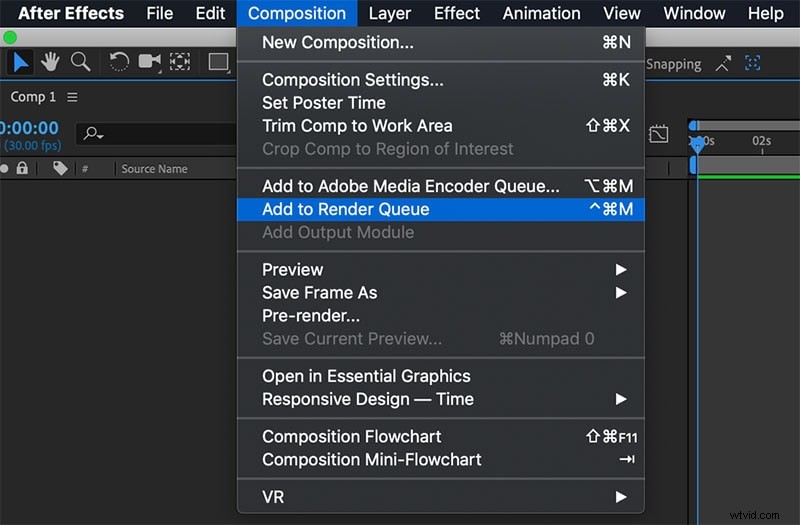
Wanneer u klaar bent om uw time-lapse te delen, voegt u het project toe aan de Render Queue:
- Kies Bestand> Exporteren> Toevoegen aan weergavewachtrij .
- Open het deelvenster Renderwachtrij (Venster> Renderwachtrij ).
- Selecteer een uitvoermodule en pas de instellingen indien nodig aan.
- Klik op het pad Uitvoer naar en kies een doelmap.
- Druk op Render om het uiteindelijke videobestand te exporteren.
Conclusie
After Effects biedt een schat aan hulpmiddelen om uw time-lapse-creaties te verfijnen en te verbeteren. Experimenteer met framesnelheden, compositie-instellingen en creatieve effecten om de gewenste look te bereiken. Raadpleeg de officiële After Effects-handleiding voor meer inzicht in Time Stretching en Remapping.