
Videosnelheid is een veelzijdig hulpmiddel dat de sfeer en impact van een clip dramatisch kan veranderen. Of je nu humor wilt toevoegen, drama wilt vergroten of een time-lapse-effect wilt creëren, het beheersen van de snelheidsregeling is essentieel voor elke serieuze editor.
In dit artikel
- Waarom versnellen of vertragen belangrijk is
- De videosnelheid aanpassen met Filmora
Waarom versnellen of vertragen belangrijk is
Door de afspeelsnelheid van een clip aan te passen, ook wel speed ramping genoemd, kunt u beelden sneller of langzamer afspelen dan het oorspronkelijke tempo. Als het zorgvuldig wordt gedaan, kan het verhalende beats versterken, synchroniseren met muziek of eenvoudigweg visuele flair toevoegen.
Met de juiste software kunt u een fragment versnellen tot 50× de normale snelheid of vertragen tot 0,1×, waardoor een sequentie van één minuut wordt omgezet in een slow motion-studie van tien minuten. Deze flexibiliteit opent creatieve mogelijkheden die anders onmogelijk zouden zijn.
Snelheidsmanipulatie is vooral krachtig in combinatie met audio. Een op de beat afgestemde snelheidsverandering kan ervoor zorgen dat een scène samenhangender en boeiender aanvoelt. In de praktijk ontdekken veel editors dat muziek de timing van hun snelle bewerkingen bepaalt, wat resulteert in vloeiendere overgangen en een sterkere algehele flow.
De videosnelheid aanpassen met Filmora
De intuïtieve interface van Filmora biedt twee primaire methoden voor snelheidsregeling:Uniforme snelheid en Snelheidsverhoging. Beide zijn ontworpen om redacteuren gedetailleerde controle te geven en tegelijkertijd de workflow eenvoudig te houden.
Stap 1 – Start Filmora en importeer je beeldmateriaal
Open Filmora, maak een nieuw project en importeer de video die je wilt bewerken. Je kunt de clip rechtstreeks naar de tijdlijn slepen of de knop “+” gebruiken.
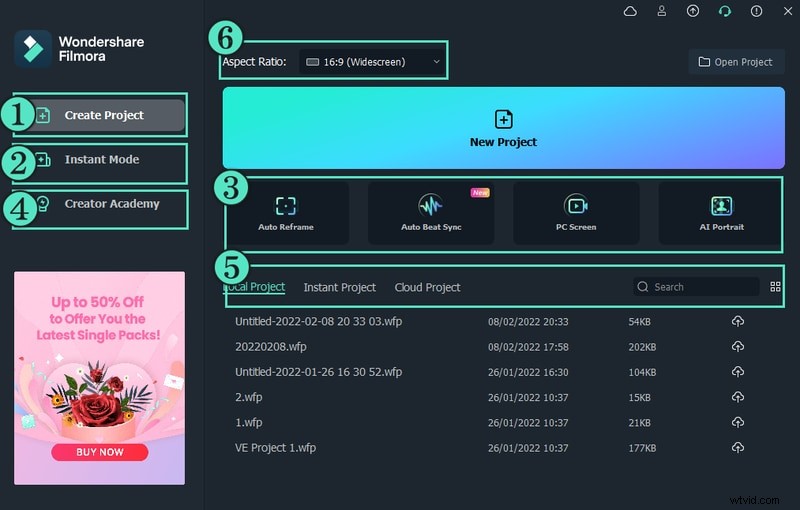
Plaats de clip op de tijdlijn en bereid deze voor op snelheidsaanpassing.
Stap 2 – Pas uniforme snelheid toe
Uniforme snelheid verandert de afspeelsnelheid van de hele clip gelijkmatig.
- Plaats de afspeelkop op het punt waar je de snelheidsverandering wilt laten beginnen.
- Klik met de rechtermuisknop op het fragment en navigeer naar Snelheid> Uniforme snelheid en selecteer deze.
- Er verschijnt een dialoogvenster; verplaats de schuifregelaar naar de gewenste snelheid (bijvoorbeeld 6,5×) en bevestig.
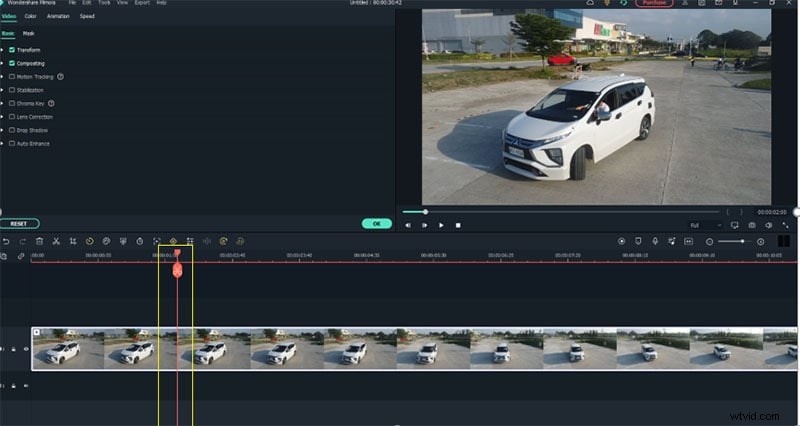
De snelheidsindicator geeft het gekozen tarief weer, en u kunt dit altijd verfijnen via de werkbalk.
Stap 3 – Experimenteer met snelheidsverhoging
Met Speed Ramping kun je soepel overschakelen tussen verschillende snelheden binnen dezelfde clip. Dit is ideaal voor dramatische entrees, heldenmomenten of subtiele time-lapse-effecten.
In het paneel Speed Ramping kun je kiezen uit vooraf ingestelde stijlen (Montage, Hero Moment, Bullet Time, Jumper, Flash In, Flash Out) of een aangepaste ramp maken door de start-, piek- en eindsnelheid aan te passen.
Door de cadans van de helling af te stemmen op jouw muziek of verhalende beat, krijg je een gepolijste, filmische uitstraling die kijkers betrokken houdt.
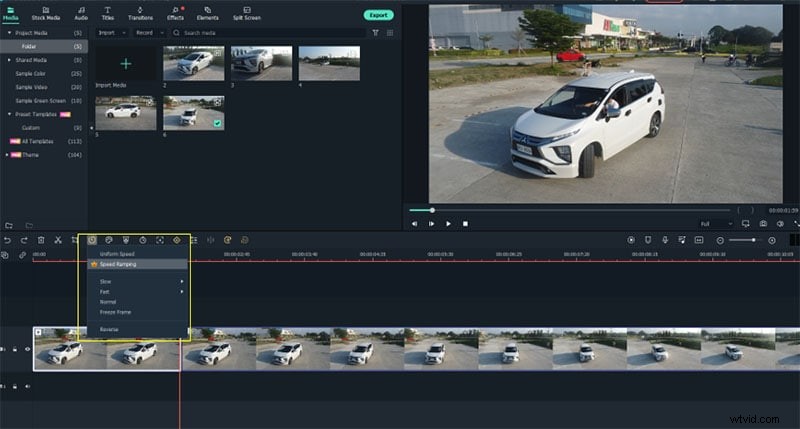
Snelheidsregeling gaat niet alleen over visuele flair; het kan ook het vertellen van verhalen verbeteren, belangrijke momenten benadrukken en uw beeldmateriaal een professionele glans geven.
Of u nu een reisvlog, een muziekvideo of een reclamespot aan het bewerken bent, het beheersen van de snelheidsaanpassingen geeft uw projecten de voorsprong die ze nodig hebben om op te vallen.