
Door de snelheidsaanpassingen in After Effects onder de knie te krijgen, kunt u lange beelden hergebruiken voor sociale platforms, dynamische fast-motionscènes creëren en de visuele kwaliteit behouden. Deze gids leidt u door drie industriestandaardmethoden:Time Stretch, Keyframes en Time Remapping, zodat u de afspeelsnelheid nauwkeurig kunt aanpassen.

"Ik wil graag mijn lange video-inhoud opnieuw gebruiken om te voldoen aan de specifieke duur- en timingvereisten op sociale-medianetwerken, en fast-motion-effecten toevoegen zonder kwaliteitsverlies." Het antwoord is simpel:After Effects is de beste tool in de branche voor snelheidsmanipulatie.
In dit artikel
- Kan After Effects video's versnellen?
- Top drie snelheidsaanpassingsmethoden
- Het gereedschap Tijd uitrekken gebruiken
- Sleutelframes gebruiken
- Tijd opnieuw toewijzen gebruiken
- Voor- en nadelen van het versnellen van video's in After Effects
- Alternatief:Wondershare Filmora
- Video's versnellen in Filmora
- Conclusie
Kunnen After Effects video's versnellen?
Absoluut. After Effects biedt een reeks tools waarmee je de afspeelsnelheid, timing en tempo kunt wijzigen, waardoor boeiende fast-motion beelden worden gecreëerd die voldoen aan de strikte beperkingen van platforms als TikTok, Instagram Reels en YouTube Shorts.
Naast eenvoudige snelheidsveranderingen maakt het programma op maat gemaakte afspeelprofielen mogelijk die het vertellen van verhalen en de betrokkenheid van de kijker verbeteren, waardoor gewone beelden worden omgezet in gepolijste, professionele inhoud.
Het tijdsrekgereedschap gebruiken
Dit is de meest eenvoudige methode, ideaal voor nieuwkomers. Volg deze stappen:
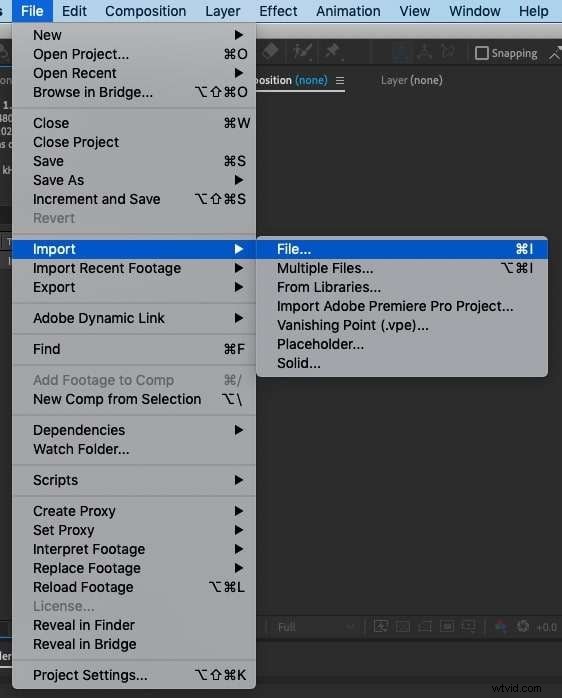
Stap 1:Open After Effects en importeer uw clip via Bestand> Importeren> Bestand .
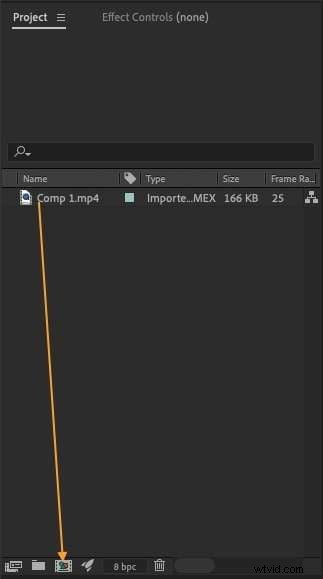
Stap 2:Sleep de clip naar het compositiepaneel en selecteer deze in de tijdlijn.
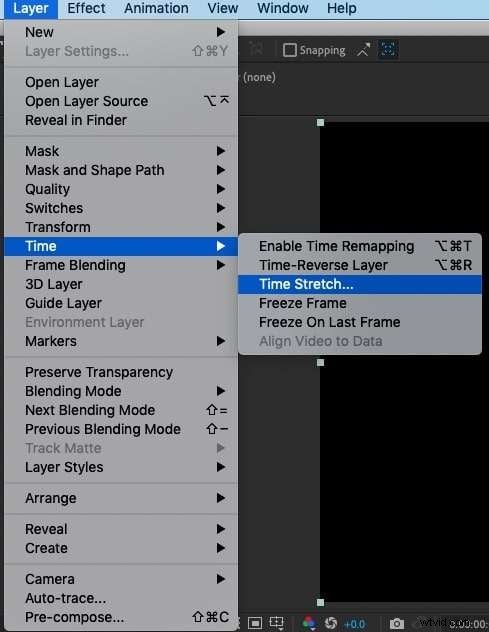
Stap 3:Navigeer naar Laag> Tijd> Tijdrek .
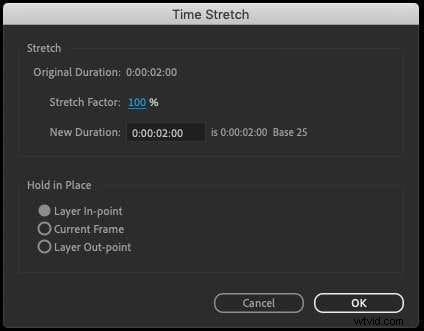
Stap 4:Stel in het dialoogvenster de Rekfactor in tot het gewenste percentage. Een verdubbeling van de snelheid wordt bereikt door 100% naar 200% te veranderen. Klik op OK solliciteren.
Sleutelframes gebruiken
Keyframes bieden gedetailleerde controle over snelheidsveranderingen, waardoor u slechts delen van een clip kunt versnellen.
Stap 1:Importeer de clip en plaats deze op de tijdlijn.
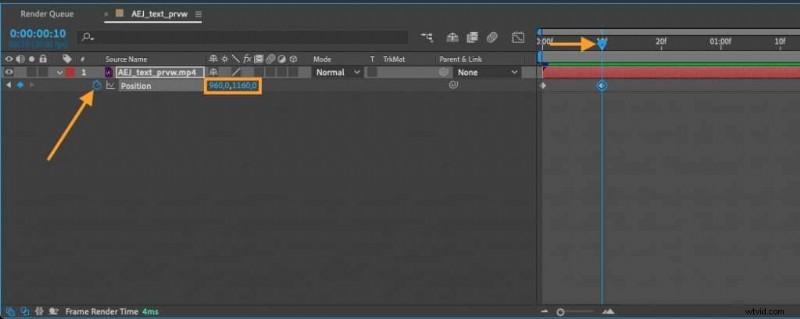
Stap 2:druk op P om de eigenschap Positie weer te geven.
Stap 3:Klik op het stopwatchpictogram om een keyframe te maken met de huidige tijdindicator.
Stap 4:Verplaats de tijdindicator naar het gewenste eindpunt en pas de positiewaarde aan om lineaire beweging te creëren.
Stap 5:Verklein de afstand tussen de twee keyframes om de afspeelsnelheid te verhogen.
Tijd opnieuw toewijzen gebruiken
Time Remapping geeft u een visuele tijdlijn om snelheidsvariaties in een clip in kaart te brengen.
Stap 1:Importeer de clip en sleep deze naar de tijdlijn.
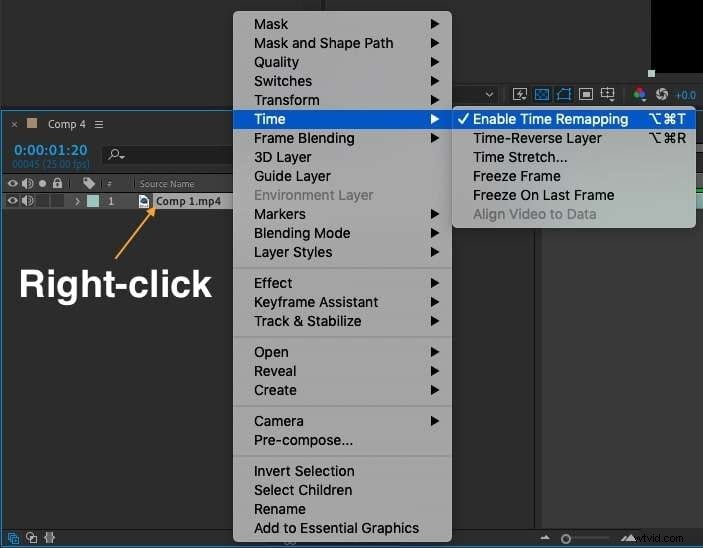
Stap 2:Klik met de rechtermuisknop op de laag en kies vervolgens Tijd> Tijd opnieuw toewijzen inschakelen .
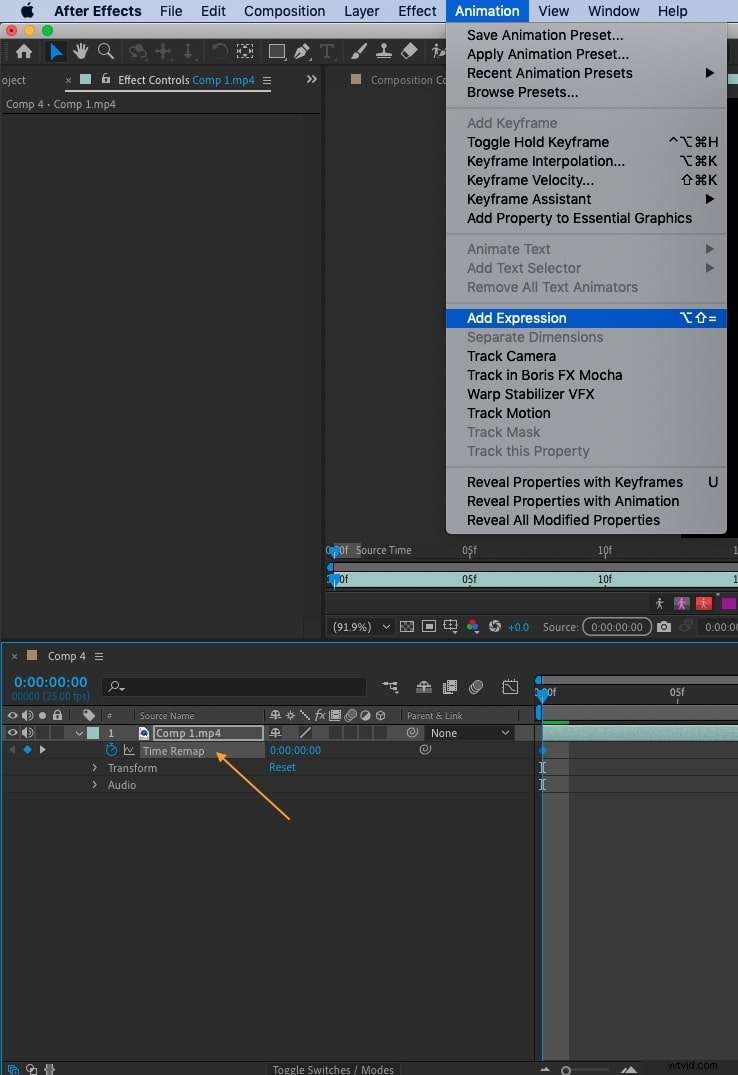
Stap 3:Vouw de Tijdherschikking uit eigenschap en klik vervolgens op Animatie> Expressie toevoegen .
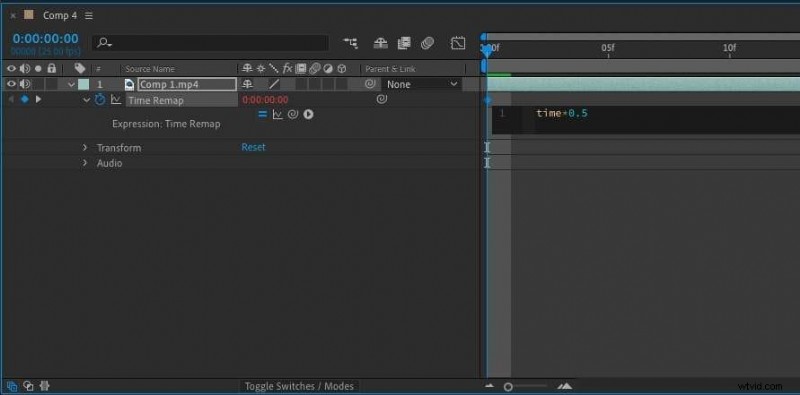
Stap 4:Typ time2 in het veld Expressie om de afspeelsnelheid te verdubbelen, of de expressie aan te passen om de gewenste snelheid te bereiken.
Voor- en nadelen van het versnellen van video's in After Effects
Voordelen
- Drie robuuste technieken (Time Stretch, Keyframes en Time Remapping) bieden flexibiliteit voor elk project.
- Intuïtieve interface vermindert de leertijd voor snelheidsaanpassingen.
- Keyframes maken geavanceerde, frame-voor-frame snelheidsaanpassingen mogelijk.
- Tijd opnieuw toewijzen geeft fijnmazige controle over het tempo in een clip.
- Aangepaste snelheidsprofielen maken creatieve verhalen mogelijk.
- Er kunnen fast motion-effecten worden gemaakt zonder dat dit ten koste gaat van de visuele kwaliteit.
Nadelen
- Het verhogen van de snelheid kan de waargenomen rijkdom van het originele beeldmateriaal verminderen.
- De audiotoonhoogte kan naar boven verschuiven; Er kunnen afzonderlijke audiotracks nodig zijn om de toonhoogte te behouden.
- Geavanceerde functies, zoals Time Remapping, kunnen intimiderend zijn voor beginners.
- Sommige workflows vereisen extra aanpassingen en instellingen die de complexiteit vergroten.
Een alternatief om te overwegen:Wondershare Filmora
Hoewel After Effects uitblinkt in geavanceerde manipulatie, kan de compacte interface ontmoedigend zijn. Voor gebruikers die op zoek zijn naar een gestroomlijnde ervaring, biedt Wondershare Filmora een krachtig en toch toegankelijk platform.
Filmora biedt uniforme snelheidsregeling, zes vooraf gebouwde sjablonen voor snelheidsverhoging en AI-aangedreven verbeteringen, allemaal met behoud van de audiohoogte en videokwaliteit.
Video's versnellen in Filmora
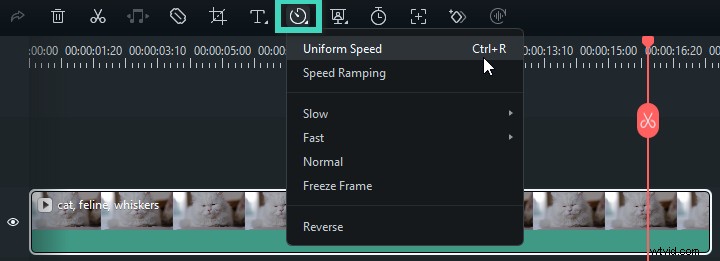
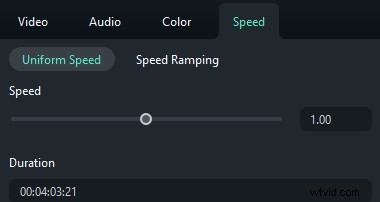
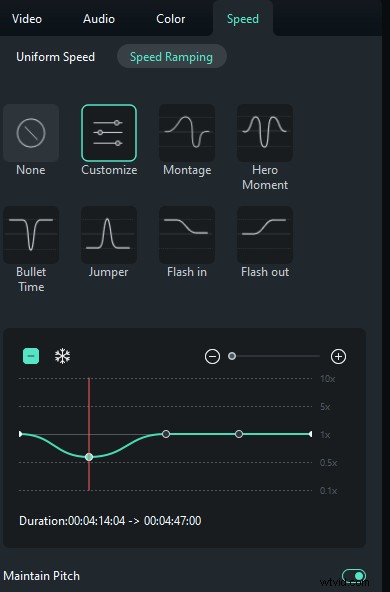
1. Start Filmora en maak een nieuw project.2. Importeer uw clip en sleep deze naar de tijdlijn.3. Selecteer de clip en klik op Snelheid -pictogram en kies Uniforme snelheid .4. Pas de schuifregelaar naar rechts om de snelheid te verhogen, of voer een precieze waarde in het veld Duur in.5. Gebruik Speed Ramping voor genuanceerde controle om aangepaste snelheden in te stellen voor specifieke secties. Toegang tot voorinstellingen zoals Montage of Heldenmoment en pas vervolgens indien nodig aan.6. Bekijk een voorbeeld, sla aangepaste ramping-instellingen op en exporteer uw voltooide video.
Conclusie
After Effects biedt ongeëvenaarde controle over de afspeelsnelheid, waardoor makers hun beelden van alledaags naar boeiend kunnen tillen. Of u nu kiest voor Time Stretch, Keyframes of Time Remapping, elke methode biedt unieke voordelen voor het bereiken van de gewenste visuele impact.
Voor degenen die de voorkeur geven aan een rustigere leercurve, biedt Filmora een toegankelijk alternatief dat de kwaliteit behoudt en tegelijkertijd krachtige snelheidsaanpassingsfuncties biedt. Verken beide tools om te bepalen welke het beste aansluit bij uw workflow en creatieve visie.