
Of je nu lange video's wilt samenvatten in een paar memorabele seconden of spannende fast-motion video-effecten wilt creëren, het versnellen van video's in Premiere Pro kan een waardevolle vaardigheid zijn die je vertelvaardigheden drastisch beïnvloedt. Door deze bewerkingstechniek onder de knie te krijgen, kunnen video-editors naadloos dynamische effecten creëren en een vloeiende videostroom garanderen.
De gids van vandaag zal deze effecten verder onderzoeken en laten zien hoe je een clip in Premiere Pro kunt versnellen met behulp van drie verschillende methoden. Blijf nog even wachten, want we bieden ook een alternatieve bewerkingsoplossing, die een nog eenvoudigere benadering biedt voor aanpassingen van de videosnelheid. Laten we dus aan de slag gaan.
In dit artikel
Versnel een clip in première met snelheids-/duurcontrole
De eerste en meest eenvoudige methode om video's in Premiere Pro te versnellen, is het gebruik van de tool Snelheid/duur van Adobe, waartoe editors met een paar simpele tikken snel toegang kunnen krijgen vanaf de tijdlijn. Dat gezegd hebbende,
Stap 1:Start Adobe Premiere Pro, importeer uw video en sleep deze naar de tijdlijn onder aan het scherm van de app.
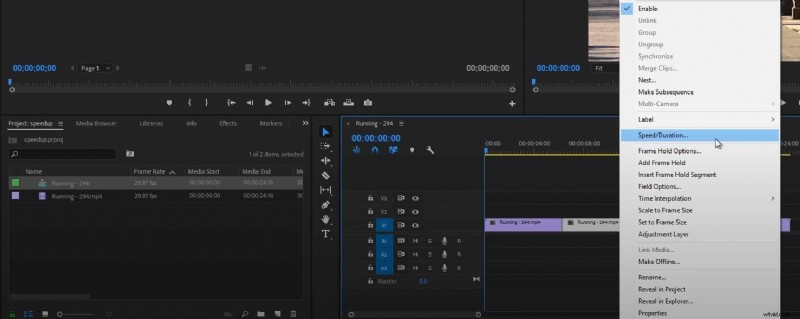
Stap 2:Klik met de rechtermuisknop op de clip in de tijdlijn en selecteer Snelheid/duur.
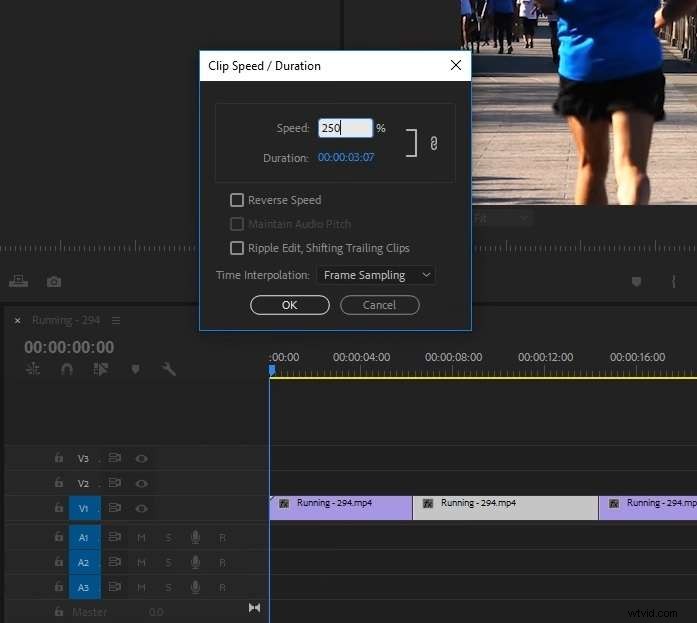
Stap 3:Versnel een video in Premiere Pro door het percentage in het vak Snelheid te wijzigen.
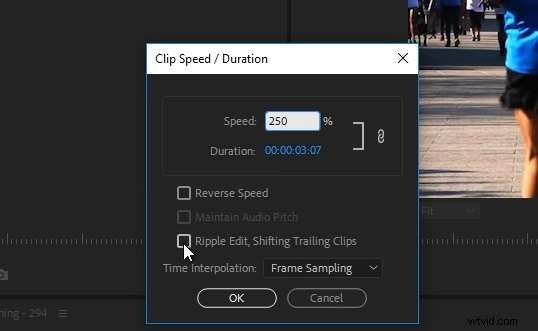
Stap 4:Vink het vakje naast Rimpeling bewerken aan om ervoor te zorgen dat extra clips nadat het versnelde deel langs het segment beweegt dat u zojuist hebt versneld en geen gat achterlaten in de tijdlijn.
Het nadeel van de tool Snelheid/duur in Adobe Premiere Pro is het gebruik van percentages, wat voor sommige video-editors verwarrend kan zijn. Het is ook de reden waarom veel Adobe-enthousiastelingen de voorkeur geven aan een andere methode om video's in Premiere Pro te versnellen.
Versnel een fragment in Premiere Pro met behulp van de Rate Stretch Tool
Stel dat je liever niet met percentages bezig wilt zijn en tijdens het bewerken liever op je zintuigen vertrouwt. In dat geval is de Rate Stretch-tool van Adobe wellicht een betere manier om video's in Premiere Pro te versnellen, en je kunt deze gebruiken door deze eenvoudige stappen te volgen:
Stap 1:Terwijl de clip geselecteerd is in de tijdlijn, tikt u op de R-toets op uw toetsenbord om de Rate Stretch-tool te gebruiken. U kunt ook op de derde knop naast de tijdlijn drukken en het gereedschap Rate Stretch selecteren.
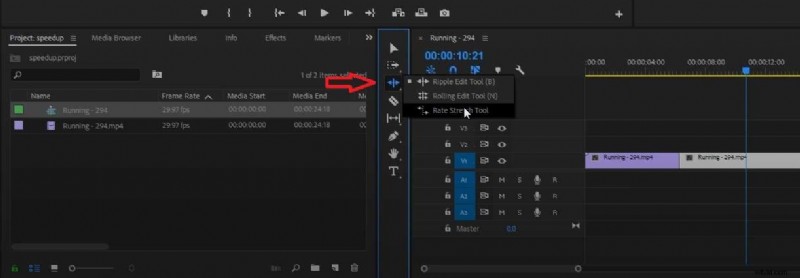
Stap 2:Plaats het gereedschap Rate Stretch aan het einde van de clip die u wilt versnellen.
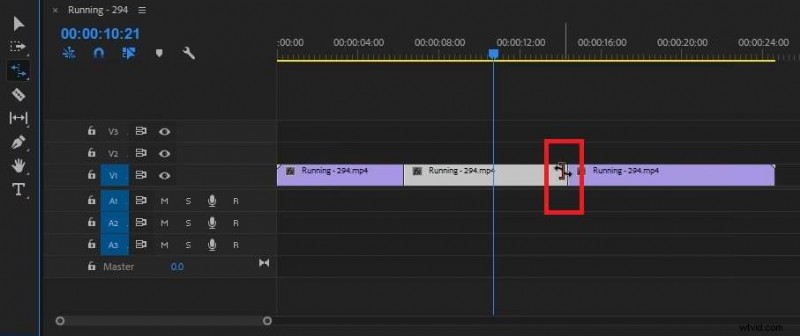
Stap 3:Sleep de clip naar binnen om deze in te korten en zo een video in Premiere Pro te versnellen.
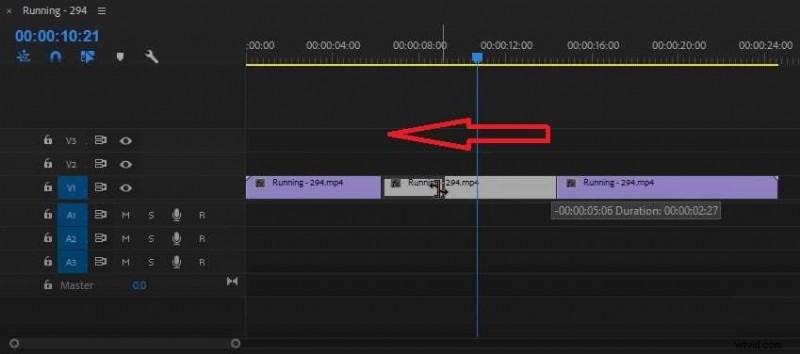
Stap 4:Sleep extra tijdlijnfragmenten en verbind ze opnieuw met de versnelde video.
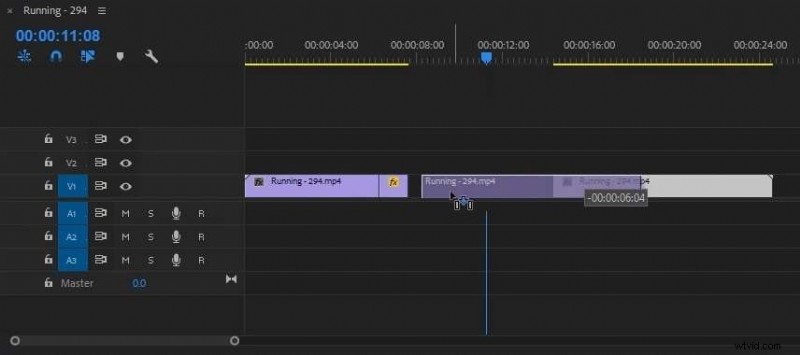
Nadat u de stappen heeft voltooid, kunt u de clip renderen en afspelen in het voorbeeldpaneel boven de tijdlijn om te controleren of u tevreden bent met de snelheidsaanpassingen.
Versnel een fragment in Premiere Pro met tijd opnieuw toewijzen
Hoewel het versnellen van video's in Premiere Pro met de twee bovengenoemde methoden relatief eenvoudig is, kan het resulterende versnelde fragment er hard en schokkerig uitzien. Om dit op te lossen, kun je de Time Remapping-tool gebruiken, die de snelheid geleidelijk kan verhogen, wat resulteert in een veel vloeiendere en professioneel ogende video.
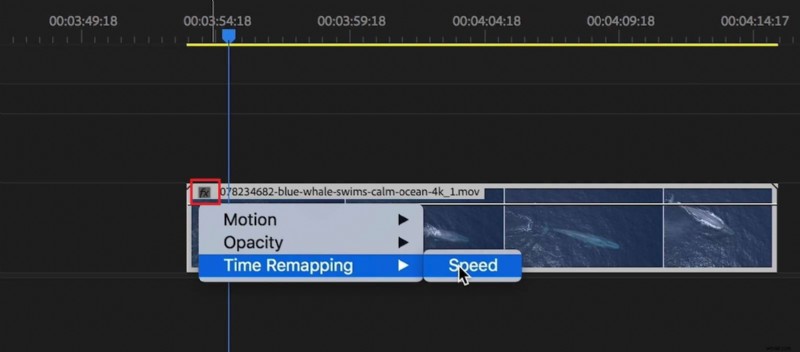
Stap 1:Klik met de rechtermuisknop op de FX-badge van uw clip in de tijdlijn en selecteer Tijd opnieuw toewijzen> Snelheid.
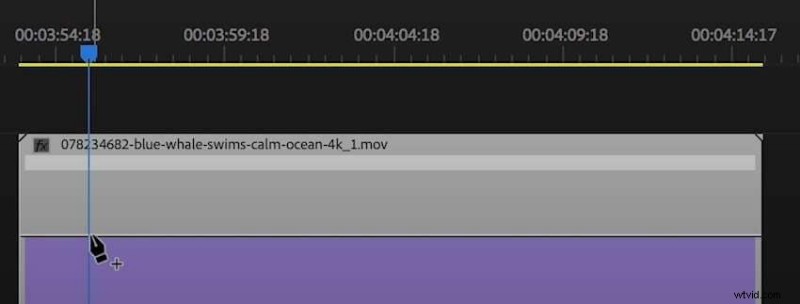
Stap 2:Plaats de afspeelkop op de plek waar u de snelheidsverandering wilt laten beginnen en gebruik het gereedschap Pen om het startpunt te markeren.
Stap 3:Sleep de afspeelkop naar de plek waar je wilt dat de snelheidsverandering eindigt en maak een nieuw keyframe om het einde van de overgang te markeren.
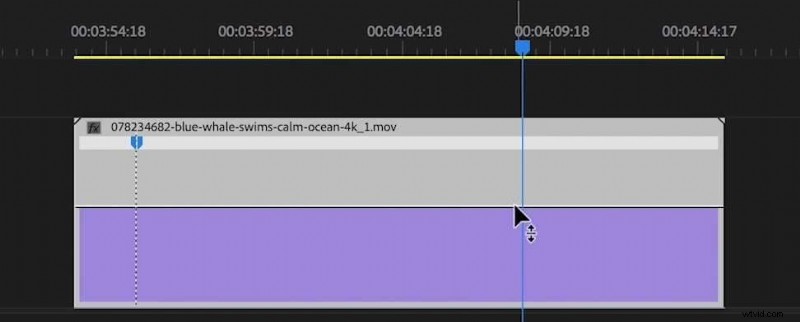
Stap 4:Sleep het witte elastiekje tussen het keyframe en sleep het omhoog om de snelheid te verhogen. Je kunt dit verhogen tot 1.000%.

Stap 5:Nadat de keyframes zijn gemaakt, kunt u op een van de zijkanten van het keyframe klikken en slepen om de snelheid geleidelijk aan te passen.
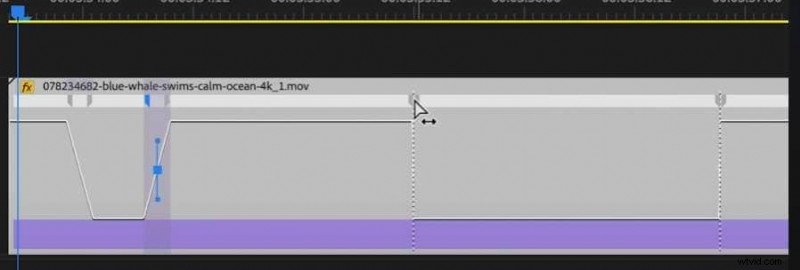
Stap 6:Om de snelheidsveranderingen nog vloeiender te maken, klikt u op het blauwe vak van het keyframe om Bezier-handvatten weer te geven, die u naar links of rechts kunt draaien om de verandering vloeiender te maken.
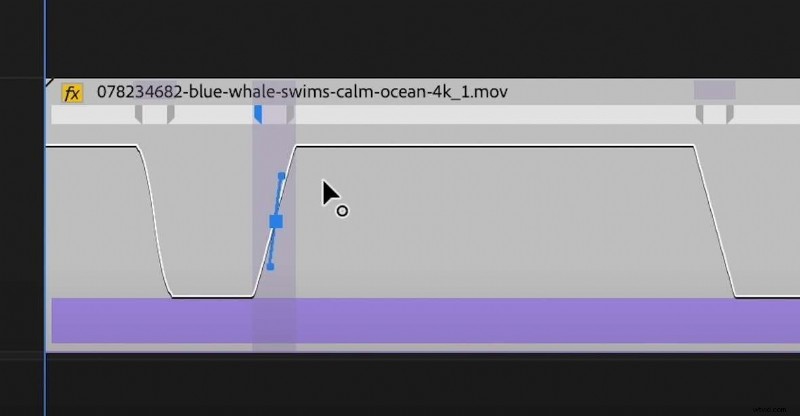
Zoals u kunt zien, omvat de Time-Remapping-tool van Adobe veel handmatige aanpassingen. Hoewel het schokkende snelheidsveranderingen voorkomt, vergt het veel werk om de gebruiker correct in te stellen.
Een clip eenvoudig versnellen met Wondershare Filmora
Hoewel de tools Snelheid/duur en Rate Stretch van Adobe Premiere Pro gemakkelijk te gebruiken zijn en de snelheid kunnen worden aangepast, is de tool Time Remapping van de app een veel grotere uitdaging om onder de knie te krijgen, omdat deze bedoeld is voor ervaren video-editors en professionals.
Het versnellen van video's hoeft echter geen uitdaging te zijn, en met Wondershare Filmora is dat zeker niet het geval. De beginnersvriendelijke interface van de app en de opmerkelijk eenvoudige functies maken het versnellen van video's moeiteloos en toegankelijk voor editors van alle niveaus.
In tegenstelling tot Premiere Pro hoeft u zich geen zorgen te maken over het aanvinken van de vakjes voor Ripple Edit, het verplaatsen van andere clips in de tijdlijn of het handmatig aanpassen van elk aspect van een snelheidsverhogend keyframe. De opmerkelijk intuïtieve app regelt alles voor je, waardoor het een veel betere optie is dan de videobewerkingssoftware van Adobe.
Zo kun je het gebruiken:
Stap 1:Start Wondershare Filmora en druk op de knop Nieuw project op het opstartscherm.

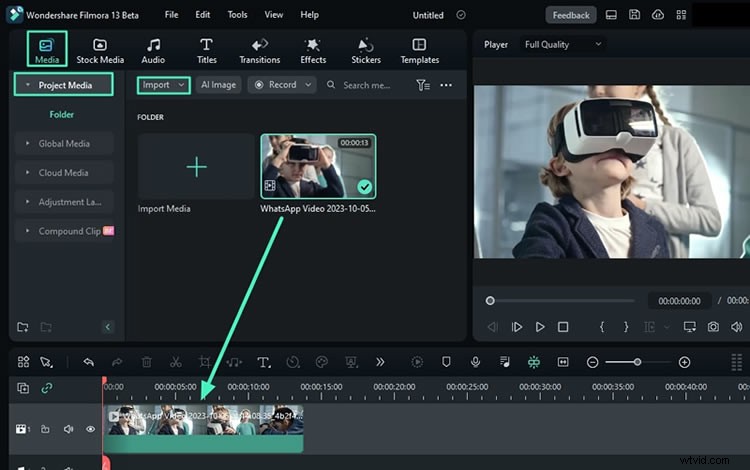
Stap 2:Tik op Importeren om het videobestand toe te voegen dat u wilt versnellen. Sleep het vervolgens naar de tijdlijn.
Stap 3:Open het snelheidsaanpassingsmenu door op de knop Snelheid boven de tijdlijn te klikken en de optie Uniforme snelheid te selecteren. U kunt ook op CTRL + R.
drukken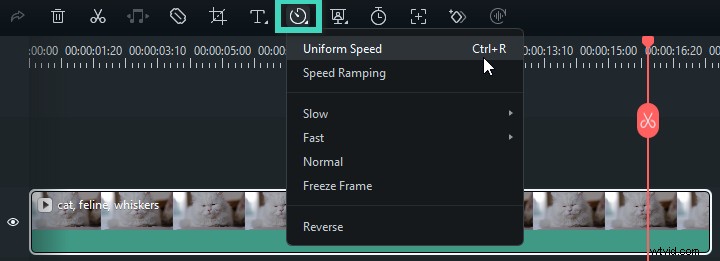
Stap 4:Sleep de schuifregelaar Snelheid en versnel uw video.
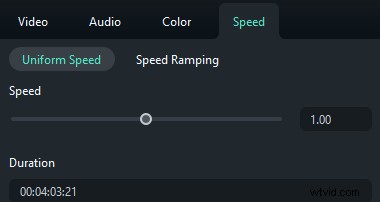

Opmerking:Net als de Time Remapping-tool van Premiere Pro kan Filmora ook vloeiende snelheidshellingen creëren met geleidelijke clipversnellingen en -vertragingen. Filmora vereist echter minder stappen, omdat de voorinstellingen van de app het proces veel eenvoudiger maken.
Aanvullende tips voor het wijzigen van de snelheid in videoclips
Hoewel het versnellen van video's in Premiere Pro relatief eenvoudig is en zelfs nog eenvoudiger in Wondershare Filmora, zijn er een paar dingen waar je rekening mee moet houden voordat je dit doet:
- Denk aan de audio – Het versnellen van een clip heeft ook invloed op de audio, ondanks de vele opties zoals Audiopitch behouden. Daarom moet u de audiotrack loskoppelen van de video en deze afzonderlijk bewerken of vervangen door muziek als u zware speed-ups en slow-motion-effecten gebruikt.
- Plan vooruit – Hoewel het versnellen van video's lange beelden kan samenvatten tot een paar memorabele momenten of een opwindend ogend fast-motion-effect kan creëren, kan het ook een negatief effect hebben op je verhalen. Het plannen van wat je gaat versnellen of vertragen is dus van cruciaal belang, en je moet niet overdrijven met dergelijke effecten.
- Gebruik tijdinterpolatie – Eenvoudige snelheidsverhogingen zijn eenvoudig, maar kunnen tot schokkende snelheidsveranderingen leiden. Dat is de reden waarom tijdsinterpolatiesnelheidsaanpassingen met keyframes en opties zoals Optical Flow of Frame Blending een veel betere methode zijn om video's te versnellen.
Als u deze waardevolle tips opvolgt, is de kans groter dat het wijzigen van de snelheid van uw clip leidt tot een soepele en professioneel ogende overgang, in plaats van dat u de stroom van uw video verstoort en uw verhalen verpest.
Conclusie
Uitzoeken hoe je een clip kunt versnellen in Adobe Premiere Pro is een uitstekende bewerkingsvaardigheid. Het kan je helpen spannende, fast-motion-effecten te maken of lange video's samen te vatten tot een paar interessante momenten, waardoor dynamische video's ontstaan die je verhalen versterken.
Premiere Pro heeft drie tools om video's te versnellen:de tool Snelheid/duur, de tool Rate Stretch en de methode Time Remapping. In tegenstelling tot de eerste twee, die eenvoudige snelheidseffecten verwerken, houdt het derde hulpmiddel zich bezig met dynamische snelheidsveranderingen en geleidelijke clipversnellingen of -vertragingen.
Het onder de knie krijgen ervan kan een uitdaging zijn, dus veel video-editors geven de voorkeur aan Wondershare Filmora, een intuïtieve en beginnersvriendelijke bewerkingstool met een veel eenvoudiger proces voor het versnellen van clips.
Filmora biedt ook een reeks voorinstellingen voor snelheidstoename, en de dynamische en geleidelijke snelheidsveranderingen zijn onmiskenbaar eenvoudiger dan met Premiere Pro, waardoor Filmora een veel beter alternatief is.
Veelgestelde vragen
-
Kan Premiere Pro video's versnellen/vertragen?
Absoluut! Adobe Premiere Pro is een van de populairste videobewerkingsprogramma's voor het versnellen van video's en het creëren van slow motion-effecten. U kunt deze snelheidsaanpassingen toepassen op de tool Snelheid/duur, de tool Rate Stretch en de methode Time Remapping.
-
Kan ik Premiere Pro-clips versnellen zonder verlies van audiokwaliteit?
Helaas kun je de topaudiokwaliteit niet behouden tijdens videoversnellingen, omdat het versnellen van video's in Premiere Pro onvermijdelijk tot audiovervormingen zal leiden. Hoewel het aanvinken van het vakje Audiopitch behouden helpt, zal je audio nog steeds een beetje galm hebben, vooral vergeleken met de audio uit de originele clip.
-
Hoe kan ik video's in Premiere Pro versnellen om een time-lapse-effect te creëren?
Het creëren van een time-lapse-effect in Premiere Pro vereist een drastische verhoging van de afspeelsnelheid van een video, en u kunt deze waarde verhogen tot 1.000%. Bovendien kan de Time Remapping-tool ook helpen bij dergelijke video's, waardoor je nauwkeurige controle hebt over de versnelling van de clip.
-
Kan ik een voorbeeld van de snelheidswijzigingen bekijken in Premiere Pro voordat ik ze toepas?
Ja, u kunt een clip vooraf renderen in Premiere Pro, zodat u een voorbeeld van de snelheidswijzigingen kunt bekijken voordat u deze toepast. Dit is ook handig als u werkt met video's met hoge resolutie en andere complexe effecten, zodat u de clip kunt afspelen zonder uw systeem te vertragen.