
Heeft u ooit een opname gemaakt en ontdekt dat deze opvallend helder of vervaagd is? Dat is de klassieke overbelichte foto .
Dergelijke beelden verliezen cruciale details in de hoogtepunten, waardoor een meeslepende scène verandert in vlakke, onnatuurlijke witte vlekken. Overbelichting komt vaker voor dan u vermoedt:complexe verlichting kan zelfs de slimste camera's in de automatische modus verslaan.
Gelukkig kun je de meeste overbelichte opnamen redden. Deze gids leidt u door drie eenvoudige herstelmethoden en biedt preventief advies voor uw volgende sessie. Laten we erin duiken.
Deel 1:Overbelichting begrijpen
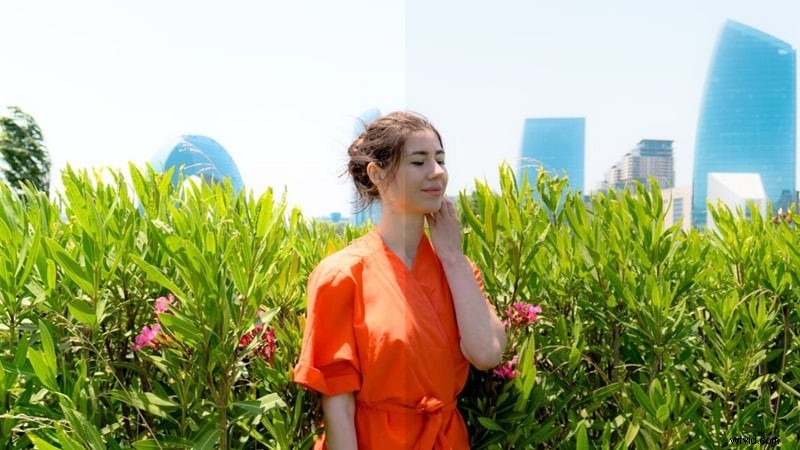
Een overbelichte foto treedt op wanneer er teveel licht op de sensor valt, waardoor heldere gebieden worden vervaagd, kleuren worden gedempt en details worden gewist. Het resultaat is een vlakke, onnatuurlijke witte schittering waar textuur en diepte moeten zijn.
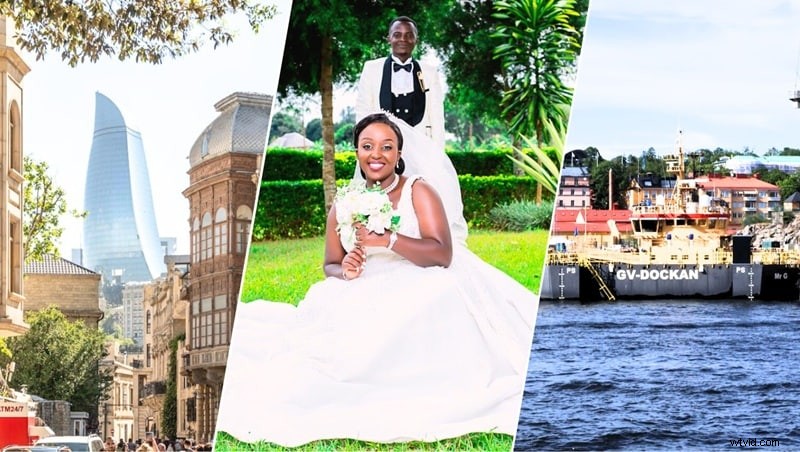
Typische waarschuwingssignalen zijn onder meer:
- Luchten die er flets uitzien en hun blauwe tint verliezen.
- Gezichten die bleek lijken en geen definitie hebben.
- Witte kledingstukken die geen plooien, schaduwen of textuur vertonen.
Veelvoorkomende oorzaken zijn:
- Direct zonlicht overheerst de camera-instellingen.
- Tegenlicht dat het onderwerp verbleekt.
- Reflecterende oppervlakken (water, sneeuw, glas) die het licht terugkaatsen in de lens.
- Hoge ISO-instellingen die het beeld helderder maken, ten koste van de details in de highlights.
- Langzame sluitertijden die te veel licht binnenlaten.
Deel 2:Overbelichte foto's corrigeren – drie methoden voor elk vaardigheidsniveau
Hieronder staan drie praktische technieken, variërend van een snelle telefoonaanpassing tot volledige desktopsoftware.
Methode 1 – Ingebouwde foto-editor van de telefoon
De meeste moderne smartphones beschikken over een native editor die de helderheid kan verzachten en bepaalde details kan herstellen.
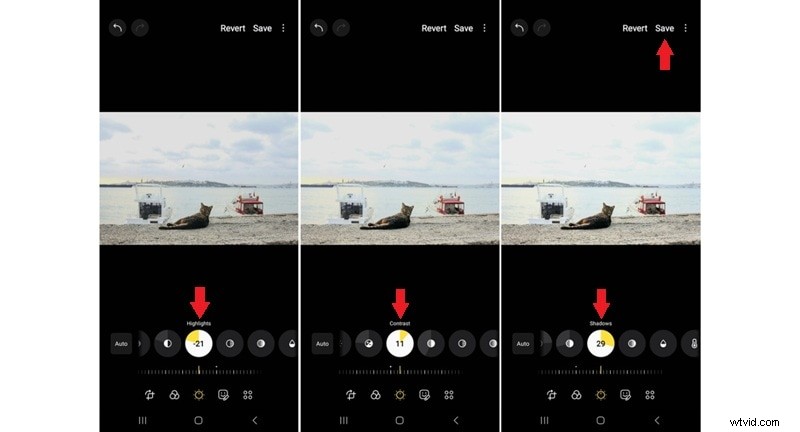
1. Open uw galerij en selecteer de overbelichte foto die u wilt bewerken.
2. Tik op “Bewerken” of op het potloodpictogram om de editor te starten.
3. Navigeer naar 'Toon' en pas de schuifregelaars 'Helderheid' en 'Belichting' aan totdat de highlights er natuurlijk uitzien.

4. Pas, indien beschikbaar, de schuifregelaar 'Hoogtepunten' aan om de textuur terug te brengen.
5. Verhoog “Contrast” en “Schaduwen” om diepte toe te voegen.
6. Klik op “Opslaan” om uw wijzigingen te bewaren.
Methode 2 – Adobe Lightroom (klassiek en cloud)
Lightroom biedt krachtige controle over de belichting, vooral voor RAW-bestanden.
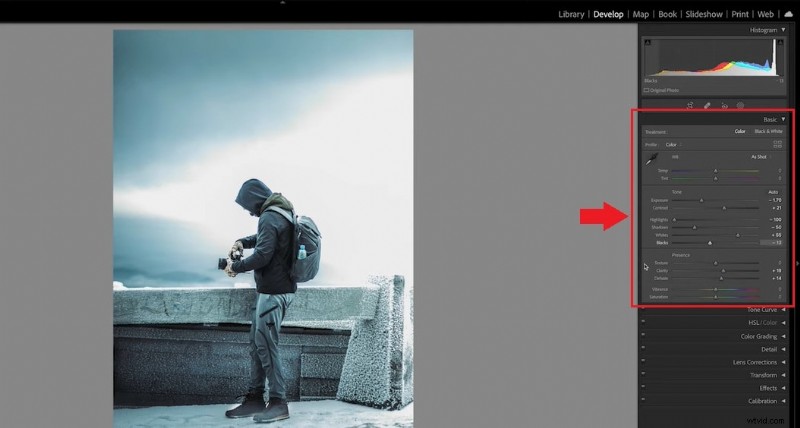
1. Importeer de afbeelding en open het tabblad “Ontwikkelen” (Klassiek) of het paneel “Bewerken” (Cloud).
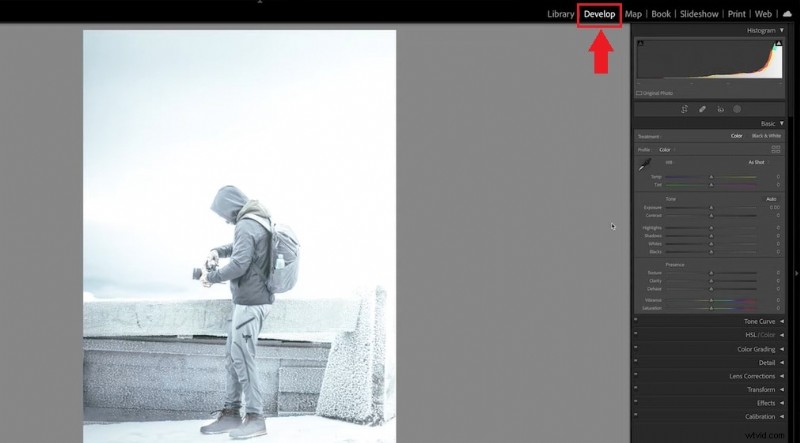
2. Verklein de schuifregelaars 'Belichting' en 'Hoogtepunten' om verloren details te herstellen.
3. Pas “Schaduwen”, “Zwart”, “Wit” en “Contrast” aan om het beeld in evenwicht te brengen.
4. Stem indien nodig af met de “Tone Curve”.
5. Exporteer wanneer u klaar bent.
Methode 3 – Adobe Photoshop
Photoshop biedt u nauwkeurigheid op basis van lagen, waardoor u specifieke overbelichte gebieden kunt targeten.
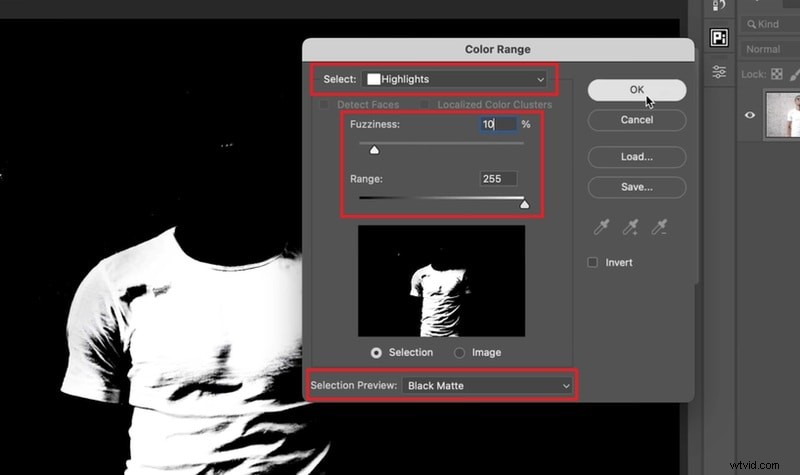
1. Dupliceer de laag (Ctrl/Cmd+J) en open “Selecteren → Kleurbereik.”

2. Kies in de vervolgkeuzelijst 'Selecteren' de optie 'Hoogtepunten' om heldere plekken te isoleren.
3. Stel “Selectievoorbeeld” in op “Zwart mat”; pas “Fuzziness” en “Bereik” aan totdat alleen de overbelichte zone wit blijft. Klik op “OK.”
4. Gebruik “Generatieve vulling” met een lege prompt om textuur te reconstrueren waar deze niet bestond.
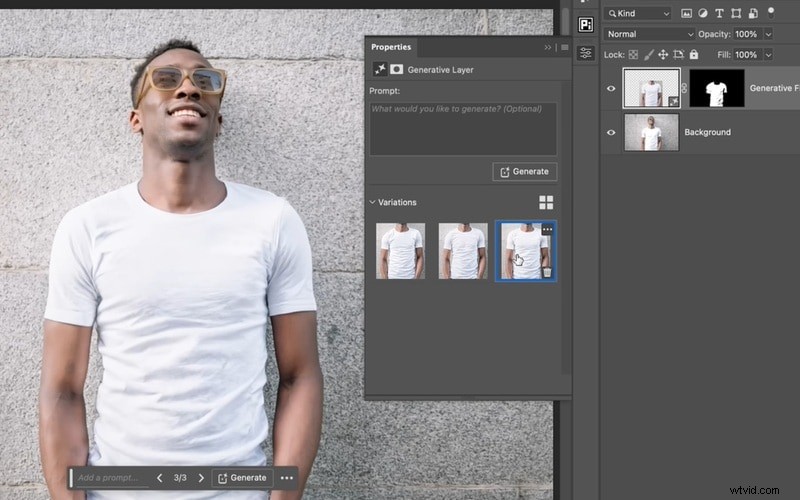
5. Als u tevreden bent, exporteert u de afbeelding in het gewenste formaat.
Deel 3:Overmatige blootstelling vanaf het begin voorkomen
Het corrigeren van een slechte opname is nuttig, maar het vermijden van het probleem bespaart tijd en behoudt de kwaliteit. Probeer deze snelle aanpassingen tijdens het fotograferen:
- Lagere belichting voordat je gaat fotograferen: Op een telefoon tikt u om scherp te stellen en schuift u vervolgens de schuifregelaar voor helderheid omlaag. Schakel op een camera over naar de handmatige modus en verlaag de ISO, gebruik een kortere sluitertijd of verhoog de f-stop.
- Fotograferen in RAW: RAW-bestanden behouden meer informatie over de highlights, waardoor u meer flexibiliteit krijgt bij de nabewerking.
- Gebruik ND-filters: Filters met neutrale dichtheid blokkeren overtollig licht en houden de belichting onder controle zonder de instellingen drastisch te wijzigen.
- Vermijd fotograferen in fel licht: Tegenlicht of middagzon kunnen uitbarstingen veroorzaken. Verander je hoek, wacht op zachter licht of voeg schaduw toe.
Door deze werkwijzen toe te passen, minimaliseert u overbelichting en verkort u de bewerkingstijd.
Bonus:overbelichte videobeelden corrigeren
Video kan hetzelfde probleem hebben. Fel zonlicht of automatische verlichting kunnen highlights verbleken. Probeer Wondershare Filmora voor een snelle oplossing. Dankzij de intuïtieve interface kun je met een paar klikken de helderheid, het contrast en de belichting aanpassen, perfect voor beginners.
Bekijk deze korte tutorial om te leren hoe je overbelichte videoclips in Filmora corrigeert:
Ga gratis aan de slag:Windows 7 of hoger (64-bit)| MacOS10.14 of hoger
Conclusie
Overbelichting kan details en sfeer uitwissen, maar met de juiste hulpmiddelen en gewoonten kunt u de balans in uw afbeeldingen herstellen.
Deze handleiding liet u drie effectieve manieren zien (telefooneditor, Lightroom en Photoshop) om textuur, diepte en contrast te herstellen. Vergeet niet om bij je volgende shoot preventieve maatregelen te nemen voor het beste resultaat.
Begin vandaag nog met bewerken en zie zelf het verschil. Je volgende meesterwerk is slechts een paar klikken verwijderd.
Ga gratis aan de slag:Windows 7 of hoger (64-bit)| MacOS10.14 of hoger
Veelgestelde vragen
-
Wat is het verschil tussen belichting en helderheid?
Belichting is hoeveel licht de camera opvangt wanneer u een foto maakt. Helderheid is een aanpassing na de opname die het beeld lichter of donkerder maakt.
-
Is het beter om onderbelicht of overbelicht te fotograferen?
Onderbelichting heeft over het algemeen de voorkeur; je kunt donkere gebieden gemakkelijker lichter maken dan details die verloren zijn gegaan in uitvergrote highlights. Door te fotograferen in RAW blijven de details aan beide kanten behouden.
-
Kan ik een extreem overbelichte foto corrigeren?
Als de opname in RAW is gemaakt, kunt u mogelijk wat details in de hoogtepunten herstellen. Als de hooglichten zuiver wit zijn, is het herstel beperkt, maar tools als de Generatieve Vulling van Photoshop kunnen helpen de ontbrekende textuur te reconstrueren.
-
Hoe corrigeer ik een overbelicht gezicht?
Gebruik selectieve hulpmiddelen zoals het penseel van Lightroom of het masker van Photoshop om de belichting en highlights alleen op het gezicht te verlagen, en pas vervolgens de schaduwen en het contrast aan zodat ze opgaan in de rest van de afbeelding.