
In een tijdperk waarin visuele verhalen de betrokkenheid stimuleren, kan het beheersen van de kunst van videolooping elk project naar een hoger niveau tillen, of het nu gaat om een subtiele website-achtergrond, een opvallend fragment op sociale media of een boeiend presentatie-element.
Deze uitgebreide gids laat zien hoe u vlekkeloze, naadloze loops op elk platform kunt creëren, van krachtige desktop-editors tot mobiele apps en browsergebaseerde tools, compleet met professionele tips voor een echt soepele overgang.

In dit artikel
- Videotypen die uitblinken als ze worden herhaald
- Lings maken op pc en Mac
- Video's herhalen op iPhone en Android
- Snelle online lusmakers
- Video's on-loop afspelen in mediaspelers
- Pro-technieken voor naadloze overgangen
- Conclusie
- Veelgestelde vragen
Deel 1:Videotypen die uitblinken tijdens het herhalen
Een succesvolle loop begint met het juiste beeldmateriaal. Zoek naar scènes die op natuurlijke wijze terugkeren naar hun begin:vloeiende bewegingen, herhalende patronen of ritmische beats zorgen voor de meest overtuigende loops.
Typische gebruiksscenario's
- Achtergronden van websites of evenementen – een oneindige lus kan dienen als een subtiele, steeds bewegende achtergrond die de algehele esthetiek verbetert zonder de kijker af te leiden.
- Verhalen en videobeelden op sociale media – Platformen als Instagram en TikTok belonen looping-inhoud met een grotere betrokkenheid, omdat kijkers een fragment herhaaldelijk kunnen bekijken zonder het opnieuw opstarten te merken.
Deel 2:Loops maken op pc en Mac
Voor een professioneel tintje bieden desktop-editors de meeste flexibiliteit. Wondershare Filmora is een topkeuze, waarmee je gemakkelijk clips kunt dupliceren, omkeren en in lagen kunt plaatsen.

Stap voor stap in Filmora
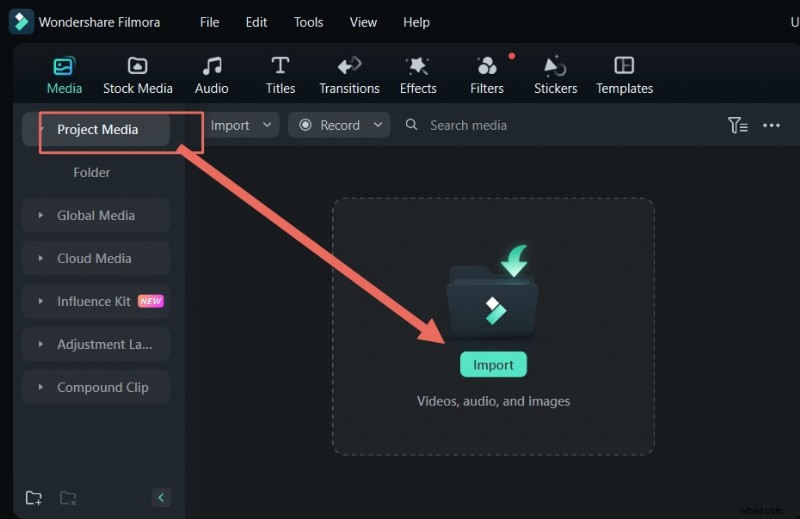
1. Importeer uw beeldmateriaal
Open een nieuw project, sleep uw video naar het mediapaneel en zet deze neer op de tijdlijn.
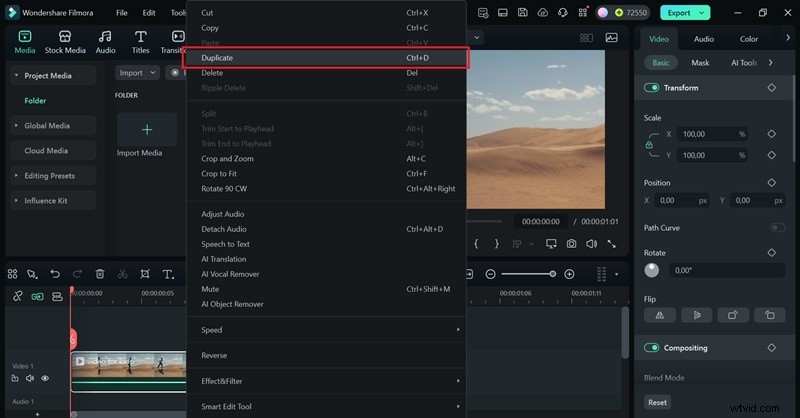
2. Dupliceren voor herhaling
Klik met de rechtermuisknop op het fragment en selecteer 'Dupliceren'. Herhaal dit totdat je de gewenste luslengte hebt bereikt.
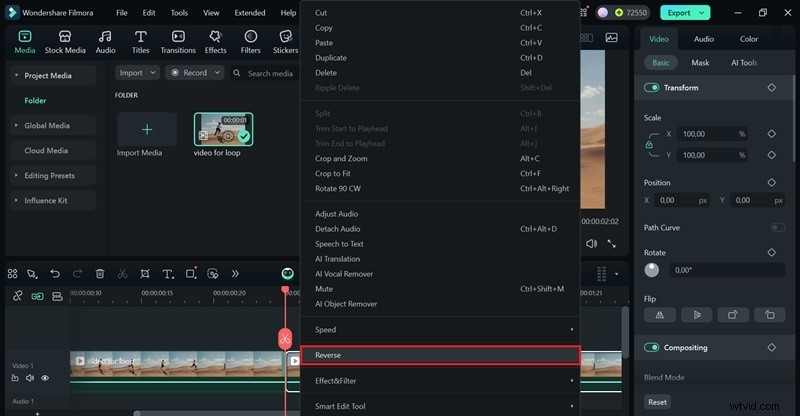
3. Voeg een pingpongeffect toe (optioneel)
Om abrupte sneden te voorkomen, draait u het tweede duplicaat om en plaatst u dit onmiddellijk na het origineel. Deze voorwaarts-achterwaartse beweging creëert een natuurlijke “pingpong”-lus.
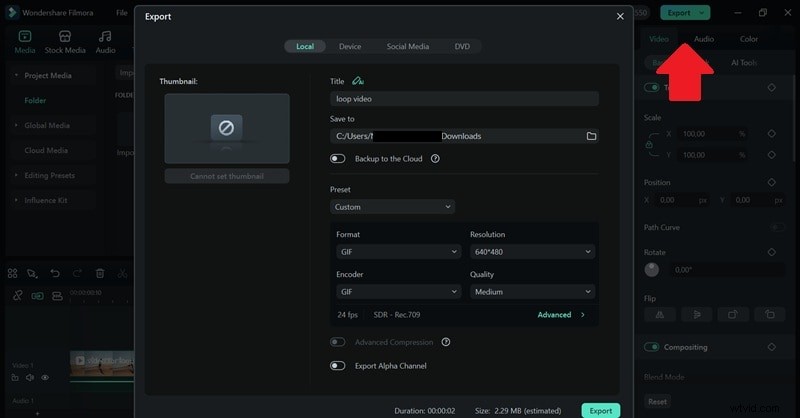
4. Exporteren
Klik op 'Exporteren', kies uw formaat en resolutie en klik vervolgens op 'Exporteren'. Voor sociale media of berichten exporteer je standaard als een GIF-GIF-lus en zijn ideaal voor korte clips.
Deel 3:Loopen op iPhone en Android
De mobiele Filmora-app weerspiegelt veel desktopfuncties, zodat je rechtstreeks vanaf je apparaat loops kunt maken.
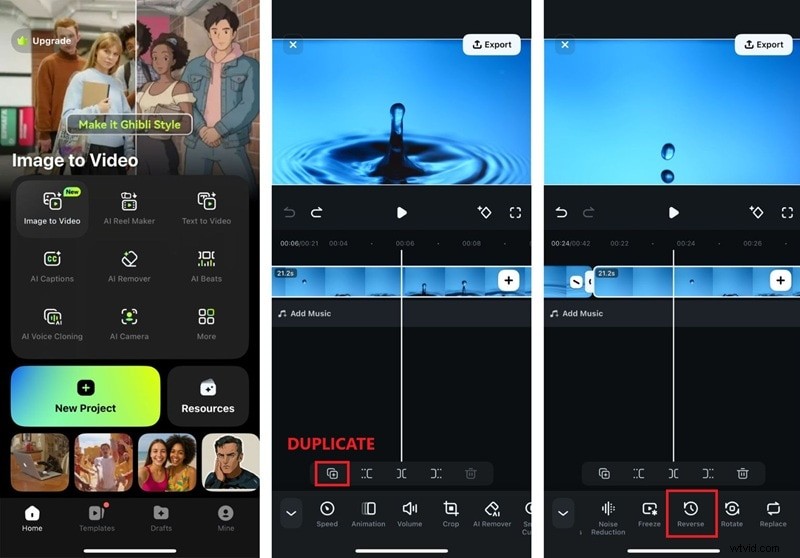
Hoe je kunt herhalen met Filmora Mobile
1. Nieuw project
Tik op 'Nieuw project', kies een fragment uit je galerij en importeer het.
2. Dupliceren en omkeren
Tik op de tijdlijn op het fragment en selecteer vervolgens 'Dupliceren' of 'Kopiëren'. Gebruik de knop 'Omkeren' voor een pingpongeffect.
3. Exporteren
Tik op 'Exporteren', stel de resolutie en kwaliteit in en sla het vervolgens op in je galerij of deel het rechtstreeks op sociale platforms.
Deel 4:Online loopmakers
Browsergebaseerde tools zijn perfect voor snelle bewerkingen als u geen software wilt installeren. Hieronder staan drie populaire opties:
1. Online videosnijder
Advertentievrij, gebruiksvriendelijk en speciaal voor looping. Uploaden, aantal lussen instellen en downloaden.
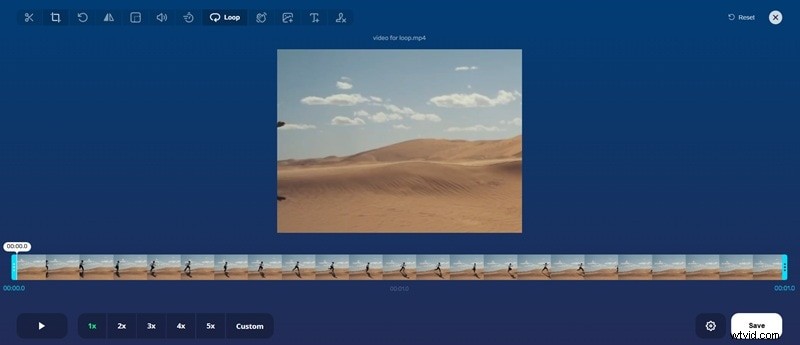
2. Clide
Veelzijdige suite met een gratis online looper:loop tot 6x of oneindig vaak.
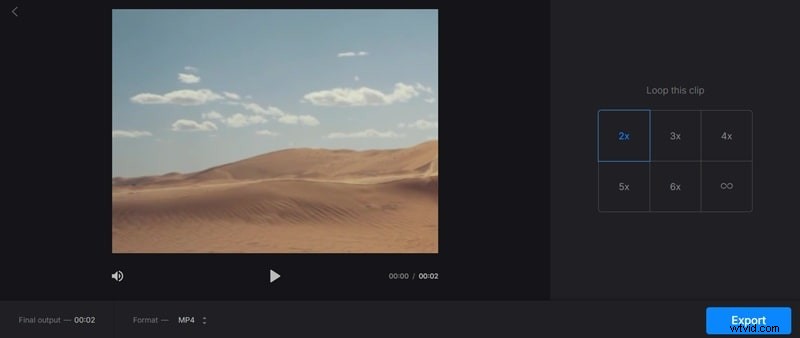
3. Kapwing
Alles-in-één-editor. Upload, kies het aantal herhalingen, voeg bijschriften of effecten toe en exporteer vervolgens.
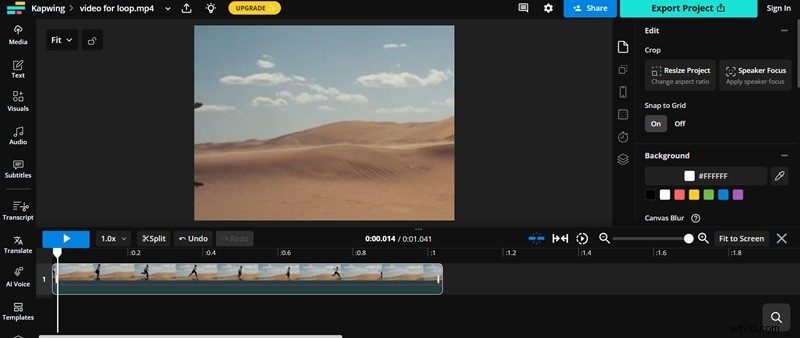
Deel 5:Rechtstreeks loopen in mediaspelers
Soms wil je gewoon dat een video wordt herhaald terwijl je ernaar kijkt, zonder dat er bewerking nodig is. De meeste moderne spelers ondersteunen een ingebouwde loop-functie.
Windows Media Player
Open uw video, schakel de knop 'Herhalen' in of druk op Ctrl+T .
QuickTime
Open de video, ga naar Bekijken → Loop .
VLC
Speel de video af, klik op het 'Loop'-pictogram in de bedieningselementen om continu afspelen in of uit te schakelen.
Deel 6:Professionele tips voor naadloze loops
Zelfs met een perfecte clip kan een merkbare sprong de onderdompeling verbreken. Pas deze technieken toe om echt naadloze loops te creëren:
- Match-beelden op het snijvlak – Trim zo dat het eindframe het begin weerspiegelt. Zoek naar identieke licht-, bewegings- of achtergrondsignalen.
- Gebruik pingpong voor harde sneden – Draai de clip om na het origineel; dit verzacht abrupte overgangen, vooral bij repetitieve handelingen zoals lopen.
- Synchroniseer muziek met beats – Kies een nummer dat op natuurlijke wijze doorloopt. Trim de audio tot hetzelfde frame als het beeld en pas fade-in/out toe om abrupte starts te voorkomen.
Conclusie
Het herhalen van video's is eenvoudig, maar het leveren van een gepolijst, boeiend resultaat vereist aandacht voor detail. Met de juiste tools (Filmora op desktop, zijn mobiele tegenhanger of snelle online editors) en deze professionele technieken kun je loops creëren die het publiek boeien op internet, sociale media en presentatieplatforms.
Veelgestelde vragen
-
Wat is het verschil tussen een loop en een herhaling?
Een lus herhaalt zich automatisch van begin tot eind zonder tussenkomst van de gebruiker, terwijl een herhaling handmatig wordt geactiveerd na één keer afspelen.
-
Hoe kan ik een video herhalen op Instagram?
De Boomerang-functie van Instagram neemt een korte reeks foto's op en voegt deze samen in een voorwaartse en achterwaartse clip, perfect voor instant loops.
-
Kan Filmora loops met transparante achtergronden exporteren?
Ja:exporteer in MOV met een alfakanaal of als een transparante GIF om de achtergronddekking te behouden.