
iMovie is de gratis videobewerkingsapp van Apple op iPhone, iPad en Mac. Het is ontworpen voor beginners en gewone editors en biedt een overzichtelijke interface en essentiële tools voor het bijsnijden, knippen en verbeteren van video's. Een van de meest waardevolle functies is de ingebouwde filterbibliotheek, waarmee gebruikers snel de sfeer en het uiterlijk van hun video's kunnen veranderen met slechts een paar tikken of klikken.
Filters spelen een belangrijke rol bij het visueel vertellen van verhalen. Ze helpen de toon te zetten, kleuren te verbeteren en consistentie tussen scènes toe te voegen. In deze handleiding leert u hoe u filmfilters gebruikt stap voor stap. U zult ook zien hoe Filmora uw workflow kan verbeteren en aanvullen of een flexibeler alternatief kan zijn. Het is een geweldige optie als je meer controle nodig hebt.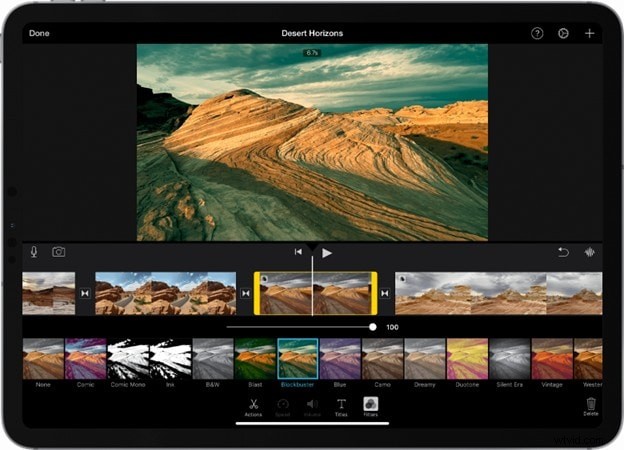
Filters in iMovie:sterke punten en beperkingen
Een van de grootste sterke punten van iMovie is de toegankelijkheid. Het wordt vooraf geïnstalleerd op de meeste Apple-apparaten en is direct uit de doos klaar voor gebruik. De app biedt een overzichtelijke en intuïtieve interface die het gemakkelijk maakt om te leren, zelfs als je nog niet bekend bent met videobewerking. Het beste is dat alle projecten worden gesynchroniseerd met je iCloud, zodat je ze kunt bewerken op je iPhone, iPad of Mac.
Wat filters betreft, biedt iMovie een snelle en betrouwbare manier om uw video's een gepolijst uiterlijk te geven zonder geavanceerde hulpmiddelen. In dit gedeelte leest u wat de filters van iMovie waardevol maakt en met welke beperkingen u rekening moet houden.
Ingebouwde filterbibliotheek
iMovie bevat meer dan 30 vooraf ingestelde videofilters die zijn ontworpen om de kleurtoon, het contrast en de algehele sfeer van uw video aan te passen. Je vindt eenvoudige maar effectieve opties zoals Silent Era, Dramatic, Blast en Vivid Cool. Elk filter kan door middel van tikken worden toegepast en u kunt het effect in realtime bekijken voordat u het vastlegt.
Deze filters zijn handig voor:
- Het afstemmen van de sfeer in verschillende scènes
- Een filmisch of retrogevoel toevoegen
- Het verbeteren van eenvoudig ogende beelden voor sociale media of schoolprojecten
Omdat ze in de app zijn ingebouwd, hoef je niets extra's te downloaden of complexe workflows in te stellen.
Filteraanpassing in iMovie
Hoewel de filters van iMovie niet erg aanpasbaar zijn, kun je het uiterlijk van je video nog steeds verfijnen met behulp van basisaanpassingstools. Nadat u een filter heeft toegepast, kunt u de belichting, het contrast, de verzadiging en de helderheid aanpassen om de resultaten te verfijnen.
U heeft ook controle over waar het filter wordt toegepast. Je kunt het voor een hele clip gebruiken, je video in segmenten opdelen en op elke scène verschillende filters toepassen. Dit geeft u enige flexibiliteit bij het werken met bewerkingen uit meerdere delen.
Dit is echter waar het maatwerk eindigt. iMovie biedt geen diepere controle, zoals kleurisolatie, tonemapping of gelaagde filtereffecten.
Waar iMovie tekortschiet
iMovie werkt goed voor snelle bewerkingen, maar heeft duidelijke beperkingen voor gebruikers die meer geavanceerde filterfuncties willen.
- Geen maskering of gebiedscontrole: U kunt een filter niet slechts op een deel van het frame toepassen. U kunt bijvoorbeeld niet selectief de achtergrond helderder maken of vervaging toepassen op het gezicht van een onderwerp.
- Geen downloadbare filters of LUT-ondersteuning: iMovie ondersteunt geen externe filters, LUT's of voorinstellingen van derden, waardoor je minder mogelijkheden hebt om je visuele stijl uit te breiden.
- Geen filterstapeling of animatie: U kunt niet meerdere filters over elkaar heen leggen of het uiterlijk ervan in de loop van de tijd animeren. Zodra u een filter kiest, wordt dit als statisch effect op de clip toegepast.
Voor beginners of gewone editors zijn de filtertools van iMovie meer dan voldoende. Het kan echter te beperkt aanvoelen voor makers die meer creatieve vrijheid of precisie willen.
Het gebruik van filters in iMovie is een eenvoudige manier om het uiterlijk van uw video te verbeteren zonder geavanceerde bewerkingsvaardigheden. Het mooie van iMovie is dat de ervaring op alle apparaten vergelijkbaar is. Het enige dat u hoeft te doen, is uzelf vertrouwd maken met de algemene gebruikersinterface, zoals hieronder beschreven, en u bent klaar om te gaan. In het volgende voorbeeld wordt de iPhone-versie gebruikt.
01 van 03Stap 1:Selecteer op de startpagina Film om een project helemaal opnieuw te starten.
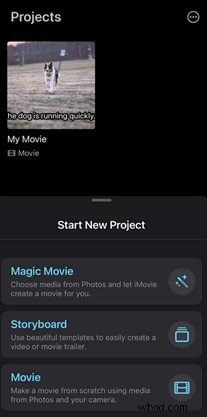
02 van 03Stap 2:Upload de video's waaraan je filters wilt toevoegen.
03van 03Stap 3:Selecteer in de onderste werkbalk het pictogram Filters. Kies vervolgens uit een van de filtervoorinstellingen die beschikbaar zijn in de weergegeven selectie.
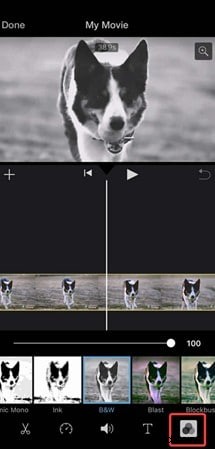
Herhaal dit voor elke clip als je verschillende scènes wilt zien. Dat is het. Je gefilterde video is klaar om te exporteren of verder te verfijnen.
Filteren op professioneel niveau met Filmora:het iMovie-upgradepad
Filters op iMovie zijn een uitstekende optie voor eenvoudige videobewerking en snelle filtertoepassingen. Maar als je klaar bent om verder te gaan dan vooraf ingestelde stijlen en meer creatieve vrijheid wilt, wordt Wondershare Filmora een merkbare upgrade. Het biedt geavanceerde functies in een beginnersvriendelijke interface, perfect voor makers die hun bewerkingsgame naar een hoger niveau willen tillen.
Uitgebreide filterbibliotheek
Filmora heeft een steeds groter wordende collectie van meer dan 100 filters die filmische tonen, lifestyle-stemmingen en artistieke looks omvatten. Je vindt dynamische filters die in de loop van de tijd verschuiven en veranderen, waardoor ze perfect zijn voor het vertellen van verhalen en sfeerovergangen in je video's.
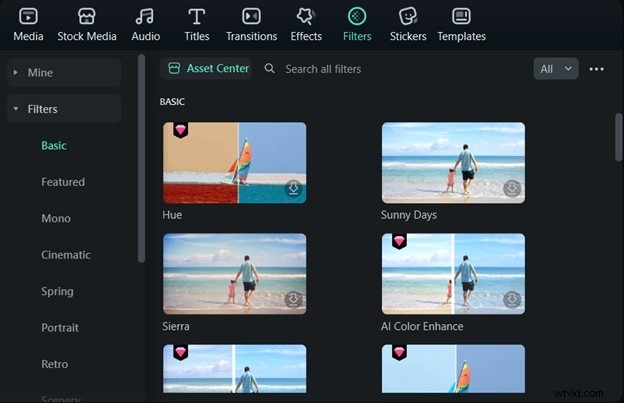
Filmora brengt regelmatig nieuwe filterpakketten uit, waardoor je toegang krijgt tot nieuwe stijlen zonder op zoek te gaan naar plug-ins of add-ons van derden. Hierdoor blijft uw inhoud actueel en kunt u experimenteren met trending visuele stijlen.
Aangepaste kleurcorrectiehulpmiddelen
Filmora ondersteunt volledige kleurcorrectie. Dit is iets wat iMovie niet kan. Dit opent creatieve mogelijkheden:
- Importeer of exporteer LUT's om consistente kleuren te behouden voor meerdere projecten of om het uiterlijk van professionele films en shows aan te passen.
- Gebruik het AI-aangedreven kleurenpalet om de tonen tussen verschillende clips automatisch op elkaar af te stemmen, waardoor u tijd bespaart bij het werken met beeldmateriaal in wisselende lichtomstandigheden.
- Verfijn de belichting, het contrast, de verzadiging en de witbalans handmatig met behulp van professionele regelaars waarmee je nauwkeurige controle hebt over het uiteindelijke uiterlijk van je video.
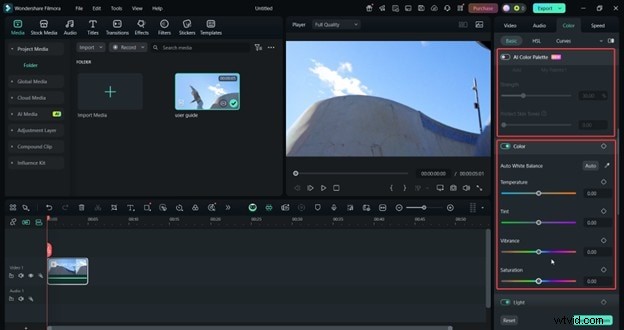
Met deze tools kunt u een kenmerkende visuele stijl voor uw inhoud creëren, of u nu interviews, socialmedia-opnames, muziekvideo's of filmische korte films bewerkt.
Extra bewerkingsfuncties
Filmora bevat tools die naadloos samenwerken met het filtersysteem om de algehele videokwaliteit te verbeteren:
- Snelheidsregelaars creëer boterzachte slow-motioneffecten of dramatische time-lapse-sequenties waarbij de filterkwaliteit de hele tijd behouden blijft.
- Keyframing Hiermee kunt u filters en overgangen in de loop van de tijd animeren, waardoor dynamische visuele effecten ontstaan die evolueren naarmate uw video wordt afgespeeld.
- Automatische synchronisatie lijnt video automatisch uit met muziektracks of voice-overs. Hierdoor blijft uw audio perfect op elkaar afgestemd, zelfs bij het toepassen van complexe visuele effecten.
- Beweging volgen maakt het mogelijk dat filters en effecten bewegende onderwerpen volgen, waardoor professioneel ogende resultaten worden gecreëerd die onmogelijk zouden zijn in iMovie.
Filmora geeft je de creatieve flexibiliteit die iMovie mist, zonder dat je het gevoel krijgt dat je een professionele video-editor moet worden. Het maakt het gemakkelijk om ingewikkelde bewerkingen te maken. Dit betekent dat het de perfecte keuze is voor videomakers die de beperkingen van iMovie zijn ontgroeid.
Geïntegreerde workflow:iMovie-filters + Filmora
Filmora biedt geavanceerdere tools, maar je hoeft iMovie niet helemaal te verlaten. Veel videomakers gebruiken beide apps samen om een soepelere workflow te creëren. iMovie is handig voor gebruikers die alleen iOS gebruiken of voor beginners die net zijn begonnen. Filmora komt tussenbeide wanneer u klaar bent om uw inhoud te verfijnen met diepere aanpassingen.
Voorfilterverbeteringen in iMovie
Begin met iMovie voor snelle videomontage. Het lichtgewicht ontwerp maakt hem perfect voor:
- Clips rechtstreeks uit je filmrol selecteren, zonder extra stappen
- Beeldmateriaal snel bijsnijden en in volgorde plaatsen om de juiste verhaalstructuur te krijgen
- Basis iMovie-filters zoals Levendig, Dramatisch of Noir toepassen om de begintoon en sfeer in te stellen
Zodra uw basisbewerking is voltooid, exporteert u de video vanuit iMovie en importeert u deze in Filmora voor geavanceerde verbeteringen. Deze aanpak bespaart tijd op de basis, terwijl u klaar bent voor meer creatief werk.
Geavanceerde filtertoepassing in Filmora
Met je ruwe snit gemonteerd, maakt Filmora het gemakkelijk om professionele visuele polish aan te brengen. U kunt:
Blader door professionele filterpakketten of themasjablonen die bij uw inhoudsstijl passen en pas deze toe.
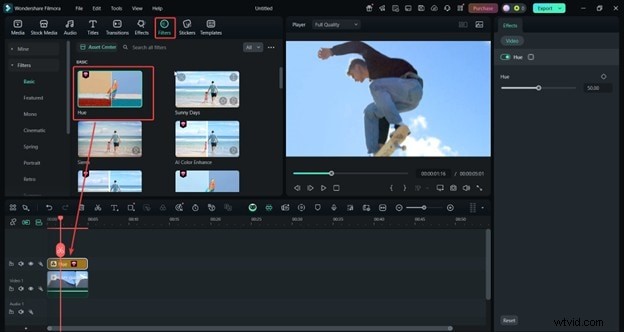
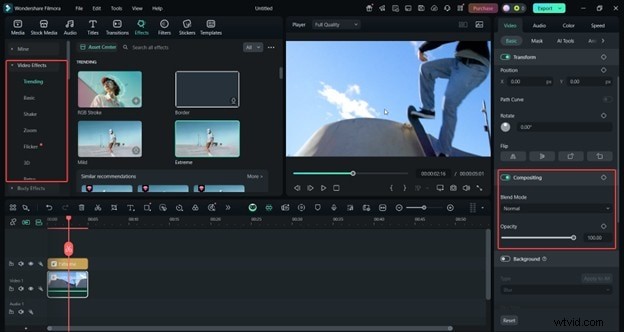
Gebruik het tabblad Effecten of de functies Compositing/Blend Mode om uw filters er natuurlijker uit te laten zien.
Zorg er ook voor dat u profiteert van het automatische kleurenpalet om de tinten tussen scènes automatisch op elkaar af te stemmen, vooral als u werkt met beelden die zijn opgenomen onder verschillende lichtomstandigheden.
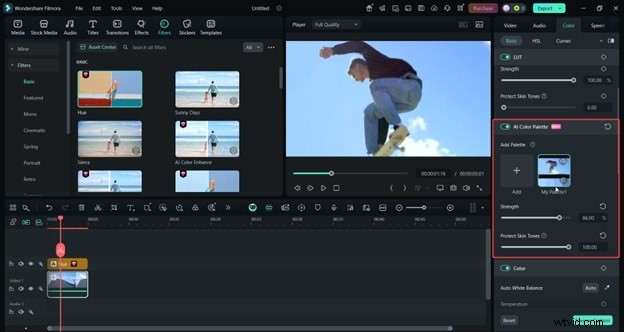
Met Filmora kun je je werk ook verfijnen met behulp van bewegingstools, snelheidsaanpassingen en nauwkeurige kleurcorrectie. Het regelt de geavanceerde zaken als je de grenzen van iMovie wilt overschrijden zonder je hele project helemaal opnieuw te moeten beginnen.
Waarom deze workflow werkt
Hoewel het wisselen van apps misschien lastig lijkt, kun je door de snelle bewerkingsmogelijkheden van iMovie te combineren met de krachtige functies van Filmora, inhoud creëren die er consistent uitziet. Dit is vooral het geval als u uitsluitend op uw Apple-apparaten werkt. Je krijgt de snelheid en eenvoud van iMovie voor het basiswerk, en vervolgens de creatieve vrijheid van Filmora voor de finishing touch die je video's doet opvallen.
Filmora van begin tot eind gebruiken is echter altijd een optie als je het gedoe van het wisselen van app niet leuk vindt en meer controle over je video wilt. Het is tenslotte gebouwd voor professionele videobewerking en u presteert het beste als u de functies onder de knie heeft.
Conclusie
Nu u het einde van dit artikel heeft bereikt, bent u bekend met de eenvoudige stappen om iMovie-filters te gebruiken. Je zou nu ook moeten begrijpen waarom filters zo'n grote rol spelen bij het verbeteren van de algehele uitstraling van een video. Pas het gewoon dienovereenkomstig aan, zodat de video er niet overspoeld uitziet of aanvoelt.
Als u met filters werkt, is het het beste om Wondershare Filmora te gebruiken voor uw volledige bewerkingsworkflow. Vergeet niet dat het altijd beter is om te vertrouwen op een programma met meer tools, vooral als je fulltime content maakt of van videobewerking houdt.