
In een notendop
- Het bijsnijden van video's is eenvoudig op iOS, Android, Windows en Mac, waarbij elk platform native apps en apps van derden biedt om de klus te klaren.
- Voor iOS-gebruikers raden we de Foto's-app en de Video Crop-app aan, terwijl Android-gebruikers kunnen kiezen voor de Crop, Cut &Trim Video Editor of InShot Video Editor.
- Desktopgebruikers kunnen voor reguliere taken vertrouwen op professionele software, maar gratis online tools zoals Media.io Crop Video en 123Apps Crop Video bieden ook eenvoudige, snelle oplossingen.
Vaak moet je een bestaande video bijsnijden om in een andere beeldverhouding te passen. Of het nu gaat om het bijsnijden van 8K naar 4K of het bijsnijden van een iPhone-video zodat deze in een horizontale of vierkante beeldverhouding past, er zijn veel redenen waarom u mogelijk moet bijsnijden. In dit artikel laten we je weten hoe je video kunt bijsnijden op iOS, Android, pc en Mac.
Een video bijsnijden op mobiel
iPhone
iOs Foto's-app
Als u iOS 13 of hoger gebruikt, biedt de eigen Foto's-app op uw iPhone of iPad een handige manier om video's bij te snijden zonder dat u extra software hoeft te downloaden. Hoewel sommige van de geavanceerde functies van speciale videobewerkingsapps ontbreken, maakt de Foto's-app dit ruimschoots goed met zijn eenvoud en gemakkelijke toegang.
Een video bijsnijden met de iOS Foto's-app:
- Stap 1:tik op het Foto's-app-pictogram om deze te starten.
- Stap 2:Blader door uw media en selecteer de clip.
- Stap 3:Tik op Bewerken in de rechterbovenhoek van het scherm.
- Stap 4:Tik op het bijsnijdpictogram onderaan, weergegeven als een vierkant met pijlen.
- Stap 5:Versleep de hoeken van het frame om de video bij te snijden tot het gewenste formaat.
- Stap 6:Als je tevreden bent, tik je op Gereed om de wijzigingen in je video op te slaan.

Video bijsnijden:video's inkorten en knippen
Hoewel er meerdere apps van derden zijn die je kunt gebruiken om een video bij te snijden op iOS, kun je het beste Video Crop gebruiken. Waarom is het de beste? Vooral omdat het voor iedereen gratis en gemakkelijk te gebruiken is. Je kunt het ook gebruiken voor iPhone, iPad of iPod Touch.
Een video bijsnijden met de Video Crop-app:
- Stap 1:Download Video Crop als je dit nog niet hebt. Je kunt hem gratis downloaden in de App Store.
- Stap 2:Eenmaal in de app tik je op het bijsnijdpictogram in het midden van de scène.
- Stap 3:Nadat je op het pictogram hebt geklikt, zie je een lijst met alle videobestanden die je op je iPhone hebt staan. Selecteer degene die je wilt bijsnijden en tik op het vinkje rechtsboven in het scherm.
- Stap 4:Er verschijnt een kader rond het frame van je video. Versleep een van de hoeken van het vak. Alles buiten de doos wordt bijgesneden. Je kunt ook op het midden van het vak tikken om het te verplaatsen zonder de grootte ervan te veranderen.
- Stap 5:Als je klaar bent met bijsnijden, tik je op de pijl die naar links wijst in de rechterbovenhoek van het scherm. Hierdoor wordt je video weergegeven.
- Stap 6:Je kunt de video met gewijzigd formaat in de app bekijken. Als je tevreden bent met de beeldverhouding, tik je op Opslaan.
Android

Video bijsnijden, knippen en bijsnijden Redacteur
Net als op de iPhone zijn er op Android veel manieren om het formaat van een video te wijzigen. U kunt een app gebruiken met de naam Video-editor bijsnijden, knippen en bijsnijden. Het is een eenvoudige app waarmee je het deel van de clip dat je wilt bijsnijden kunt schalen. Zo doe je dat:
Een video bijsnijden met de video-editor voor bijsnijden, knippen en bijsnijden:
- Stap 1:Open de app en selecteer de clip die je wilt bijsnijden.
- Stap 2:Selecteer vervolgens de optie Bijsnijden.
- Stap 3:Er verschijnt een rechthoek rond de video. Alles buiten de rechthoek wordt uitgesneden. Je kunt de rechthoek aanpassen om uit te snijden wat je niet wilt.
- Stap 4:Zodra u tevreden bent met de uitsnede, klikt u op het vinkje in de rechterbovenhoek van het scherm. Daarmee wordt je video opgeslagen.

Video-editor en -maker:Inshot
Als u op zoek bent naar meer veelzijdigheid in uw mobiele bewerkingsopties, raden wij de InSight Video Editor van Android aan. Deze app is meer dan alleen een hulpmiddel om delen van een video uit te knippen. Je kunt ook coole filters toevoegen, de snelheid wijzigen en zelfs muziek toevoegen. Het mooie is dat het supergemakkelijk te gebruiken is. En als je klaar bent, ziet je video er nog steeds scherp en helder uit.
Een video bijsnijden met de InShot-app:
- Stap 1:Nadat je de app hebt gestart, tik je op Video om de clip te kiezen waaraan je wilt werken.
- Stap 2:Onderaan je scherm zie je een knop met de tekst Canvas. Tik erop.
- Stap 3:Nu zie je opties zoals 1:1 (wat geweldig is voor Instagram) of 16:9 (goed voor YouTube). Kies er een of verplaats het kader om uit te snijden wat je niet wilt.
- Stap 4:Bekijk je video om er zeker van te zijn dat deze is zoals je hem leuk vindt. Voeg desgewenst enkele coole functies toe aan InShot, zoals filters of muziek.
- Stap 5:Als je tevreden bent met je video, tik je op Exporteren om deze op te slaan. Je kunt het zelfs rechtstreeks vanuit de app delen op plaatsen als Instagram of YouTube.
Een video bijsnijden op Windows en Mac
De eenvoudigste manier om het formaat van een video op zowel Windows als Mac te wijzigen, is door professionele bewerkingssoftware te gebruiken, hoewel dit meestal hoge kosten met zich meebrengt. Professionele software is echter het beste voor videomakers die het formaat van hun video's voortdurend moeten aanpassen.
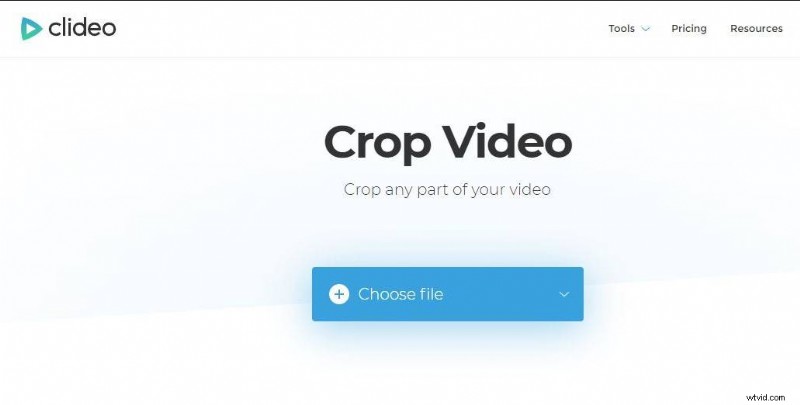
Als u slechts één fragment wilt bijsnijden, zijn er gratis online opties die u kunt gebruiken. Eén optie is om de Media.io Crop Video Online-tool te gebruiken. U kunt ook de tool Clideo Crop Video gebruiken als u met grotere videobestanden werkt. Beide zijn gratis en bieden de mogelijkheid om bij te snijden met een aangepaste beeldverhouding.
- Stap 1:Open de tool van je keuze en voeg je video toe.
- Stap 2:Pas het bijsnijdvenster aan de gewenste beeldverhouding aan
- Stap 3:Exporteer het project als een nieuw videobestand
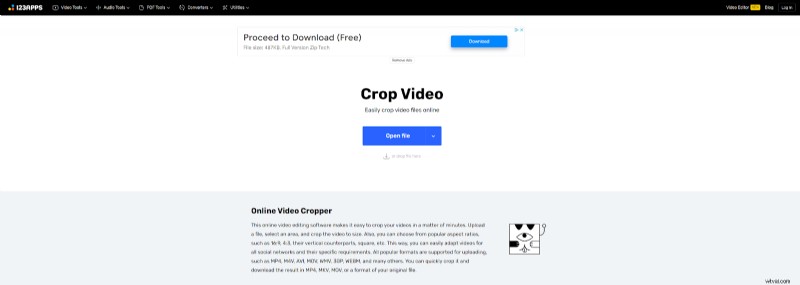
Als je op zoek bent naar een gemakkelijke manier om video's bij te snijden, maar ook naar extra opties voor eenvoudige videobewerking, dan is de 123Apps Crop Video zeker de moeite van het bekijken waard. Deze webgebaseerde tool vereist geen downloads en biedt opties voor het wijzigen van de resolutie, snelheid, volume en zelfs stabilisatie.
Een video bijsnijden met video bijsnijden van 123Apps:
- Stap 1:Open uw webbrowser en navigeer naar de 123Apps Crop Video-website.
- Stap 2:Klik op de knop Bestand openen of plaats uw video in de box.
- Stap 3:Er verschijnt een voorbeeldvenster. Versleep de hoeken om het bijsnijdgebied te definiëren of selecteer een beeldverhouding uit de gegeven opties.
- Stap 4:Klik rechtsonder op Opslaan en wacht tot de video is gecodeerd
- Stap 5:Als u tevreden bent, klikt u op de knop Opslaan om uw bijgesneden video te exporteren.
Dit zijn slechts enkele van de gemakkelijkste manieren waarop u een video kunt bijsnijden op iOS, Android, Windows en Mac. Elk platform biedt zijn unieke tools en methoden, maar met een beetje oefening zul je ontdekken dat veel bijsnijdtools een vergelijkbare logica volgen. Binnenkort zul je bedreven zijn in het bijsnijden van je video's, ongeacht de software of app die je kiest. Er zijn talloze apps voor het bijsnijden van video's beschikbaar, dus als deze opties niet aan uw behoeften voldoen, kunt u altijd andere oplossingen verkennen die het beste bij u passen.
Als je hulp nodig hebt bij het roteren van een video, bekijk dan ons artikel over het roteren van een video.
Bijdragende redacteuren aan dit artikel zijn onder meer Kyle Alsberry en Sean Berry.