
Bent u op zoek naar een betrouwbaar videoformaat dat hoogwaardige weergave op verschillende platforms mogelijk maakt? Het AVI-formaat (AudioVideo Interleave), geïntroduceerd door Microsoft in 1992, blijft een populaire keuze voor zowel consumenten- als professioneel videowerk.
AVI-bestanden zijn op zichzelf staande containers die audio- en videostreams kunnen bevatten, doorgaans met weinig of geen compressie. Hoewel dit resulteert in grotere bestandsgroottes vergeleken met formaten als MPEG-4 of MOV, garandeert het dat de oorspronkelijke kwaliteit behouden blijft en dat het bestand op vrijwel elk systeem kan worden afgespeeld zonder de noodzaak van externe codecs.
Hieronder bespreken we wat AVI is, hoe u AVI-bestanden kunt openen en afspelen op verschillende besturingssystemen, en hoe u ze efficiënt kunt bewerken met industriële software.
In dit artikel
Deel 1. Wat is het AVI-videoformaat?
AVI is een multimediacontainer die in 1992 door Microsoft is ontwikkeld. Het ondersteunt het synchroon afspelen van audio met video, waardoor het ideaal is voor bewerkings- en archiveringsdoeleinden. In tegenstelling tot sterk gecomprimeerde formaten behoudt AVI de volledige betrouwbaarheid van de bronbeelden. Daarom wordt dit de voorkeur gegeven aan video-editors die verliesvrije bestanden nodig hebben.
Omdat AVI niet afhankelijk is van propriëtaire codecs, kunnen de meeste moderne besturingssystemen (Windows, macOS, Linux) AVI-bestanden rechtstreeks openen. Het formaat ondersteunt ook verliesvrije compressie, zodat de videokwaliteit onveranderd blijft, zelfs na meerdere keren opslaan.

Deel 2. AVI-bestanden openen en afspelen
Hoewel de meeste mediaspelers AVI standaard ondersteunen, bieden bepaalde applicaties een soepelere ervaring en extra functies zoals hardwareversnelling, netwerkstreaming en ondersteuning voor ondertitels.
VLC-mediaspeler
VLC is een gratis, open source-speler die draait op Windows, macOS, Linux, Android en iOS. Dankzij de uitgebreide codecbibliotheek zijn externe plug-ins niet meer nodig en kan het apparaat direct over netwerken streamen of bestanden transcoderen.

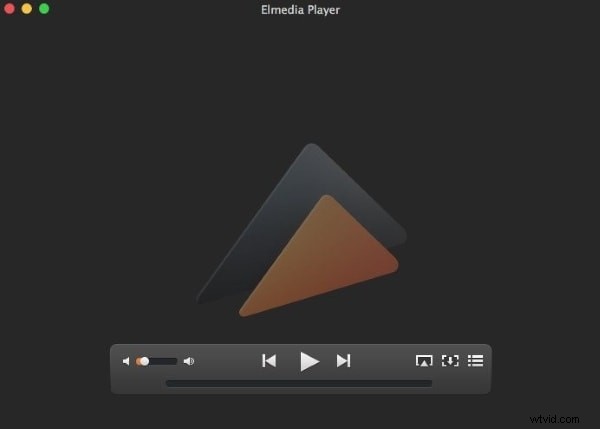
Elmedia-speler
Elmedia Player is op maat gemaakt voor macOS-gebruikers en ondersteunt het naadloos afspelen van AVI-, MOV-, MP4-, FLAC- en MP3-bestanden. Het biedt streaming naar Chromecast-, AirPlay-, DLNA- en Roku-apparaten, allemaal zonder extra codecs.
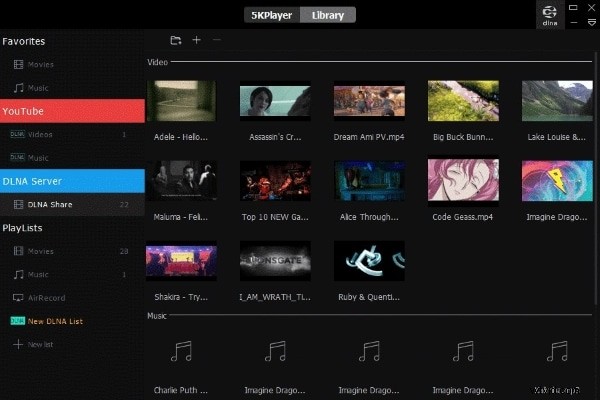
5KPlayer
5KPlayer combineert het afspelen van audio en video met AirPlay en DLNA-ondersteuning, waardoor draadloze streaming van 4K- en 1080p-inhoud mogelijk is. Je kunt er ook video's mee downloaden van YouTube, Vimeo en meer dan 300 andere sites.
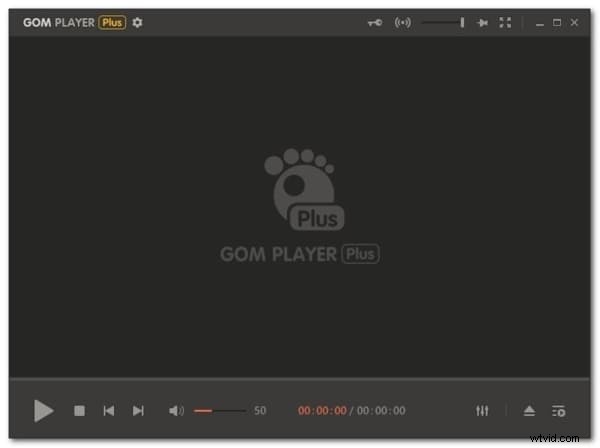
GOM-mediaspeler
GOM Media Player is populair in Zuid-Korea en zoekt automatisch naar ontbrekende codecs en biedt een advertentievrije betaalde versie. Het ondersteunt het afspelen van 360 graden video en biedt uitgebreide ondersteuning voor ondertitels.
Deel 3. AVI-bestanden bewerken met Wondershare Filmora
Filmora is een gebruiksvriendelijke video-editor die professionele functies biedt aan videomakers van alle niveaus. Hieronder vindt u een beknopte handleiding voor het omzetten van onbewerkte AVI-beelden in gepolijste inhoud.
Belangrijkste kenmerken van Wondershare Filmora
- Stiltedetectie – verwijdert automatisch stille pauzes uit uw opname.
- Gesplitst scherm:combineer meerdere clips of afbeeldingen in één dynamisch frame.
- Automatisch opnieuw framen – AI-gestuurd bijsnijden houdt het brandpunt gecentreerd voor elke beeldverhouding.
- AI Portrait – verwijder of vervang achtergronden zonder een groen scherm in te stellen.
Stap-voor-stap handleiding
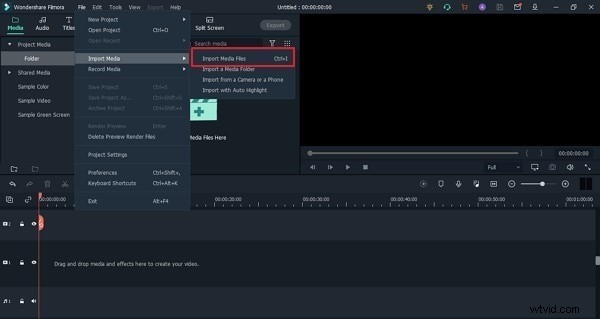
Stap 1:importeer het AVI-bestand
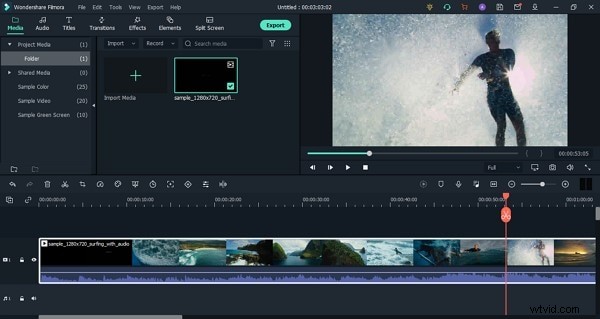
Start Filmora en kies Bestand> Media importeren om uw AVI-bestand toe te voegen aan de projectbibliotheek.
Stap 2:Sleep naar de tijdlijn
Sleep de geïmporteerde clip naar de tijdlijn om te beginnen met bewerken.
Stap 3:audio-effecten toepassen
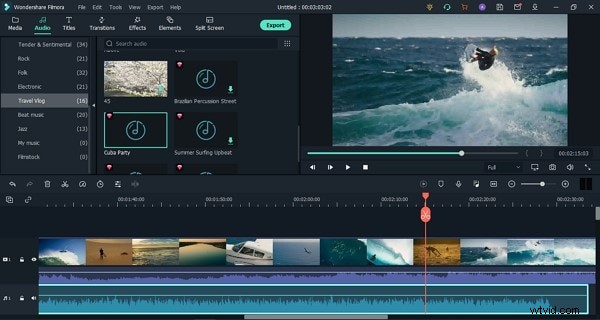
Ontkoppel de audiotrack en voeg vervolgens geluidseffecten of achtergrondmuziek toe via Audio tabblad.
Stap 4:Overgangen invoegen
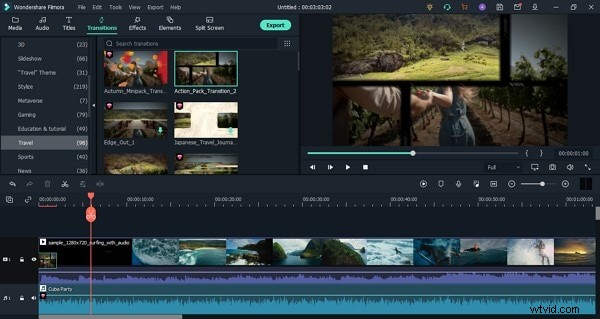
Gebruik de Overgangen tabblad om vloeiende bewegingen tussen clips toe te voegen:kies uit Glitch, School Pack of andere creatieve opties.
Stap 5:Exporteer de voltooide video
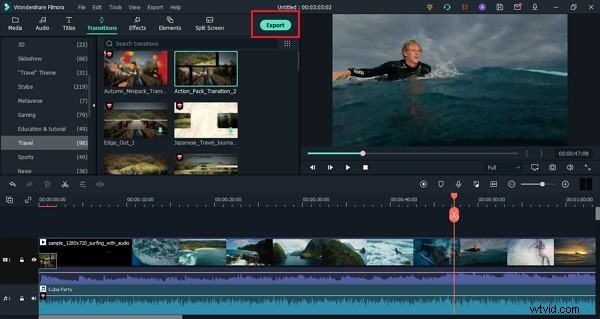
Klik op Exporteren , selecteer het gewenste formaat (bijvoorbeeld MP4) en sla het project op uw apparaat op.
Conclusie
Met zijn robuuste compatibiliteit en geavanceerde bewerkingstools blijft AVI een betrouwbaar formaat voor makers die compromisloze kwaliteit nodig hebben. Of je nu bestanden opent op Windows, macOS of Linux, of je beeldmateriaal verfijnt in Filmora, AVI biedt de flexibiliteit en betrouwbaarheid die nodig zijn voor professionele videoproductie.