
Het is ons allemaal overkomen:je neemt een clip, klikt op afspelen en deze verschijnt zijwaarts of omgekeerd. Maar in plaats van er met gemak naar te kijken, kantel je het scherm of draai je je hoofd. Het kan een familiereünie zijn, een reizende vlog of een informele ontmoetingsplaats met vrienden.
De oplossing is eenvoudig; er is een manier om video te roteren op Google Foto's voor zowel mobiel als computer in slechts een paar stappen.
In dit artikel laten we u zien hoe u video's kunt roteren of spiegelen met Google Foto's, hoe u de beperkingen ervan kunt zien en hoe u het beste desktopalternatief kunt demonstreren dat meer controle- en bewerkingsfuncties biedt.
Deel 1:een video roteren in Google Foto's
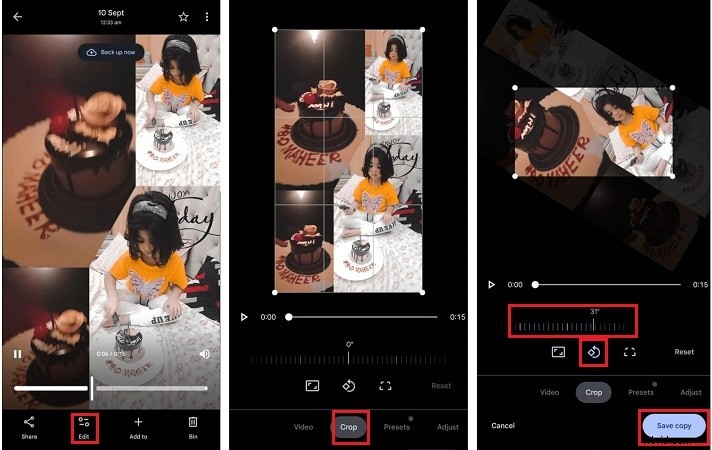
De meeste clips zien er prima uit totdat je zijwaarts speelt. Google Foto's kan dit oplossen. Leer de exacte stappen om video te roteren in Google Foto's op je telefoon:
- Open Google Foto's op uw Android- of iOS-telefoon.
- Upload de video die je wilt aanpassen; als dat in Google Foto's staat, open het dan vanuit je bibliotheek.
- Tik op de knop Bewerken onder aan je scherm.
- Navigeer naar Bijsnijden en kies Roteren. Versleep de balken totdat uw clip zich in de positie bevindt.
- Tik op Kopie opslaan om de wijzigingen op te slaan. Nu zou je video in de juiste richting moeten staan.
Deel 2:een video spiegelen in Google Foto's
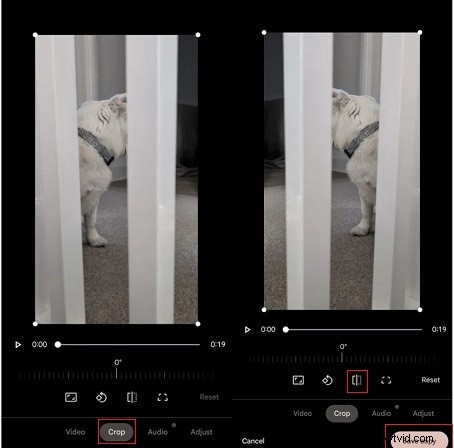
Horizontaal spiegelen is een recentere functie in Google Foto's, die we spiegelen noemen. Dit kan handig zijn als de tekst omgekeerd is of als je wilt dat een naar achteren gericht selfiefragment er natuurlijker uitziet.
- Start de Google Foto's-app en kies de video die je wilt spiegelen.
- Scroll naar beneden en tik op de knop Bewerken.
- Kies het gereedschap Bijsnijden uit uw bewerkingsgereedschappen.
- Naast de draaiknop vind je een nieuwe knop Omdraaien. Tik erop om de video te spiegelen.
- Als de video is omgedraaid, tik je op Kopie opslaan.
Voorbeeld van het omdraaien van video's in Google Foto's
- De juiste gespiegelde tekst:als je video letters, tekens of cijfers achterstevoren weergeeft, wordt de tekst door omdraaien weer leesbaar.
- Repareer selfie-opnamen:camera's aan de voorzijde draaien voortdurend clips om; Als u ze omdraait, wordt uw afbeelding of video hersteld naar normaal.
- Creatieve effecten:omgekeerde video's kunnen een artistiek of stijlvol effect opleveren dat handig kan zijn voor sociale media, zolang de inhoud maar omgekeerd zinvol is.
- Consistentie bij het bewerken:als je een reeks clips onder verschillende hoeken hebt opgenomen, kun je door de bestanden om te draaien ervoor zorgen dat deze op een rij komen voor een meer samenhangende uiteindelijke video.
Deel 3:Beperkingen bij het bewerken van Google Foto's
Met Google Foto's kunt u eenvoudig video roteren in Google Foto's of een clip omdraaien, maar de tools zijn zeer beperkt. Dit zijn de belangrijkste beperkingen:
- Uploaden vereist:een video moet worden geüpload naar Google Foto's voordat deze kan worden bewerkt. Bestanden in uw filmrol of galerij kunnen niet rechtstreeks worden gedraaid of gespiegeld.
- Alleen enkele bewerkingen:de app staat geen bulkrotatie of -omdraaien toe. Elke video moet één voor één worden gecorrigeerd.
- Geen geavanceerde tools:er is geen stabilisatie, keyframing, kleurcorrectie en aangepaste exportinstellingen.
Vanwege deze limieten is Google Foto's nuttig voor snelle oplossingen, maar niet voor videomakers die gedetailleerde of professionele bewerkingscontrole nodig hebben.
Deel 4:Een slimmere manier om video's te roteren/spiegelen en bewerken
Google Foto's werkt voor eenvoudige bochten van 90°, maar niet voor precieze hoeken of geavanceerde bewerkingen. Met Wondershare Filmora heb je de mogelijkheid om video's te roteren die Google Foto's niet aankan, clips zonder enige beperking om te draaien en professionele tools uit te proberen.
Met alles van bewegingsregistratie en keyframing tot nieuwe AI-effecten en meer dan 500 sjablonen biedt Filmora alle creatieve functies die videoliefhebbers kunnen uitproberen.
Waarom Filmora beter is:
- Perfecte hoeken:draai, kantel en draai in oneindige hoeken, niet alleen 90 of 180 graden.
- Keyframing:dynamisch schalen, roteren of pannen in de loop van de tijd in uw tijdlijn.
- Stabilisatie:maak de perfecte video, zelfs zonder statief, dankzij stabielere beelden.
- Chroma Keys (groen scherm):vervang achtergronden en overlay-elementen voor een geweldig effect.
- Snelheidsverhoging:versnel, vertraag en keer de videosnelheid om, of ga direct naar de plaats waar de actie plaatsvindt met automatische tijdregistratie die alleen de bewegende delen in beeld houdt.
Maar Filmora stopt niet bij de desktop. De mobiele app van Filmora brengt dezelfde geest van eenvoudige maar krachtige bewerking naar je telefoon. Het gaat verder dan uw standaardrotatie en beschikt over tools zoals bewegingsregistratie, ruisonderdrukking en objectverwijdering.
AI-tools, zoals tekst-naar-spraak, spraak-naar-tekst en beatdetectie, versnellen ook het bewerkingsproces. En met meer dan 500 sjablonen, effecten en overgangen kun je eenvoudig en snel korte video's voor elke stijl op sociale media maken.


Stap voor stap:video roteren/spiegelen in de mobiele Filmora-app
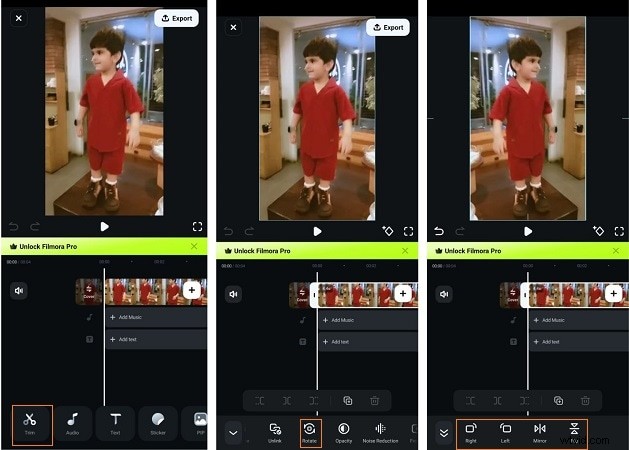
- Open Filmora voor mobiel. Tik op Nieuw project in het paneel Snelle toegang of ga terug naar bewerken door op een bestaand project te tikken.
- Open de video waarin je aanpassingen wilt aanbrengen. Tik op de clip en tik vervolgens op Importeren in de rechterbenedenhoek.
- Zodra u zich in het werkgebied bevindt, selecteert u uw video op de tijdlijn. Tik op de knop voor Trimmen onder aan uw scherm.
- Ga naar het menu Bijsnijden en tik vervolgens op de optie Roteren.
- Beschikbaar in vier opties:linksaf, rechtsaf, spiegelen of omdraaien. In beide gevallen wordt het effect onmiddellijk toegepast.
- Als je tevreden bent met de resultaten, tik je op Exporteren in de rechterbovenhoek om je geroteerde of omgedraaide video op te slaan.
Stap voor stap:video roteren/spiegelen in Filmora op een computer
Na het beheersen van mobiel bewerken gaat desktop Filmora verder met rotatie. Met nauwkeurige bedieningselementen, schuifregelaars en directe toegang tot de tijdlijn kunt u video's soepel roteren of spiegelen en in elk gewenst formaat exporteren.
Een video roteren in Filmora (desktop)
- Open Filmora en kies een standaard beeldverhouding (bijvoorbeeld 16:9).
- Plaats uw muis over Nieuw project, selecteer Media en klik op Importeren om de video te maken die u wilt roteren.)
- Sleep het bestand naar de tijdlijn. Kies de video op de tijdlijn, klik op Video> Basis en schakel vervolgens Transformeren in.
- Als je de video draait, ga je naar de schuifregelaar Roteren; je kunt slepen om je clip in een bepaalde mate te roteren, of je typt een getal in graden in om de clip te roteren. Of u kunt ook de knoppen Rechtsom/linksom draaien gebruiken om hem 90° te draaien.
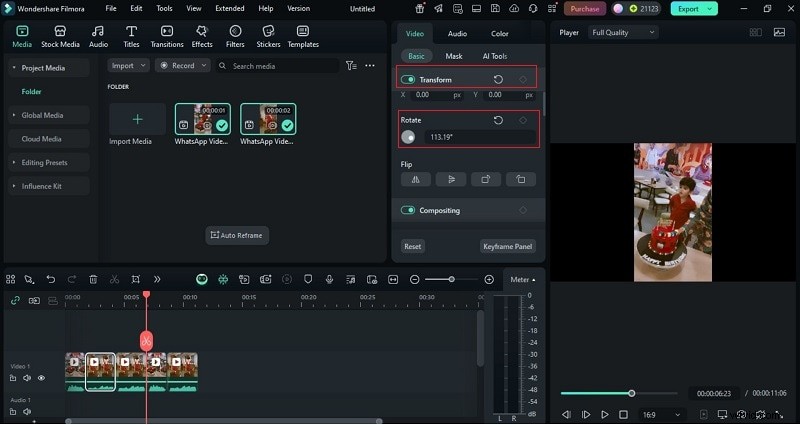
- Klik op OK en vervolgens op Exporteren en sla de video op in het gewenste formaat.
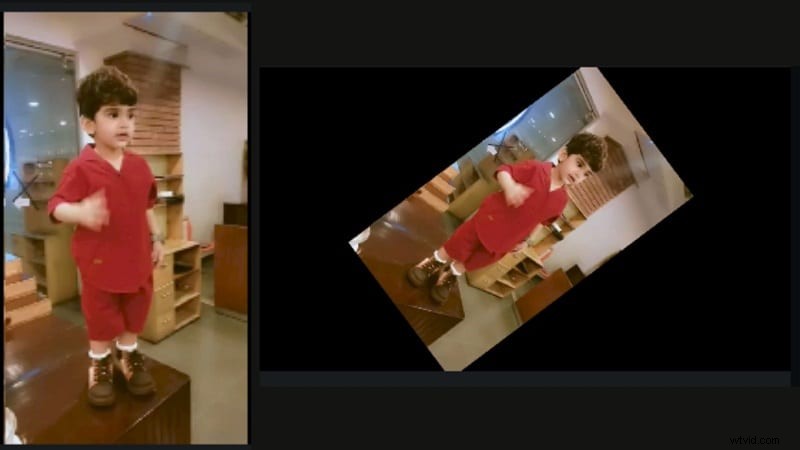
Een video omdraaien in Filmora (desktop)
- Open het deelvenster Transformeren onder Video> Basis.
- Kies Verticaal spiegelen om de video om te keren, of Horizontaal spiegelen om deze van links naar rechts te dupliceren.
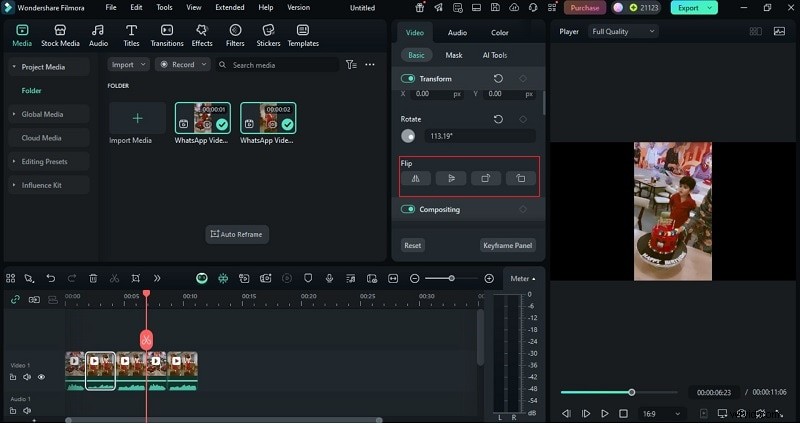
- Bevestig met OK en druk vervolgens op Exporteren om je omgedraaide video op te slaan.
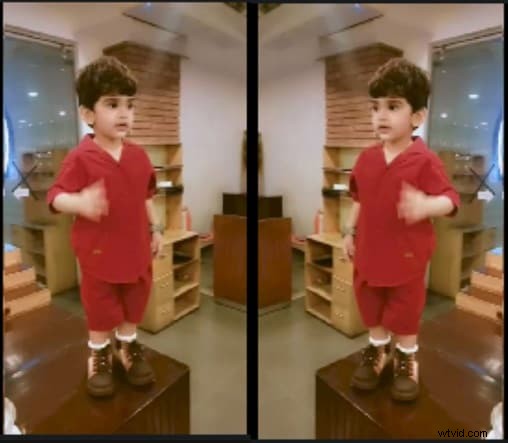
Deel 5:Extra tips voor perfecte videooriëntatie
Probeer deze beproefde technieken om ervoor te zorgen dat uw geroteerde of omgedraaide video's er verzorgd en natuurlijk uitzien:
- Gebruik stabilisatie:wanneer het beeldmateriaal wankel is, ziet de oriëntatie er slechter uit. De Stabilisatietool van Filmora verzacht bewegingen door de clip te analyseren en je het vloeiendheidsniveau te laten aanpassen. Hierdoor blijft je geroteerde video in Google Foto's er overzichtelijk uitzien.
- Auto Reframe toepassen:Auto Reframe helpt bij het wijzigen van de beeldverhoudingen (bijvoorbeeld van liggend naar staand). Het detecteert uw hoofdonderwerp en snijdt op intelligente wijze bij, zodat de focus binnen het frame blijft. Ideaal als u video's in Google Foto's wilt roteren, maar deze wilt aanpassen voor verschillende platforms.
- Voeg AI-ondertitels toe:ze zorgen voor toegankelijkheid en houden kijkers betrokken, vooral op sociale media, waar velen video's zonder geluid bekijken. Met Auto Captions van Filmora kun je de tekst in een handomdraai genereren, waardoor je tijd bespaart en ervoor zorgt dat je video begrijpelijk en toegankelijk is.
Conclusie
Het bevestigen van zijwaartse clips is eenvoudiger geworden met Google Foto's. Je kunt video's roteren in Google Foto's of de omdraaifunctie gebruiken voor snelle correcties, waardoor eenvoudige aanpassingen mogelijk zijn op zowel telefoon als computer. Toch zijn de grenzen duidelijk:geen fijne hoeken, geen bulkbewerkingen en geen geavanceerde opties.
In die kloof zijn desktop-editors van belang. Filmora omvat stabilisatie, herkadering en door AI aangedreven polijsten, zodat video's er scherper en dynamischer uitzien. Voor degenen die meer nodig hebben dan een pleisteroplossing, biedt het de balans tussen gemak en creatieve controle die basishulpmiddelen zoals Google Photo Rotate Video missen.
Veelgestelde vragen
-
1. Waarom kan ik geen video's bewerken in Google Foto's?
Als u een clip wel kunt afspelen maar deze niet kunt bewerken, wordt het bestand mogelijk niet rechtstreeks op uw apparaat opgeslagen of heeft de app mogelijk onvoldoende opslagruimte. Probeer de video nog een keer te downloaden of wis het cachegeheugen en de gegevens in Google Foto's om de bewerkingsfuncties weer terug te krijgen.
-
2. Hoe wijzig ik de oriëntatie op Android?
Maak in Filmora Mobile een nieuw project en voeg je video toe. Pas de juiste richting handmatig toe met het gereedschap Roteren op de clip op de tijdlijn. Als de beeldverhouding er niet goed uitziet, kun je deze wijzigen onder Formaat (kies 9:16 voor een portretvideo).
-
3. Hoe draai ik een afbeelding om in Google Foto's?
Open uw foto in Google Foto's, tik op Bewerken en kies Omdraaien in plaats van Roteren. En met een kleine klik op de knop Omdraaien kunt u uw afbeelding horizontaal spiegelen, wat betekent dat het eenvoudig is om een gespiegelde afbeelding te corrigeren of een aantal innovatieve en leuke gespiegelde effecten te creëren!
-
4. Wat is de gemakkelijkste manier om video's op een desktop te bewerken?
De eenvoudigste manier is om een editor te krijgen waarmee je snelle en snelle resultaten kunt leren. Filmora is een van de beste keuzes omdat het een eenvoudige interface voor slepen en neerzetten combineert met intelligente tools die het giswerk bij het bewerken wegnemen.