
Het maken van professioneel ogende video's of podcasts begint vaak met het combineren van een audiotrack met een videobestand. VLC Media Player, een gratis en open source tool, biedt een betrouwbare manier om audio en video samen te voegen zonder dat er speciale bewerkingssoftware nodig is.
VLC draait op Windows, macOS, Linux, Android en iOS en wordt vertrouwd door makers van inhoud over de hele wereld. Naast afspelen ondersteunt het formaatconversie, schermopname en, zoals we zullen zien, het samenvoegen van audio en video.

Stap-voor-stap:audio en video samenvoegen in VLC
- Open VLC en selecteer Media> Converteren/Opslaan .
- In het Bestand tabblad, klik op Toevoegen… om de video te laden die je wilt bewerken.
- Vink Meer opties weergeven aan onderaan het venster.
- Vink Een ander medium synchroon afspelen aan en klik op Bladeren om het audiobestand te kiezen.
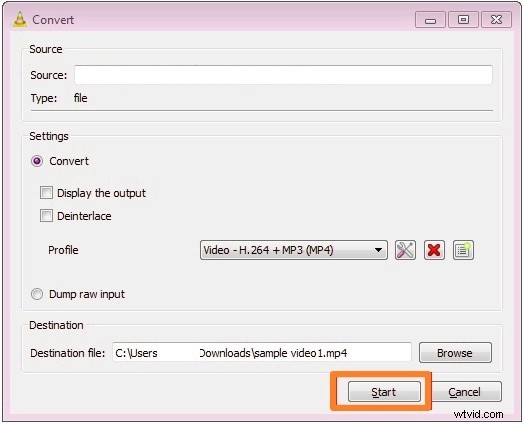
- Selecteer Converteren keuzerondje.
- Klik op Bladeren onder Bestemmingsbestand en kies een map en bestandsnaam.
- Druk op Start om met de samenvoeging te beginnen. Het gecombineerde bestand wordt opgeslagen op de door u opgegeven locatie.
Waarom VLC een goede keuze is
- Volledig gratis en open source.
- Ondersteunt alle belangrijke video- en audioformaten.
- Geen watermerk- of licentiebeperkingen.
- Beschikbaarheid op meerdere platforms.
Alternatief:Wondershare Filmora
Als je meer verfijning wilt toevoegen (effecten, overgangen of audiobewerking), biedt Filmora een rijkere functieset. Het is vooral handig voor YouTubers, podcasters en makers van sociale media die een snelle, intuïtieve editor nodig hebben.

Filmora-hoogtepunten
- Samengestelde muziekbibliotheek en geluidseffecten.
- Tools voor snelheidsregeling en beatsynchronisatie.
- Filters, overgangen en keyframing.
- Direct publiceren op YouTube, TikTok, Instagram en Vimeo.
Audio en video samenvoegen in Filmora (desktop)
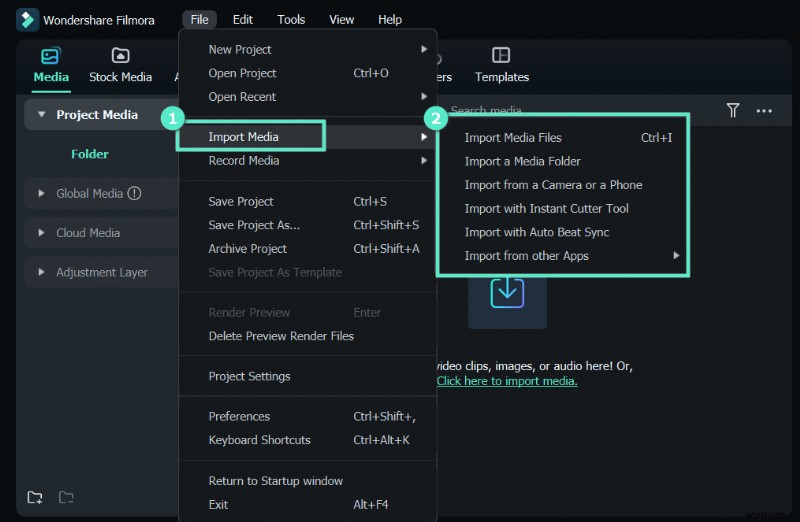
- Importeer uw media door bestanden te slepen of door op 'Klik hier om media te importeren' te klikken.
- Sleep de video- en audiofragmenten naar de tijdlijn; lijn ze indien nodig uit.
- Om de originele audio te vervangen, klikt u met de rechtermuisknop op de video en kiest u Audio loskoppelen , verwijder de geëxtraheerde track en voeg je nieuwe audio toe.
- Klik op Exporteren , selecteer uw indeling en klik op Exporteren opnieuw. Je kunt ook rechtstreeks op YouTube publiceren.
Audio en video samenvoegen in Filmora Mobile
- Maak een nieuw project en importeer de video.
- Gebruik eventueel Audio extraheren om de originele soundtrack te verwijderen.
- Navigeer naar Audio> Muziek en importeer of selecteer een nummer uit de bibliotheek.
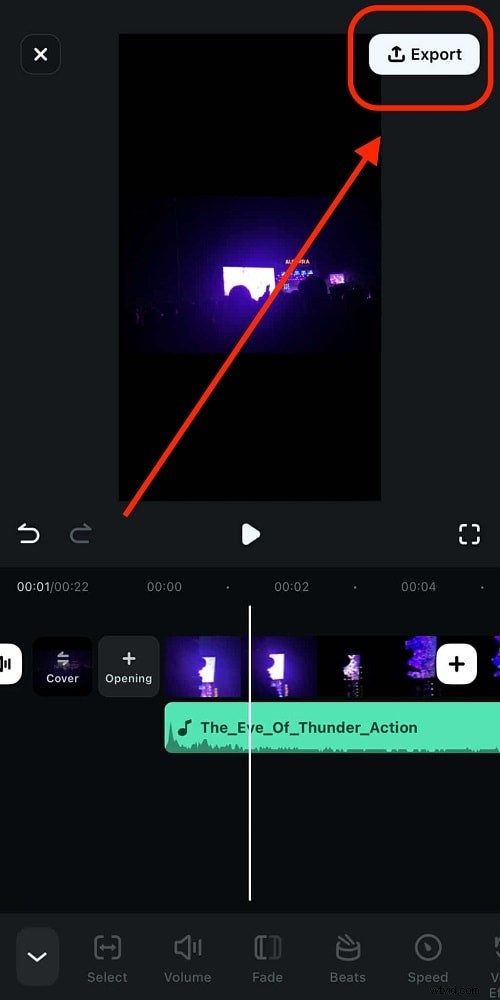
- Exporteer de voltooide video.
VLC versus Filmora – welke moet je kiezen?
VLC blijft de beste keuze voor eenvoudig afspelen en lichtgewicht bestandsconversie. Als het je doel is om gepolijste, deelbare video's te produceren, biedt Filmora's uitgebreide bewerkingstoolkit een duidelijker pad.
Conclusie
Of u nu audio en video samenvoegt met VLC voor de eenvoud of Filmora gebruikt voor een volledig bewerkingspakket, beide tools leveren resultaten van hoge kwaliteit. Kies degene die het beste past bij uw workflow en creatieve ambities.