
Live Photos leggen meer dan één frame vast, waarbij een stilstaand beeld wordt gecombineerd met een korte burst video om een dynamische, gedenkwaardige ervaring te creëren. Als je deze op een Mac bewerkt, ontgrendel je krachtige creatieve opties, waarmee je keyframes kunt verfijnen, boeiende loops kunt toepassen, kleuren kunt verbeteren en filmische effecten kunt toevoegen. Deze gids leidt je door de beste tools (beginnend met Apple Photos en vervolgens door naar Filmora), zodat je elke Live Photo met vertrouwen naar een hoger niveau kunt tillen.
In dit artikel
- Wat zijn livefoto's?
- Waarom live foto's bewerken?
- Hulpmiddelen en technieken voor realtime bewerken
- Stap-voor-stap bewerken op Mac met Filmora
Deel 1:Live Photos begrijpen en waarom Live Photos bewerken in een editor?
Wat zijn livefoto's?
Live Photos is een eigen Apple-functie die een stilstaand beeld samenvoegt met een fragment van 3 seconden (1,5 seconde voor en 1,5 seconde na de sluitertijd), zodat je foto's levend aanvoelen. De resulterende clip bevat beweging en geluid, waardoor momenten zoals de eerste stapjes van een kind of een strandgolf levendiger en expressiever worden.
Omdat Live Photos de volledige sfeer van een gebeurtenis behouden (visueel, auditief en emotioneel), kunt u ze beschouwen als een rijkere herinnering dan een enkele afbeelding. Door ze te bewerken, kunt u dat geheugen verfijnen:
- Kies het perfecte sleutelframe om de reeks te verankeren.
- Verander de clip in een GIF-achtige loop of bounce voor sociale media.
- Pas de helderheid, het contrast en de kleurbalans aan om de sfeer te bepalen.
- Maak effecten met lange belichtingstijd die beweging vervagen voor een creatief tintje.
Bij het bewerken van Live Photos gaat het om het vormgeven van zowel de statische als de dynamische elementen, waardoor u een gepolijst en toch levendig resultaat krijgt dat uw artistieke bedoelingen weerspiegelt.
Typische bewerkingstoepassingen zijn onder meer:
- Fotofilters:warmte, contrast, stilering.
- Belichtingsaanpassingen:helderheid, belichting, contrast.
- Focusaanpassingen:verscherping voor diepte.
- Loop- en bounce-effecten voor direct delen.
Met de juiste tools kun je een eenvoudig moment omzetten in een boeiend visueel verhaal.
Stabiliseer video's met Wondershare Filmora
- Hoogwaardige stabilisatie met minimale vervorming.
- Uitgebreide video- en audio-effecten plus creatieve middelen.
- AI-aangedreven workflow voor moeiteloze creatie.
- Intuïtieve interface geschikt voor zowel beginners als professionals.
- Ondersteuning voor meerdere platforms:Mac, Windows, iOS, Android.



Deel 2:iPhone Live Photos op Mac bewerken met Filmora
Filmora biedt een volledige reeks functies (getekende objecten, overlays, retrofilmeffecten, geanimeerde stickers, kleurcorrectie, bewegingseffecten en vloeiende overgangen) waarmee je je Live Photos kunt omzetten in boeiende GIF's of korte video's.
De belangrijkste mogelijkheden zijn onder meer:
- Aangepaste kleurcorrectie:pas de tint, verzadiging en temperatuur aan voor een filmische uitstraling.
- Naadloze overgangen:vervagen, vegen, zoomen om de stroom vloeiend te houden.
- Pan en zoom:voeg bewegingsaccentuering toe binnen één frame.
- Filmmodus:vergrendel de focus op een onderwerp terwijl de achtergrond onscherp wordt.
- Bibliotheek met speciale effecten:lensflare, glitches en meer.
Stap 1:importeer uw livefoto
Kies een van de drie methoden om uw Live Photo naar Filmora te brengen.
Methode 1:AirDrop
Open op uw iPhone de Foto's-app, selecteer de Live Photo, tik op Delen, schakel 'Alle fotogegevens' in onder Opties en kies vervolgens uw Mac uit de AirDrop-lijst. Zorg ervoor dat AirDrop op beide apparaten is ingeschakeld. Bij de overdracht wordt een map aangemaakt met daarin vier bestanden; importeer de Live Photo uit deze map.

Methode 2:USB-kabel
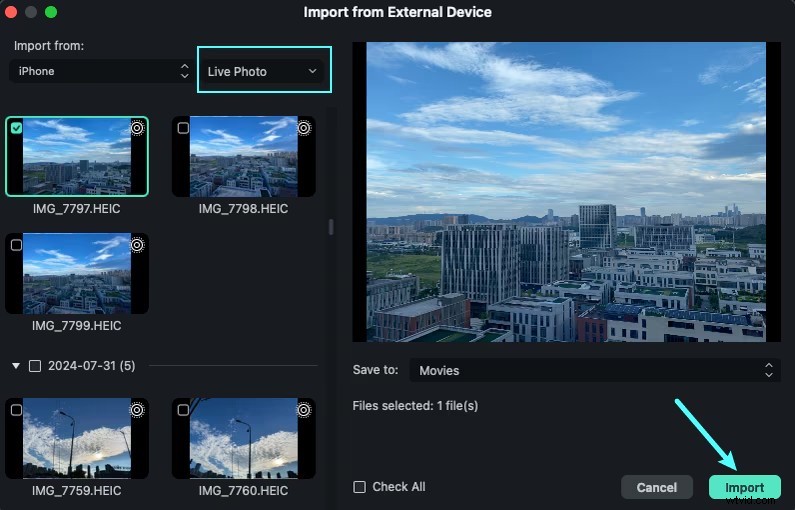
Sluit uw iPhone aan op uw Mac, open de Foto's-app, navigeer naar het gedeelte Apparaten, selecteer uw iPhone, kies de gewenste Live Photos en klik op Importeren. Filmora synchroniseert de bestanden rechtstreeks naar zijn mediagebied.

Methode 3:Importeren uit de fotobibliotheek
Filmora vraagt toegang tot je Fotobibliotheek. Start Foto's, ga naar Apparaten, selecteer uw iPhone, kies de gewenste Live Foto's en klik op Importeren. De clips verschijnen in de mediabibliotheek van Filmora.
Stap 2:bewerk je livefoto
Het bewerkingspaneel van Filmora biedt een scala aan opties:
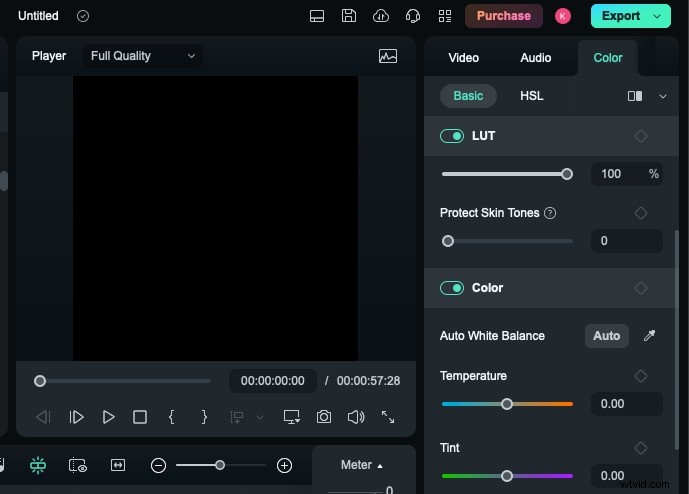
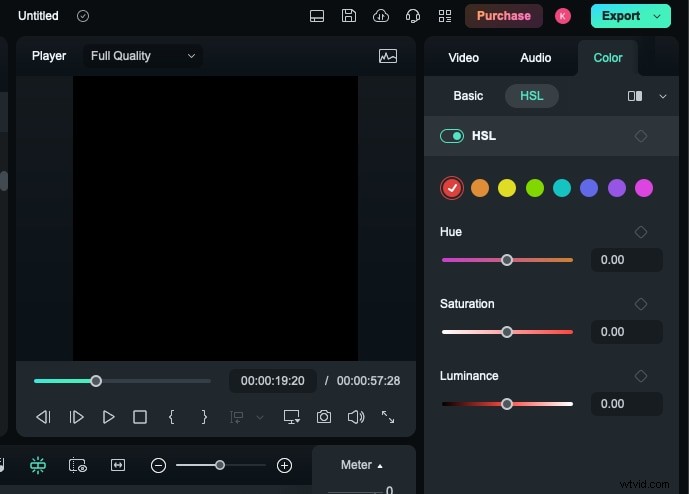
Kleurcorrectie – Klik met de rechtermuisknop op de clip op de tijdlijn en kies Kleur en pas de helderheid, temperatuur, tint, toon, contrast en witbalans aan. In het HSL-gedeelte zijn fijnkorrelige aanpassingen van tint, verzadiging en helderheid mogelijk.
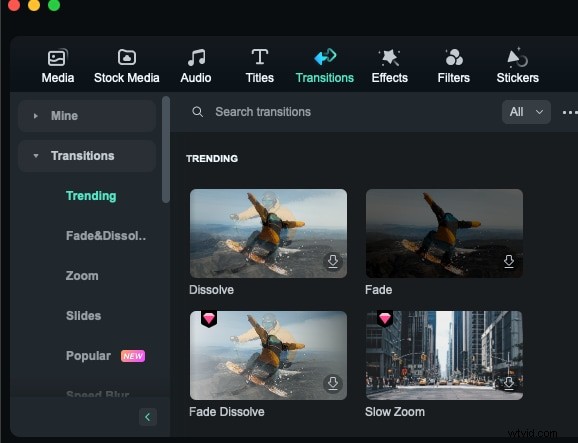
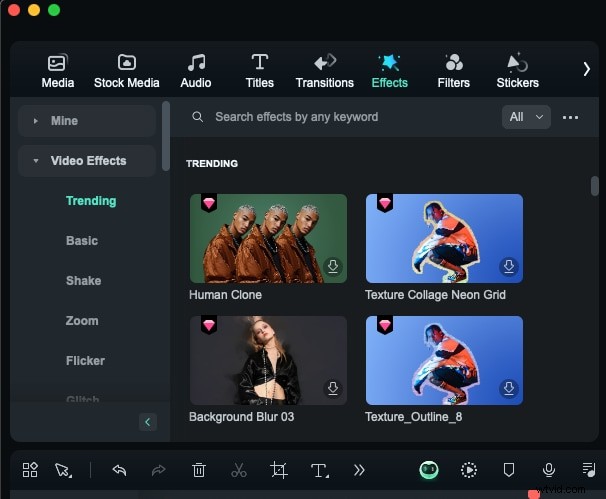
Filters, overgangen en effecten – Blader in het paneel rechtsboven door filters om uw Live Photo een nieuw uiterlijk te geven, kies overgangen voor vloeiende bewegingen en pas effecten toe zoals trillen, zoomen of flikkeren om de visuele interesse te vergroten.
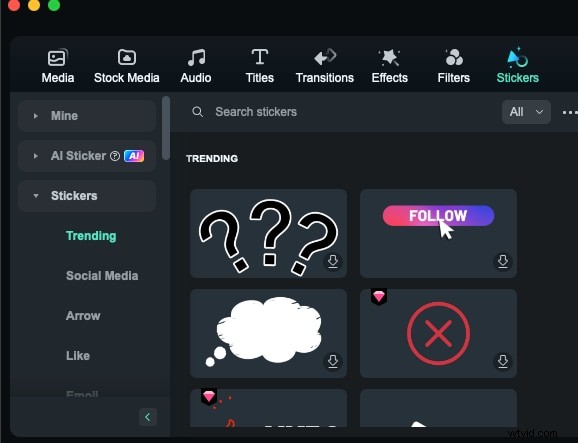
Stickers en geanimeerde pictogrammen – Voeg geanimeerde stickers of overlay-tekst toe om emoties over te brengen of belangrijke momenten te benadrukken.
Stap 3:Exporteer uw bewerkte livefoto
Als u tevreden bent, kunt u muziek of tekst toevoegen en vervolgens de clip exporteren. Kies of u rechtstreeks naar de Filmora-cloud wilt uploaden, online wilt delen of lokaal op uw apparaat wilt opslaan.

Conclusie
Met realtime Live Photo-bewerking op een Mac kunt u alledaagse momenten omzetten in verzorgde, boeiende visuele verhalen. Of je nu de verlichting aanpast, effecten toepast of het keyframe verfijnt, een robuuste editor zoals Filmora maakt het proces intuïtief en lonend. Duik erin, experimenteer en laat je Live Photos het volledige spectrum van je herinneringen weerspiegelen.