
Over InShot Video Editor
InShot is een veelgebruikte mobiele video-editor die gebruiksgemak combineert met een robuuste reeks functies. Dankzij de intuïtieve interface kunnen zowel beginners als doorgewinterde videomakers snel beeldmateriaal bijsnijden, in lagen aanbrengen en polijsten, waardoor het ideaal is voor de snelle wereld van YouTube, Instagram, TikTok en andere sociale platforms.
- Trimmen, knippen en splitsen: Verwijder ongewenste segmenten en reorganiseer scènes met één tik.
- Muziek, filters en tekst: Voeg soundtracks, levendige filters en aangepaste tekstoverlays toe om uw boodschap over te brengen.
- Overgangen en visuele effecten: Verbeter de flow met vloeiende overgangen en opvallende effecten.
- Stickers en emoji's: Personaliseer video's met een brede selectie stickers en emoji's.
InShot is beschikbaar op Android en iOS en biedt een gratis laag met kerntools en optionele in-app-aankopen voor premiumeffecten en het verwijderen van watermerken. Het is een kosteneffectieve, veelzijdige oplossing voor bewerken onderweg.
Picture-in-Picture maken met InShot
Met de Picture-in-Picture (PiP)-functie kunt u een secundaire video of afbeelding over uw hoofdmateriaal heen leggen, perfect voor reactiefragmenten, tutorials en gameplay-hoogtepunten. Hieronder vindt u een gedetailleerde beschrijving.
Stap 1:Installeren en starten
Download InShot vanuit de Google Play Store (Android) of de Apple App Store (iOS). Open de app en tik op Video om een nieuw project te starten.
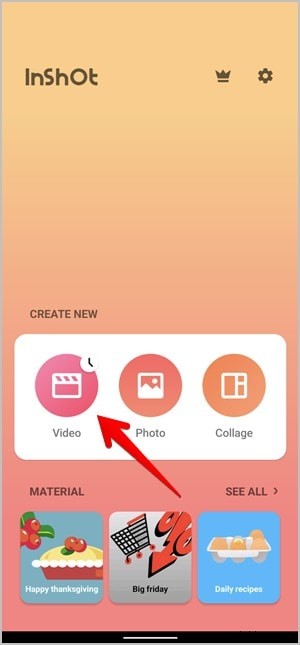
Stap 2:Importeer uw belangrijkste beeldmateriaal
Selecteer de primaire video uit uw galerij. U kunt onmiddellijk beginnen met bewerken; er is geen account vereist.
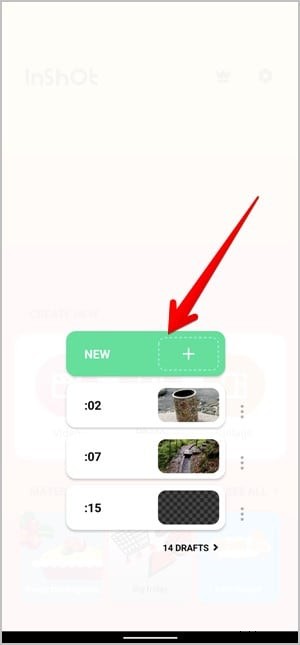
Stap 3:Voeg de PiP-laag toe
Tik op de Sticker -pictogram en zoek de PiP optie. Kies een secundaire video of afbeelding; het verschijnt als een kleiner venster over uw hoofdclip.
Stap 4:Positie en formaat wijzigen
Knijp om het PiP-venster te schalen en sleep het naar de gewenste locatie. Voeg randen en schaduwen toe of pas de transparantie aan om de overlay naadloos te laten overvloeien.
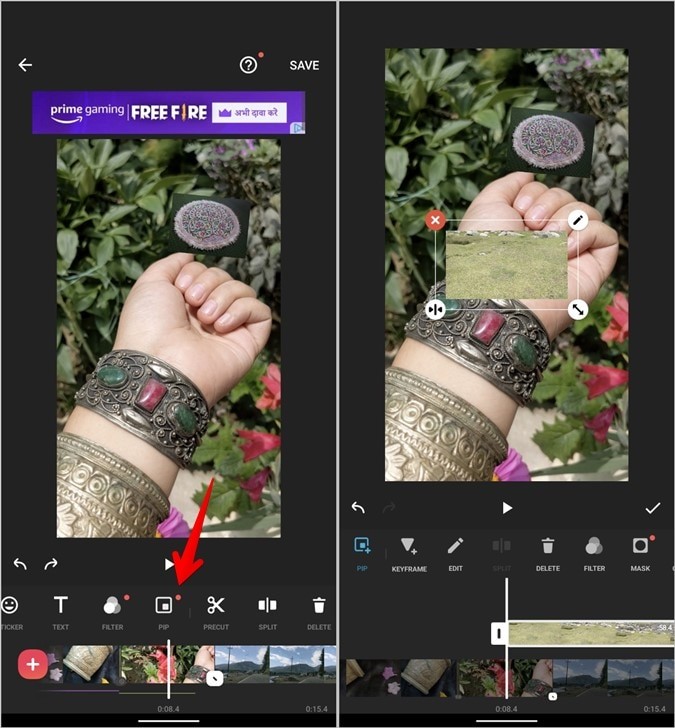
Stap 5:tekstoverlays toevoegen
Tik op de Tekst pictogram om bijschriften, titels of ondertitels in te voegen. Kies lettertypen, kleuren, randen en optionele animaties. Stel de weergaveduur in om te synchroniseren met belangrijke momenten.

Stap 6:Snelheid en beweging nauwkeurig afstemmen
Gebruik de Snelheid hulpmiddel om time-lapse- of slow-motion-effecten te creëren. De Curve optie maakt variabele snelheidsaanpassingen binnen een clip mogelijk.
Stap 7:Verbeter met filters en effecten
Open het Filter paneel voor kleurcorrectie of helderheidsaanpassingen. De effecten tabblad biedt geanimeerde overlays, terwijl Aanpassen In het gedeelte kunt u het contrast, de verzadiging en de warmte regelen.
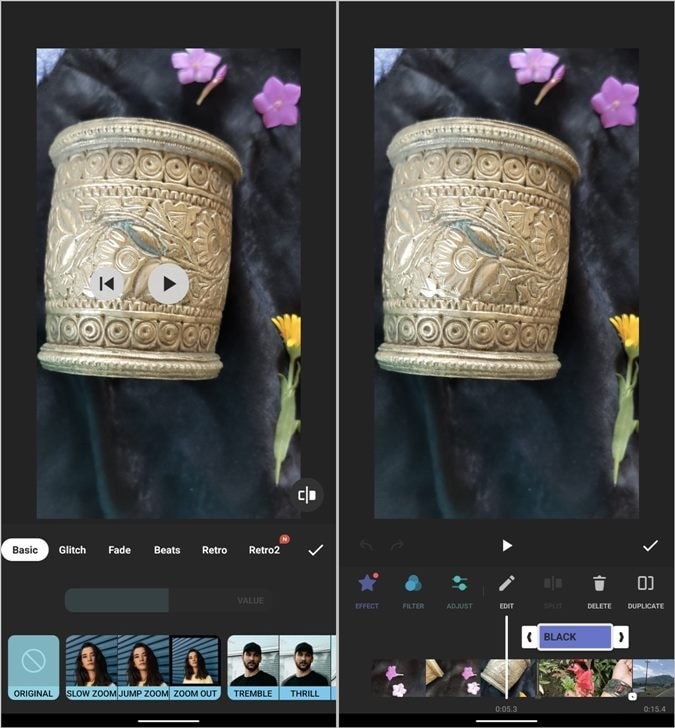
Stap 8:Exporteer uw video
Tik op Opslaan en kies de gewenste resolutie (1080p, 720p, enz.) en framesnelheid (30fps of 60fps). Je kunt het watermerk verwijderen door een korte advertentie te bekijken of te upgraden naar InShot Pro.
Alternatieve PiP-editor:Filmora voor mobiel
Voor gebruikers die meer geavanceerde PiP-bedieningselementen nodig hebben, zoals bewegingsregistratie, bewerking in meerdere lagen of exporten met hoge resolutie, biedt Wondershare Filmora voor mobiel een krachtig pakket aan tools.
- Onbeperkt aantal lagen: Stapel naadloos meerdere video's of afbeeldingen zonder prestatieverlies.
- Geavanceerde laagbediening: Elke PiP-laag kan afzonderlijk worden bijgesneden, geanimeerd of gefilterd.
- Maskeren en blenden: Vormoverlays met aangepaste maskers voor creatieve overgangen.
- 4K-export: Exporteer projecten in een resolutie tot 4K zonder concessies te doen aan de kwaliteit.
Aan de slag met Filmora
- Installeer de app: Downloaden via de Google Play Store of Apple App Store.
- Nieuw project maken: Tik op Nieuwe video maken en kies je hoofdclip.
- Overlay toevoegen: Selecteer Overlay of PIP in het bewerkingsmenu en kies een secundair mediabestand.
- Grootte en positie aanpassen: Knijp om het formaat te wijzigen, sleep naar de plaats en stel de duur in.
- Uiterlijk aanpassen: Voeg randen, animaties, dekking of filters toe.
- Voorbeeld en verfijnen: Gebruik de voorbeeldknop om de plaatsing en effecten te verfijnen.
- Exporteren: Tik op Exporteren , kies de resolutie en framesnelheid en sla deze vervolgens op of deel deze rechtstreeks op sociale platforms.
Conclusie
Het PiP-effect is een krachtige manier om uw video's te verrijken en kijkers te boeien. InShot levert snelle, betrouwbare PiP-bewerkingen die geschikt zijn voor spontane mobiele projecten, terwijl Filmora geavanceerde aanpassingen biedt voor makers die meer controle eisen. Kies de tool die het beste aansluit bij de reikwijdte van uw project en begin vandaag nog met het produceren van verzorgde, boeiende video's.