
AVI wordt veelvuldig gebruikt voor het archiveren van video- en audio-informatie en is zeer compatibel met de meeste gangbare mediaspelers en video-editors. Vanwege hun compatibiliteit en relatief hoge kwaliteit zijn AVI-bestanden algemeen toegankelijk voor het opslaan, streamen en bewerken van digitale video's.
Een van de reguliere handelingen die video-editors en gewone enthousiastelingen uitvoeren, is het knippen van AVI-bestanden. Het aanpassen van een video door ongewenste segmenten af te snijden, video's korter te maken of ze in kleinere delen te verdelen, kan een enorm verschil maken en de ervaring van het bekijken van een video en de opslag ervan verbeteren. Deze gids legt kort uit wat het knippen van AVI-bestanden is, presenteert de beste AVI-snijders en geeft een stapsgewijze handleiding voor het gebruik van Filmora, de meest geavanceerde AVI-snijder.
In dit artikel
- De basisvereisten voor het knippen van AVI-bestanden begrijpen
- Top AVI Cutter-software voor Windows en Mac:hoe u ze effectief kunt gebruiken
- Beste AVI-videosnijders voor mobiele apparaten
- Top online AVI-videosnijders
Deel 1:De basisvereisten voor het knippen van AVI-bestanden begrijpen
1. Basisproces voor het knippen van een AVI-bestand:
- Het bestand laden: Er wordt aanbevolen dat u de software opent die u wilt gebruiken om het bestand te bewerken, omdat dit eenvoudiger is.
- Segmenten selecteren: Om de segmenten te maken, gebruikt u de tijdlijn en knipgereedschappen van de software om markeringen rond de begin- en eindtijden van de gewenste segmenten te tekenen.
- De uitvoer opslaan: Exporteer de definitieve versie van de clip om de video op te slaan door het juiste uitvoertype te kiezen in het vereiste formaat met de videokwaliteit.
2. Belangrijke factoren waarmee u rekening moet houden voordat u gaat snijden:
- Bestandsgrootte: Vervolgens kunnen AVI-bestanden erg groot zijn en daarom wordt aanbevolen dat er voldoende schijfruimte op de computer beschikbaar is voor zowel het origineel als de bestanden die zijn bewerkt.
- Gewenst uitvoerformaat: Kies of u het bestand in AVI-formaat wilt behouden of tijdens het exporteren wilt converteren naar het formaat van uw keuze.
- Kwaliteitsbehoud: Selecteer het programma dat verliesvrij knippen mogelijk maakt, zodat de kwaliteit van de video er niet onder lijdt.
3. Snijmethoden:
- Snijden op specifieke punten: Markeer specifieke punten in de video waar je iets wilt weglaten, zoals het verwijderen van een reclamepauze uit een tv-opname.
- Opsplitsen in meerdere clips: Verdeel een lange video in kortere segmenten, wat handig kan zijn voor het maken van videofragmenten of het beheren van grote bestanden.
Top AVI Cutter-software voor Windows en Mac:hoe u ze effectief kunt gebruiken
Hier is de lijst met de beste AVI-snijdersoftware op basis van bruikbaarheid, voordelen en compatibel formaat. Deze tools variëren van gratis tot onophoudelijk duur en van open-sourceplatforms tot professioneel:ze zijn geschikt voor alle soorten gebruikers.
Wondershare Filmora
Wondershare Filmora is, zoals we hebben gezien, een eenvoudige maar krachtige video-editor voor iedereen, ook voor professionals. Het biedt eenvoudig te gebruiken snijgereedschappen en talloze andere bewerkingsopties. Bovendien heeft het een ongelooflijk aantal mogelijkheden, zoals bewegingsregistratie, split-screen, automatische beatsynchronisatie, snelheidstoename, keyframing, assets en nog veel meer. Dankzij de eenvoud van de gebruikersinterface van de applicatie kunnen gebruikers hun video's zonder veel moeite bewerken door onder andere te knippen, bij te snijden en samen te voegen.
Belangrijkste kenmerken:
- Functie voor knippen/bijsnijden/splitsen :Gemakkelijk uw AVI-video's knippen, bijsnijden of splitsen om ongewenste secties te verwijderen, meerdere clips te maken of specifieke delen van uw AVI-video met precisie te bewerken.
- Beweging volgen :Hiermee kunt u de beweging van objecten in uw video volgen en effecten toepassen die deze objecten volgen.
- Gesplitst scherm :Hiermee kunt u video's maken die meerdere schermen tegelijkertijd weergeven, perfect voor vergelijkingen of om meerdere weergaven te laten zien.
- Automatische beatsynchronisatie :Synchroniseert uw videobewerkingen automatisch met het ritme van het door u gekozen muzieknummer, waardoor u eenvoudig dynamische en boeiende inhoud kunt creëren.
- Snelheidsverhoging :Hiermee kunt u de snelheid van uw videoclips aanpassen om dramatische slow-motion-effecten of fast-motion-reeksen te creëren.
Stabiliseer video's met Wondershare Filmora
- Uitstekende videostabilisatie met lage vervorming.
- Enorme video-/audio-effecten en creatieve middelen.
- Krachtige AI voor moeiteloze contentcreatie.
- Intuïtief, professioneel en toch beginnersvriendelijk.
- Werkt op Mac, Windows, iOS en Android.


AVI-bestanden knippen met Filmora op Windows
Stap1Installeer en importeer uw video naar Filmora Video Editor
Download de Filmora Video Editor voor uw besturingssysteem. Start Filmora door te dubbelklikken op het bureaubladpictogram of door het in uw toepassingen te vinden. Start een nieuw videobewerkingsproject door op 'Nieuw project' te klikken.
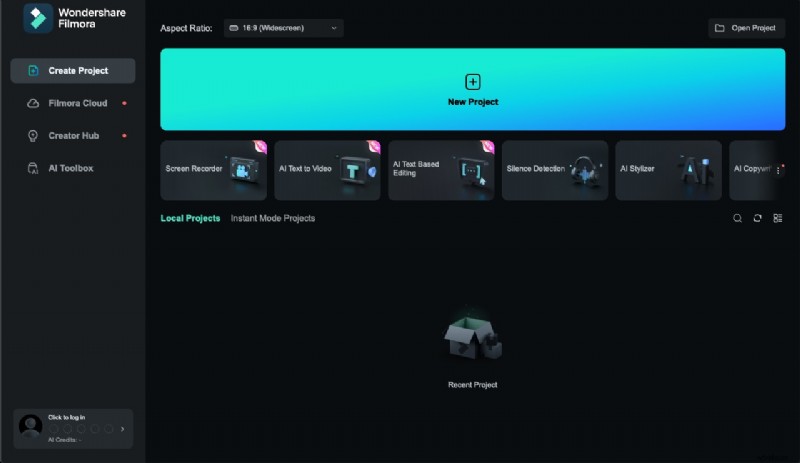
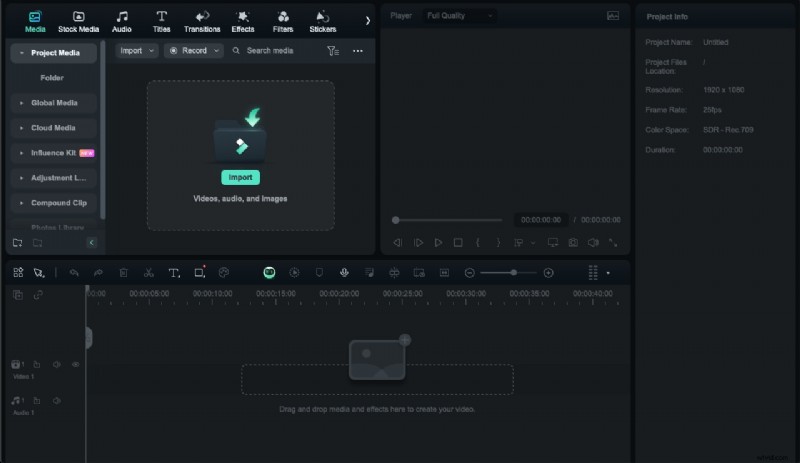
Klik in de mediabibliotheek op 'Importeren', selecteer uw videobestand en klik op 'Openen'. Je video verschijnt in de map 'Media' en je zou de miniatuur ervan moeten zien.
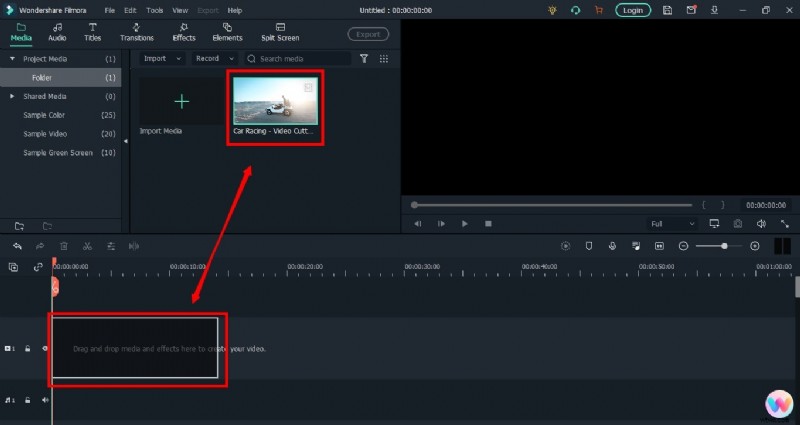
Stap2Verplaats je video naar de tijdlijn van Filmora
Klik op uw video in de mediamap om deze te selecteren en sleep deze vervolgens naar de tijdlijntrack.
Stap3Knip je video in Filmora
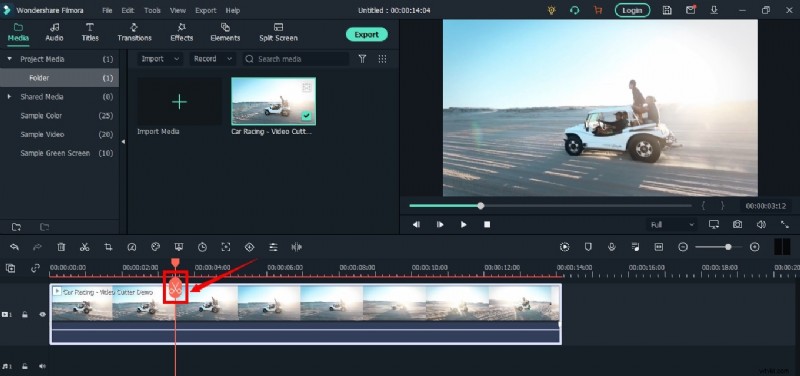
Verplaats de afspeelkop naar het frame waar je wilt beginnen met knippen en klik op het "schaar"-icoontje om de eerste knip te maken.
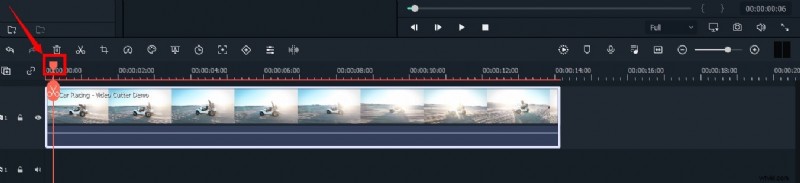
Het speelt een belangrijke rol bij het knippen van je video's. Verplaats dus de afspeelkop naar het gewenste frame en klik op het "schaar"-pictogram om de "begin"-uitsnede te maken.
Wanneer u dit doet, zult u zien dat de enkele clip nu in twee delen is verdeeld, vergelijkbaar met deze afbeelding.
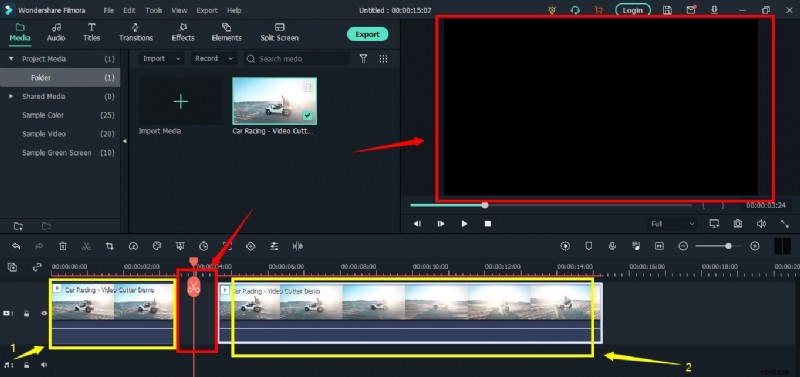
Het "Rood" aangegeven gebied zorgt ervoor dat er ruimte is tussen de clips in de tijdlijn. Twee verschillende fragmenten uit dezelfde video worden geverifieerd door de 'Gele' pijlen.
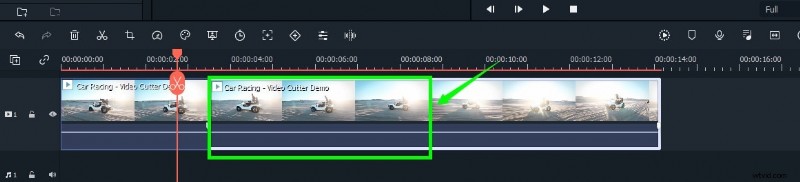
Lijn de twee clips uit, zoals u kunt zien in dit "Groene" gedeelte.
Beweeg vervolgens de afspeelkop indien nodig rond de clip. En om de "eind"-snede (tweede snede) uit te voeren, klikt u nogmaals op het "schaar"-symbool.
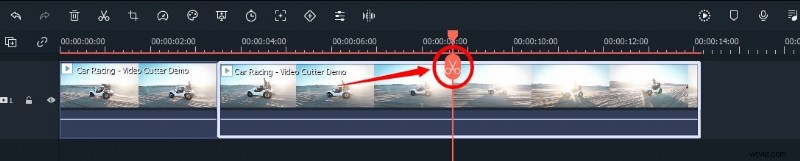
Om het middelste segment te verwijderen, selecteert u het, klikt u met de rechtermuisknop en kiest u "Knippen".
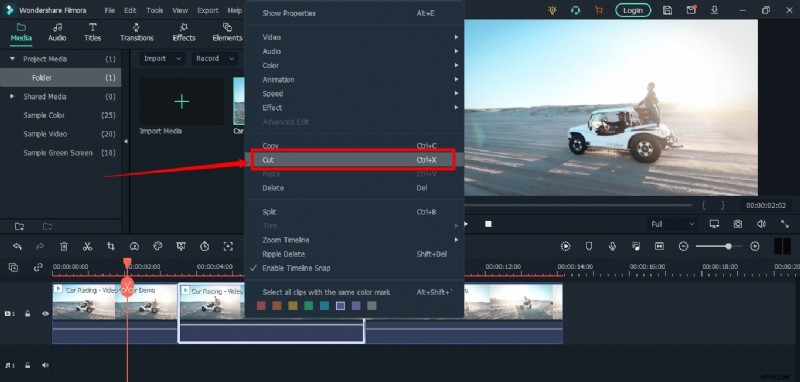
Sleep de resterende clips zonder gaten samen en druk op de knop "Afspelen" om een voorbeeld van het resultaat te bekijken.
Klik vervolgens op de knop 'Afspelen' onder het voorbeeldscherm om de resultaten te bekijken.
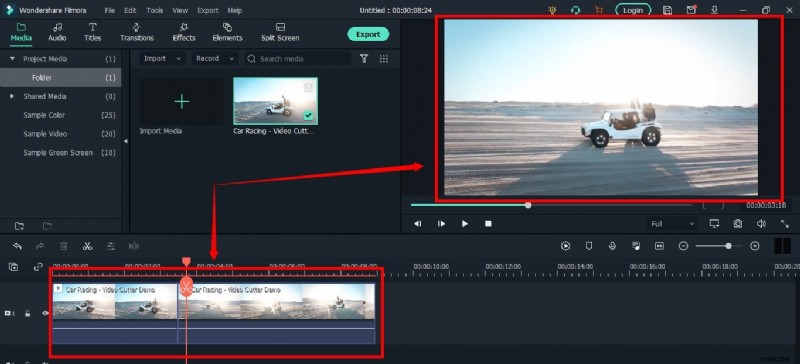
Je kunt zien dat de video aanzienlijk is geknipt.
Opmerking: Hier is het vermeldenswaard dat u ook doelstellingen voor knippen, bijsnijden en samenvoegen kunt bereiken met en Instant-snijgereedschap waarmee u onmiddellijk kunt doorgaan met bijsnijden en samenvoegen zonder dat u verdwaald raakt in andere bewerkingsopties.
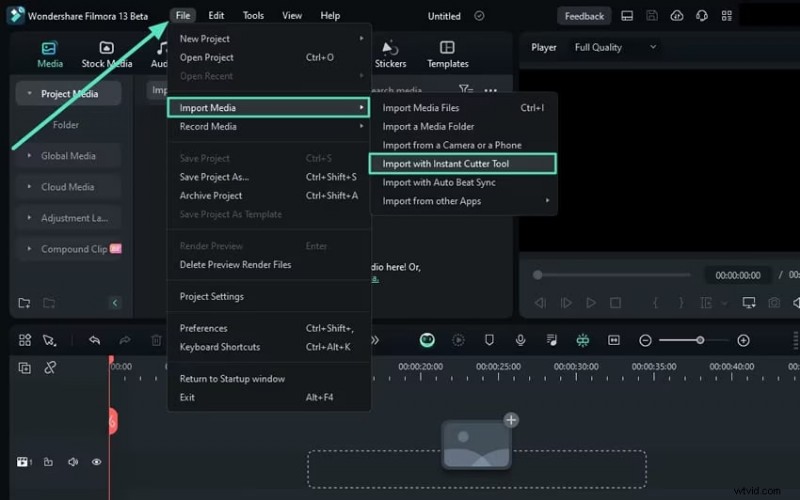
Stap 4Sla het project op en exporteer uw geknipte AVI-video
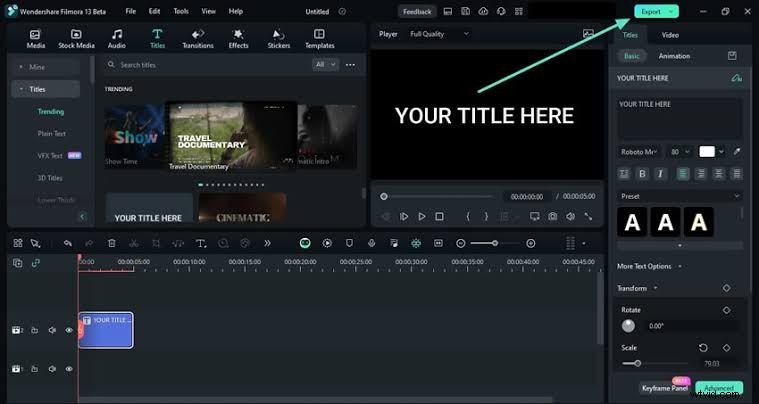
Zodra u klaar bent met knippen, bewerken en samenvoegen, is het tijd om de optie 'Exporteren' rechtsboven in de editor te kiezen.
Hoe kan ik AVI-video's inkorten op Filmora voor Mac? (Stap voor stap)
Op Filmora is het hele proces eenvoudig en je kunt het gemakkelijk in slechts enkele minuten leren. De kwaliteit van je video's gaat niet achteruit omdat Filmora de mogelijkheid van lossless editing ondersteunt.
Je kunt AVI-video's op Filmora inkorten met behulp van een functie genaamd Scene Detection. Je kunt het ook handmatig doen. Laten we beide methoden bekijken.
Scènedetectiefunctie
Zo trim je video's op de Mac met Filmora's Scènedetectie:
Stap 1. Start de video-editortoepassing en selecteer Nieuw project.
Stap 2. Importeer uw video door op Mediabestanden importeren te klikken of door uw video naar het importgebied te slepen en neer te zetten.
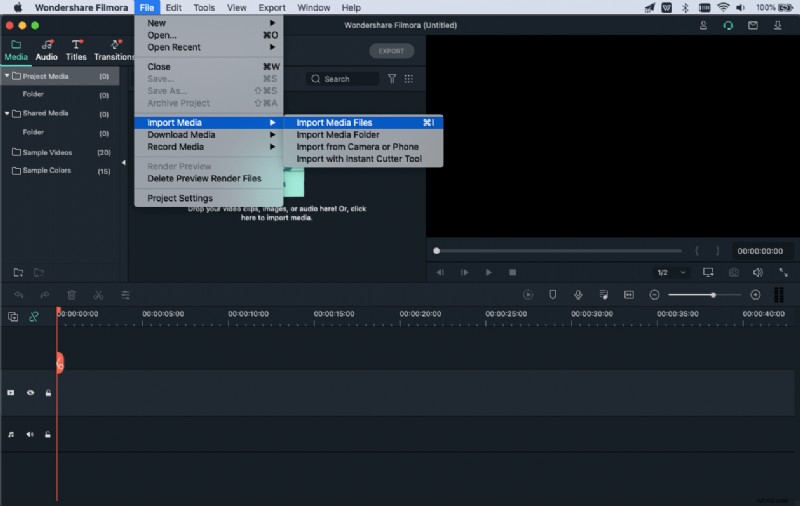
Stap 3. Klik met de rechtermuisknop op een video en klik op Scènedetectie in het vervolgkeuzemenu.

Stap 4. Klik in het nieuwe venster op Detecteren en uw video wordt opgesplitst in verschillende scènes. Als u een fragment ziet dat u niet wilt, klikt u op de knop Verwijderen ernaast.
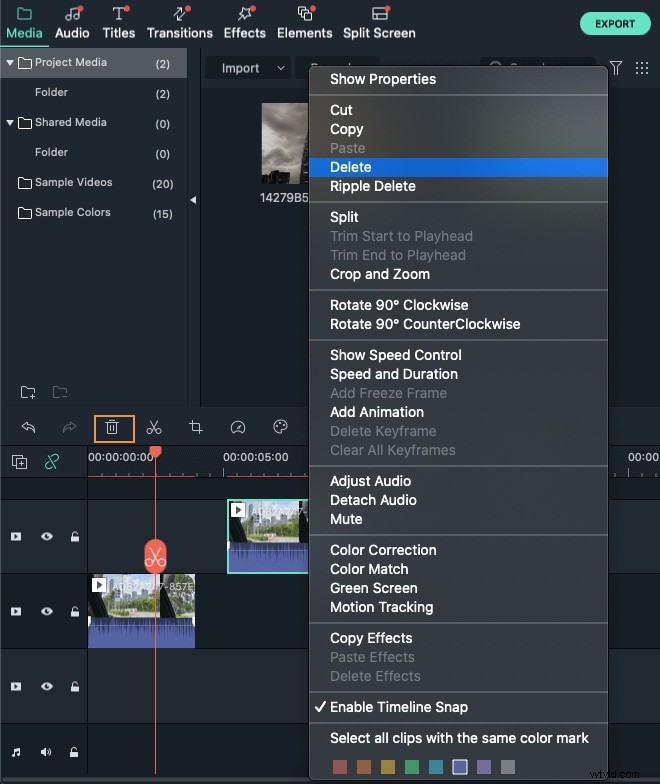
Stap 5. Klik op Toevoegen aan tijdlijn en je ziet de rest van de scènes in de tijdlijn waar je verdere wijzigingen in kunt aanbrengen.
Stap 6. Nadat u wijzigingen in uw video heeft aangebracht, klikt u op de knop Exporteren en selecteert u het tabblad Lokaal. Klik op AVI aangezien dat het formaat is waarin je je video wilt hebben. Nadat je de locatie hebt geselecteerd en andere wijzigingen in de exportinstellingen hebt aangebracht, klik je op Exporteren en je video wordt opgeslagen.
Video's handmatig bijsnijden
Zo kunt u AVI-video's handmatig knippen:
Stap 1. Nadat u uw video heeft geïmporteerd, sleept u deze naar de tijdlijn.
Stap 2. Rek het videospoor in de tijdlijn uit, zodat u de frames kunt selecteren die u wilt bijsnijden.
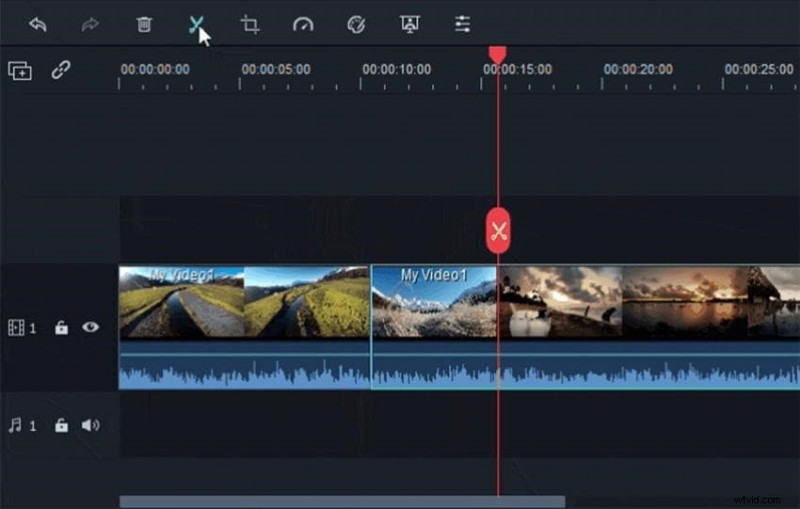
Stap 3. Sleep de video eenvoudig naar rechts of naar links om het begin of het einde van de video af te knippen.
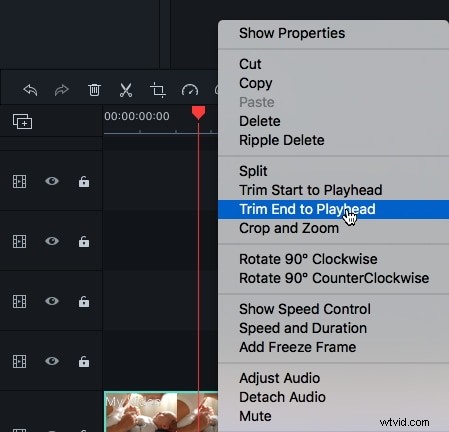
Stap 4. Om het middelste gedeelte van de video te knippen, klikt u eerst op de knop Splitsen in de werkbalk. Het markeert het eerste frame van de clip. Sleep de afspeelkop naar het gedeelte waar je het laatste frame van de clip wilt hebben en druk nogmaals op de knop Splitsen. Deze clip is nu een aparte video.
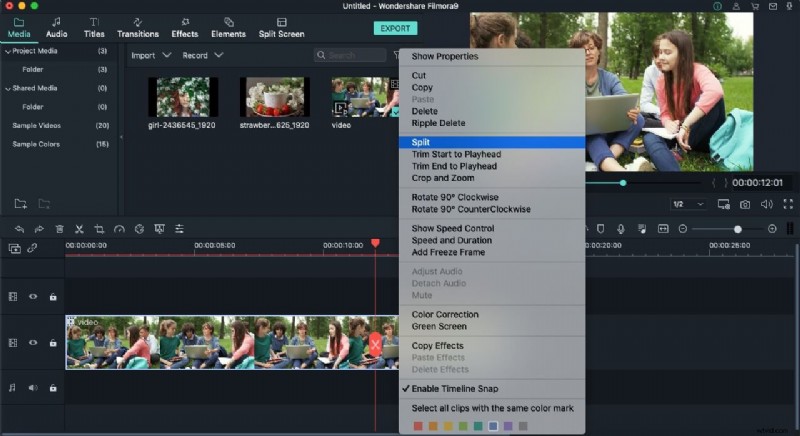
Stap 5. Om het te verwijderen, klikt u eenvoudig op de knop Verwijderen in de werkbalk en het is verdwenen.
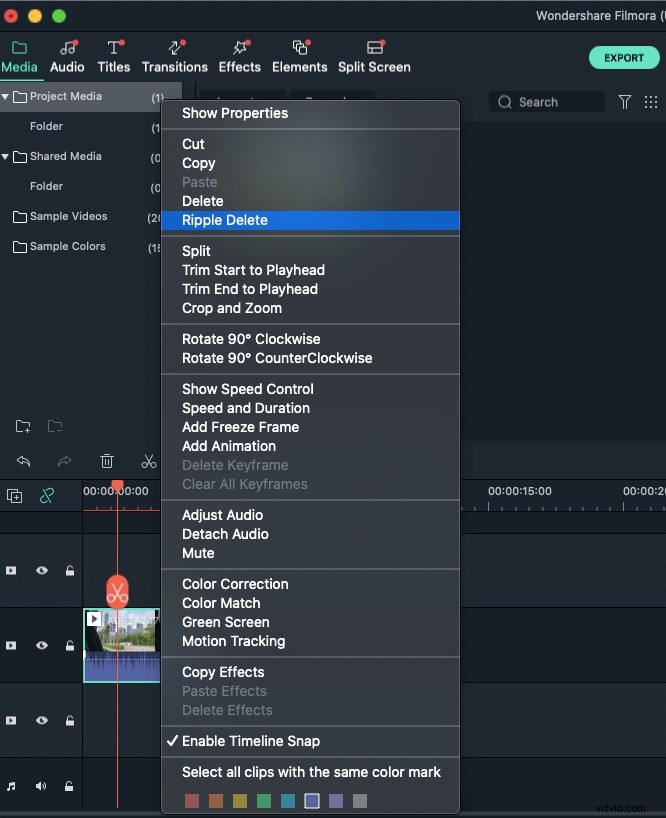
Stap 6. Als u klaar bent, kunt u de video exporteren via de hierboven beschreven methode.
iMovie
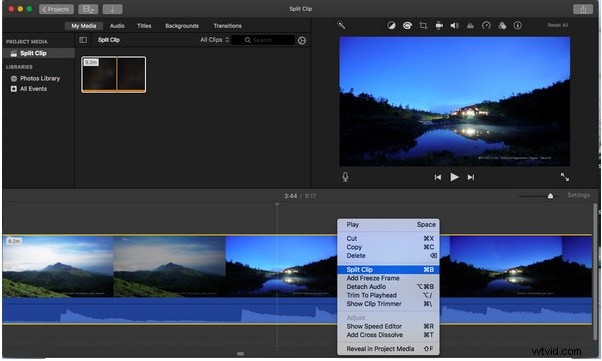
De eerste en belangrijkste aanbevolen software voor het gratis knippen van video's op Mac is Apple's eigen tool, iMovie. Het is een ingebouwd programma dat bij uw systeem wordt geleverd, dus u hoeft geen extra geld uit te geven aan een video-editor. Met iMovie kunt u de meeste videobestanden, inclusief AVI, rechtstreeks vanaf uw computer doorzoeken en importeren. Bovendien is deze tool uitgerust met meerdere functies, zoals audiobewerking, verbetering van de videokwaliteit en nog veel meer.
Deze Mac-video-editor is ideaal voor beginners. Veel thuisgebruikers en eigenaren van kleine bedrijven vinden het uiterst eenvoudig te gebruiken, omdat ze liever niet overweldigd worden door complexe functies. Dus als u uw videoclips wilt bijsnijden, ga dan aan de slag met iMovie. Met slechts een paar klikken kun je je video's gratis knippen of bijsnijden.
Belangrijkste kenmerken:
- Video knippen en bijsnijden
- Bijsnijden en roteren
- Effecten en overgangen
- Ingebouwde thema's
- HD- en 4K-video-ondersteuning
- Film delen
- Audioaanpassingen
- Chroma-schermbediening
- Karaktertracking
- Gratis te gebruiken voor MAC-gebruikers
- Tijdlijn opschonen
- Video's met één klik knippen en bijsnijden
- Gemakkelijk te onthouden sneltoetsen
- Deel projecten direct op uw sociale media, zoals YouTube
- Het kost veel tijd om video's te exporteren
- iMovie heeft veel HDD-opslagruimte nodig
VideoPad van NCH

VideoPad van NCH is een video-editor op beginnersniveau met alle basisfuncties. De software is speciaal ontworpen voor thuisfilmmakers en daarom is VideoPad gemakkelijk te begrijpen en te gebruiken.
VideoPad is volledig gratis voor niet-commerciële doeleinden, maar heeft beperkte functies. Aan de andere kant, als u toegang wilt tot alle functies, kunt u de volledige versie van de tool aanschaffen.
VideoPad ondersteunt verschillende videobestanden, waaronder AVI, WMV, MPEG, MOV, MP4, ASF en XviD. Bovendien kunt u films branden op Blu-ray, dvd, HD-DVD of cd. Het allerbelangrijkste is dat je AVI-video's eenvoudig op je Mac kunt knippen of bijsnijden, omdat de software beschikbaar is voor zowel Mac- als Windows-systemen.
Belangrijkste kenmerken:
- Visuele effecten
- Video-overgangen
- 3D-videobewerking
- Overlays en teksten
- Direct video-uploaden
- Meerdere videoresoluties
- Video knippen en bijsnijden
- Bestanden exporteren naar verschillende apparaten
- Stereoscopische conversie van 2D naar 3D
- Je kunt de basishulpmiddelen gratis gebruiken
- Maakt 360-graden videoproductie mogelijk
- Het ondersteunt een breed scala aan videoformaten
- Compatibel met MAC- en Windows-computers
- De automatische spraakfunctie presteert slecht
- De gratis versie heeft vervelende meldingen
Xilisoft-videosnijder
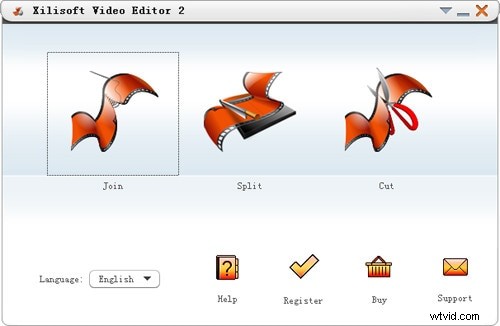
Xilisoft Video Cutter is de eenvoudigste tool om video's op MAC te knippen. Deze software heeft een eenvoudige optie om de clip te knippen nadat deze in de tijdlijn is geïmporteerd. Het programma is snel en heeft een gebruiksvriendelijke interface.
Bovendien kunt u uw video's oppoetsen door meerdere clips samen te voegen of de videokwaliteit te verhogen zodra u klaar bent met het knipproces. Tegelijkertijd kunt u met deze videosnijder alle videoformaten importeren, inclusief XviD, DivX, MOV, FLV, MP4, MPEG-4/, MKV, MPEG, WMV en AVI.
Belangrijkste kenmerken:
- Videodeelname
- Ondersteunt meerdere video-uitvoerformaten, waaronder HD
- Eenvoudig video's knippen en samenvoegen
- Er is geen grote opslagruimte nodig
- Extreem ongecompliceerde interface
- Realtime voorbeeld om betere bezuinigingen te maken
- Beschikbaar op zowel MAC- als Windows-systemen
- De proefversie is gratis te gebruiken, maar u kunt niet profiteren van extra functies
Bandicut
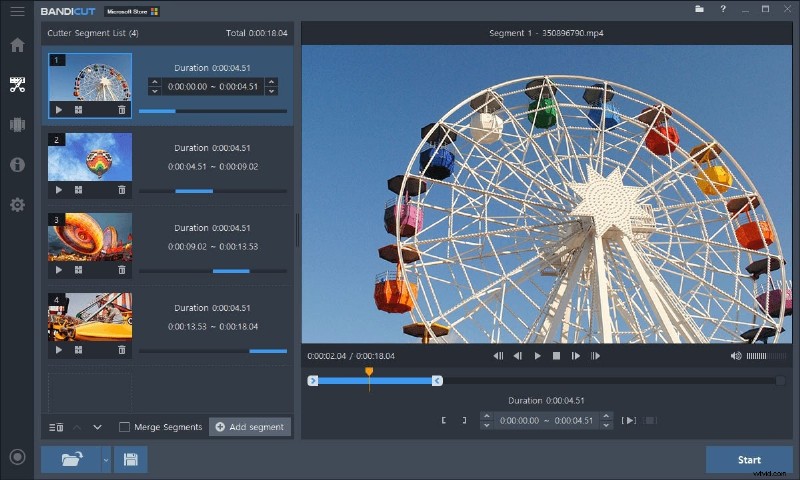
Bandicut staat vooral bekend om het snelle snijden op het gebied van verliesvrije videoverwerking. Gebruikers die routinematige en snelle bewerking en splitsing van de inhoud nodig hebben, vooral als het gaat om videoclips, zouden deze software nuttig moeten vinden. Het heeft een zeer gebruiksvriendelijke interface die gemakkelijk door iedereen kan worden gebruikt, zelfs als hij/zij weinig computerkennis heeft. Bandicut ondersteunt verschillende videoformaten met functionaliteiten zoals het direct samenvoegen van video's en live previews. Daarom is het ideaal voor iedereen die op zoek is naar een eenvoudige maar effectieve toepassing voor het snijden van video's.
Belangrijkste kenmerken:
- Hoge snijsnelheid zonder kwaliteitsverlies.
- Gebruiksvriendelijke interface.
- Ondersteunt meerdere videoformaten.
- Direct samenvoegen van video's.
- Realtime voorbeeld voordat u opslaat.
Adobe Premiere Pro

Adobe Premiere Pro is een professionele video-editor waarmee je allerlei soorten video's kunt bewerken. Het wordt gebruikt door zowel professionals als amateurs. Het probleem met Adobe Premiere Pro is dat het soms een beetje verwarrend kan zijn en dat het geen gratis videotrimmer is. Je moet abonnementskosten betalen en je moet er wat tijd aan besteden om het onder de knie te krijgen. Zodra u de tools en technieken onder de knie heeft, kunt u AVI-video's eenvoudig inkorten.
Belangrijkste kenmerken:
- Hoge snijsnelheid zonder kwaliteitsverlies.
- Gebruiksvriendelijke interface.
- Ondersteunt meerdere videoformaten.
- Direct samenvoegen van video's.
- Realtime voorbeeld voordat u opslaat.
Avidemux
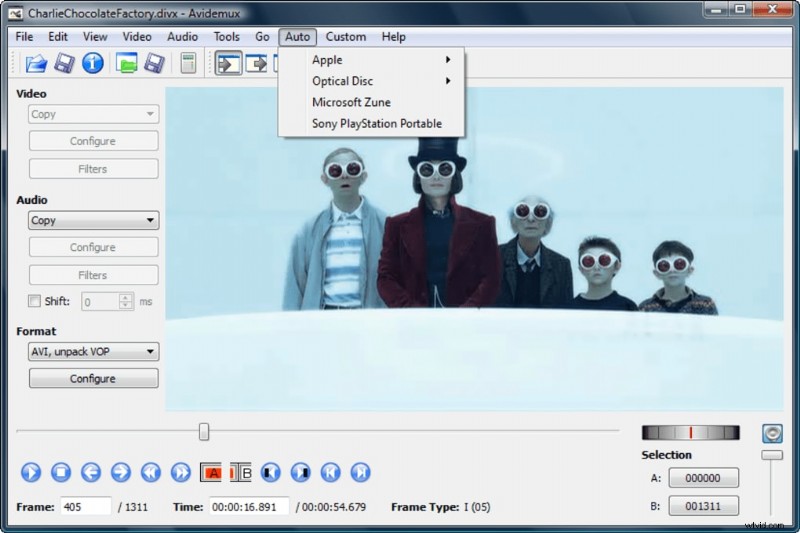
Avidemux is een voorbeeld van een gratis en open-source video-editor en is geschikt voor eenvoudige knipbewerkingen. Het heeft een eenvoudige grafische gebruikersinterface waarmee de gewone gebruiker zijn video's eenvoudig kan bewerken. Avidemux kan de meeste huidige populaire videobestanden samenvoegen en knippen en herkent talloze videoformaten, terwijl gratis software platformonafhankelijk is. Het is een zeer eenvoudig te gebruiken hulpmiddel dat is ontworpen voor degenen die lichte videobewerkingssoftware nodig hebben voor eenvoudig knippen en algemene manipulatie. Het is vooral handig voor gebruikers die alleen bij open source-software willen blijven.
Belangrijkste kenmerken:
- Gratis en open source.
- Eenvoudige interface.
- Ondersteunt verschillende videoformaten.
- Basisbewerkingsfunctionaliteiten.
- Compatibiliteit tussen platforms.
VirtualDub

VirtualDub is een andere gratis software die handig is voor het snel knippen van video's en de basisfuncties van de video-editor. Het is een veelzijdige tool die relatief eenvoudig te gebruiken is en om deze reden wordt het geschikt geacht voor nieuwkomers. Met behulp van VirtualDub kunnen gebruikers video's batchgewijs verwerken, wat betekent dat men tegelijkertijd aan meerdere video's kan werken. De snijgereedschappen en fundamentele diensten kunnen voldoen aan de behoeften van snelle videobewerking en zijn daarom populair.
Belangrijkste kenmerken:
- Gratis te gebruiken.
- Batchverwerkingsmogelijkheden.
- Efficiënt videosnijden.
- Basistools voor videobewerking.
- Lichtgewicht software.
Movavi Video-editor

Movavi Video Editor is een krachtige tool die geavanceerde bewerkingstools biedt, samen met eenvoudige snijopties. Het is ontworpen voor zowel beginnende als ervaren video-editors. De software ondersteunt verschillende videoformaten en bevat speciale effecten en overgangen om uw video's te verbeteren. De gebruiksvriendelijke interface en uitvoer van hoge kwaliteit van Movavi maken het een favoriet onder gebruikers die meer nodig hebben dan alleen basismogelijkheden voor het knippen van video's.
Belangrijkste kenmerken:
- Geavanceerde bewerkingstools.
- Eenvoudig te gebruiken snijfuncties.
- Ondersteunt verschillende videoformaten.
- Speciale effecten en overgangen.
- Gebruiksvriendelijke interface.
Beste AVI-videosnijders voor mobiele apparaten
Nadat u mooie video's met uw mobiele telefoon hebt gemaakt, moet u mogelijk onnodige scènes knippen om uw clips er professioneel uit te laten zien. Hoewel er talloze Android-snijders zijn, ondersteunen ze niet allemaal het AVI-formaat. Hieronder vindt u de beste AVI-videosnijders voor mobiele telefoons.
Video-editor knippen, bijsnijden en splitsen
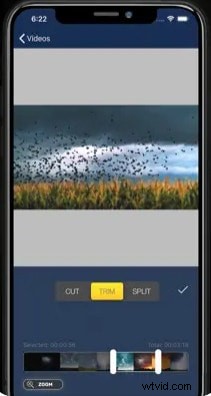
Download Cut, Trim, Split Video Editor op uw iPhone om ongewenste delen van uw videoclips te verwijderen/knippen. De tool is ook het beste voor het bijsnijden van op de iPhone opgenomen clips zonder met de frames te knoeien. Of als je de video gewoon in meerdere delen wilt splitsen voor je volgende WhatsApp-status, dan kan deze iPhone-app dat voor je doen.
De app ondersteunt meerdere videobestandstypen, waaronder MOV, MP4, AVI, MPEG, MPEG-2 en 3GPP
Belangrijkste kenmerken:
- Eenvoudig videoclips bijsnijden en knippen
- Grote video's opsplitsen in twee kleinere clips
- Importeer video van platforms voor het delen van bestanden, zoals iCloud, met behulp van Wi-Fi
- Gratis app voor het snel knippen en delen van video's
- Eenvoudige gebruikersinterface
- De gratis versie toont advertenties
Splice - Video-editor en -maker
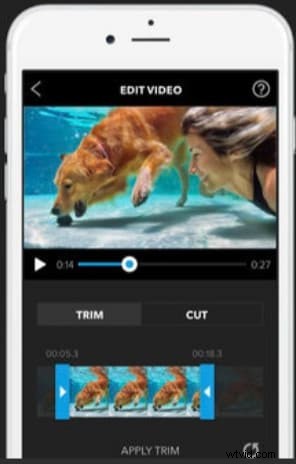
Splice is een buitengewone video-editor waarmee u eenvoudig volledig op maat gemaakte en professionele video's vanaf uw iPhone kunt maken. De app is ook het beste voor het knippen van video's. Bovendien heeft het veel interessante functies die u vanaf uw apparaat kunt gebruiken.
Belangrijkste kenmerken:
- Je video's knippen, bijsnijden en bijsnijden
- Belichting, verzadiging en aanpassing van de belichting
- Langzame en snelle beweging met optie voor snelheidsverhoging
- Videomaskering en overlay
- Kleurcorrectie en tekstoverlays
- Gratis basisfuncties, zoals video knippen
- iTunes-integratie
- Ondersteunt AVI-video-invoer
- Gebruiksvriendelijke applicatie
- Toegang tot de muziekbibliotheek
- Snel en eenvoudig sociaal delen
- Uitvoervideo's vereisen veel mobiele opslagruimte
Snel – Video-editor en -maker
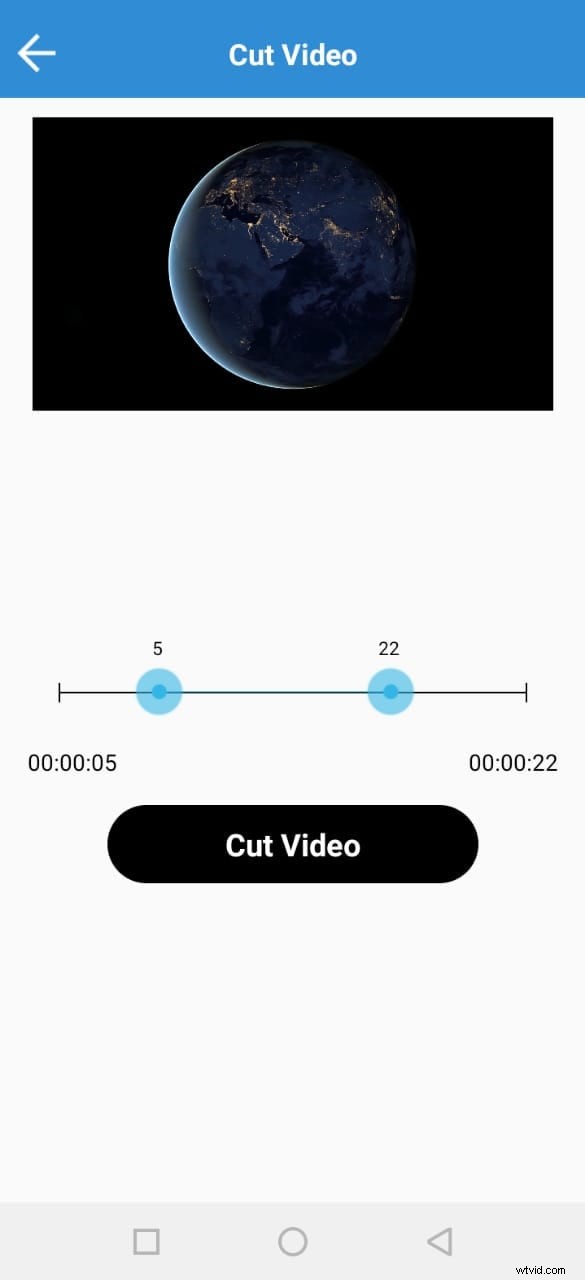
Snel – Video Editor &Maker is een gratis video-editor met PRO-resultaten. Veel fotografen en vloggers gebruiken deze app graag om clips onmiddellijk te knippen. Bovendien biedt de applicatie een breed scala aan opties om ervoor te zorgen dat u geen ander hulpmiddel hoeft te gebruiken om video te roteren of te comprimeren. Snel – Met Video Editor &Maker kunt u video's in alle belangrijke formaten importeren, waaronder AVI, MPEG, WMA en meer.
Belangrijkste kenmerken:
- Video knippen, vervagen en roteren
- Tools voor snelheidscontrole
- Conversie van video naar GIF
- Gratis app
- Eenvoudige interface
- Gebrek aan updates
- Sommige gebruikers klagen over een app-crash
Funimate video-editor en maker
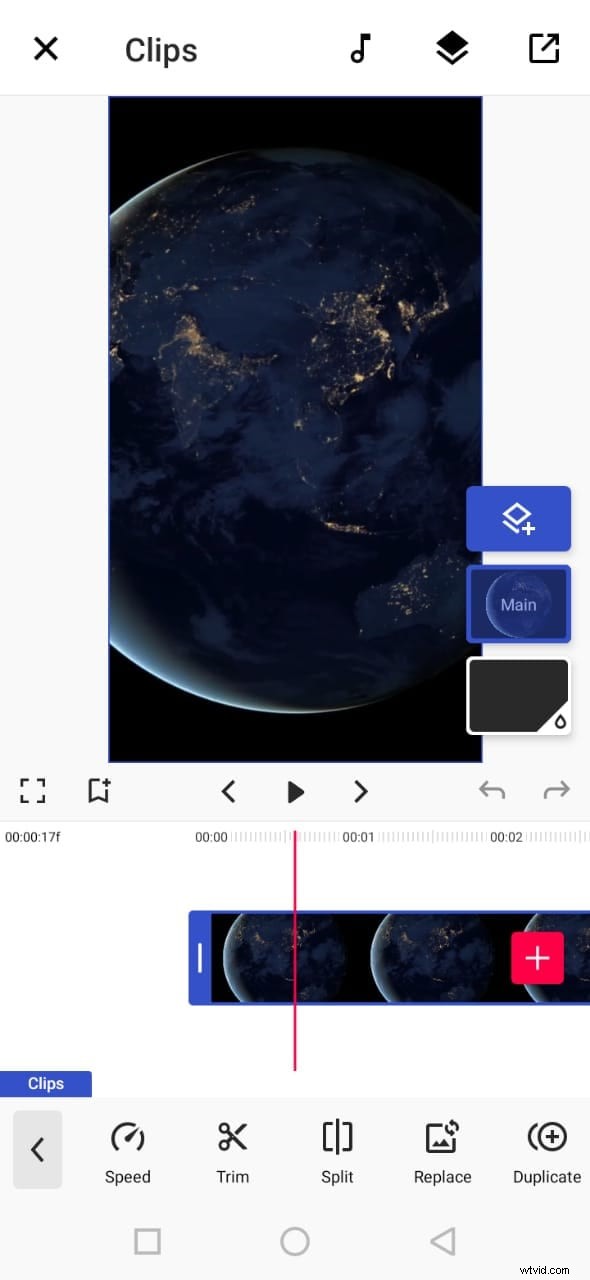
Als u snel professionele videobewerkingen wilt uitvoeren, kunt u Funimate Video Editor &Maker downloaden en gebruiken op uw Android-apparaat. Het is een gratis tool om video's te knippen. Het heeft een eenvoudige procedure en je kunt AVI-video's in een paar seconden knippen.
Bovendien kunt u de app gebruiken om aangepaste animaties, effecten en vele andere spannende elementen toe te voegen. Je kunt je creaties delen op sociale media zoals TikTok, Instagram en andere platforms. Integendeel, de app zelf is een community met miljoenen Funimate-gebruikers die dagelijks hun creaties delen. Je kunt ook meedoen of video's van andere videomakers bekijken om meer te leren over nieuwe technieken en trends op het gebied van videobewerking.
Belangrijkste kenmerken:
- Video bijsnijden en splitsen
- Animatie en bijsnijden
- Filters en AI-effecten
- Snelheidsaanpassing
- Keyframing en video samenvoegen
- Gratis Android-applicatie met verschillende bewerkingstools
- Eenvoudig bijsnijden, splitsen en bijsnijden
- Beeldverhouding, rand en kleuraanpassing
- Direct delen op sociale media
- Gratis gebruikers kunnen geen sjablonen gebruiken
- De gratis versie stempelt watermerken op elk project
Beste online AVI-videosnijders
Wilt u geen videosnijders installeren op uw MAC, Windows, smartphone of een ander apparaat? Geen probleem! U kunt online videosnijders en trimmers gebruiken om uw clips gratis te splitsen, knippen of bijsnijden.
Het probleem bestaat echter nog steeds bij online tools, omdat niet alle webgebaseerde editors het importeren van AVI-bestanden toestaan. Om dus tijd en energie te besparen, kunt u direct naar de volgende online AVI-snijders gaan om uw taken uit te voeren.
Kapwing
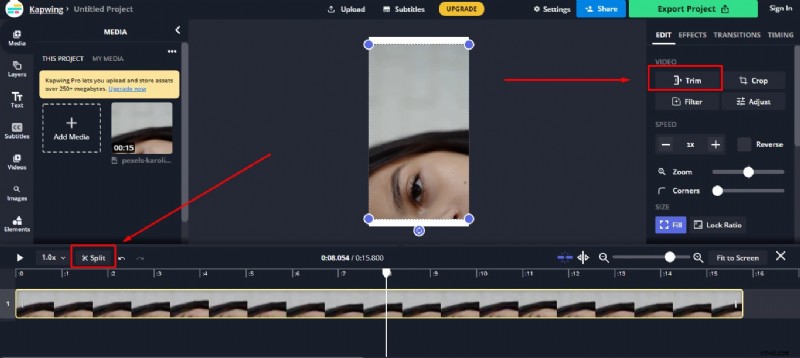
Kapwing is een online video-editor die het beste is voor informele creatievelingen, zoals vloggers en YouTubers. U kunt dit webgebaseerde platform gebruiken om uw video's te knippen. Gelukkig ondersteunt Kapwing alle AVI-inkomende gegevens. U kunt uw AVI-videobestanden naar dit platform uploaden en de trim- of splitsfunctie gebruiken. Om dat te doen, moet je je AVI-video uploaden en de tool "Trim" of "Split" kiezen om de magie te zien. Als u klaar bent met het trimproces, kunt u de andere ongelooflijke eigenschappen van Kapwing verkennen en deze op uw project toepassen.
Belangrijkste kenmerken:
- Video's splitsen, bijsnijden en samenvoegen
- Audio-opname
- Beeld- en videobibliotheek
- Tekstbewerking en overlay
- Automatisch gegenereerde ondertitels
- Verschillende samenwerkingstools
- Video's helemaal opnieuw maken
- Eenvoudige interface voor slepen en neerzetten
- Video-overgangen, plug-ins en elementen
- Gratis online videotrimmer
- Gebruiksvriendelijke interface
- Je kunt projecten van 30 minuten exporteren
- Hiermee kun je een onbeperkt aantal video's met een watermerk exporteren
- Elke maand is er één video-export zonder watermerk beschikbaar
- Kan lange video's niet exporteren met een gratis account
- Er is slechts een transcriptielimiet van 10 minuten beschikbaar voor gratis gebruikers
- Je moet een maand- of jaarabonnement aanschaffen om het watermerk uit meerdere video's te verwijderen
Clideo
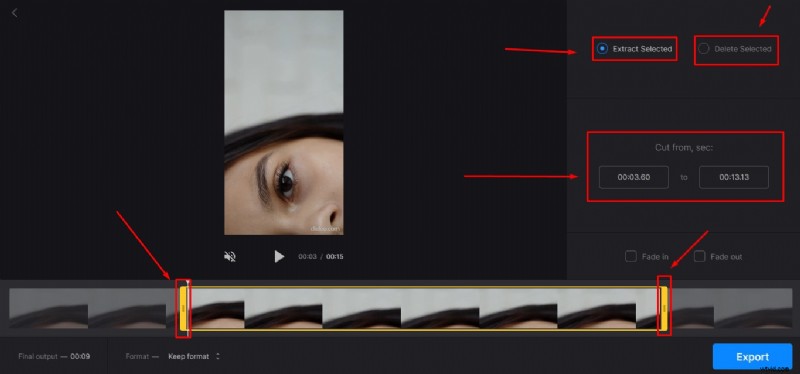
Clideo is niet zomaar een videosnijder, maar een online oplossing voor al uw videobewerkingsproblemen. De tool is super populair, met meer dan 4 miljoen gebruikers per maand. En waarom niet? Dit is een van die webgebaseerde platforms waarmee AVI-videobestanden kunnen worden geïmporteerd en geëxporteerd zonder ze naar andere formaten te converteren.
Niettemin, als u alleen op zoek bent naar opties voor het knippen van video's, maakt deze tool uw leven gemakkelijk. Upload eenvoudig uw video en selecteer het gedeelte ervan door de begin- en eindtijden in te stellen. Kies of u het geselecteerde deel uit de clip wilt verwijderen of extraheren en klik op de knop “Exporteren”.
En binnen enkele ogenblikken kunt u genieten van een bijgesneden videoclip. En als u van plan bent creatiever te zijn, kunt u op zoek gaan naar andere Clideo-functies om video's fascinerender te maken.
Belangrijkste kenmerken:
- Video's combineren en knippen
- Het formaat van clips wijzigen en bijsnijden
- Comprimeer je video's
- Tekst en ondertitels toevoegen
- Voeg muziek toe aan uw videobestanden
- Filters en kleurcorrectietools
- Audio dempen, knippen en dempen
- Videorotatie, spiegelen en snelheidsaanpassing
- Basishulpmiddelen kunnen gratis worden gebruikt
- Beste voor beginners en gemiddelde gebruikers
- Ideaal voor AVI-video's en ondersteunt ook andere videoformaten
- Je kunt de gratis versie niet regelmatig gebruiken
Stel
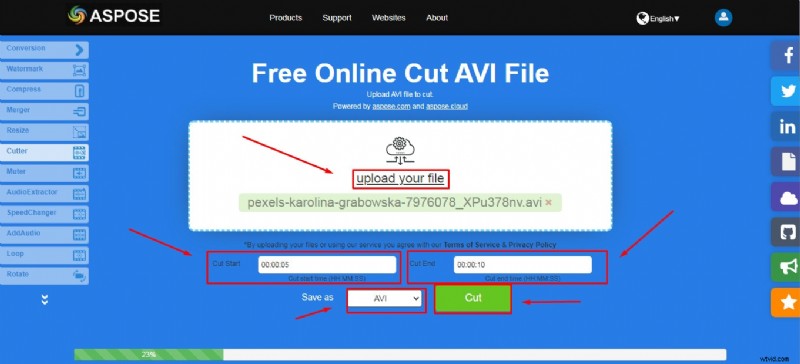
Aspose is een gratis webgebaseerde applicatie om clips te knippen. U kunt deze tool op elk besturingssysteem gebruiken. Het ondersteunt alle belangrijke videobestandsformaten, waaronder AVI, MKV, MOV, MP4, FLV, WMV, WEBM en GIF. Bovendien kunt u Aspose om verschillende andere redenen gebruiken, zoals audio-extractie, video-formaat wijzigen en meer.
Belangrijkste kenmerken:
- Video knippen en comprimeren
- Looping, rotatie en samenvoegen van video's
- Watermerken toevoegen aan video's
- Geluid gedempt
- Snelheidsverandering en audiotoevoeging
- Aspose is een gratis online tool
- Het biedt eenvoudige opties voor het knippen en bewerken van video's
- Geen optie voor kleurcorrectie
- Langzaam videoknipproces
- Ontbreekt aan tijdlijn en andere waardevolle functies
Conclusie
Het knippen van AVI-bestanden is essentieel voor het optimaliseren van video-inhoud voor persoonlijk of professioneel gebruik. Met tools zoals Filmora kunt u uw video's efficiënt bewerken om aan uw behoeften te voldoen. Hoewel alle bovengenoemde AVI-snijders eenvoud en gebruiksgemak bieden, biedt Filmora een uitgebreidere bewerkingservaring met geavanceerde functies. Ontdek verschillende opties om te bepalen welke AVI-snijder bij uw unieke behoeften past.