
Beschuldigd van zijn vlekkeloze video-snijkwaliteit, heeft Lightworks vele functies, waaronder krachtige tools die volledig aan uw bewerkingsvereisten kunnen voldoen. Het heeft een gemakkelijk te navigeren en op tijd gebaseerde gebruikersinterface, waardoor het geschikt is voor nauwkeurige en ingewikkelde bewerking. Zowel amateurs als professionals kunnen met Lightworks videomateriaal van professionele kwaliteit genereren, omdat het is uitgerust met de nodige tools en vaardigheden. Laten we dus eerst begrijpen hoe je video's knipt in Lightworks en welk geavanceerder alternatief er op de markt beschikbaar is met meer toegankelijke en toch geavanceerde snijmogelijkheden.
In dit artikel
- Lightworks softwarerecensie voor knippen en bewerken
- Hoe je cuts onder de knie krijgt met Lightworks
- Alternatieve en betere keuze:overweeg Filmora voor een bredere bewerkingstoolkit
Deel 1:Review van Lightworks software voor knippen en bewerken
Lightworks is een audio- en video-editor die wordt beschouwd als een professionele functie, en vanwege zijn veelzijdigheid wordt hij geprezen. Lightworks is al geruime tijd actief in de branche en wordt toegepast bij de montage van bekende films en televisieprogramma's. Het biedt een reeks tools die nodig zijn om zowel geluid als muziek en video te bewerken, om geluiden te mixen en het juiste effect ervoor te kiezen, zodat de applicatie geschikt is voor multimediaprojecten.
Pluspunten- Geavanceerde tools voor video- en audiobewerking
- Ondersteuning voor meerdere camera's en realtime effecten
- Breedformaat- en resolutiecompatibiliteit
- Intuïtieve en gebruiksvriendelijke interface
- Efficiënt mediabeheer (knippen, bijsnijden, archiveren)
- Gratis versie met essentiële functies voor beginners
- Steile leercurve
- Beperkte exportopties in de gratis versie
- Prestatieproblemen op goedkope hardware
- Af en toe bugs en stabiliteitsproblemen
- Geen ingebouwde bibliotheek met stockbeelden
Deel 2:Hoe je cuts onder de knie krijgt met Lightworks
Lightworks wordt geleverd met tal van handige functies die het videosnijden zowel nauwkeurig als flexibel maken. Zo knip je video's in Lightworks:
Stap1Download en installeer Lightworks
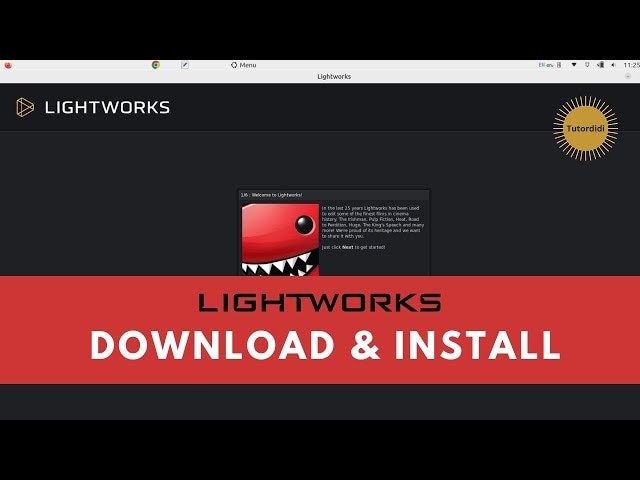
Zorg ervoor dat u toegang heeft tot de nieuwste versie. Klik op uw besturingssysteem en kies de verpakking die daarvoor geschikt is, download en installeer vervolgens volgens de instructies. Start Open Lightworks door te dubbelklikken op de snelkoppeling op het bureaublad en configureer het door het type project en andere opties te selecteren.
Stap2Begrijp de interface
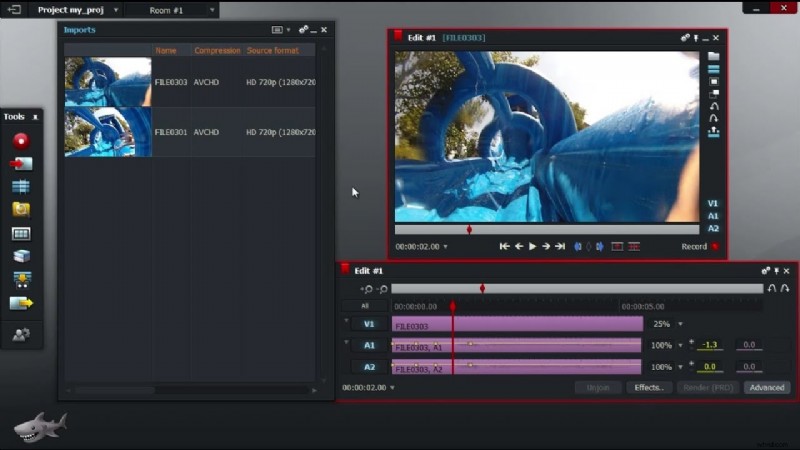
Begrijp de vier hoofdvensters, want de tool is niet erg eenvoudig. Ten eerste is er het projectvenster voor opnamen en bewerkingen, de werkbalk voor toegang tot tools, vervolgens het venster Bewerkingslijst voor beschikbare clips en het tijdlijnvenster om scènes te bekijken terwijl ze zijn bewerkt. Het monitorvenster geeft weer wat er momenteel op het scherm wordt uitgevoerd.
Stap3Importeer je film
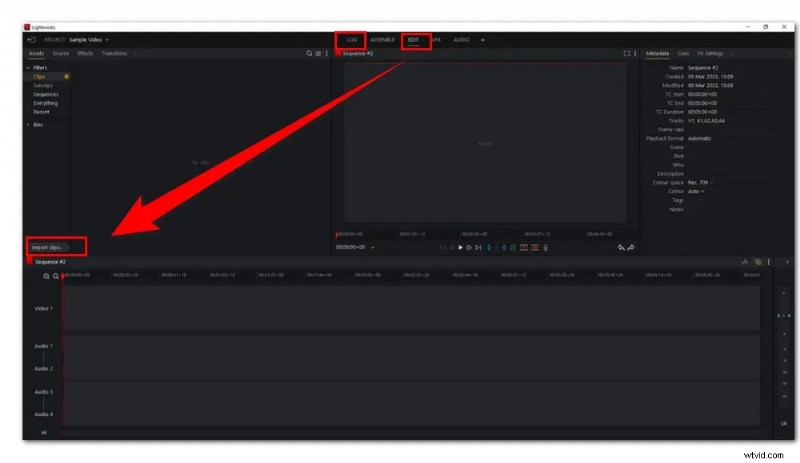
Binnen de LOG-sectie of de EDIT-sectie heeft u de mogelijkheid om het tabblad Clips importeren te selecteren. Bovendien kunt u met deze editor clips toevoegen door ze naar de editor te slepen en neer te zetten.
Step4Knip en verwijder ongewenste secties
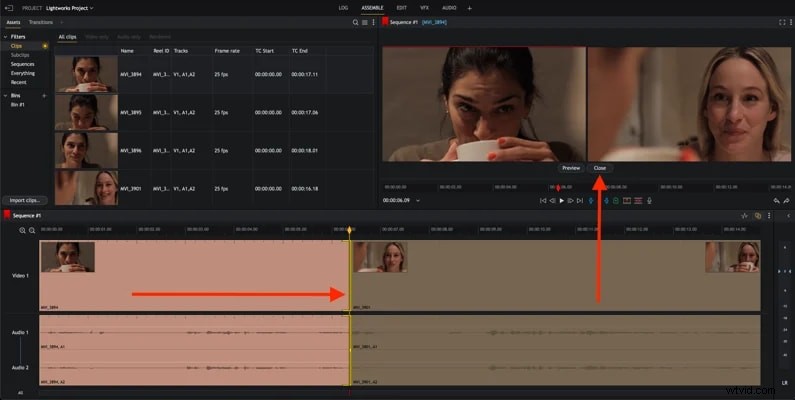
Druk op de knop 'Verwijderen' op uw toetsenbord of gebruik uw muis om het ongewenste gedeelte van het bestand te selecteren en selecteer vervolgens de optie 'Verwijderen' in het menu dat verschijnt.
Stap5Exporteer je video
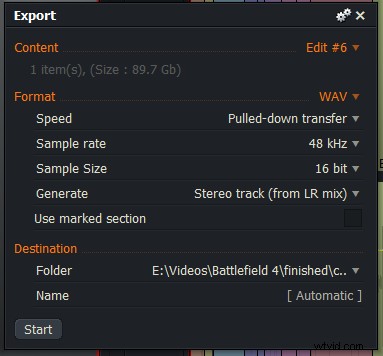
De optie "ALLE" vindt u in de linkerbenedenhoek van de tijdlijn. Klik er met de rechtermuisknop op en kies vervolgens "Exporteren" in het menu dat verschijnt. Het wordt aanbevolen dat u uw video opslaat in een formaat dat wordt ondersteund, zoals AVI, MPEG-1/2/4, MOV, DIVX 1/2/3, WMV9 of MKV.
Stap6Deel je video
Upload uw opgeslagen video rechtstreeks vanuit Lightworks naar YouTube of Facebook, zodat u deze direct met vrienden en familie kunt delen.
Misschien vind je dit ook leuk
Stappen om video's te roteren in Lightworks
Hoe Lightworks te gebruiken om video te bewerken
Video versnellen met Lightworks Video Editor
Deel 3:Alternatieve en betere keuze:overweeg Filmora voor een bredere bewerkingstoolkit
Wat betreft de mensen die een applicatie nodig hebben die qua kracht kan concurreren met Lightworks, werpt Filmora licht op de mogelijkheden van videobewerking. Daarom heeft Filmora een eenvoudig ontwerpinterface en vele functies voor het efficiënt maken van video's, waardoor deze tool behoorlijk populair is onder zowel beginners als ervaren gebruikers. Verbeterde bewegingsregistratie, gesplitste schermmodus, automatische beatdetectie, presets, snelheidshellingen, basis- en geavanceerde keyframing en vele andere coole functies.
Filmora tilt videobewerking naar een hoger niveau. Een andere geweldige functie van deze app is het creëren van vloeiende overgangen, bijschriften en ondertitels, evenals unieke titelmakers en verschillende filters die het tot een alles-in-één oplossing maken voor het bewerken van elk afzonderlijk project. Of u nu filmmaker of socialmediagoeroe bent, de uitgebreide opties van Filmora garanderen dat uw creaties de juiste details en precisie krijgen die uw visie uniek maken.
Video knippen met Filmora zonder kwaliteitsverlies (stapsgewijze handleiding)
Het gebruik van Filmora om video's te knippen is geen complex proces en kan in verschillende stappen worden uitgevoerd. Hier is een gedetailleerde gids om u op weg te helpen:
Stap1Download en installeer Filmora
Bezoek de officiële Filmora-website en download de software voor uw besturingssysteem (Windows of Mac).
Volg de installatieprompts om Filmora op uw computer te installeren.
Stap2Importeer je video
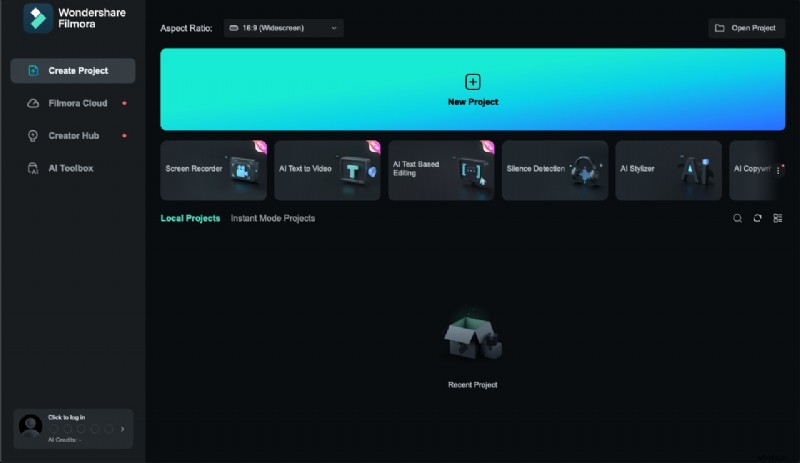
Open Filmora door te dubbelklikken op het bureaubladpictogram of ernaar te zoeken in uw applicaties. Klik op 'Nieuw project' om een nieuw videobewerkingsproject te starten.
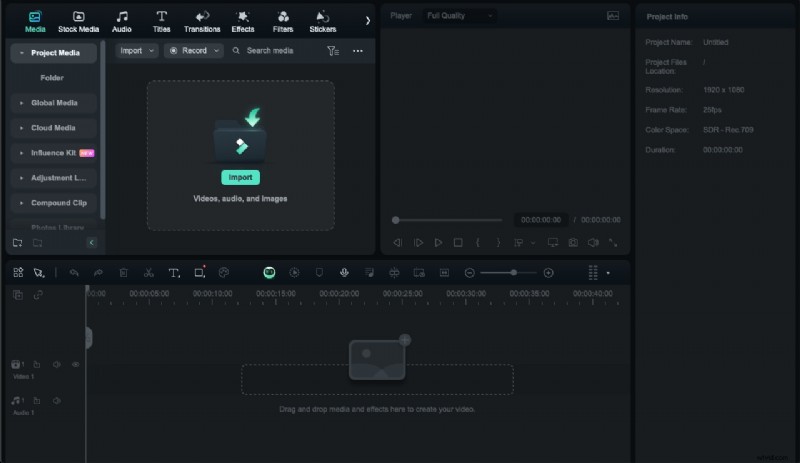
Klik op de knop 'Importeren' in het mediabibliotheekgebied en selecteer het videobestand dat u wilt knippen.
Als alternatief kunt u uw videobestand rechtstreeks naar de mediabibliotheek slepen en neerzetten.
Stap3Voeg video toe aan de tijdlijn
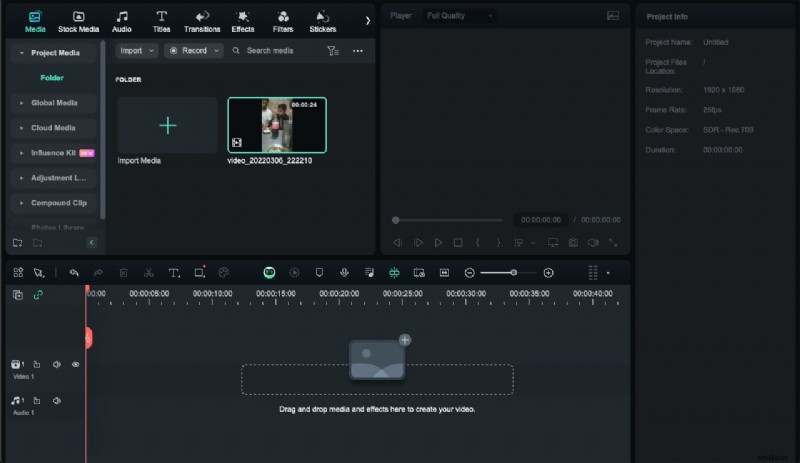
Sleep de video van de mediabibliotheek naar de tijdlijn onder aan het scherm. Zorg ervoor dat de videoclip correct op de tijdlijn wordt geplaatst, zodat u deze gemakkelijk kunt bewerken.
Stap4Knip de video
Om het snijgereedschap te gebruiken, klikt u op het pictogram 'Schaar' in de werkbalk boven de tijdlijn. Om een fragment te maken, verplaatst u de afspeelkop (de rode aanwijzer op de tijdlijn) naar de gewenste locatie.
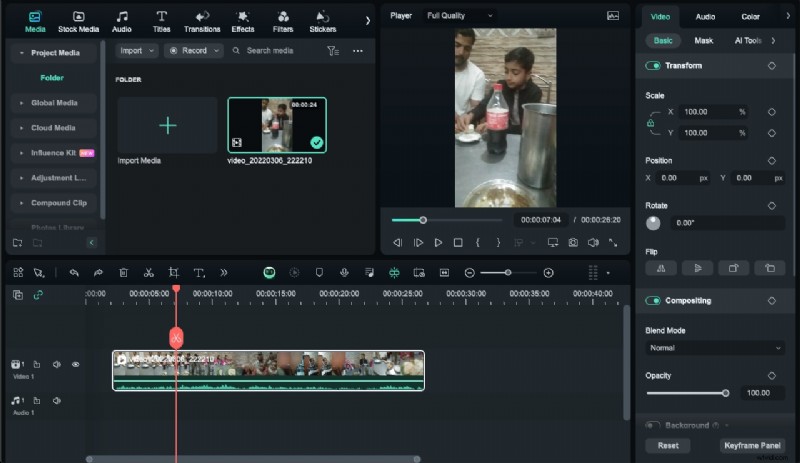
Klik op het pictogram 'Schaar' om de video op dit punt te splitsen. Verplaats de afspeelkop naar andere punten waar u extra sneden wilt maken en herhaal het proces.
Je verdeelt alle clips onder je afspeelkop als je geen specifiek nummer in je tijdlijn kiest. Je moet eerst de track kiezen en vervolgens op de knop 'delen' klikken om de media in één track te verdelen.
Stap5Verwijder ongewenste segmenten
Klik op het segment van de video dat je wilt verwijderen. Druk op de 'Delete'-toets op uw toetsenbord of klik met de rechtermuisknop op het segment en selecteer 'Knippen' in het contextmenu.
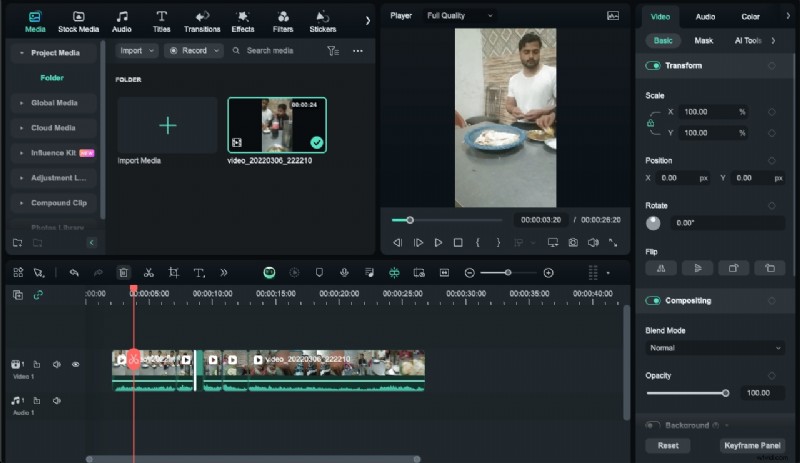
Sleep de resterende clips samen om eventuele gaten te verwijderen die door de verwijderde segmenten zijn achtergelaten.
Smart Al-functie om hier te gebruiken (Auto Beat Sync):
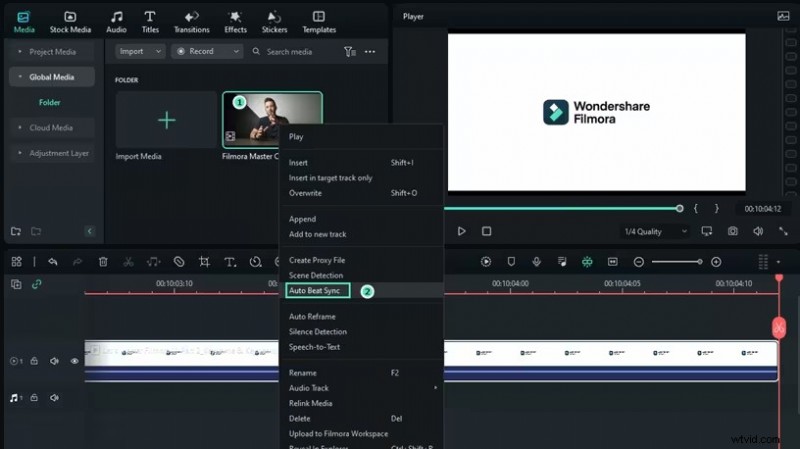
Gebruik Filmora's Auto Beat Sync om je fragmenten af te stemmen op de beat van de muziek, waardoor een dynamische en gepersonaliseerde video ontstaat door fragmenten uit een of meer video's samen te voegen.
Omdat u zich al in de bewerkingsinterface bevindt, kunt u deze functie openen door met de rechtermuisknop op de bestanden in Project Media te klikken en Auto Beat Sync in het menu te kiezen.
Stap6Exporteer de bewerkte video
Als u tevreden bent met de bezuinigingen, klikt u op de knop 'Exporteren' rechtsboven in de interface. Selecteer het gewenste videoformaat in het exportvenster. U kunt ook andere instellingen aanpassen, zoals resolutie, framesnelheid en bitrate. Klik nogmaals op de knop 'Exporteren' om de bewerkte video op uw computer op te slaan. Kies de locatie waar u het bestand wilt opslaan en geef het een naam.
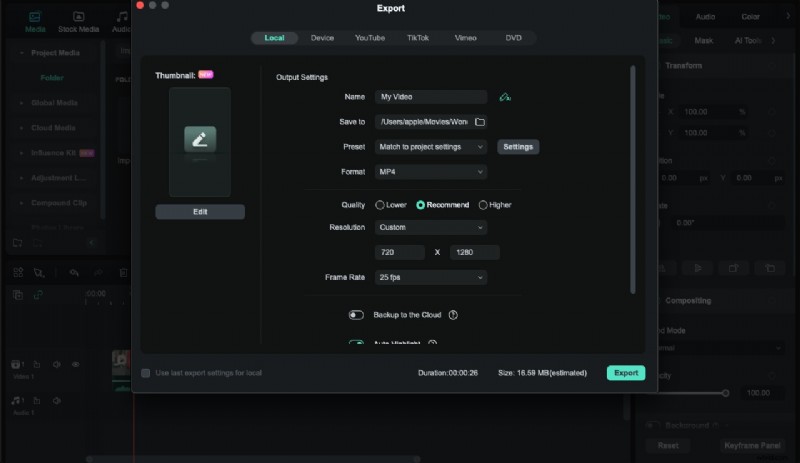
Door deze stappen te volgen, kun je eenvoudig video's knippen met Filmora, waardoor het een veelzijdige tool wordt voor eenvoudige en geavanceerde videobewerkingstaken.
Een langere video knippen met de slimme korte clips van Filmora
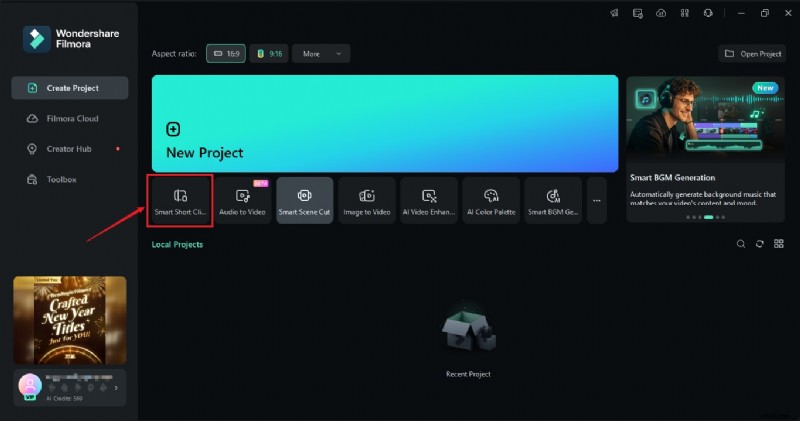
Stap 1:Start Filmora en selecteer de functie Smart Short Clips in het opstartscherm van de app.
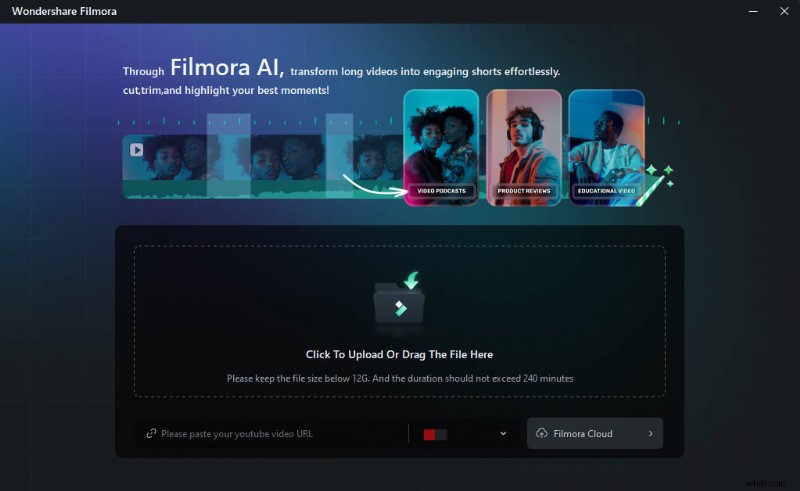
Stap 2:Upload een video vanaf uw apparaat of plak een YouTube-URL van uw reeds geüploade video.
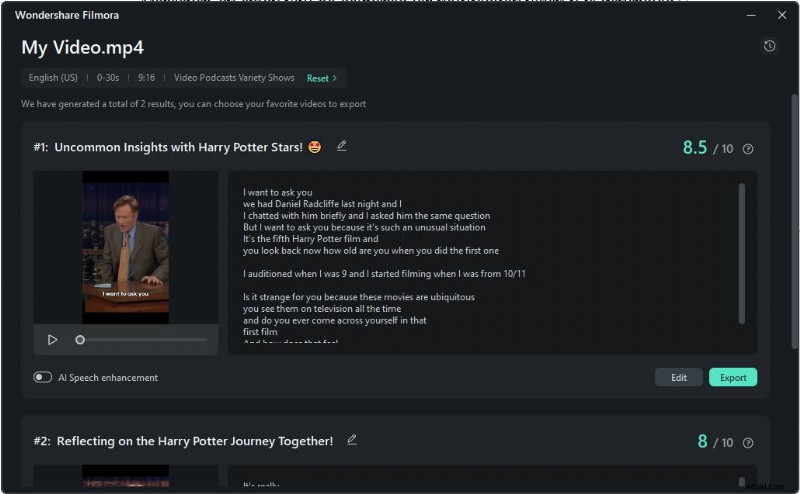
Stap 3:Vervolgens moet je de taal, duur, thema, beeldverhouding, sjablonen en andere instellingen selecteren en trefwoorden toevoegen om de AI van Filmora te instrueren de gewenste korte clips te maken.
Stap 4:Op basis van je instellingen in stap 3 genereert Filmora's Smart Short Clips-functie verschillende clips die klaar zijn om te exporteren, met beoordelingen op basis van de sociale mediaplatforms waarvoor ze bedoeld zijn. Je kunt deze clips rechtstreeks exporteren of op de knop Bewerken tikken om ze verder aan te passen.
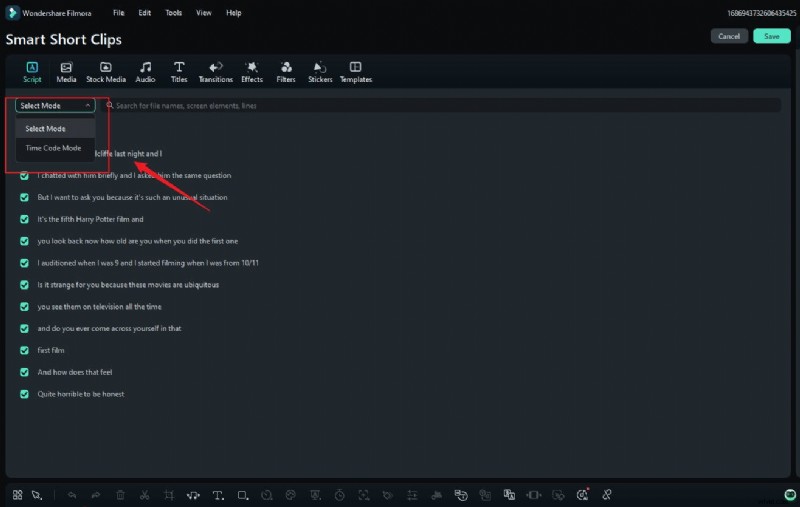
Stap 5:Als u ervoor kiest om te bewerken, krijgt u een apart venster voor het bewerken van slimme korte clips te zien waarin u de gegenereerde clips kunt bewerken via bijschriften of tijdcodes. Bovendien kun je bovenaan andere tabbladen verkennen en sjablonen, teksten en andere creatieve middelen gebruiken die Filmora biedt.
Stap 6:Zodra u klaar bent, klikt u op de knop Opslaan. Vervolgens kunt u uw exportinstellingen aanpassen en deze gegenereerde korte clips rechtstreeks delen op sociale media.
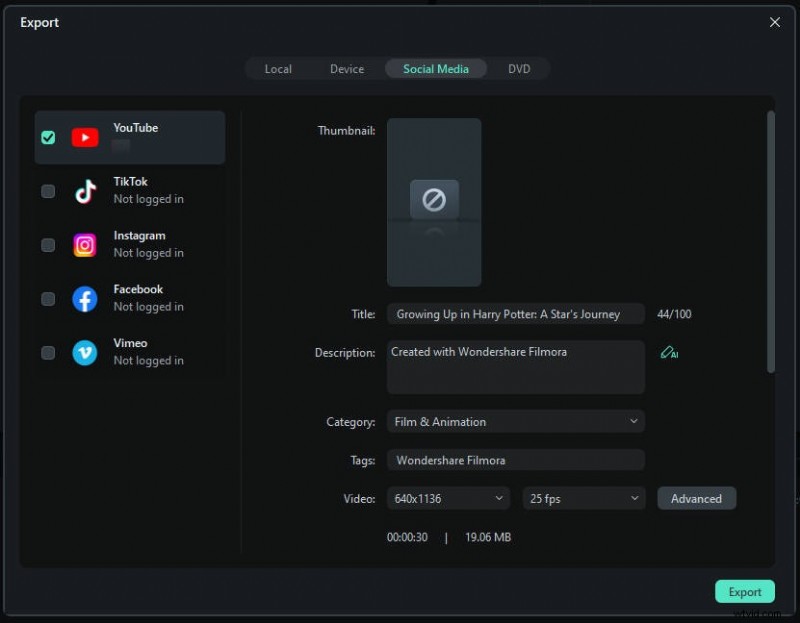

Opmerking:je kunt ook de Filmora's Guide-sectie op de website bezoeken en gedetailleerde instructies vinden voor elke stap van het gebruik van de Smart Short Clips-functie van de app. U kunt ook naar de gidspagina voor Scènedetectie gaan en meer te weten komen over een andere AI-functie die het splitsen van clips moeiteloos maakt.
Conclusie
Als je goede video's wilt maken, moet je leren hoe je ze in Lightworks kunt knippen. De functionaliteit en het vermogen om taken snel en efficiënt uit te voeren, maken het mogelijk om te zeggen dat de software perfect is voor video-editors. Er kunnen echter aanvullende functionaliteiten worden ontdekt om de bewerkingservaring te verbeteren met behulp van andere software zoals Filmora. Af en toe zou het helpen als u de mogelijkheden van deze tools accepteert om uw videobewerkingswerk te verbeteren.

Filmora
⭐⭐⭐⭐⭐
De beste AI-aangedreven videobewerkingssoftware en app