
In de digitale wereld van vandaag is video-inhoud het meest gangbaar. Populaire sociale mediaplatforms, zoals TikTok, YouTube en Instagram, fungeren als het belangrijkste knooppunt voor video-inhoud. Dit vergroot ook de behoefte aan royaltyvrije inhoud, en dat is waar de rol van WebM-video's om de hoek komt kijken. Video bijsnijden, als een populaire bewerkingsvaardigheid, wordt veel gebruikt wanneer je je wilt concentreren op een specifiek object of persoon. Weet jij hoe je WebM-video's bijsnijdt ? Laten we erin duiken.
In dit artikel
Wat zijn WebM-video's?
Laten we eerst eens een kort idee hebben van wat WebM-video's zijn. WebM is een royaltyvrij alternatief voor het opslaan van audio- en video-inhoud in een open-source mediabestandsindeling.
WebM is gemaakt door Google en wordt ondersteund door alle grote webbrowsers. Bovendien kunnen plug-ins van derden worden gebruikt om webbrowsers af te spelen die het WebM-bestandsformaat niet rechtstreeks ondersteunen. Normaal gesproken kan WebM voor zowel commerciële als niet-commerciële doeleinden worden gebruikt.
Het wint de laatste tijd enorm aan populariteit vanwege de volgende redenen:
- Het is een krachtig alternatief voor de gepatenteerde MPEG4.
- De bestanden die op WebM zijn opgeslagen, zijn kleiner dan MP4.
- Het is een gratis videoformaat.
- De enorme mediabestanden worden gecomprimeerd en opgeslagen in videostandaarden van hoge kwaliteit en nemen daardoor zeer weinig ruimte in beslag.
Nadat we de basisinformatie over WebM-bestanden kennen, gaan we leren hoe u een WebM-video kunt bijsnijden om aan uw eisen te voldoen. We zullen in dit artikel twee manieren bespreken.
WebM-video's tot in de perfectie bijsnijden met de beste WebM Cropper
Wondershare Filmora is een van de meest geavanceerde softwareprogramma's voor videobewerking. Dankzij de AI is het bewerken van een video nog nooit zo eenvoudig geweest. Wondershare Filmora ondersteunt bijna elk populair videoformaat en biedt een vrij eenvoudige manier om WebM-video's bij te snijden . Behalve dat het een videobijsnijder is, kan het ook roteren, spiegelen en andere videobewerkingen uitvoeren, zoals hieronder:
- Verbeter het visuele beeld van de video's met één klik door automatisch te verbeteren.
- Crop video's in verschillende vormen met maskers
- Houd het bewegende object altijd in het frame met automatisch opnieuw framen
- Verwijder de video-achtergrond met AI Smart Cutout.
- Verwijder achtergrondgeluid uit video's met Audio Denoise.
- Synchroniseer audio en video automatisch
- Maak je video perfect met meer dan 900 gratis, exclusieve en creatieve elementen
Hier volgen de stappen om WebM-video's bij te snijden met een van de beste softwareprogramma's voor het bijsnijden van WebM-video's , waarmee je video's kunt bijsnijden op Windows of Mac.
- Download en installeer Wondershare Filmora op uw computer.
- Open de Filmora-software en klik op Nieuw project.
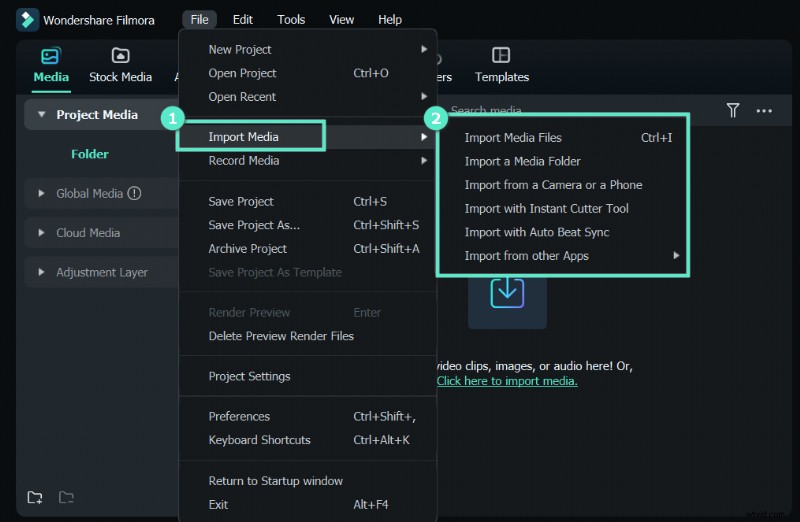
- Importeer de WebM-video en voeg deze toe aan de tijdlijn.
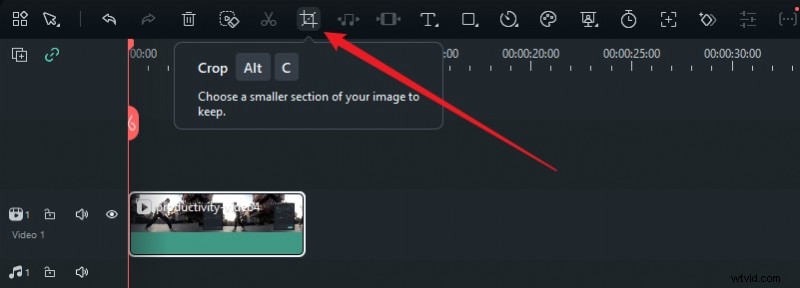
- Klik op het bijsnijdpictogram op de bewerkingsbalk om het paneel Bijsnijden en zoomen te openen.
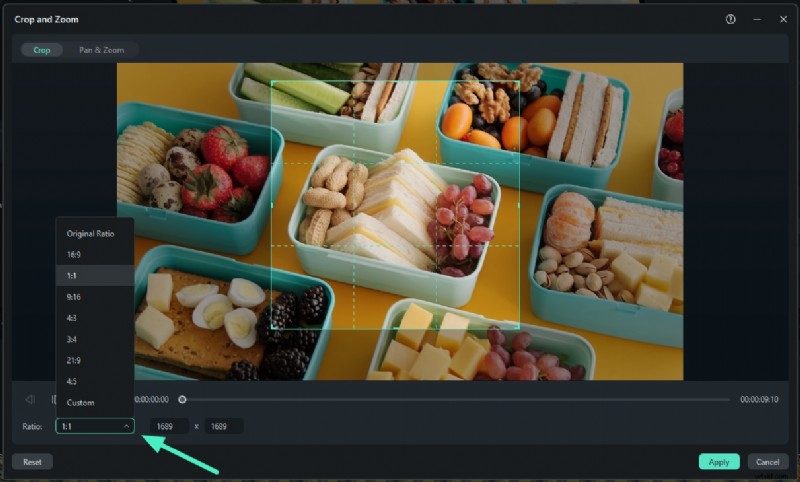
- Stel de beeldverhouding in met behulp van de vooraf ingestelde opties of pas deze zelf aan.
- Klik op Toepassen om WebM-video's bij te snijden.
Webm online gratis bijsnijden zonder watermerken
Als alternatief kunt u ook de WebM-video's gratis online bijsnijden . Na uitgebreid onderzoek te hebben gedaan, hebben we hier de online videosnijder van 123apps als oplossing gekozen.
Ondersteund door veel populaire videoformaten zoals MP4, M4V, AVI, MOV, WMV, 3GP en WEBM, biedt deze online videobewerkingstool ook populaire beeldverhoudingen zoals 16:9, 4:3, hun verticale tegenhangers, vierkant, enz. Bovendien is het vrij eenvoudig te gebruiken. Het beste deel? 123apps is een gratis online videocropper zonder watermerken.
Dit zijn de stappen:
Stap 1:Navigeer vanuit uw browser naar de 123apps-website.
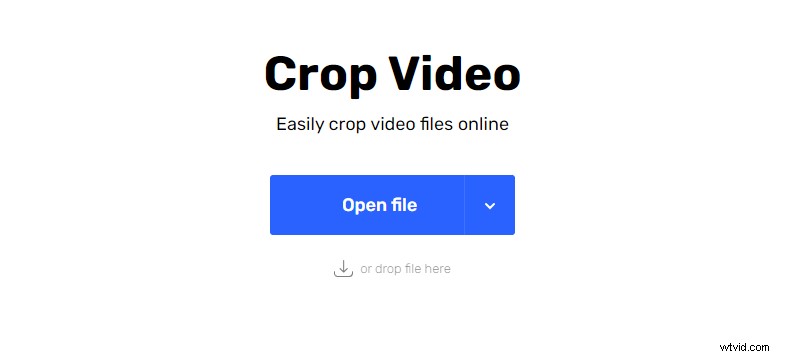
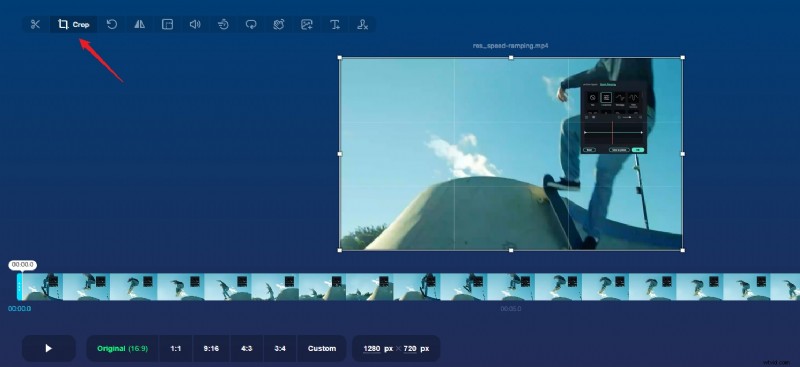
Stap 2:Klik op Bestand openen. Selecteer het WebM-bestand dat u wilt bijsnijden. Wijzig de beeldverhouding via de opties onder de tijdlijn of pas deze aan uw wensen aan.
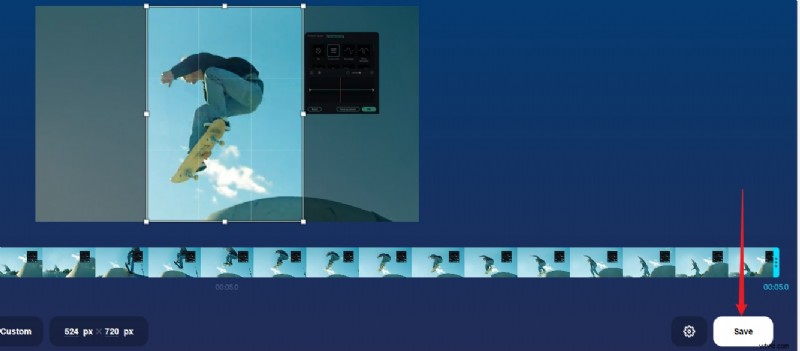
Stap 3:Zodra alle noodzakelijke wijzigingen zijn aangebracht, klikt u op Opslaan. De video wordt verwerkt en opgeslagen op uw pc.
Bonus:hoe kan ik bijgesneden WebM-video's converteren naar MP4?
Hoewel WebM de video in hoge resolutie comprimeert, is deze nog steeds niet compatibel met alle mediaspelers. Mogelijk hebt u een extra plug-in nodig om de WebM-video's af te spelen op een mediaspeler die de WebM-bestanden niet ondersteunt.
Als alternatieve oplossing voor het downloaden van een extra plug-in kunnen we het WebM-bestand ook naar MP4 converteren. Veel tools kunnen het conversieproces voltooien. Laten we vandaag leren hoe we dat kunnen bereiken in Filmora.
- Importeer het WebM-bestand naar Wondershare Filmora en sleep het naar de tijdlijn.
- Klik op de knop Exporteren rechtsboven.
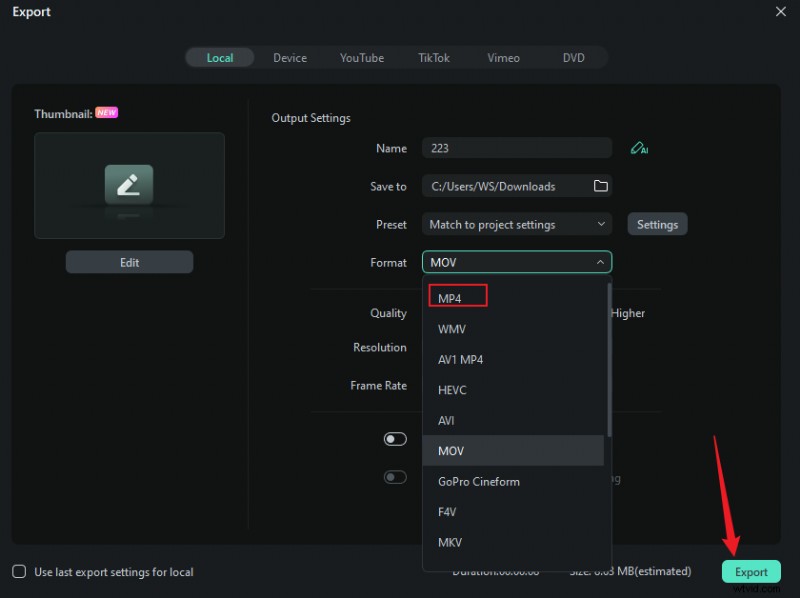
- Pas de exportinstellingen aan volgens uw behoeften; Je kunt hier de resolutie, framesnelheid en bestandsindeling aanpassen.
- Kies in de vervolgkeuzelijst met bestandsindelingen desgewenst MP4 en klik ten slotte opnieuw op exporteren.
Conclusie
Hier volgen verschillende manieren waarop u WebM-video's kunt bijsnijden . In ons artikel hebben we twee manieren besproken:de ene gebruikt de software en de andere gebruikt een online tool. Normaal gesproken bieden softwareoplossingen veel meer stabiliteit en bieden ze meer videobewerkingsfuncties.
Veelgestelde vragen
-
V1:Kan ik WebM-video bijsnijden zonder de kwaliteit ervan te beïnvloeden?
A1:Ja, de videokwaliteit van een WebM-video blijft onaangetast zolang u het juiste uitvoerformaat kiest. Zorg er ook voor dat de originele video-instellingen ongewijzigd blijven.
-
Vraag 2:Welk uitvoerformaat is ideaal bij het gebruik van WebM cropper?
A2:De keuze van het uitvoerformaat hangt af van uw behoeften. De populaire mediaformaten die compatibiliteit bieden met verschillende andere platforms zijn onder meer MOV, MP4, AVI, MKV, enz.
-
Vraag 3:Kan een WebM-video worden bijgesneden op een mobiele telefoon?
A3:Ja, er zijn verschillende bewerkingstools beschikbaar waarmee u WebM-bestanden op uw mobiele telefoon kunt bijsnijden en bewerken. Als u geen app van derden wilt downloaden, kunt u een online tool zoals 123apps gebruiken om WebM-video's op uw mobiel bij te snijden.