
Wil je gewoon beeldmateriaal omzetten in filmische slow-motion op je Android? Een goed gemaakte slow motion-video kan actie dramatiseren, fijne details benadrukken of eenvoudigweg visuele flair toevoegen.
De nieuwste apparaten van Android beschikken al over krachtige ingebouwde slow motion-opties, en voor gebruikers die een fijnere bediening nodig hebben, leveren apps van derden, zoals Filmora voor Android, resultaten van studiokwaliteit. Deze gids begeleidt u door beide trajecten, van native camera-instellingen tot geavanceerde bewerking met Filmora, en laat zien hoe u uw clips naar een hoger niveau kunt tillen met muziek, effecten en tekst.
In dit artikel
- Een slow-motionvideo maken op Android
- Een video op Android vertragen met een app van derden – Filmora voor Android
- Verbeter uw Slow-Mo-video's
Deel 1. Een slow-motionvideo maken op Android
Als u nog niet bekend bent met bewerken in slow motion, begin dan met de eigen tools van uw telefoon. De meest recente Android-modellen (van Samsung tot Google Pixel tot OnePlus) bieden een speciale slow motion-modus of een eenvoudige snelheidsaanpassingsfunctie in de galerij.
Methode 1:de ingebouwde slow motion-modus gebruiken
1. Open de Camera-app op uw apparaat.
2. Tik op Meer (of veeg) en selecteer Slow Motion optie. Op Samsung-telefoons ziet u mogelijk Super Slow‑Mo of gewoon Slow Motion; op Pixel en OnePlus is het label meestal Slow Motion .
3. Kies, indien beschikbaar, een framesnelheid zoals 120 fps of 240 fps. Hogere framesnelheden zorgen voor vloeiendere slow motion.
4. Druk op de opnameknop en leg uw beeldmateriaal vast.
5. Als je klaar bent, bekijk je een voorbeeld van de clip in de Galerij-app.

Beperkingen:
- De framesnelheidopties variëren per apparaat en kunnen de uiteindelijke kwaliteit beïnvloeden.
- Budget- of oudere Android-modellen beschikken mogelijk niet over een native slow-motionmodus.
Methode 2:Een video op normale snelheid vertragen met ingebouwde bewerking
1. Open de Galerij-app en tik op de video die je wilt vertragen.
2. Selecteer Bewerken (meestal een potloodpictogram).
3. Zoek de snelheid of Afspeelsnelheid instelling.
4. Verlaag de snelheid – gebruikelijke opties zijn 0,5× of 0,25× – om het gewenste slow motion-effect te bereiken.
5. Bekijk een voorbeeld en Opslaan de nieuwe clip terug naar je galerij.
Beperkingen:
- Als de originele beelden een lage framesnelheid hebben, kan het vertragen ervan stotteren veroorzaken.
- Sommige Android-apparaten hebben geen tool voor snelheidsaanpassing in de standaardeditor, waardoor deze methode niet beschikbaar is.
Als uw telefoon native slow motion-bewerking niet ondersteunt, kunt u een speciale app gebruiken. In het volgende gedeelte wordt Filmora voor Android onderzocht.
Deel 2. Een video op Android vertragen met een app van derden – Filmora voor Android
Filmora voor Android biedt professionele slow motion-bewerking met nauwkeurige snelheidsregeling, vloeiende weergave en een reeks creatieve extra's zoals muziek, overgangen en filters.
Waarom Filmora?
- Fijnkorrelige snelheidsaanpassingen die verder gaan dan de ingebouwde opties.
- Hoge kwaliteit afspelen met minimale haperingen.
- Ingebouwde bibliotheek met effecten, tekst en muziek voor een gepolijst eindproduct.
Een video vertragen met Filmora voor Android
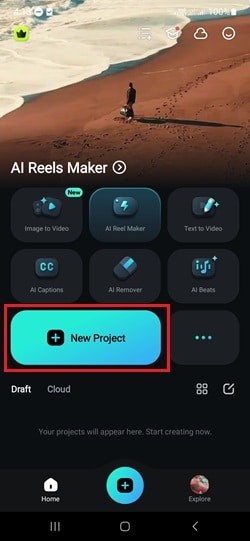
01 van 05 Open Filmora en start een nieuw project
Start de Filmora-app en tik vervolgens op Nieuw project vanuit het paneel Snelle toegang.
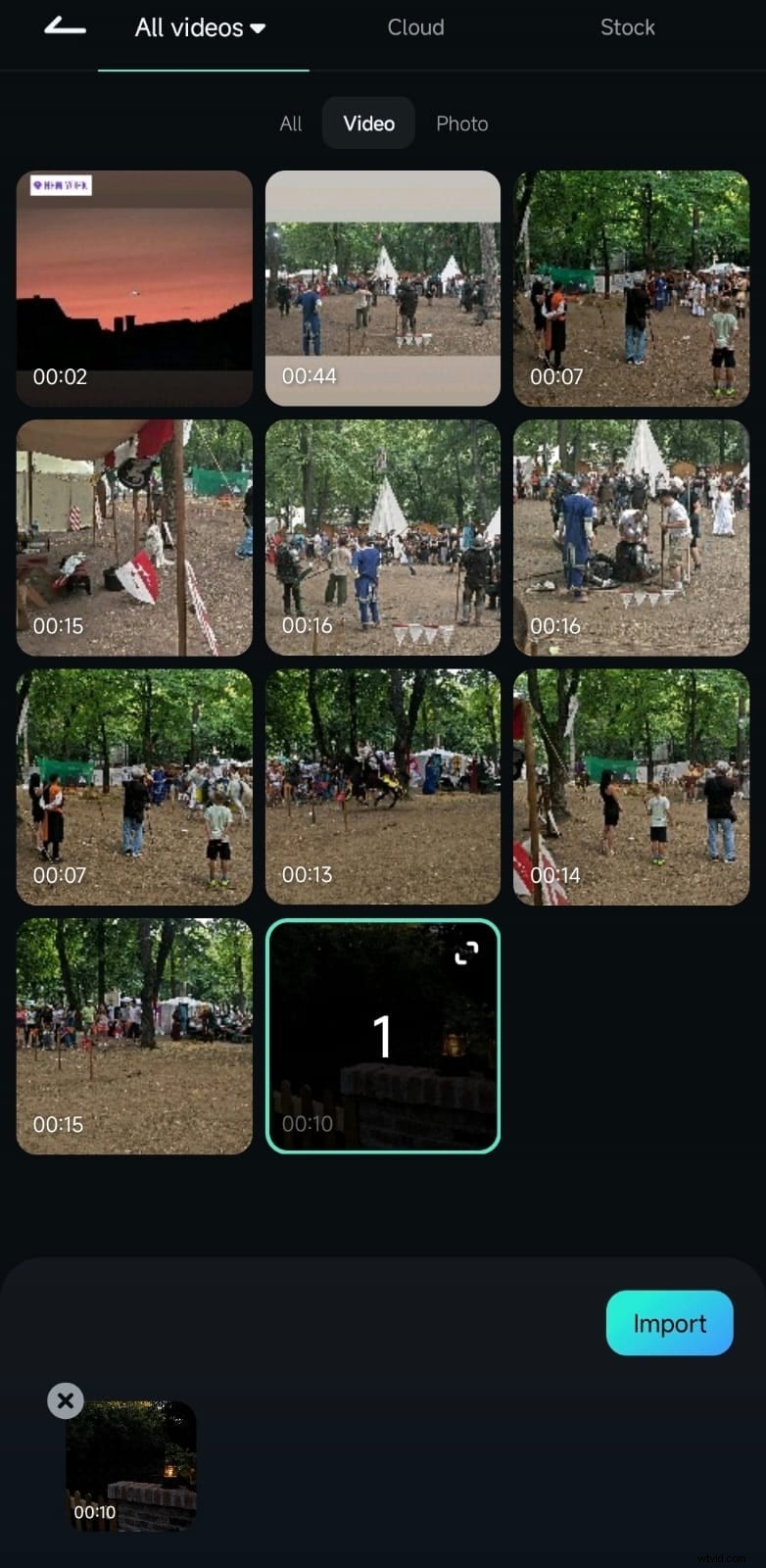
02 van 05 Importeer je video
Blader door uw galerij, selecteer de clip die u wilt bewerken en tik op Importeren om het aan de tijdlijn toe te voegen.
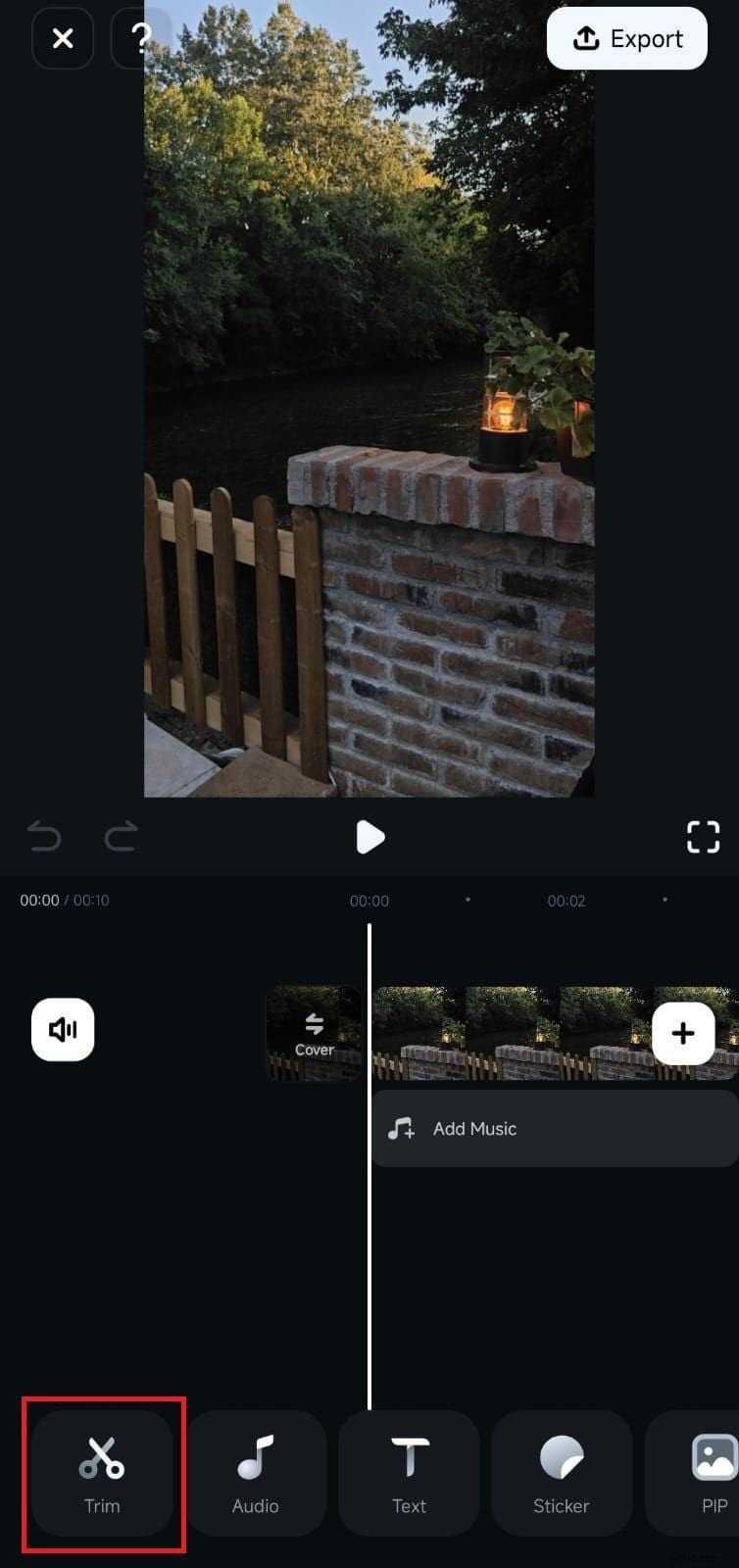
03 van 05 Toegang tot de snelheidsregelaars
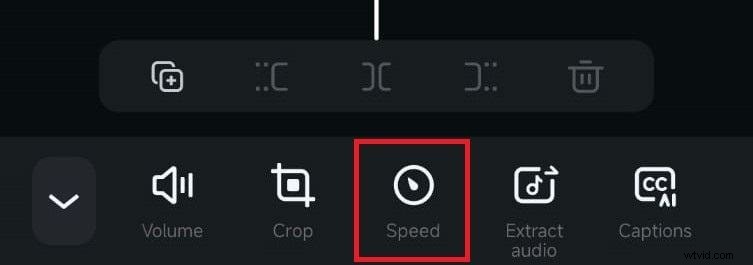
Tik op het fragment in de tijdlijn en tik vervolgens op Bijsnijden pictogram op de bewerkingswerkbalk. Selecteer Snelheid in het onderste menu .
04 van 05 Pas de afspeelsnelheid aan
Het snelheidspaneel wordt geopend met Normaal tabblad geselecteerd. Sleep de schuifregelaar omlaag van 1× naar slechts 0,1×. De duur wordt in realtime bijgewerkt, zodat u het effect kunt verfijnen.

05 van 05 Pas uw slow-motionvideo toe en exporteer deze
Als u tevreden bent, tikt u op het vinkje bevestigen. Tik vervolgens op Exporteren om de bewerkte video in uw galerij op te slaan.
Met Filmora kun je een hoge kwaliteit en vloeiende weergave behouden, terwijl je het uiterlijk aanpast aan je creatieve visie.
Deel 3. Verbeter je Slow-Mo-video's
Nadat je je opnamen hebt vertraagd, kun je de finishing touch toevoegen om de visuele impact te vergroten. De mobiele suite van Filmora biedt muziek, filters, tekst en meer.
Andere functies in Filmora voor mobiel om slow-motionvideo's te verbeteren
- Achtergrondmuziek of geluidseffecten om de sfeer aan te vullen.
- Filmfilters, kleurcorrectie en slow-motion onscherpte voor dramatische nadruk.
- Tekst, bijschriften of stickers om context of humor te bieden.
Stap voor stap:hoe u uw Slow-Mo-video in Filmora kunt verbeteren
Volg deze vijf stappen om je clip te polijsten.
01 van 05 Open je slow-motionproject in Filmora
Start Filmora en open het project dat u eerder hebt gemaakt.
02 van 05 Achtergrondmuziek toevoegen
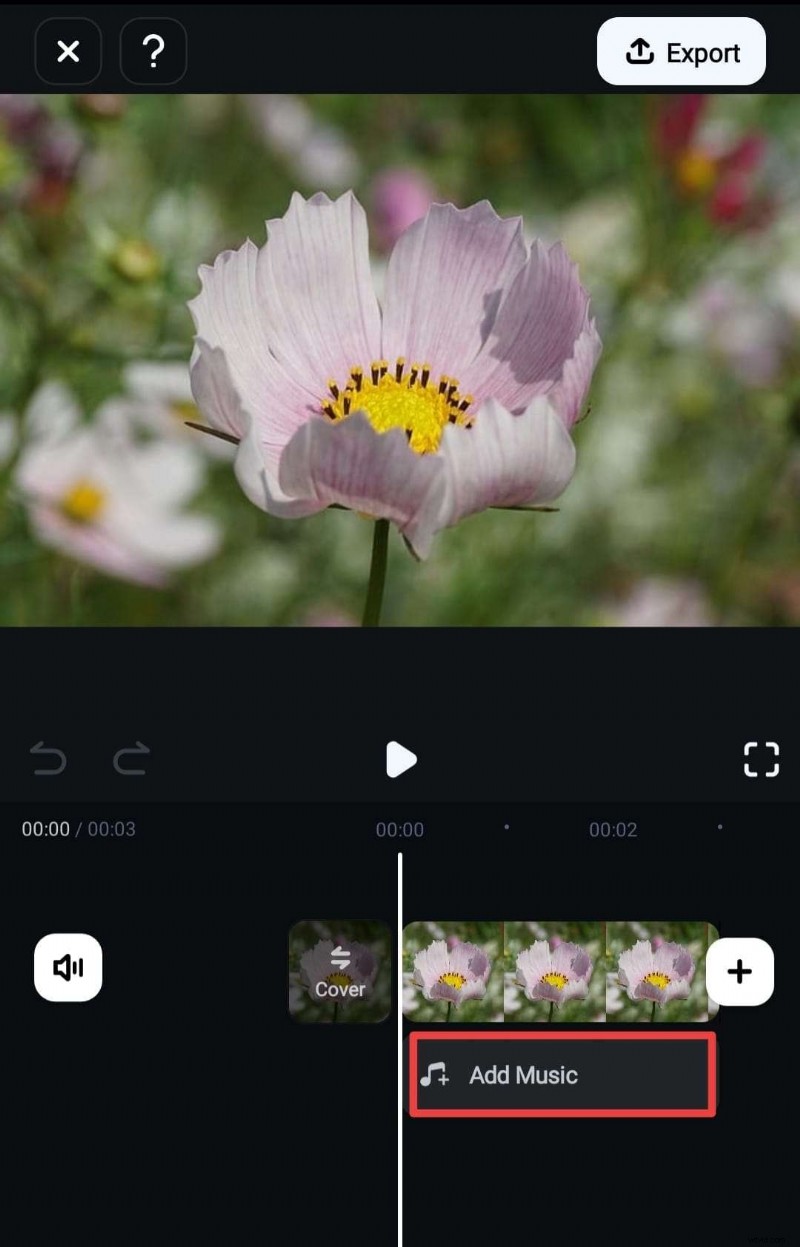
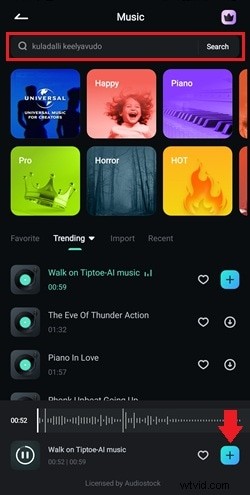
Tik op Muziek toevoegen op de tijdlijn. Blader door de Filmora-bibliotheek of zoek op trefwoord. Bekijk een voorbeeld van de nummers en tik op + om ze in te voegen.
03 van 05 Pas effecten toe op je video
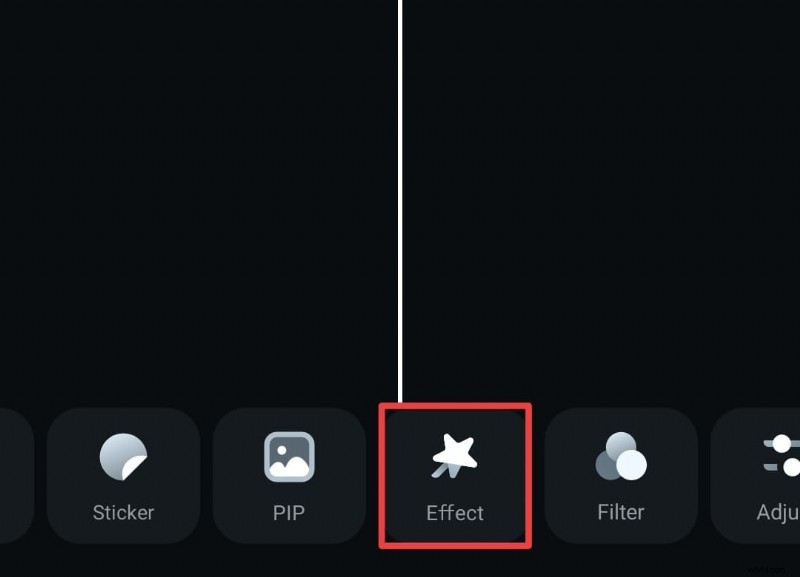
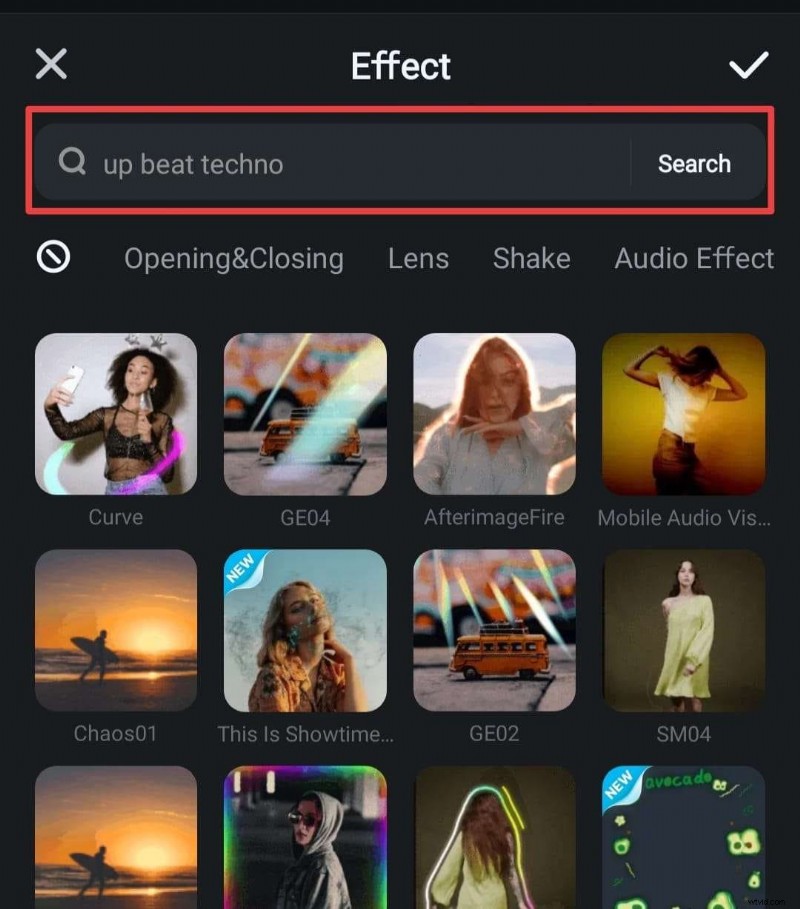
Tik op Effecten Blader of zoek in de werkbalk naar visuele stijlen, bekijk een voorbeeld ervan en tik op Vinkje solliciteren.

04 van 05 Voeg tekst toe aan je video
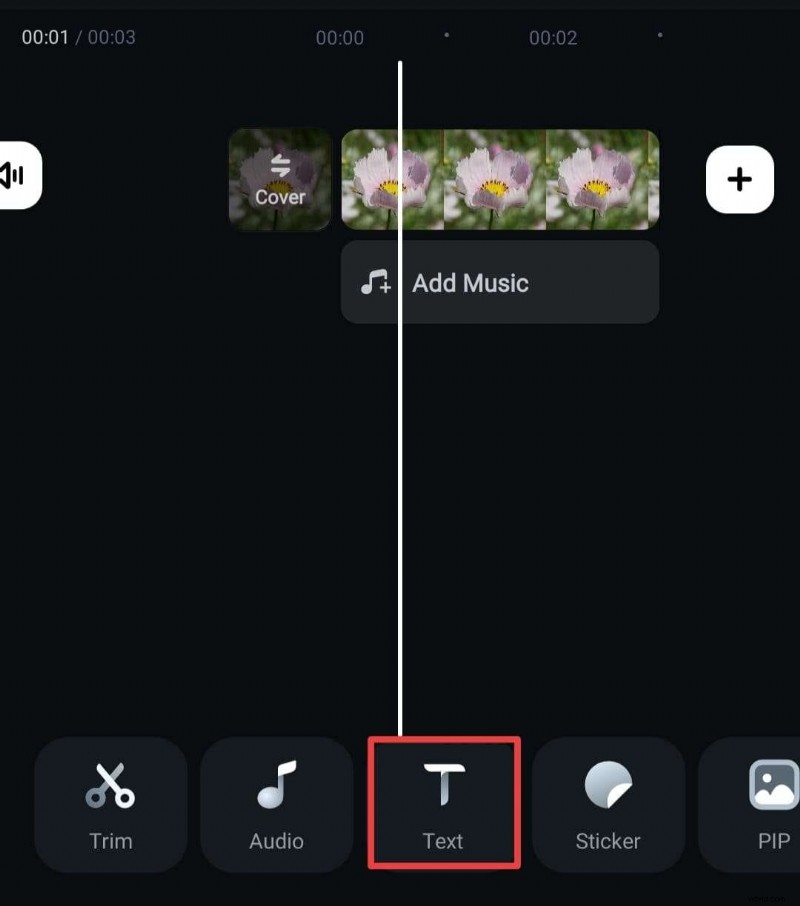
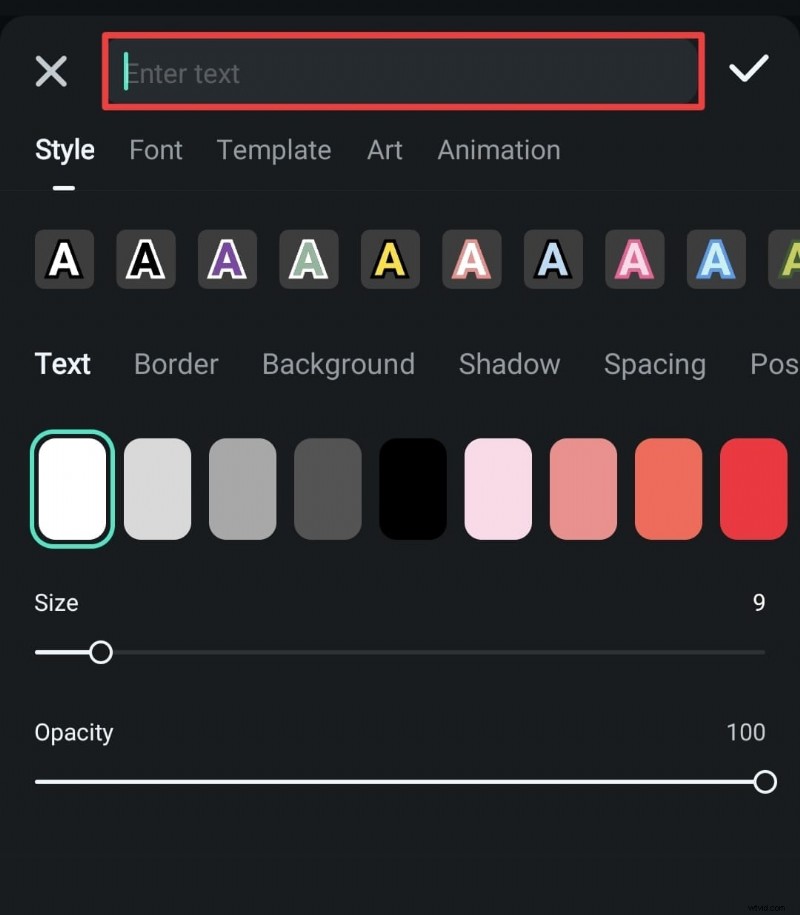
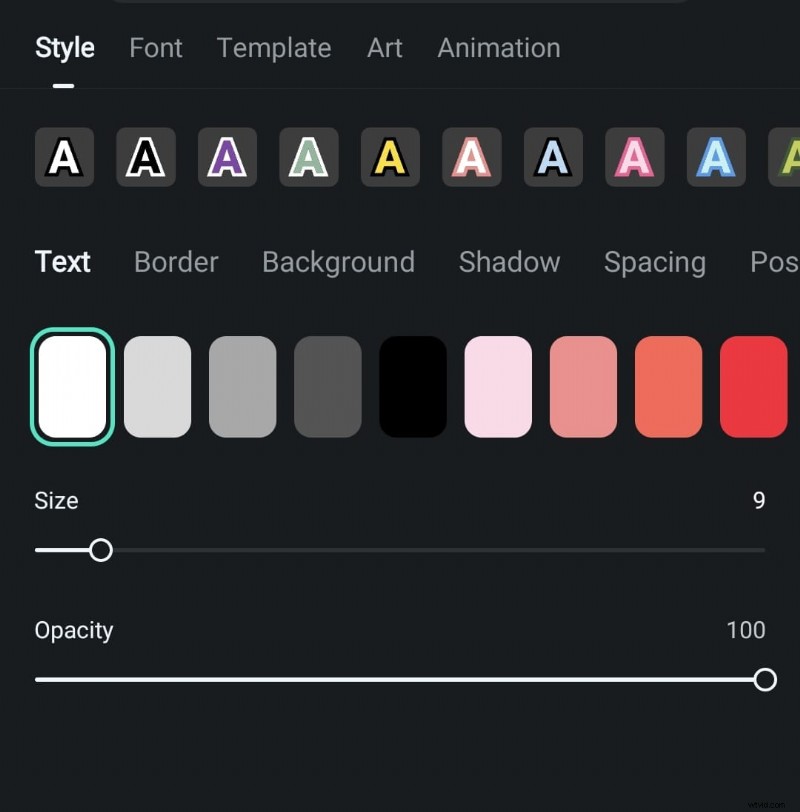
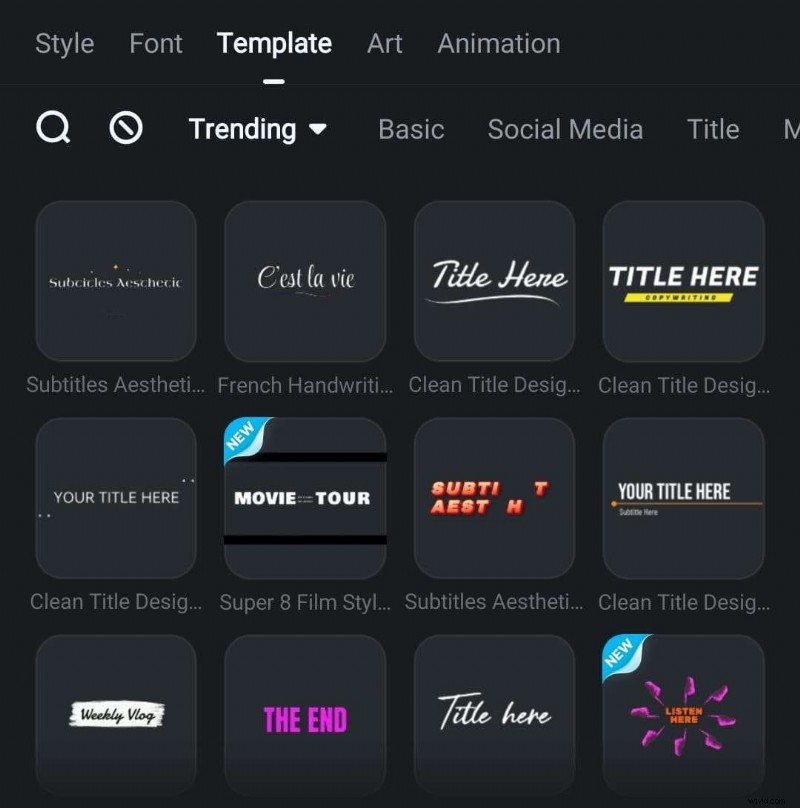
Ga naar Tekst → Toevoegen , typ uw bijschrift en pas vervolgens de stijl, kleur, grootte en dekking aan in Stijl tabblad. U kunt ook sjablonen gebruiken voor snelle opmaak.
05 van 05 Exporteer en deel uw video
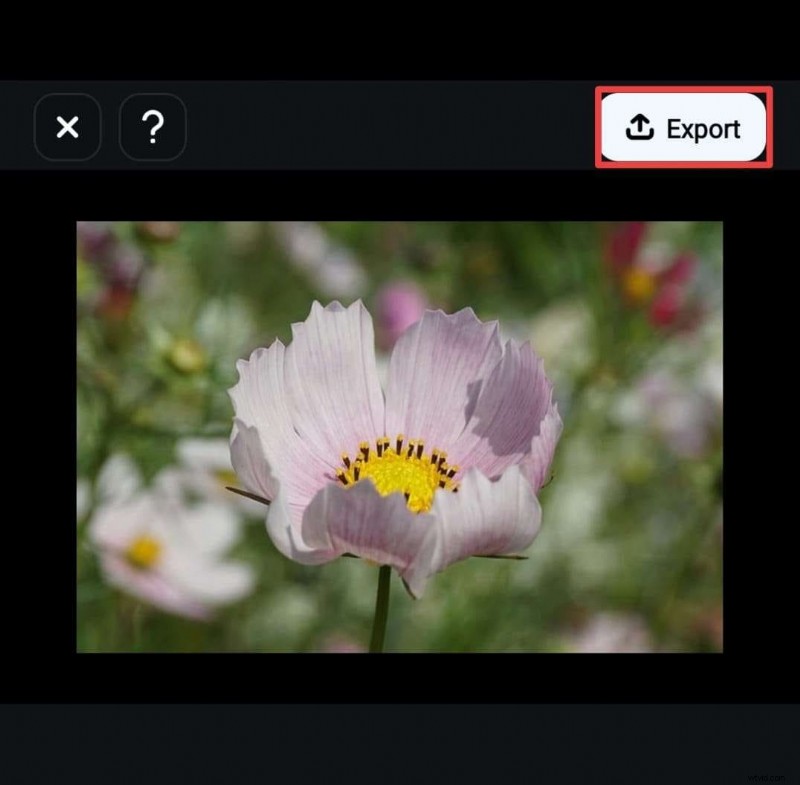
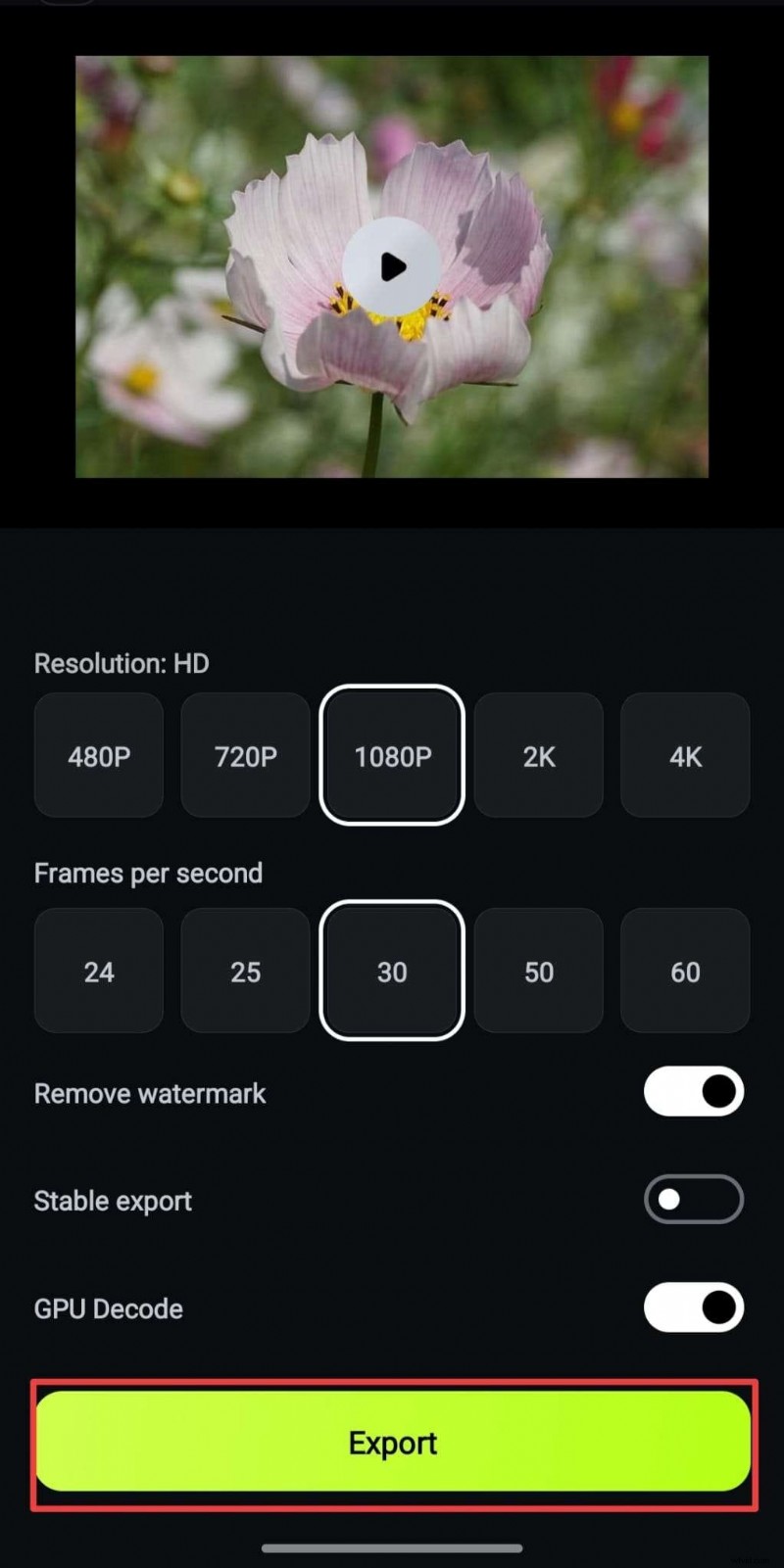
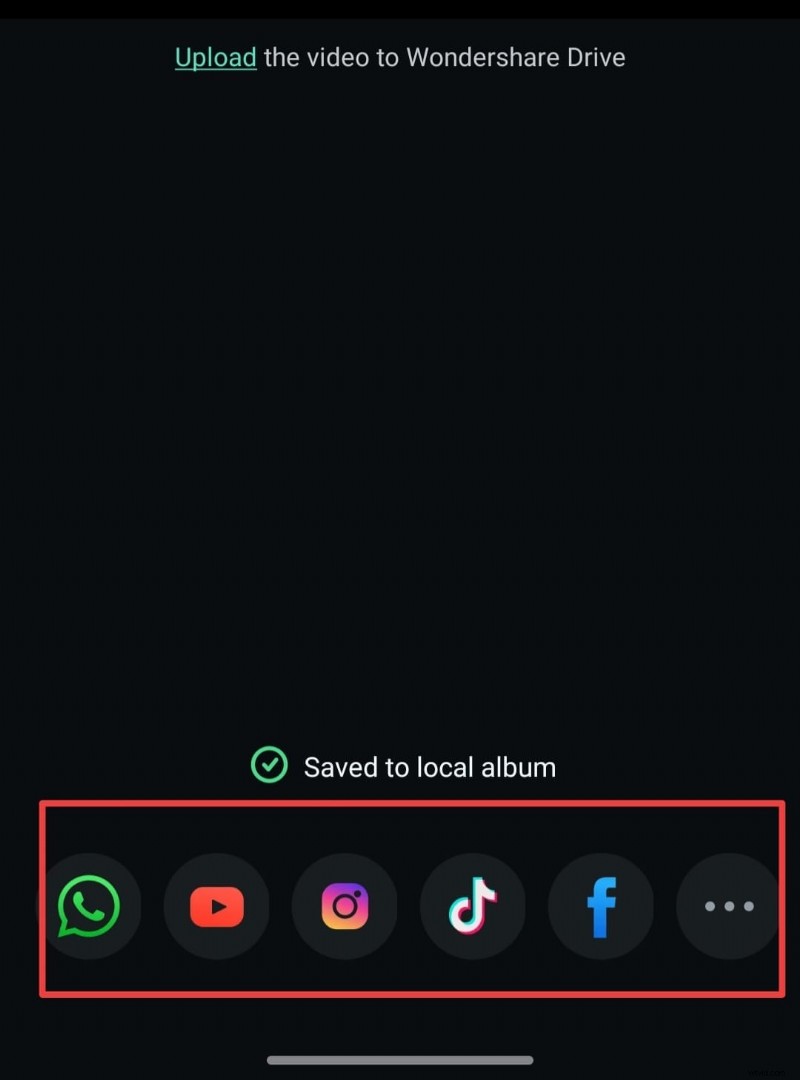
Tik op Exporteren kies in de rechterbovenhoek uw resolutie en klik op Exporteren om de laatste clip op te slaan. Van daaruit kunt u rechtstreeks delen op sociale media.
Conclusie
De huidige Android-apparaten beschikken grotendeels over native slow motion-opnamen en basissnelheidsaanpassingen, waardoor u onderweg boeiende slow motion-beelden kunt maken. Als uw apparaat deze functies niet heeft, is Filmora voor Android een betrouwbaar alternatief met veel functies dat met minimale inspanning resultaten van hoge kwaliteit levert.
Met deze tools kun je video's vertragen, laageffecten aanbrengen en muziek of tekst toevoegen, allemaal binnen een paar tikken. Probeer het nu:download Filmora, begin met bewerken en transformeer je alledaagse video's in verbluffende slow-motionverhalen.