
Master TikTok-videocreatie:AI-aangedreven montage met Filmora en virale tips
Wil je de aandacht trekken en je volgers op TikTok laten groeien? Deze gids laat zien hoe je virale video's maakt, van plannen en fotograferen tot bewerken met Filmora's AI-tools en online editors. Of u nu een telefoon, desktop of browser gebruikt, u leert de beste workflow voor maximale weergaven en betrokkenheid.
Inhoudsopgave
- Plan je TikTok-video voordat je gaat filmen
- Een TikTok-video maken op je telefoon
- Hoe je TikTok-video's op je desktop kunt maken
- SEO- en groeitips:verhoog het aantal weergaven en volgers
- Conclusie en volgende stappen
- Veelgestelde vragen
1. Plan je TikTok-video voordat je gaat filmen
Voorbereiding is de sleutel tot duidelijke, boeiende inhoud. Een gedegen plan bespaart tijd en zorgt ervoor dat uw boodschap overkomt.
1.1 Begin met een basisidee
Bepaal of je video grappig, herkenbaar, informatief of esthetisch moet zijn. Een eenvoudig, doelgericht concept zorgt voor een sterke basis.

1.2 Controleer trendgeluiden en -stijlen
Blader door de pagina's Voor jou of Ontdekken om virale audio, hashtags en bewerkingstrends te vinden die aansluiten bij jouw idee. Vroege audioselectie bepaalt het tempo en vergroot de voorkeur van algoritmen.

1.3 Kies uw formaat
- Skits of korte dialogen
- Tutorials of stapsgewijze demo's
- Vlogs of dag-in-het-leven-clips
- Voor-en-na-transformaties
- Productpresentaties of minirecensies
- Lip-sync of trenddeelname
Door één format per video aan te houden, blijft de inhoud duidelijk en voorspelbaar voor je publiek.
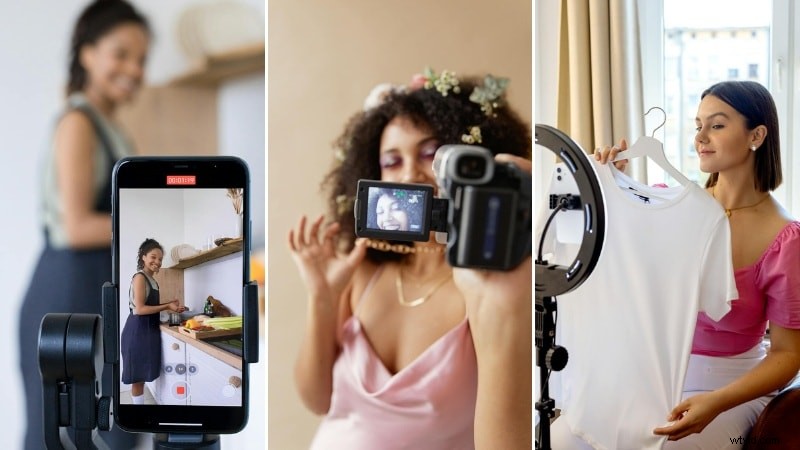
1.4 Ken uw publiek en boodschap
Bepaal met wie u spreekt (studenten, schoonheidsliefhebbers, fitnessliefhebbers, eigenaren van huisdieren, enz.) en pas uw taalgebruik en beeldmateriaal daarop aan.
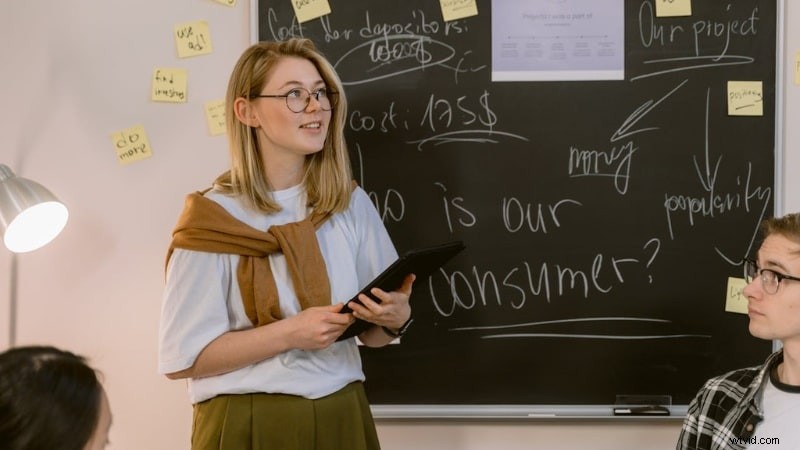
1.5 Overzichtsfoto's of script
Zelfs voor een fragment van 15 seconden kunt u snel een lijst met scènes of acties maken. Een losse structuur houdt het filmen gefocust en vermindert verspilling van beeldmateriaal.
1.6 Plan met bewerking in gedachten
- Laat ruimte vrij aan het einde van de clip om te synchroniseren met beats.
- Reserveer lege gebieden voor tekstoverlays.
2. Hoe je een TikTok-video op je telefoon maakt
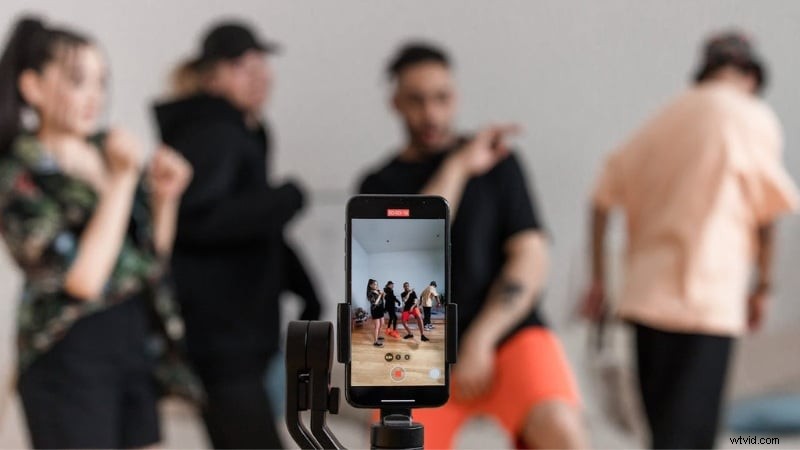
De snelste route naar TikTok-inhoud is via uw mobiele apparaat. Twee hoofdopties:de native editor van TikTok of een app van derden, zoals Filmora for Mobile.
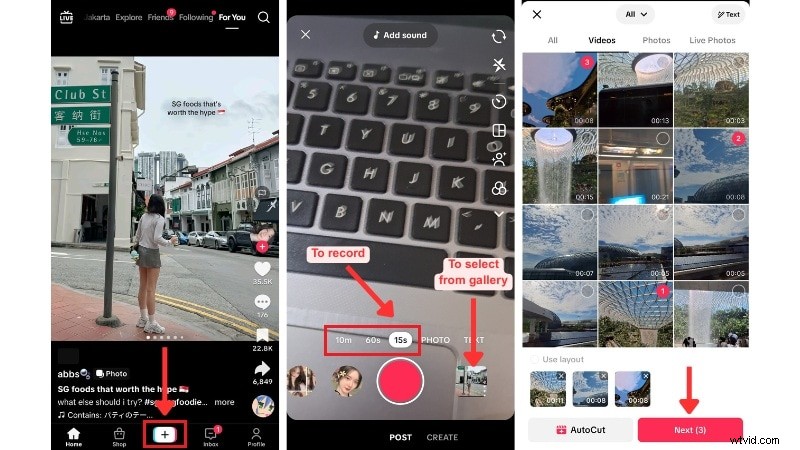
2.1 Methode 1 – Ingebouwde TikTok-editor
- Open TikTok en tik op de plusknop.
- Neem beeldmateriaal op of upload het. Stel de duur in (15s, 60s, 10m) of kies galerijclips.
- Snel bewerken of tik op Bewerken. Voeg tekst, stickers, filters toe of pas de timing aan.
- Voorbeeld bekijken en afronden. Voeg een bijschrift, hashtags, omslagafbeelding en privacy-instellingen toe en plaats vervolgens een bericht of sla het op als concept.
2.2 Methode 2 – Filmora voor mobiel
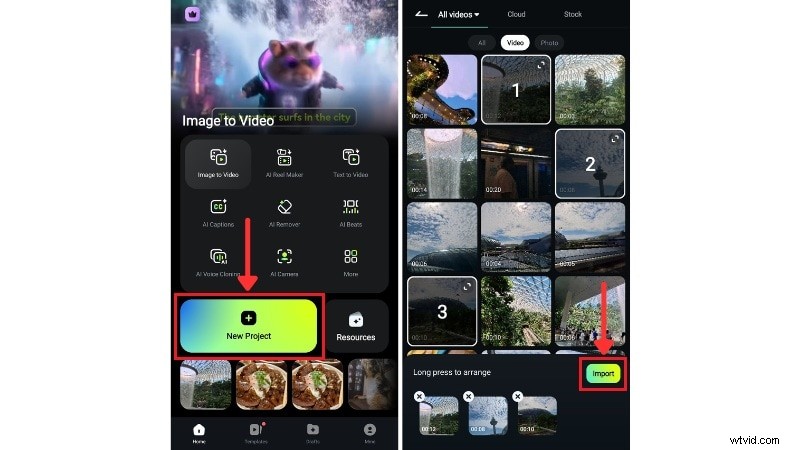
Filmora for Mobile biedt AI-gestuurde tools zoals Smart Cutout en AI Captions, waardoor je professioneel kunt perfectioneren zonder steile leercurves.
- Nieuw project → Clips/foto's importeren.
- Trimmen en splitsen. Versleep randen of gebruik Splitsen voor uitsneden in het midden van de clip.
- Snelheid aanpassen. Kies Normaal of Curve om het ritme aan te passen.
- Slimme uitsparing. Vervang de achtergrond, de lucht of gebruik Chroma Key.
- AI-ondertiteling. Genereer automatisch gesynchroniseerde ondertitels.
- Laatste hand en export. Voeg overgangen en muziek toe en exporteer vervolgens naar MP4. Handmatig uploaden naar TikTok of plannen via TikTok.
3. Hoe TikTok-video's op het bureaublad te maken
Desktopbewerking geeft u een grotere werkruimte en geavanceerde functies. Twee primaire methoden:Wondershare Filmora of een online editor.
3.1 Methode 1 – Wondershare Filmora
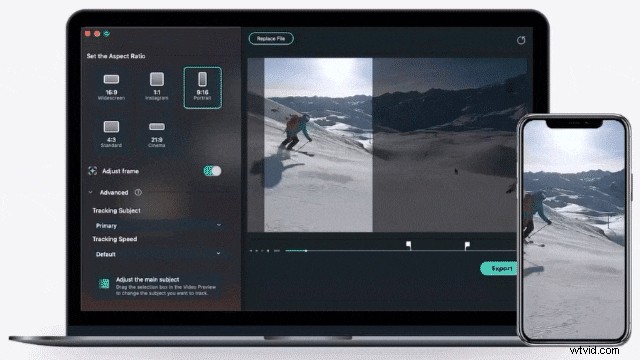
Filmora ondersteunt verticale video, bewegingsregistratie, AI-tekst-naar-video en automatisch opnieuw framen voor de beeldverhouding van 9:16 van TikTok.
- Start Filmora → Automatisch opnieuw framen. Vind de AI Toolbox aan de rechterkant.
- Importeer beeldmateriaal. Klik op Importeren om uw clips te laden.
- Stel de beeldverhouding in op Verticaal (9:16). Kies de bewegingssnelheid (Auto, Snel, Langzaam).
- Analyseren. Laat Filmora uw video automatisch opnieuw framen.
- Controleren en aanpassen. Pas indien nodig de focus handmatig aan.
- Exporteren of toevoegen aan de tijdlijn. Opslaan als MP4 of doorgaan met bewerken met effecten.
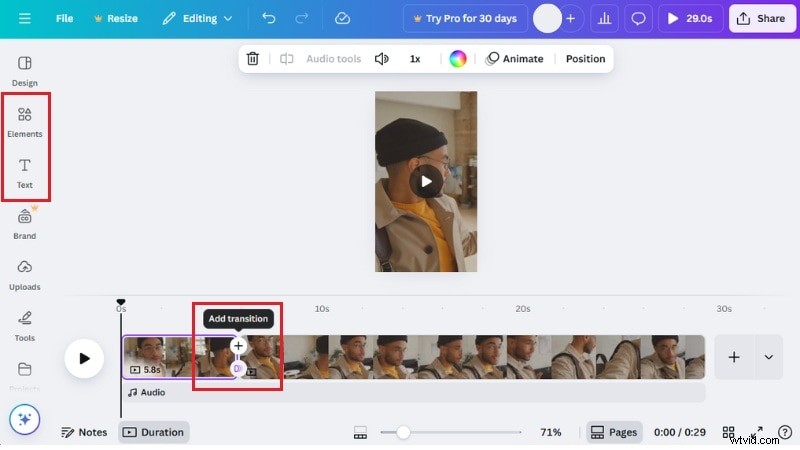
3.2 Methode 2 – Online video-editor
Met browsergebaseerde editors zoals Canva, FlexClip of Kapwing kunt u bewerken zonder software te installeren.
- Ga naar canva.com. Log in of meld je aan.
- Kies Mobiele video (9:16).
- Upload clips/foto's. Sleep naar de tijdlijn.
- Bijsnijden, splitsen, herschikken.
- Voeg tekst, stickers, muziek, overgangen toe.
- MP4 downloaden. Uploaden naar TikTok.
4. SEO- en groeitips:verhoog het aantal weergaven en volgers
- Gebruik TikTok Creative Center. Onderzoek trending geluiden, hashtags en topmakers.
- Optimaliseer de ondertiteling. Combineer trending- en niche-hashtags met trefwoordrijke bijschriften.
- Post op piekmomenten. Plan tijdens de meest actieve uren van uw publiek.
- Actief meedoen. Reageer op reacties, stel vragen en werk samen.
- Spring vroeg op trends. Geef je eigen draai aan nieuwe geluiden of bewerkingen voordat ze verzadigd raken.
5. Conclusie en volgende stappen
Van telefoon tot desktop:de juiste tools en planning geven u controle en verfijning. Gebruik de native editor van TikTok voor snelle uploads, Filmora voor diepere creativiteit en online editors voor het gemak. Houd je workflow gestroomlijnd, blijf op de hoogte van trends en werk samen met je community om je kanaal te laten groeien.
Begin vandaag nog met het plannen van je volgende video en pas deze stappen toe om virale TikTok-inhoud van hoge kwaliteit te produceren.

Veelgestelde vragen
- Kan ik een TikTok-sjabloon van een andere maker hergebruiken? Alleen als de maker het toestaat. Sommige sjablonen worden gedeeld via CapCut of als open sjablonen.
- Wat is het verschil tussen Stitch en Duet? Stitch telt maximaal 5 seconden van de clip van een andere gebruiker op aan het begin van de jouwe; Duet toont beide video's in realtime naast elkaar.
- Kan ik TikTok-video's van tevoren plannen? Ja, via de desktopplanningstool (vereist een Business-account) of planners van derden.
- Kan ik een TikTok bewerken nadat ik deze heb gepost? Nee, TikTok staat geen bewerkingen van live video's toe. Verwijder en upload in plaats daarvan opnieuw.